
Việc truy cập dữ liệu được lưu trữ trên Apple Time Capsule từ iPhone hoặc iPad của bạn có thể mang lại sự tiện lợi đáng kể, giúp bạn dễ dàng xem, tải về hoặc quản lý các tập tin mọi lúc mọi nơi. Mặc dù không trực tiếp như trên máy Mac, nhưng với các phương pháp và công cụ phù hợp, bạn hoàn toàn có thể kết nối thành công thiết bị iOS với Time Capsule. Bài viết này sẽ hướng dẫn chi tiết cách thực hiện, từ thiết lập ban đầu đến các ứng dụng hỗ trợ, cùng với việc giải đáp những thắc mắc thường gặp.
Trong phần nội dung chính, chúng ta sẽ khám phá các phương pháp kết nối phổ biến, cách sử dụng các ứng dụng chuyên dụng để truy cập tập tin, làm rõ những giới hạn của iOS trong việc truy cập ổ đĩa mạng, cũng như các bước thiết lập ban đầu cần thiết cho Time Capsule. Bên cạnh đó, các yếu tố quan trọng như đảm bảo mạng Wi-Fi ổn định và cấu hình bảo mật cho Time Capsule cũng sẽ được đề cập.
Cuối cùng, phần nội dung bổ sung sẽ giải quyết các vấn đề thường gặp, cung cấp thông tin về khả năng tương thích, cách stream đa phương tiện, lợi ích của việc sử dụng Time Capsule và các giải pháp thay thế hiện đại, mang đến một cái nhìn toàn diện nhất cho người dùng.
Làm thế nào để kết nối iPhone/iPad với Time Capsule?
Để kết nối iPhone hoặc iPad với Time Capsule, bạn cần đảm bảo cả hai thiết bị đều nằm trong cùng một mạng Wi-Fi cục bộ. Các phương pháp phổ biến bao gồm việc sử dụng ứng dụng AirPort Utility có sẵn của Apple để quản lý thiết bị và kiểm tra kết nối, hoặc tận dụng các ứng dụng của bên thứ ba được thiết kế để truy cập các ổ đĩa mạng.
Việc kết nối cơ bản nhất đòi hỏi bạn phải cấu hình Time Capsule để chia sẻ tập tin thông qua giao thức SMB hoặc AFP, sau đó sử dụng các ứng dụng tương thích trên thiết bị iOS để tìm và truy cập vào ổ đĩa mạng này. Quá trình này bao gồm việc nhập địa chỉ IP hoặc tên máy chủ của Time Capsule, cùng với thông tin đăng nhập (nếu có).
Ngoài ra, một số ứng dụng của bên thứ ba còn cung cấp giao diện thân thiện hơn, giúp đơn giản hóa quy trình tìm kiếm và kết nối, cho phép bạn duyệt qua cấu trúc thư mục trên Time Capsule ngay từ màn hình iPhone hoặc iPad của mình.
Truy cập tập tin trên Time Capsule bằng ứng dụng chuyên dụng

Có thể bạn quan tâm: Hướng Dẫn Kết Nối Và Sử Dụng AB Shutter 3 Với Iphone: Giải Đáp Mọi Thắc Mắc
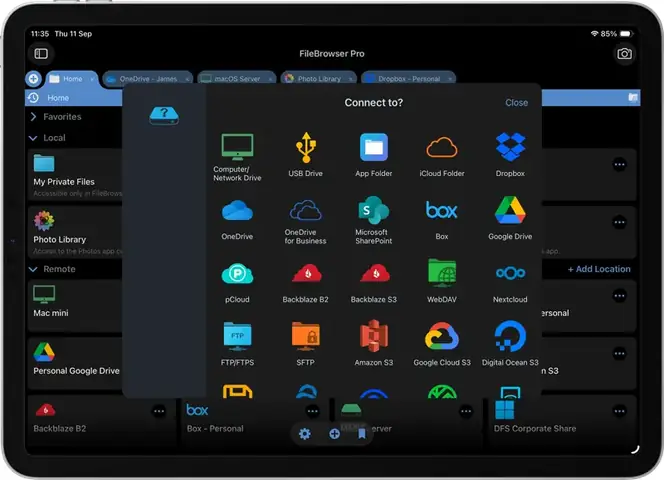
Để truy cập các tập tin lưu trữ trên Time Capsule từ iPhone hoặc iPad một cách hiệu quả, việc sử dụng các ứng dụng chuyên dụng của bên thứ ba là một giải pháp được khuyến khích. Các ứng dụng như FileBrowser, VLC (với khả năng truy cập mạng SMB/AFP), hoặc FE File Explorer Pro đều cung cấp khả năng kết nối với các ổ đĩa mạng, bao gồm cả Time Capsule.
Các bước chi tiết để thêm địa điểm mạng (Time Capsule) vào ứng dụng thường bao gồm việc mở ứng dụng, chọn tùy chọn “Thêm kết nối mới” hoặc tương tự, sau đó nhập địa chỉ IP của Time Capsule hoặc chọn nó từ danh sách các thiết bị mạng có sẵn. Bạn cũng sẽ cần cung cấp tên người dùng và mật khẩu (nếu đã đặt cho Time Capsule) để xác thực.
Sau khi kết nối thành công, bạn có thể duyệt qua cấu trúc thư mục trên Time Capsule, xem trước hình ảnh, tài liệu, hoặc tải các tập tin mong muốn về thiết bị iOS của mình. Khả năng quản lý tập tin như sao chép, di chuyển, xóa hoặc đổi tên cũng thường được hỗ trợ bởi các ứng dụng này, mang lại trải nghiệm tương tự như khi làm việc trên máy tính.
Time Capsule có cho phép truy cập trực tiếp từ iOS không?
iOS, với tính chất hệ điều hành di động của mình, không cung cấp khả năng truy cập trực tiếp vào các ổ đĩa mạng sử dụng các giao thức truyền thống như SMB (Server Message Block) hoặc AFP (Apple Filing Protocol) theo cách mà máy tính Mac hay Windows làm. Điều này có nghĩa là bạn không thể chỉ đơn giản là mở ứng dụng Tệp (Files) và thấy Time Capsule xuất hiện như một ổ đĩa mạng thông thường mà không có sự hỗ trợ từ ứng dụng bên ngoài.
Lý do cho sự hạn chế này nằm ở kiến trúc bảo mật và quản lý tập tin của iOS, ưu tiên sự an toàn và kiểm soát chặt chẽ hơn đối với quyền truy cập dữ liệu. Trên máy tính, việc kết nối tới một chia sẻ mạng là một quy trình tích hợp sâu vào hệ điều hành.
Tuy nhiên, bạn vẫn có thể truy cập nhiều loại tập tin thông qua các ứng dụng hỗ trợ giao thức SMB/AFP. Ví dụ, bạn có thể xem ảnh, nghe nhạc, xem video, hoặc đọc tài liệu văn phòng. Các hạn chế có thể xuất hiện với các loại tập tin phức tạp hơn hoặc khi cần thực hiện các thao tác ghi/chỉnh sửa sâu vào hệ thống tập tin của Time Capsule mà không thông qua ứng dụng quản lý chuyên biệt.
Các bước thiết lập ban đầu để sẵn sàng truy cập Time Capsule
Có thể bạn quan tâm: Top 10 Ứng Dụng Camera Tốt Nhất Cho Iphone: Nâng Tầm Ảnh & Video Của Bạn (2026)
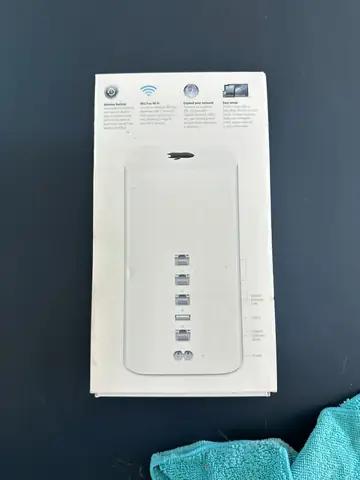
Để Time Capsule sẵn sàng cho việc truy cập từ các thiết bị iOS, việc thiết lập ban đầu là vô cùng quan trọng. Bạn có thể thực hiện việc này thông qua ứng dụng AirPort Utility trên macOS hoặc ứng dụng AirPort trên iOS (nếu thiết bị iOS của bạn hỗ trợ và Time Capsule chưa được cấu hình).
Trong quá trình thiết lập, bạn cần đặt tên cho mạng Wi-Fi, tạo mật khẩu mạnh, và quan trọng nhất là bật tính năng chia sẻ tập tin. Trên ứng dụng AirPort Utility (trên macOS), bạn có thể chọn Time Capsule từ danh sách thiết bị, nhấp vào “Edit”, sau đó chuyển đến tab “Disks”. Tại đây, bạn cần đảm bảo tùy chọn “Enable File Sharing” được bật. Bạn cũng có thể cần cấu hình tài khoản người dùng để truy cập vào các tập tin.
Các tùy chọn cấu hình quan trọng bao gồm việc đặt địa chỉ IP tĩnh (nếu cần cho việc truy cập từ xa) và lựa chọn giao thức chia sẻ tệp (SMB hoặc AFP). Việc bật chia sẻ tập tin là bước then chốt để các thiết bị khác, bao gồm iPhone và iPad, có thể kết nối và truy cập vào ổ đĩa cứng của Time Capsule.
Cách đảm bảo mạng Wi-Fi ổn định để truy cập
Một kết nối Wi-Fi mạnh mẽ và ổn định là yếu tố tiên quyết để truy cập dữ liệu trên Time Capsule từ iPhone hoặc iPad một cách mượt mà. Mạng không ổn định có thể dẫn đến tình trạng kết nối bị gián đoạn, tốc độ truyền dữ liệu chậm, hoặc thậm chí là không tìm thấy thiết bị.
Để đảm bảo sự ổn định, hãy đặt Time Capsule ở vị trí trung tâm, tránh xa các thiết bị điện tử khác có thể gây nhiễu sóng như lò vi sóng, điện thoại không dây hoặc các bộ định tuyến Wi-Fi khác. Nếu bạn sống trong một không gian lớn hoặc có nhiều vật cản, cân nhắc sử dụng bộ mở rộng sóng Wi-Fi (Wi-Fi extender) hoặc hệ thống Wi-Fi lưới (mesh Wi-Fi) để phủ sóng tốt hơn.
Trong trường hợp gặp sự cố kết nối Wi-Fi, hãy thử khởi động lại bộ định tuyến, Time Capsule và thiết bị iOS của bạn. Kiểm tra xem có bản cập nhật firmware nào cho Time Capsule hoặc driver mới nhất cho bộ định tuyến của bạn hay không. Đảm bảo rằng bạn đang kết nối với mạng Wi-Fi 5GHz nếu có thể, vì nó thường cung cấp tốc độ cao hơn và ít nhiễu hơn so với băng tần 2.4GHz.
Cấu hình bảo mật cho Time Capsule

Có thể bạn quan tâm: Iphone Có Sạc Nhanh Quick Charge 3.0 Không? Giải Đáp Chi Tiết Và Gợi Ý
Bảo mật cho Time Capsule là cực kỳ quan trọng để bảo vệ dữ liệu cá nhân của bạn khỏi truy cập trái phép. Khi thiết lập Time Capsule, hãy đặt một mật khẩu mạnh, bao gồm cả mật khẩu cho mạng Wi-Fi và mật khẩu cho chính thiết bị. Mật khẩu này nên kết hợp chữ hoa, chữ thường, số và ký tự đặc biệt.
Ngoài mật khẩu chính, Time Capsule còn cho phép bạn thiết lập quyền truy cập cho từng người dùng hoặc nhóm người dùng. Điều này có nghĩa là bạn có thể kiểm soát ai có thể xem hoặc chỉnh sửa các tập tin trên ổ đĩa. Tùy chọn mã hóa ổ đĩa cũng nên được bật để đảm bảo rằng ngay cả khi Time Capsule bị đánh cắp, dữ liệu bên trong vẫn được bảo vệ.
Việc thường xuyên kiểm tra cài đặt bảo mật và cập nhật firmware cho Time Capsule cũng là một biện pháp cần thiết để đối phó với các lỗ hổng bảo mật mới có thể xuất hiện.
Các vấn đề thường gặp khi truy cập Time Capsule từ thiết bị di động
Khi cố gắng truy cập Time Capsule từ iPhone hoặc iPad, người dùng có thể gặp phải một số vấn đề phổ biến. Lỗi kết nối thường xảy ra do thiết bị iOS và Time Capsule không cùng mạng Wi-Fi, hoặc do cài đặt tường lửa trên bộ định tuyến chặn truy cập.
Nếu không tìm thấy thiết bị, hãy kiểm tra lại địa chỉ IP của Time Capsule và đảm bảo tính năng chia sẻ tập tin đã được bật. Đôi khi, việc khởi động lại cả Time Capsule và thiết bị iOS có thể giải quyết vấn đề. Nếu bạn gặp lỗi không truy cập được tập tin, hãy kiểm tra lại quyền truy cập của người dùng trên Time Capsule.
Các vấn đề về tương thích có thể phát sinh nếu bạn đang sử dụng phiên bản ứng dụng hoặc hệ điều hành iOS quá cũ. Hãy đảm bảo rằng bạn đang sử dụng phiên bản AirPort Utility hoặc các ứng dụng bên thứ ba được cập nhật, và hệ điều hành iOS của bạn cũng đang ở phiên bản mới nhất có thể.
Time Capsule có tương thích với các phiên bản iOS cũ không?

Có thể bạn quan tâm: Iphone 12 Mini 5.4 Inch: Kích Thước Nhỏ Gọn, Hiệu Năng Mạnh Mẽ (2020)
Time Capsule, với vai trò là một thiết bị mạng, chủ yếu tương thích với các phiên bản hệ điều hành iOS dựa trên khả năng hỗ trợ các giao thức mạng cần thiết và các ứng dụng quản lý đi kèm. Tuy nhiên, để có trải nghiệm tốt nhất và đầy đủ tính năng, việc sử dụng các phiên bản iOS mới hơn thường được khuyến khích.
Các phiên bản iOS cũ hơn có thể vẫn kết nối được với Time Capsule nếu ứng dụng AirPort Utility hoặc các ứng dụng quản lý tệp của bên thứ ba vẫn hỗ trợ chúng. Tuy nhiên, các tính năng mới hoặc các cải tiến về bảo mật có thể không có sẵn. Apple thường ngừng hỗ trợ các phiên bản hệ điều hành quá cũ, điều này có thể ảnh hưởng đến khả năng hoạt động của các ứng dụng đi kèm.
Do đó, để đảm bảo khả năng truy cập và bảo mật tối ưu, người dùng nên cập nhật thiết bị iOS của mình lên phiên bản hệ điều hành mới nhất mà thiết bị hỗ trợ.
Có cách nào để stream nhạc hoặc video từ Time Capsule không?
Có, bạn hoàn toàn có thể stream nhạc hoặc video từ Time Capsule đến iPhone và iPad, nhưng không phải trực tiếp thông qua ứng dụng Tệp mặc định của iOS. Để thực hiện điều này, bạn cần sử dụng các ứng dụng đa phương tiện của bên thứ ba có khả năng kết nối với các ổ đĩa mạng qua giao thức SMB hoặc AFP.
Các ứng dụng như VLC for Mobile, Infuse, hoặc Plex (nếu bạn thiết lập máy chủ Plex trên một thiết bị kết nối mạng và trỏ đến dữ liệu trên Time Capsule) là những lựa chọn phổ biến. Sau khi kết nối thành công ứng dụng với Time Capsule, bạn có thể duyệt đến thư mục chứa nhạc hoặc video của mình và phát chúng trực tiếp từ ổ đĩa mạng mà không cần tải về thiết bị.
Chất lượng stream sẽ phụ thuộc vào tốc độ kết nối mạng Wi-Fi của bạn và hiệu suất của Time Capsule. Đối với các tệp video có độ phân giải cao, một kết nối mạnh mẽ là rất cần thiết.
Lợi ích của việc sử dụng Time Capsule cho sao lưu và lưu trữ
Việc sử dụng Time Capsule mang lại nhiều lợi ích thiết thực cho người dùng Apple, đặc biệt là trong việc sao lưu dữ liệu tự động và lưu trữ tập trung. Chức năng chính của Time Capsule là cung cấp giải pháp sao lưu không dây cho máy Mac thông qua tính năng Time Machine. Điều này giúp bảo vệ dữ liệu của bạn khỏi mất mát do lỗi phần cứng, xóa nhầm hoặc tấn công mạng.
Ngoài ra, Time Capsule còn đóng vai trò như một ổ đĩa mạng cá nhân, cho phép bạn lưu trữ các tập tin như ảnh, video, tài liệu để có thể truy cập từ nhiều thiết bị khác nhau trong mạng gia đình, bao gồm cả iPhone và iPad như đã đề cập ở trên. Điều này tạo ra một trung tâm lưu trữ dữ liệu tập trung, giúp quản lý và truy cập thông tin trở nên dễ dàng hơn.
Các trường hợp sử dụng khác bao gồm việc chia sẻ tệp tin giữa các máy Mac trong mạng gia đình, hoặc sử dụng như một không gian lưu trữ bổ sung cho các ứng dụng yêu cầu dung lượng lớn.
Các giải pháp thay thế cho Time Capsule trong kỷ nguyên hiện đại
Mặc dù Apple đã ngừng sản xuất Time Capsule, nhưng nhu cầu về sao lưu và lưu trữ dữ liệu tập trung vẫn rất lớn. Trong kỷ nguyên hiện đại, có nhiều giải pháp thay thế hiệu quả cho Time Capsule. Các dịch vụ lưu trữ đám mây như iCloud Drive, Google Drive, Dropbox, OneDrive cung cấp khả năng sao lưu tự động và truy cập dữ liệu từ mọi thiết bị có kết nối internet.
Bên cạnh đó, các thiết bị Lưu trữ mạng gắn liền (NAS – Network Attached Storage) từ các nhà sản xuất như Synology, QNAP, Western Digital cũng là những lựa chọn thay thế mạnh mẽ. Các thiết bị NAS thường cung cấp dung lượng lưu trữ lớn hơn, khả năng cấu hình linh hoạt hơn và nhiều tính năng nâng cao như chạy máy chủ đa phương tiện, tạo VPN, hoặc sao lưu tự động từ nhiều nguồn khác nhau.
Đối với người dùng chỉ cần sao lưu máy Mac, các giải pháp sao lưu đám mây chuyên dụng hoặc các ổ cứng gắn ngoài kết hợp với phần mềm sao lưu cũng có thể đáp ứng nhu cầu một cách hiệu quả.
Cập Nhật Lúc Tháng 9 25, 2026 by admin


