
Việc chuyển đổi dữ liệu và ứng dụng từ điện thoại Android sang iPhone là một nhu cầu phổ biến khi người dùng muốn thay đổi hệ điều hành. Bài viết này sẽ cung cấp một hướng dẫn chi tiết và toàn diện, giúp bạn thực hiện quy trình này một cách dễ dàng và hiệu quả nhất, từ các phương pháp chính thức đến các giải pháp thay thế.
Trong bài viết này, chúng ta sẽ đi sâu vào cách sử dụng ứng dụng “Chuyển sang iOS” (Move to iOS) của Apple, một công cụ mạnh mẽ giúp tự động hóa phần lớn quá trình. Ngoài ra, bạn cũng sẽ được tìm hiểu về các phương pháp chuyển dữ liệu thay thế khi không sử dụng Move to iOS, cách xử lý trường hợp quên reset máy, và giải đáp những câu hỏi thường gặp, đảm bảo bạn có đầy đủ thông tin cần thiết để có trải nghiệm chuyển đổi suôn sẻ.
Làm thế nào để chuyển ứng dụng và dữ liệu từ Android sang iPhone?
Quy trình chuyển đổi dữ liệu giữa hai hệ điều hành khác nhau như Android và iOS có thể gây ra nhiều băn khoăn, nhưng với sự phát triển của công nghệ, việc này ngày càng trở nên đơn giản hơn. Mục tiêu chính của bài viết này là cung cấp một hướng dẫn chi tiết, dễ hiểu, giúp bạn chuyển đổi toàn bộ dữ liệu quan trọng từ điện thoại Android sang iPhone mới một cách hiệu quả nhất.
Sử dụng ứng dụng “Chuyển sang iOS” (Move to iOS) – Cách chính thức từ Apple
Ứng dụng “Chuyển sang iOS” (Move to iOS) là giải pháp chính thức và được khuyến nghị bởi Apple để chuyển dữ liệu từ thiết bị Android sang iPhone hoặc iPad. Ứng dụng này đóng vai trò là cầu nối, giúp tự động hóa và đơn giản hóa quá trình truyền tải thông tin, đảm bảo tính an toàn và toàn vẹn của dữ liệu.

Có thể bạn quan tâm: Top 10+ App Ghép Ảnh Đẹp Nhất Trên Iphone Miễn Phí & Dễ Sử Dụng
Để bắt đầu, bạn cần cài đặt ứng dụng “Move to iOS” từ Google Play Store trên thiết bị Android của mình. Sau đó, trên iPhone mới, trong quá trình thiết lập ban đầu, hãy chọn tùy chọn “Chuyển dữ liệu từ Android”. Tiếp theo, mở ứng dụng “Move to iOS” trên Android, nhấn “Tiếp tục” và đồng ý với các điều khoản. Trên iPhone, nhấn “Tiếp tục” và bạn sẽ thấy một mã gồm 10 hoặc 6 chữ số. Nhập mã này vào ứng dụng trên thiết bị Android để thiết lập kết nối.
Sau khi kết nối thành công, bạn sẽ thấy danh sách các loại dữ liệu có thể chuyển đổi. Thông thường, ứng dụng này hỗ trợ chuyển các mục sau: danh bạ, lịch sử tin nhắn, ảnh và video trong thư viện máy ảnh, các bookmark web, tài khoản email và danh sách liên hệ, và các sự kiện lịch. Sau khi chọn những gì muốn chuyển, nhấn “Tiếp tục” trên thiết bị Android và để quá trình đồng bộ diễn ra. Bạn cần đảm bảo cả hai thiết bị đều được sạc pin đầy đủ và kết nối cùng một mạng Wi-Fi. Quá trình này có thể mất một thời gian tùy thuộc vào dung lượng dữ liệu của bạn.
Chuyển dữ liệu iPhone sang Android: Liệu có khả thi không?
Trong khi việc chuyển dữ liệu từ Android sang iPhone được hỗ trợ tốt với các công cụ như “Move to iOS”, thì chiều ngược lại, chuyển dữ liệu từ iPhone sang Android lại phức tạp hơn đáng kể. Sự khác biệt cơ bản nằm ở kiến trúc hệ điều hành, cách thức quản lý ứng dụng và dữ liệu của hai nền tảng. iOS của Apple thường đóng hơn, hạn chế quyền truy cập sâu vào hệ thống tệp so với Android có tính mở cao hơn.
Điều này có nghĩa là không có một ứng dụng hoặc quy trình duy nhất nào có thể chuyển toàn bộ dữ liệu một cách liền mạch từ iPhone sang Android như cách Apple cung cấp cho người dùng Android chuyển sang iPhone. Người dùng thường phải dựa vào các dịch vụ đám mây của bên thứ ba hoặc các phương pháp thủ công, đôi khi gặp khó khăn với dữ liệu ứng dụng cụ thể hoặc cài đặt hệ thống.
Các phương pháp chuyển dữ liệu thay thế khi không dùng Move to iOS

Có thể bạn quan tâm: Top 10 Ứng Dụng Chứng Khoán Tốt Nhất Cho Iphone: Hướng Dẫn Chọn Lọc & Sử Dụng Hiệu Quả
Nếu bạn không thể hoặc không muốn sử dụng ứng dụng “Move to iOS”, vẫn có nhiều phương pháp khác để chuyển dữ liệu từ Android sang iPhone. Các phương pháp này tập trung vào việc sao lưu và phục hồi dữ liệu thông qua các dịch vụ đám mây hoặc kết nối trực tiếp với máy tính.
Chuyển danh bạ, ảnh, video bằng Google Drive hoặc Google Photos
Google Drive và Google Photos là hai dịch vụ mạnh mẽ có thể hỗ trợ bạn chuyển danh bạ, ảnh và video một cách hiệu quả. Trước tiên, trên thiết bị Android, hãy đảm bảo bạn đã sao lưu danh bạ lên tài khoản Google của mình. Bạn có thể kiểm tra mục “Cài đặt” > “Tài khoản” > “Google” > “Đồng bộ hóa tài khoản” và bật tùy chọn đồng bộ hóa danh bạ. Đối với ảnh và video, hãy cài đặt ứng dụng Google Photos trên Android, đăng nhập bằng tài khoản Google của bạn và bật tính năng sao lưu. Sau khi hoàn tất sao lưu, bạn chỉ cần đăng nhập bằng chính tài khoản Google đó trên iPhone mới của mình. Danh bạ sẽ tự động đồng bộ hóa, và ảnh/video sẽ có sẵn trong ứng dụng Google Photos trên iPhone.
Hướng dẫn chuyển đổi dữ liệu qua các dịch vụ lưu trữ đám mây khác như OneDrive, Dropbox
Ngoài Google, các dịch vụ lưu trữ đám mây phổ biến khác như OneDrive của Microsoft hay Dropbox cũng có thể là công cụ hữu ích. Bạn có thể cài đặt ứng dụng OneDrive hoặc Dropbox trên điện thoại Android, đăng nhập và tải lên các tệp tin, ảnh, video mà bạn muốn chuyển. Sau đó, trên iPhone, tải ứng dụng tương ứng, đăng nhập vào tài khoản của bạn và tải về các tệp tin đã sao lưu. Phương pháp này đặc biệt hữu ích cho việc chuyển các loại tệp tin khác ngoài ảnh và video, như tài liệu, PDF, hoặc các tệp có định dạng khác.
Giới thiệu cách chuyển dữ liệu thủ công qua máy tính (sử dụng iTunes/Finder, hoặc các công cụ quản lý file)

Có thể bạn quan tâm: App Chụp Màn Hình Iphone: Khám Phá Ứng Dụng & Thủ Thuật Hữu Ích
Đối với những người dùng muốn kiểm soát hoàn toàn quá trình hoặc chuyển các loại dữ liệu phức tạp hơn, việc sử dụng máy tính làm trung gian là một lựa chọn khả thi. Bạn có thể kết nối điện thoại Android với máy tính bằng cáp USB và sử dụng trình quản lý tệp của hệ điều hành để sao chép ảnh, video, nhạc và các tệp tin khác vào máy tính. Sau đó, kết nối iPhone với máy tính, sử dụng iTunes (trên Windows hoặc macOS cũ) hoặc Finder (trên macOS mới) để đồng bộ hóa các tệp tin này sang iPhone. Mặc dù iTunes/Finder không hỗ trợ chuyển trực tiếp ứng dụng hay tin nhắn, nhưng nó là cách hiệu quả để di chuyển các tệp media và tài liệu.
Lưu ý về những loại dữ liệu không thể chuyển trực tiếp
Cần lưu ý rằng một số loại dữ liệu có thể không chuyển đổi trực tiếp qua các phương pháp trên. Ví dụ, dữ liệu ứng dụng cụ thể như tiến trình chơi game chưa được liên kết với tài khoản đám mây, cài đặt ứng dụng riêng lẻ, hoặc các tệp tin được lưu trữ sâu trong bộ nhớ của ứng dụng trên Android có thể không được di chuyển. Trong những trường hợp này, bạn có thể cần tìm kiếm các tùy chọn sao lưu hoặc đồng bộ hóa riêng của từng ứng dụng, hoặc chấp nhận việc bắt đầu lại với một số ứng dụng.
Chuyển dữ liệu sang iPhone đã thiết lập: Giải pháp khi bạn quên reset máy
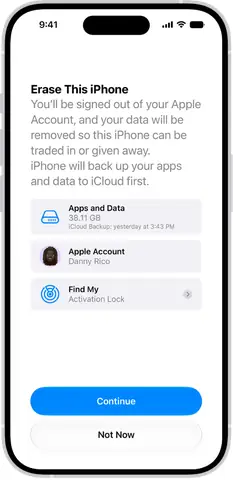
Trong trường hợp bạn đã hoàn tất quá trình thiết lập ban đầu cho iPhone mới nhưng sau đó nhận ra mình quên chuyển dữ liệu từ Android, đừng lo lắng. Bạn vẫn có thể thực hiện việc chuyển đổi dữ liệu. Tuy nhiên, quy trình này sẽ hơi khác một chút so với thiết lập ban đầu.
Có thể bạn quan tâm: Chụp Ảnh Góc Rộng Trên Iphone: Hướng Dẫn Toàn Diện Từ A-Z
Để thực hiện chuyển đổi dữ liệu sau khi đã thiết lập iPhone, bạn cần phải reset lại thiết bị của mình. Hãy vào “Cài đặt” > “Cài đặt chung” > “Chuyuyển hoặc đặt lại iPhone” và chọn “Xóa tất cả nội dung và cài đặt”. Sau khi iPhone của bạn khởi động lại về màn hình chào mừng ban đầu, bạn sẽ có cơ hội thực hiện lại quá trình thiết lập. Trong các bước thiết lập, hãy chọn tùy chọn “Chuyển dữ liệu từ Android” và làm theo hướng dẫn của ứng dụng “Move to iOS” như đã mô tả ở trên. Mặc dù hơi bất tiện vì phải thiết lập lại máy, đây là cách đảm bảo nhất để bạn có thể sử dụng ứng dụng Move to iOS với đầy đủ chức năng của nó.
Những câu hỏi thường gặp khi chuyển dữ liệu từ Android sang iPhone
Trong quá trình chuyển đổi dữ liệu, người dùng thường gặp phải nhiều thắc mắc xoay quanh thời gian, dung lượng, chi phí và độ an toàn của dữ liệu. Dưới đây là tổng hợp và giải đáp các câu hỏi phổ biến nhất.
Có thể chuyển tất cả ứng dụng từ Android sang iPhone không?
Không, bạn không thể chuyển trực tiếp tất cả các ứng dụng từ Android sang iPhone. Lý do là vì Android sử dụng định dạng tệp ứng dụng APK, trong khi iOS sử dụng định dạng IPA. Hai định dạng này hoàn toàn không tương thích với nhau. Do đó, khi chuyển sang iPhone, bạn sẽ cần vào App Store và tìm kiếm, tải lại các ứng dụng tương thích với hệ điều hành iOS. May mắn thay, nhiều ứng dụng phổ biến có sẵn trên cả hai nền tảng, và dữ liệu tài khoản của bạn thường sẽ được đồng bộ hóa khi bạn đăng nhập lại.
Chuyển dữ liệu ứng dụng như thế nào? (Ví dụ: Game, Zalo, Facebook)

Việc chuyển dữ liệu của các ứng dụng cụ thể phụ thuộc vào cách nhà phát triển ứng dụng đó xử lý việc đồng bộ hóa dữ liệu.
- Dữ liệu Game: Đối với game, cách phổ biến nhất là liên kết tiến trình chơi của bạn với một tài khoản game hoặc tài khoản mạng xã hội (như Google Play Games, Facebook). Khi bạn tải game đó về iPhone và đăng nhập bằng cùng một tài khoản, tiến trình chơi của bạn thường sẽ được khôi phục. Tuy nhiên, một số game có thể không hỗ trợ đồng bộ hóa đa nền tảng.
- Zalo, Facebook, và các ứng dụng mạng xã hội khác: Các ứng dụng này thường dựa vào tài khoản người dùng. Sau khi bạn tải ứng dụng Zalo, Facebook, Instagram, v.v., trên iPhone, bạn chỉ cần đăng nhập bằng tài khoản và mật khẩu hiện có của mình. Tất cả danh bạ, tin nhắn (đối với Zalo), bài đăng và dữ liệu cá nhân của bạn sẽ được hiển thị trở lại.
Tại sao một số dữ liệu không được chuyển qua Move to iOS?
Mặc dù “Move to iOS” rất mạnh mẽ, nhưng nó có những giới hạn về khả năng tương thích. Ứng dụng này không thể chuyển mọi thứ vì một số loại dữ liệu hoặc cài đặt có thể phụ thuộc sâu vào kiến trúc đặc thù của hệ điều hành Android hoặc các ứng dụng được cài đặt trên đó. Ví dụ, các tệp nhạc đã mua từ các nguồn không chính thức, dữ liệu ứng dụng không có cơ chế đồng bộ hóa đám mây, hoặc các tệp tin được lưu trữ trong các thư mục hệ thống riêng biệt có thể không được hỗ trợ. Trong trường hợp này, bạn có thể cần xem xét các phương pháp chuyển dữ liệu thủ công hoặc tìm kiếm giải pháp của từng ứng dụng.
Làm thế nào để đảm bảo quá trình chuyển đổi diễn ra suôn sẻ và an toàn?
Để quá trình chuyển dữ liệu từ Android sang iPhone diễn ra suôn sẻ và an toàn, bạn nên thực hiện một vài bước chuẩn bị quan trọng.
- Sạc đầy pin: Đảm bảo cả hai thiết bị đều được sạc đầy hoặc cắm sạc trong suốt quá trình chuyển đổi để tránh bị ngắt quãng do hết pin.
- Kết nối Wi-Fi ổn định: Sử dụng một mạng Wi-Fi mạnh và ổn định là rất quan trọng, đặc biệt khi chuyển lượng lớn dữ liệu như ảnh và video.
- Sao lưu dữ liệu quan trọng: Trước khi bắt đầu, hãy thực hiện một bản sao lưu đầy đủ dữ liệu trên điện thoại Android của bạn bằng Google Drive hoặc máy tính. Điều này đảm bảo rằng ngay cả khi có sự cố xảy ra, bạn vẫn còn bản gốc của dữ liệu.
- Cập nhật ứng dụng và hệ điều hành: Đảm bảo ứng dụng “Move to iOS” trên Android và hệ điều hành trên cả hai thiết bị đều là phiên bản mới nhất để có hiệu suất tốt nhất và tránh lỗi.
- Kiểm tra dung lượng lưu trữ: Đảm bảo iPhone mới của bạn có đủ dung lượng lưu trữ trống để chứa tất cả dữ liệu mà bạn muốn chuyển từ thiết bị Android.
Cập Nhật Lúc Tháng 9 25, 2026 by admin


