
Việc ghi lại màn hình iPhone để chia sẻ kiến thức, lưu giữ khoảnh khắc chơi game hay đơn giản là tạo hướng dẫn đã trở nên dễ dàng hơn bao giờ hết. Bài viết này sẽ giúp bạn tìm hiểu về trình ghi màn hình tích hợp sẵn trên iPhone và khám phá top 5 ứng dụng quay màn hình tốt nhất, đáp ứng đa dạng nhu cầu sử dụng của người dùng trong năm 2025.
Trong bối cảnh nhu cầu chia sẻ nội dung ngày càng tăng, việc lựa chọn một công cụ ghi màn hình hiệu quả cho iPhone là vô cùng quan trọng. Chúng ta sẽ bắt đầu bằng việc tìm hiểu sâu hơn về tính năng ghi màn hình mặc định của iOS, sau đó đi vào đánh giá chi tiết các ứng dụng hàng đầu trên thị trường. Cuối cùng, bài viết sẽ cung cấp những tiêu chí và lời khuyên giúp bạn đưa ra quyết định lựa chọn phù hợp nhất cho nhu cầu của mình.
iPhone có sẵn trình ghi màn hình không? Cách sử dụng mặc định
Có, iPhone có sẵn trình ghi màn hình tích hợp ngay trong hệ điều hành iOS, giúp người dùng dễ dàng quay lại mọi hoạt động diễn ra trên màn hình thiết bị mà không cần cài đặt thêm bất kỳ ứng dụng nào. Tính năng này mang lại sự tiện lợi tối đa cho các tác vụ ghi hình đơn giản, cho phép bạn nhanh chóng tạo ra các video hướng dẫn ngắn, ghi lại các khoảnh khắc thú vị hoặc đơn giản là lưu lại thông tin quan trọng. Tuy nhiên, hạn chế của trình ghi màn hình mặc định là thiếu các tùy chỉnh nâng cao và công cụ chỉnh sửa chuyên nghiệp.
Để sử dụng trình ghi màn hình mặc định trên iPhone, bạn cần thực hiện một vài bước đơn giản để thêm tính năng này vào Trung tâm điều khiển (Control Center).
Cách thêm và sử dụng trình ghi màn hình trên iPhone
Thêm tính năng vào Trung tâm điều khiển:
- Mở ứng dụng Cài đặt (Settings) trên iPhone của bạn.
- Cuộn xuống và chọn Trung tâm điều khiển (Control Center).
- Trong mục Điều khiển bổ sung (Additional Controls), tìm đến Ghi màn hình (Screen Recording) và nhấn vào biểu tượng dấu cộng màu xanh lá (+) bên cạnh nó. Biểu tượng này sẽ xuất hiện ngay lập tức trong danh sách các điều khiển đang hoạt động ở trên.
Bắt đầu ghi màn hình:
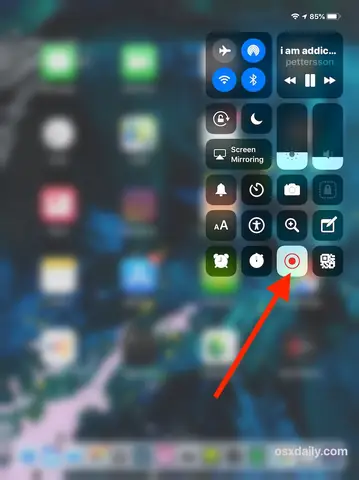
- Vuốt xuống từ góc trên bên phải màn hình (trên các iPhone có Face ID) hoặc vuốt lên từ cạnh dưới màn hình (trên các iPhone có nút Home) để mở Trung tâm điều khiển.
- Nhấn vào biểu tượng Ghi màn hình (biểu tượng hình tròn có chấm ở giữa). Sẽ có một bộ đếm ngược 3 giây trước khi quá trình ghi bắt đầu.
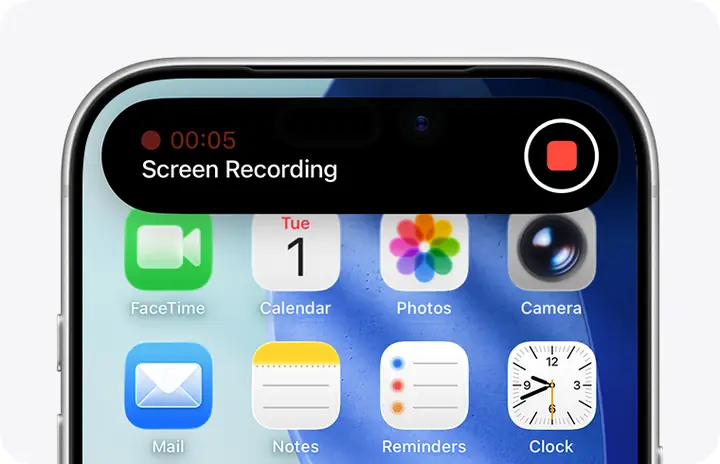
- Trong quá trình ghi, một thanh trạng thái màu đỏ hoặc một biểu tượng đồng hồ màu đỏ sẽ xuất hiện ở góc trên bên trái màn hình để cho bạn biết video đang được ghi.
Dừng ghi màn hình:
- Để dừng ghi, bạn có thể nhấn vào thanh trạng thái màu đỏ ở trên cùng màn hình và chọn Dừng (Stop), hoặc mở lại Trung tâm điều khiển và nhấn vào biểu tượng Ghi màn hình một lần nữa (lúc này biểu tượng sẽ có màu đỏ).
- Video đã ghi sẽ tự động được lưu vào ứng dụng Ảnh (Photos).
Ghi âm thanh hệ thống và micro:
- Để ghi âm thanh hệ thống (tiếng trong ứng dụng, nhạc…) cùng với màn hình, bạn cần nhấn và giữ vào biểu tượng Ghi màn hình trong Trung tâm điều khiển.
- Sau đó, bạn sẽ thấy một tùy chọn để bật hoặc tắt Microphone (Microphone On/Off). Nhấn vào biểu tượng Micro để bật ghi âm bằng micro ngoài, cho phép bạn thu âm giọng nói của mình cùng lúc với video màn hình. Nếu bạn muốn chỉ ghi âm thanh hệ thống, hãy đảm bảo biểu tượng Micro đang tắt.
Khi nào nên sử dụng trình ghi màn hình mặc định cho các tác vụ đơn giản
Trình ghi màn hình mặc định của iOS là lựa chọn tuyệt vời khi bạn cần:
- Ghi lại các bước thực hiện một tác vụ: Ví dụ, hướng dẫn bạn bè cách sử dụng một tính năng mới trên ứng dụng, hoặc ghi lại cách khắc phục một lỗi đơn giản.
- Lưu lại khoảnh khắc chơi game: Quay lại một màn chơi xuất sắc hoặc một tình huống hài hước trong game bạn đang chơi.
- Tạo video yêu cầu nhanh chóng: Khi bạn cần gửi một video ngắn gọn để minh họa cho ai đó mà không cần chỉnh sửa phức tạp.
- Ghi lại các cuộc gọi video (với sự đồng ý của đối phương): Sử dụng tính năng này để lưu lại thông tin quan trọng trong các cuộc họp hoặc trao đổi.
Với sự tiện lợi và dễ dàng sử dụng, trình ghi màn hình mặc định đáp ứng tốt các nhu cầu cơ bản mà không đòi hỏi sự cài đặt phức tạp.
Có thể bạn quan tâm: Top 10 Tai Nghe Bluetooth Tốt Nhất Cho Iphone 2026: Chọn Lựa Hoàn Hảo
Top các ứng dụng ghi màn hình tốt nhất cho iPhone
Bên cạnh trình ghi màn hình tích hợp sẵn, App Store cung cấp hàng loạt ứng dụng quay màn hình với nhiều tính năng nâng cao, từ chỉnh sửa cơ bản đến livestreaming chuyên nghiệp. Các ứng dụng này thường mang lại sự linh hoạt hơn về tùy chỉnh chất lượng, định dạng xuất file, khả năng thêm hiệu ứng, và tích hợp với các nền tảng chia sẻ khác.
Dưới đây là danh sách top 5 ứng dụng ghi màn hình tốt nhất cho iPhone trong năm 2025, được lựa chọn dựa trên sự phổ biến, tính năng mạnh mẽ và đánh giá của người dùng.
App 1: Record it!
Record it! là một ứng dụng ghi màn hình rất phổ biến, nổi bật với giao diện thân thiện và khả năng quay video chất lượng cao.
Điểm nổi bật và tính năng chính:
- Chất lượng ghi: Hỗ trợ ghi màn hình với độ phân giải cao, cho hình ảnh sắc nét và rõ ràng.
- Chỉnh sửa cơ bản: Cung cấp các công cụ chỉnh sửa video cơ bản như cắt ghép, thêm nhạc nền, thay đổi tốc độ phát, và chèn văn bản.
- Chia sẻ tiện lợi: Cho phép chia sẻ trực tiếp video đã ghi lên các mạng xã hội phổ biến như YouTube, Facebook, Instagram, hoặc lưu vào thư viện ảnh.
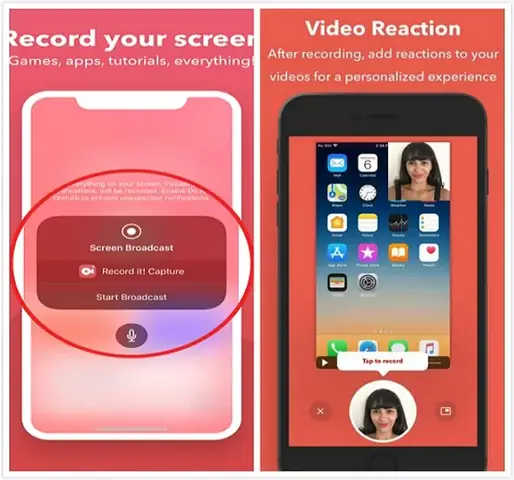
- Quay cả webcam và micro: Có thể ghi lại phản ứng của bạn qua camera trước cùng lúc với màn hình.
Các trường hợp sử dụng phù hợp:
- Game thủ: Quay lại những pha hành động gay cấn hoặc hướng dẫn cách chơi game.
- Người tạo nội dung: Tạo các video hướng dẫn nhanh, review sản phẩm hoặc chia sẻ kinh nghiệm học tập, làm việc.
- Quay video ngắn: Thực hiện các dự án video cá nhân hoặc cho mục đích giải trí.
Ưu và nhược điểm:
- Ưu điểm: Giao diện dễ sử dụng, nhiều tính năng chỉnh sửa, chất lượng video tốt, hỗ trợ quay kèm webcam.
- Nhược điểm: Phiên bản miễn phí có thể hiển thị quảng cáo hoặc giới hạn một số tính năng nâng cao, cần mua bản Pro để trải nghiệm đầy đủ.
App 2: DU Recorder
DU Recorder, mặc dù có thể đã thay đổi tên hoặc cấu trúc một chút qua các bản cập nhật, nhưng luôn là một cái tên quen thuộc trong lĩnh vực quay màn hình trên di động, đặc biệt với những người dùng mạng xã hội.
Điểm nổi bật và tính năng chính:
- Giao diện thân thiện: Thiết kế trực quan, dễ dàng tiếp cận ngay cả với người mới sử dụng.
- Quay video chất lượng cao: Cho phép tùy chỉnh độ phân giải, tốc độ khung hình (FPS) và chất lượng video theo ý muốn, đảm bảo hình ảnh mượt mà.
- Livestreaming: Một trong những điểm mạnh của DU Recorder là khả năng phát trực tiếp (livestream) màn hình của bạn lên các nền tảng như YouTube, Twitch, Facebook.
- Chỉnh sửa video mạnh mẽ: Bao gồm các công cụ cắt, ghép, thêm nhạc, bộ lọc, hiệu ứng chuyển cảnh, và thậm chí là chức năng chuyển văn bản thành giọng nói.
Các trường hợp sử dụng phù hợp:
- Tạo nội dung cho mạng xã hội: Đặc biệt hữu ích cho những ai muốn phát trực tiếp hoặc tạo các video thu hút cho TikTok, Instagram Reels, YouTube Shorts.
- Stream game: Game thủ có thể sử dụng DU Recorder để phát sóng trực tiếp các trận đấu của mình đến cộng đồng người xem.
- Tạo video hướng dẫn chuyên nghiệp: Với các công cụ chỉnh sửa đa dạng, bạn có thể tạo ra những video hướng dẫn chi tiết và chuyên nghiệp.
Ưu và nhược điểm:
- Ưu điểm: Tính năng livestreaming mạnh mẽ, nhiều tùy chọn chỉnh sửa, giao diện thân thiện, hỗ trợ đa nền tảng.
- Nhược điểm: Có thể gặp quảng cáo trong phiên bản miễn phí. Một số người dùng báo cáo về các vấn đề hiệu suất hoặc quảng cáo quá mức tùy thuộc vào phiên bản và quốc gia.
App 3: TechSmith Capture
Có thể bạn quan tâm: Top 10 Ứng Dụng AI Tốt Nhất Cho Iphone Năm 2026 (review Chi Tiết & So Sánh)
TechSmith Capture là một phần của hệ sinh thái phần mềm mạnh mẽ từ TechSmith, nổi tiếng với Camtasia. Ứng dụng này tập trung vào sự chuyên nghiệp và tích hợp, phù hợp cho các nhu cầu tạo nội dung đào tạo và trình diễn.
Điểm nổi bật và tính năng chính:
- Tích hợp với các công cụ khác của TechSmith: Dữ liệu ghi màn hình có thể dễ dàng được chuyển sang Camtasia hoặc Snagit trên máy tính để chỉnh sửa nâng cao.
- Ghi màn hình chuyên nghiệp: Cung cấp các tùy chọn chất lượng cao, cho phép bạn ghi lại mọi thứ trên màn hình một cách mượt mà và chi tiết.
- Hỗ trợ quay màn hình và webcam: Tương tự như các ứng dụng khác, nó cho phép ghi lại cả camera trước của iPhone, rất hữu ích cho các bài thuyết trình hoặc phản hồi cá nhân.
- Dễ dàng chia sẻ và quản lý: Cho phép chia sẻ trực tiếp hoặc lưu trữ trên thiết bị.
Các trường hợp sử dụng phù hợp:
- Tạo video đào tạo (Training Videos): Lý tưởng để tạo các bài giảng, hướng dẫn sử dụng phần mềm hoặc quy trình làm việc.
- Demo sản phẩm: Quay lại quá trình sử dụng hoặc giới thiệu tính năng của một ứng dụng hoặc sản phẩm.
- Ghi lại các cuộc họp hoặc hội thảo trực tuyến: Lưu lại nội dung quan trọng cho mục đích xem lại hoặc chia sẻ.
Ưu và nhược điểm:
- Ưu điểm: Tích hợp tốt với các phần mềm chuyên nghiệp của TechSmith, chất lượng ghi ổn định, phù hợp cho môi trường doanh nghiệp và giáo dục.
- Nhược điểm: Các tính năng chỉnh sửa trực tiếp trên ứng dụng di động có thể không mạnh mẽ bằng các ứng dụng chuyên dụng khác, ưu điểm lớn nhất là khi kết hợp với các sản phẩm desktop của TechSmith.
App 4: Go Record
Go Record nổi bật với sự đơn giản và dễ sử dụng, tập trung vào việc giúp người dùng nhanh chóng quay và chia sẻ video.
Điểm nổi bật và tính năng chính:
- Dễ sử dụng: Giao diện tối giản, các nút chức năng được bố trí rõ ràng, giúp người mới bắt đầu làm quen nhanh chóng.
- Quay màn hình và webcam cùng lúc: Cho phép bạn ghi lại màn hình iPhone cùng với hình ảnh từ camera trước, tạo ra các video tương tác.
- Công cụ chỉnh sửa video: Cung cấp các tùy chọn cắt, thêm nhạc, bộ lọc cơ bản để bạn có thể tùy chỉnh video ngay trên ứng dụng.
- Chia sẻ trực tiếp: Dễ dàng xuất video sang thư viện ảnh hoặc chia sẻ lên các nền tảng mạng xã hội.
Các trường hợp sử dụng phù hợp:
- Review sản phẩm/ứng dụng: Khi bạn muốn vừa thể hiện màn hình, vừa nói lên cảm nhận của mình.
- Hướng dẫn tương tác: Tạo các video mà bạn có thể vừa trình bày, vừa giải thích bằng lời nói thông qua micro.
- Ghi lại các khoảnh khắc vui vẻ: Lưu lại những video ngắn, có kèm khuôn mặt bạn bè hoặc người thân.
Ưu và nhược điểm:
- Ưu điểm: Rất dễ sử dụng, giao diện trực quan, phù hợp cho người mới, khả năng quay màn hình và webcam cùng lúc.
- Nhược điểm: Các tính năng chỉnh sửa không quá chuyên sâu, có thể xuất hiện quảng cáo trong phiên bản miễn phí.
App 5: Loom
Loom là một công cụ giao tiếp bằng video mạnh mẽ, tập trung vào việc ghi lại màn hình, giọng nói và webcam một cách nhanh chóng, sau đó chia sẻ chúng dễ dàng thông qua một liên kết.
Điểm nổi bật và tính năng chính:
- Quay màn hình, ghi âm và webcam: Loom kết hợp cả ba yếu tố này một cách liền mạch, tạo ra các video dạng “talking head” với màn hình hiển thị.
- Chia sẻ nhanh chóng: Sau khi quay xong, Loom tự động tải video lên đám mây và cung cấp một đường link duy nhất để bạn có thể chia sẻ với bất kỳ ai, không cần tải file về máy.
- Tích hợp bình luận: Người nhận video có thể để lại bình luận trực tiếp trên video, tạo ra luồng phản hồi hai chiều hiệu quả.
- Miễn phí sử dụng: Phiên bản miễn phí của Loom cho phép ghi tối đa 100 video với thời lượng mỗi video tối đa 5 phút, rất phù hợp cho nhu cầu cá nhân.
Các trường hợp sử dụng phù hợp:
- Giao tiếp nhanh trong công việc: Gửi phản hồi về thiết kế, giải thích một vấn đề kỹ thuật, hoặc cập nhật tiến độ công việc cho đồng nghiệp.
- Gửi phản hồi: Thay vì viết email dài dòng, bạn có thể ghi lại màn hình và chia sẻ phản hồi của mình một cách trực quan.
- Tạo video hướng dẫn ngắn: Hướng dẫn sử dụng một tính năng hoặc giải đáp thắc mắc của khách hàng.
Ưu và nhược điểm:
- Ưu điểm: Chia sẻ cực kỳ nhanh chóng và tiện lợi, tính năng bình luận tăng tính tương tác, miễn phí cho nhu cầu cơ bản, giao diện đơn giản.
- Nhược điểm: Thời lượng video bị giới hạn trong phiên bản miễn phí, các tính năng chỉnh sửa video rất hạn chế.
Tiêu chí lựa chọn trình ghi màn hình phù hợp cho iPhone của bạn
Việc lựa chọn một ứng dụng ghi màn hình phù hợp phụ thuộc vào nhu cầu và mục đích sử dụng cụ thể của bạn. Dưới đây là các tiêu chí quan trọng bạn nên cân nhắc để đưa ra quyết định tốt nhất.
Có thể bạn quan tâm: Top Ứng Dụng Iphone X Đáng Tải Nhất: Khám Phá Thế Giới Tiện Ích Mới
Chất lượng ghi
Chất lượng ghi ảnh hưởng trực tiếp đến độ rõ nét và chi tiết của video. Hãy xem xét:
- Độ phân giải: Các tùy chọn phổ biến bao gồm 720p, 1080p và thậm chí 4K (tùy thuộc vào khả năng của thiết bị). Độ phân giải càng cao, video càng sắc nét nhưng cũng tốn dung lượng lưu trữ hơn.
- Tốc độ khung hình (FPS – Frames Per Second): Tốc độ khung hình càng cao (ví dụ: 30 FPS, 60 FPS), video chuyển động càng mượt mà, đặc biệt quan trọng khi quay game hoặc các ứng dụng có đồ họa động.
Tính năng chỉnh sửa
Nếu bạn có ý định chỉnh sửa video sau khi ghi, hãy kiểm tra các tính năng sau:
- Cắt ghép: Khả năng loại bỏ các phần không cần thiết ở đầu, cuối hoặc giữa video.
- Thêm chú thích/văn bản: Chèn chữ, mũi tên, hoặc các hình vẽ lên video để làm nổi bật thông tin.
- Âm thanh: Khả năng thêm nhạc nền, điều chỉnh âm lượng, hoặc ghi âm giọng nói bổ sung.
- Bộ lọc, hiệu ứng: Một số ứng dụng cung cấp các bộ lọc màu sắc hoặc hiệu ứng chuyển cảnh để video thêm sinh động.
Khả năng chia sẻ và xuất file
Xem xét cách bạn muốn sử dụng và chia sẻ video đã quay:
- Định dạng file: Các định dạng phổ biến như MP4, MOV.
- Tích hợp mạng xã hội: Khả năng chia sẻ trực tiếp lên YouTube, Facebook, Instagram, TikTok, hoặc các nền tảng khác.
- Xuất file: Tùy chọn lưu về thư viện ảnh, gửi qua email, hoặc chia sẻ qua các dịch vụ lưu trữ đám mây.
Hỗ trợ âm thanh
Khả năng thu âm thanh là một yếu tố quan trọng tùy thuộc vào mục đích sử dụng:
- Ghi âm hệ thống: Thu lại âm thanh phát ra từ ứng dụng hoặc game.
- Microphone: Ghi âm giọng nói của bạn cùng lúc với video màn hình.
- Âm thanh ngoài: Một số ứng dụng cao cấp hơn có thể cho phép thu âm từ các nguồn âm thanh khác.
Khả năng ghi cùng lúc màn hình và camera
Nếu bạn cần thể hiện phản ứng hoặc khuôn mặt của mình trong video, hãy chọn ứng dụng cho phép quay màn hình và camera trước (webcam) đồng thời.
Giao diện người dùng và độ dễ sử dụng
Một giao diện trực quan, dễ điều hướng sẽ giúp bạn tiết kiệm thời gian và tránh những thao tác phức tạp không cần thiết, đặc biệt quan trọng nếu bạn là người mới bắt đầu.
Có thể bạn quan tâm: Top Game Phiêu Lưu Hay Nhất Cho Iphone: Khám Phá Thế Giới Game Đỉnh Cao
Chi phí
Các ứng dụng ghi màn hình có nhiều mô hình định giá khác nhau:
- Miễn phí: Thường đi kèm quảng cáo hoặc giới hạn tính năng.
- Trả phí một lần: Mua ứng dụng để sử dụng toàn bộ tính năng.
- Mô hình Freemium: Phiên bản miễn phí với các tính năng cơ bản và tùy chọn nâng cấp lên bản trả phí để mở khóa toàn bộ chức năng.
So sánh các công cụ ghi màn hình cho iPhone: khi nào nên dùng cái nào?
Việc lựa chọn công cụ ghi màn hình phù hợp nhất phụ thuộc vào mục đích sử dụng cụ thể của bạn. Dưới đây là so sánh chi tiết và gợi ý khi nào nên sử dụng từng loại ứng dụng.
So sánh tính năng cốt lõi của các ứng dụng hàng đầu
| Tính năng | Trình ghi màn hình mặc định | Record it! | DU Recorder | TechSmith Capture | Go Record | Loom |
|---|---|---|---|---|---|---|
| Chất lượng ghi | Tốt | Rất tốt | Rất tốt | Tốt | Tốt | Tốt |
| Chỉnh sửa cơ bản | Không có | Có | Có (mạnh) | Có (kết hợp desktop) | Có | Hạn chế |
| Livestreaming | Không có | Không có | Có | Không có | Không có | Không có |
| Ghi kèm Webcam | Không có | Có | Có | Có | Có | Có |
| Giao diện | Rất đơn giản | Đơn giản | Thân thiện | Đơn giản | Rất đơn giản | Rất đơn giản |
| Chia sẻ nhanh | Tốt | Tốt | Tốt | Tốt | Rất tốt | Xuất sắc |
| Mô hình chi phí | Miễn phí | Freemium | Freemium | Miễn phí/Desktop trả phí | Freemium | Miễn phí (giới hạn) |
Phân tích các tình huống sử dụng cụ thể
Quay game:
- Nhu cầu: Chất lượng hình ảnh mượt mà, âm thanh sống động, có thể bình luận trực tiếp.
- Lựa chọn tốt nhất: DU Recorder với khả năng tùy chỉnh chất lượng cao và livestreaming sẽ phù hợp cho game thủ muốn chia sẻ trực tiếp. Record it! cũng là một lựa chọn tốt nếu bạn muốn chỉnh sửa video sau đó. Trình ghi màn hình mặc định là đủ nếu bạn chỉ muốn lưu lại khoảnh khắc.
Tạo tutorial (hướng dẫn):
- Nhu cầu: Rõ ràng, có thể thêm chú thích, chỉnh sửa để làm nổi bật các bước.
- Lựa chọn tốt nhất: TechSmith Capture là lựa chọn ưu việt nếu bạn cần tạo các video đào tạo chuyên nghiệp và có kế hoạch sử dụng Camtasia để chỉnh sửa sâu hơn. Record it! và DU Recorder cung cấp đủ công cụ chỉnh sửa cơ bản để tạo các video hướng dẫn thông thường. Go Record phù hợp cho các hướng dẫn tương tác nhanh.
Quay cuộc họp hoặc video call:
- Nhu cầu: Lưu lại nội dung cuộc trao đổi một cách chính xác.
- Lựa chọn tốt nhất: Trình ghi màn hình mặc định của iOS là đủ để ghi lại nội dung cuộc họp một cách đơn giản và hiệu quả. Nếu bạn cần chia sẻ nhanh chóng hoặc có tính năng phản hồi, Loom là một lựa chọn tuyệt vời.
Ghi lại video call cá nhân hoặc trò chuyện:
- Nhu cầu: Lưu giữ kỷ niệm, chia sẻ thông tin cá nhân.
- Lựa chọn tốt nhất: Trình ghi màn hình mặc định hoặc Go Record với khả năng quay kèm webcam sẽ là lựa chọn phù hợp, cho phép bạn lưu lại cả hình ảnh và âm thanh một cách dễ dàng.
Lựa chọn công cụ tối ưu dựa trên nhu cầu cá nhân hoặc mục đích sử dụng
- Nếu bạn cần sự đơn giản và miễn phí: Trình ghi màn hình mặc định của iOS là lựa chọn số một.
- Nếu bạn muốn chỉnh sửa video cơ bản và thêm hiệu ứng: Record it! hoặc DU Recorder sẽ đáp ứng tốt.
- Nếu bạn là người sáng tạo nội dung muốn livestream: DU Recorder là ứng dụng đáng cân nhắc.
- Nếu bạn làm việc trong môi trường chuyên nghiệp, cần tích hợp với các công cụ chỉnh sửa desktop: TechSmith Capture là sự lựa chọn hợp lý.
- Nếu bạn cần chia sẻ video nhanh chóng qua link và nhận phản hồi: Loom là công cụ không thể bỏ qua.
- Nếu bạn muốn quay màn hình và camera cùng lúc một cách dễ dàng: Go Record hoặc Record it! sẽ phù hợp.
Những điều cần lưu ý khi ghi màn hình trên iPhone
Việc ghi màn hình trên iPhone không chỉ đơn thuần là nhấn nút ghi và dừng. Để có được những video chất lượng và tránh các rắc rối không đáng có, bạn cần chú ý đến một số yếu tố quan trọng.
Vấn đề bản quyền và quyền riêng tư khi ghi lại nội dung
Khi ghi lại nội dung trên màn hình iPhone, đặc biệt là các ứng dụng hoặc dịch vụ, hãy luôn ý thức về vấn đề bản quyền và quyền riêng tư.
- Bản quyền: Nội dung có bản quyền (ví dụ: phim ảnh, nhạc, chương trình truyền hình) không nên được ghi lại và chia sẻ nếu bạn không có quyền. Việc này có thể vi phạm điều khoản sử dụng của dịch vụ hoặc luật bản quyền.
- Quyền riêng tư: Khi ghi lại màn hình, hãy đảm bảo bạn không vô tình ghi lại thông tin nhạy cảm của bản thân hoặc người khác, như mật khẩu, thông tin tài chính, hoặc nội dung trò chuyện riêng tư. Luôn xin phép nếu bạn định ghi lại màn hình có liên quan đến người khác.
Tối ưu hóa hiệu suất khi ghi màn hình, tránh tình trạng giật lag
Để đảm bảo video ghi màn hình mượt mà và không bị giật lag, bạn có thể áp dụng các biện pháp sau:
- Đóng các ứng dụng chạy nền: Các ứng dụng không cần thiết đang chạy ngầm có thể tiêu tốn tài nguyên CPU và RAM, ảnh hưởng đến hiệu suất ghi hình.
- Giảm độ phân giải hoặc tốc độ khung hình: Nếu bạn gặp tình trạng giật lag, hãy thử giảm cài đặt chất lượng ghi trong ứng dụng.
- Giữ cho iPhone mát mẻ: Thiết bị quá nóng có thể tự động giảm hiệu năng để bảo vệ phần cứng. Tránh ghi màn hình trong điều kiện môi trường quá nóng hoặc khi sạc pin liên tục.
- Sử dụng cáp sạc chính hãng: Đảm bảo cáp sạc và nguồn điện ổn định nếu bạn vừa sạc vừa ghi màn hình.
Dung lượng lưu trữ và cách quản lý file ghi màn hình
Video màn hình có thể chiếm một lượng lớn dung lượng lưu trữ trên iPhone của bạn.
- Kiểm tra dung lượng còn trống: Luôn đảm bảo bạn có đủ dung lượng trống trước khi bắt đầu ghi, đặc biệt với các video dài hoặc có độ phân giải cao.
- Xóa các file không cần thiết: Định kỳ kiểm tra và xóa các video đã quay mà bạn không còn cần đến.
- Sử dụng dịch vụ lưu trữ đám mây: Tải video lên iCloud, Google Drive, Dropbox hoặc các dịch vụ tương tự để giải phóng dung lượng trên iPhone và truy cập chúng từ mọi thiết bị.
- Xuất video sang máy tính: Kết nối iPhone với máy tính để sao lưu và quản lý các file video.
Các mẹo để có được video ghi màn hình chất lượng cao nhất
Để nâng cao chất lượng cho video ghi màn hình của bạn, hãy thử các mẹo sau:
- Lên kế hoạch trước: Xác định rõ mục đích của video và các bước bạn sẽ thực hiện. Điều này giúp bạn quay liền mạch và tránh phải quay lại nhiều lần.
- Thiết lập môi trường yên tĩnh: Nếu bạn ghi âm giọng nói, hãy đảm bảo không có tiếng ồn xung quanh để âm thanh rõ ràng nhất.
- Sử dụng tai nghe có micro: Tai nghe tích hợp micro thường cho chất lượng thu âm tốt hơn so với micro tích hợp của điện thoại trong môi trường ồn ào.
- Tắt thông báo: Chế độ “Không làm phiền” hoặc “Tập trung” sẽ giúp bạn tránh bị gián đoạn bởi thông báo đẩy từ các ứng dụng khác trong lúc quay.
- Thực hành trước: Nếu bạn chưa quen với ứng dụng hoặc quy trình quay, hãy thử quay một vài lần để làm quen với các thao tác và điều chỉnh cài đặt.
Cập Nhật Lúc Tháng 9 25, 2026 by admin


