
Bạn đang tìm cách dọn dẹp màn hình chính iPhone hoặc bảo vệ sự riêng tư cho một số ứng dụng nhạy cảm? Việc ẩn ứng dụng trên iPhone không chỉ giúp giao diện thiết bị trở nên gọn gàng, tinh tế hơn mà còn là giải pháp hữu hiệu để bảo vệ thông tin cá nhân khỏi con mắt tò mò. Bài viết này sẽ cung cấp cho bạn những phương pháp ẩn ứng dụng trên iPhone hiệu quả nhất, từ cách đơn giản nhất bằng Thư viện ứng dụng đến các tùy chọn nâng cao hơn với tính năng Giới hạn thời gian sử dụng và Khóa ứng dụng (trên iOS 18 trở lên).
Chúng ta sẽ đi qua từng bước chi tiết để bạn có thể dễ dàng thực hiện, đồng thời giải đáp các thắc mắc thường gặp liên quan đến việc ẩn và bỏ ẩn ứng dụng. Mục tiêu là giúp bạn làm chủ hoàn toàn thiết bị của mình, tối ưu hóa trải nghiệm sử dụng và đảm bảo an toàn cho dữ liệu cá nhân.
Ẩn ứng dụng trên iPhone là gì và tại sao cần thực hiện?
Ẩn ứng dụng trên iPhone là quá trình loại bỏ một ứng dụng khỏi màn hình chính và/hoặc trang tìm kiếm, khiến nó trở nên khó thấy hơn đối với người dùng thông thường nhưng vẫn có thể truy cập được khi cần thiết. Mục đích chính của việc này là nhằm bảo mật thông tin cá nhân, giảm thiểu sự xao nhãng từ các ứng dụng không thường xuyên sử dụng, hoặc đơn giản là để màn hình chính trở nên gọn gàng, ngăn nắp hơn.
Có nhiều trường hợp phổ biến mà người dùng iPhone muốn ẩn ứng dụng của mình. Đầu tiên là các ứng dụng chứa thông tin riêng tư hoặc nhạy cảm như ứng dụng ngân hàng, mạng xã hội, hoặc các ứng dụng liên quan đến sức khỏe cá nhân. Thứ hai, một số người muốn ẩn các trò chơi để tránh bị phân tâm hoặc để giữ cho màn hình chính chỉ hiển thị các công cụ làm việc, học tập thiết yếu. Cuối cùng, các ứng dụng ít khi sử dụng nhưng không muốn xóa hoàn toàn cũng có thể được ẩn đi để tiết kiệm không gian và giữ cho giao diện được tối ưu.
Hướng dẫn các cách ẩn ứng dụng trên iPhone hiệu quả nhất
Apple cung cấp nhiều cách khác nhau để bạn có thể ẩn ứng dụng trên iPhone, mỗi phương pháp lại có những ưu và nhược điểm riêng. Dưới đây là những cách hiệu quả và phổ biến nhất mà bạn có thể áp dụng.
Cách 1: Sử dụng Thư viện ứng dụng (App Library)
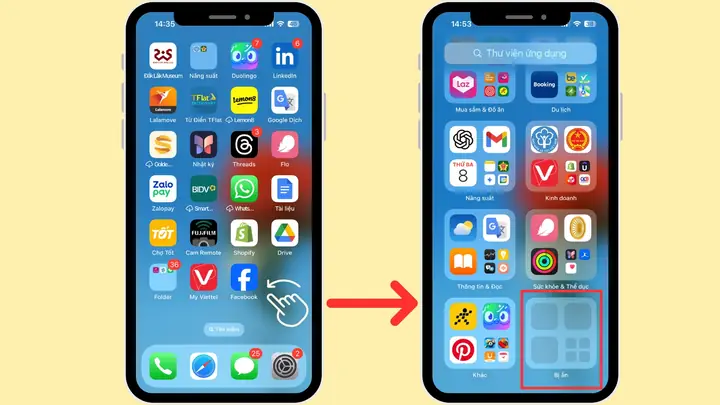
Thư viện ứng dụng là một tính năng được giới thiệu từ iOS 14, tự động sắp xếp tất cả các ứng dụng của bạn vào các danh mục và hiển thị ở một trang cuối cùng. Đây là cách đơn giản nhất để ẩn ứng dụng khỏi màn hình chính.
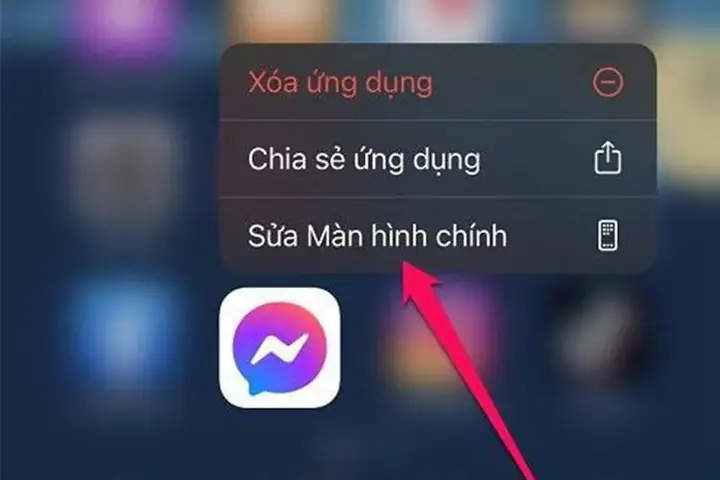
Để thực hiện, bạn chỉ cần nhấn giữ vào biểu tượng ứng dụng trên màn hình chính, sau đó chọn “Xóa ứng dụng” và tiếp theo chọn “Di chuyển vào Thư viện ứng dụng”. Ứng dụng sẽ biến mất khỏi màn hình chính và chỉ còn xuất hiện trong Thư viện ứng dụng, được phân loại theo chức năng của nó.

Có thể bạn quan tâm: Cách Dán Seal Pin Iphone Chuẩn Chỉnh: Hướng Dẫn Chi Tiết Từ A-Z
Tuy nhiên, cần lưu ý rằng ứng dụng bị ẩn theo cách này vẫn có thể tìm thấy và mở ra thông qua tính năng Tìm kiếm (Spotlight) hoặc khi bạn yêu cầu Siri. Do đó, phương pháp này chủ yếu giúp dọn dẹp màn hình chính hơn là bảo mật tuyệt đối.
Cách 2: Sử dụng tính năng Giới hạn thời gian sử dụng (Screen Time)
Tính năng Giới hạn thời gian sử dụng (Screen Time) trên iPhone không chỉ giúp bạn theo dõi và kiểm soát thời gian sử dụng thiết bị mà còn là một công cụ mạnh mẽ để ẩn ứng dụng.
Để sử dụng tính năng này, bạn cần bật “Thời gian sử dụng” trong Cài đặt > Thời gian sử dụng. Sau khi bật, bạn vào mục “Giới hạn ứng dụng” và nhấn “Thêm giới hạn”. Tại đây, bạn có thể chọn từng ứng dụng hoặc danh mục ứng dụng mà bạn muốn ẩn, sau đó đặt giới hạn thời gian sử dụng là “0 phút”. Khi thời gian sử dụng cho ứng dụng đó hết, biểu tượng ứng dụng sẽ bị làm mờ và yêu cầu mật mã để truy cập.
Để ẩn ứng dụng hoàn toàn, bạn cần thiết lập giới hạn thời gian sử dụng là 0 phút cho ứng dụng đó. Khi hết thời gian, ứng dụng sẽ bị khóa và yêu cầu mật mã để mở. Phương pháp này yêu cầu bạn phải nhớ mật mã “Thời gian sử dụng” và chỉ ai biết mật mã mới có thể truy cập được ứng dụng.
Cách 3: Xóa ứng dụng và tải lại (áp dụng cho ứng dụng không phải mặc định)
Đây là một phương pháp có phần hơi khác biệt, tập trung vào việc loại bỏ biểu tượng ứng dụng khỏi màn hình chính mà không xóa dữ liệu.
Để thực hiện, bạn nhấn giữ vào biểu tượng ứng dụng trên màn hình chính, chọn “Gỡ bỏ ứng dụng” và sau đó chọn “Xóa ứng dụng”. Dữ liệu liên quan đến ứng dụng này sẽ được giữ lại trên đám mây hoặc trong bản sao lưu của iPhone. Sau khi xóa, bạn có thể tìm lại ứng dụng đó trong App Store và tải về lại. Tuy nhiên, lưu ý rằng ứng dụng vẫn có thể xuất hiện trong Thư viện ứng dụng và có thể tìm thấy qua Tìm kiếm.
Phương pháp này chỉ hiệu quả trong việc ẩn ứng dụng khỏi màn hình chính, không thực sự ẩn hoàn toàn ứng dụng khỏi hệ thống.
Có thể bạn quan tâm: Dán PPF Cho Iphone: Có Nên Không? Ưu Nhược Điểm Và Lựa Chọn Tốt Nhất
Cách 4: Tạo thư mục để “ẩn” ứng dụng
Đây là một mẹo đơn giản để làm cho các ứng dụng ít dùng bớt nổi bật trên màn hình chính bằng cách giấu chúng sâu bên trong các thư mục.
Để thực hiện, bạn tạo một thư mục mới hoặc sử dụng một thư mục đã có. Sau đó, bạn kéo và thả ứng dụng muốn ẩn vào trong thư mục đó. Tiếp theo, bạn có thể tạo thêm nhiều trang trong thư mục và di chuyển ứng dụng đó sang các trang sâu hơn, xa khỏi trang đầu tiên. Bằng cách này, người dùng sẽ phải vuốt nhiều lần mới có thể tìm thấy ứng dụng.
Tuy nhiên, đây chỉ là một cách ẩn tạm thời và không an toàn nếu ai đó quen thuộc với cách sắp xếp thư mục trên iPhone. Ứng dụng vẫn dễ dàng được tìm thấy thông qua Spotlight hoặc Siri.
Cách 5: Sử dụng tính năng Khóa ứng dụng (từ iOS 18 trở lên)
Kể từ phiên bản iOS 18, Apple đã chính thức giới thiệu tính năng Khóa ứng dụng, cho phép người dùng bảo vệ các ứng dụng cá nhân bằng Face ID, Touch ID hoặc mật mã.
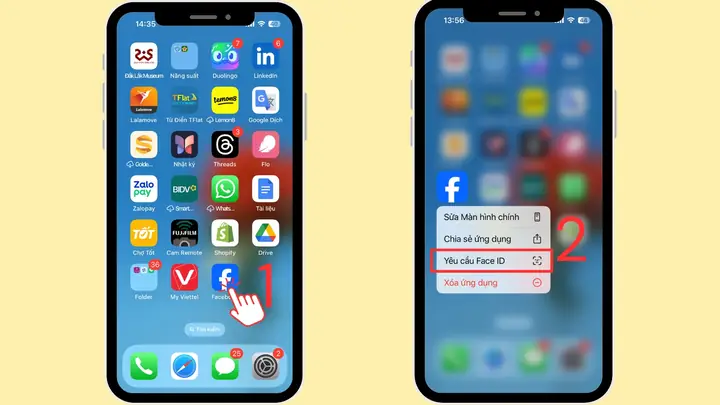
Để kích hoạt tính năng này, bạn vào Cài đặt > Face ID & Mật mã (hoặc Touch ID & Mật mã), sau đó bật tùy chọn “Khóa ứng dụng”. Khi bật, bạn có thể chọn các ứng dụng muốn khóa. Khi một ứng dụng được khóa, nó sẽ yêu cầu xác thực sinh trắc học hoặc mật mã mỗi khi bạn mở nó.
Hơn nữa, thông tin trong ứng dụng bị khóa cũng sẽ không hiển thị ở một số vị trí như kết quả tìm kiếm, thông báo hoặc trong Thư viện ứng dụng. Điều này mang lại một lớp bảo mật mạnh mẽ hơn so với các phương pháp chỉ ẩn biểu tượng.
Làm thế nào để bỏ ẩn ứng dụng trên iPhone?
Khi bạn quyết định muốn truy cập lại các ứng dụng đã ẩn, quy trình để “bỏ ẩn” chúng cũng khá đơn giản và phụ thuộc vào phương pháp bạn đã sử dụng.
Có thể bạn quan tâm: Tải Video Youtube Về Iphone: 5 Cách Đơn Giản, Nhanh Chóng Nhất 2024
Nếu bạn đã ẩn ứng dụng vào Thư viện ứng dụng, cách đơn giản nhất là truy cập vào Thư viện ứng dụng và tìm ứng dụng đó. Bạn có thể kéo ứng dụng từ Thư viện ứng dụng trở lại màn hình chính nếu muốn. Chỉ cần kéo biểu tượng ứng dụng và thả nó vào vị trí mong muốn trên màn hình chính.
Đối với các ứng dụng bị ẩn bằng tính năng Giới hạn thời gian sử dụng, bạn cần quay lại Cài đặt > Thời gian sử dụng > Giới hạn ứng dụng. Tại đây, bạn chỉ cần tắt giới hạn thời gian sử dụng cho ứng dụng đó hoặc điều chỉnh thời gian cho phép sử dụng. Ứng dụng sẽ ngay lập tức hiện lại và có thể truy cập bình thường.
Trong trường hợp bạn sử dụng tính năng Khóa ứng dụng trên iOS 18 trở lên, việc bỏ ẩn là vô cùng đơn giản. Bạn chỉ cần mở ứng dụng đó và xác thực bằng Face ID, Touch ID hoặc mật mã như bình thường. Ứng dụng sẽ mở ra và bạn có thể sử dụng. Nếu muốn không còn bị khóa nữa, bạn có thể vào lại cài đặt Khóa ứng dụng và tắt tính năng này cho ứng dụng đó.
Lưu ý quan trọng khi ẩn ứng dụng trên iPhone
Khi tiến hành ẩn ứng dụng trên iPhone, có một số điểm quan trọng bạn cần lưu ý để đảm bảo hiểu đúng về chức năng và hạn chế của từng phương pháp.
Các ứng dụng bị ẩn có thể vẫn xuất hiện trong kết quả tìm kiếm của Siri và Spotlight. Điều này có nghĩa là nếu ai đó biết tên ứng dụng và nhập vào thanh tìm kiếm, họ vẫn có thể tìm thấy và truy cập ứng dụng đó, ngay cả khi nó không còn hiển thị trên màn hình chính.
Các ứng dụng mặc định của hệ thống, như Safari, Camera, hoặc Cài đặt, thường có thể không ẩn hoàn toàn bằng mọi phương pháp. Apple thiết kế một số ứng dụng hệ thống để luôn có thể truy cập được nhằm đảm bảo chức năng cơ bản của thiết bị.
Quan trọng nhất là hiểu rõ sự khác biệt giữa “ẩn” và “khóa” ứng dụng. Việc ẩn ứng dụng chủ yếu là để làm gọn màn hình hoặc che giấu biểu tượng. Trong khi đó, “khóa” ứng dụng (tính năng mới từ iOS 18) cung cấp một lớp bảo mật mạnh mẽ hơn bằng cách yêu cầu xác thực sinh trắc học hoặc mật mã để mở ứng dụng, đồng thời hạn chế hiển thị thông tin của ứng dụng ở các khu vực khác trên hệ thống.
Các câu hỏi thường gặp về việc ẩn ứng dụng trên iPhone
Có thể bạn quan tâm: Hướng Dẫn Tải Phim Về Iphone: Top Ứng Dụng & Cách Thực Hiện Hiệu Quả
Việc ẩn ứng dụng trên iPhone đôi khi có thể gây ra một vài thắc mắc. Dưới đây là giải đáp cho những câu hỏi phổ biến nhất.
Ứng dụng có thực sự bị xóa khi ẩn không?
Không, ứng dụng không thực sự bị xóa khi bạn ẩn chúng. Việc ẩn chỉ đơn thuần là loại bỏ biểu tượng ứng dụng khỏi màn hình chính hoặc hạn chế khả năng hiển thị của nó. Dữ liệu liên quan đến ứng dụng vẫn còn được lưu trữ trên thiết bị hoặc trong iCloud, và ứng dụng vẫn có thể được tìm thấy thông qua các phương pháp tìm kiếm hoặc truy cập trực tiếp vào Thư viện ứng dụng hoặc bằng mật mã nếu đã được khóa.
Làm sao để ẩn ứng dụng mà không ai phát hiện?
Để ẩn ứng dụng một cách an toàn nhất và giảm thiểu khả năng bị phát hiện, bạn nên kết hợp các phương pháp. Sử dụng tính năng Khóa ứng dụng (từ iOS 18 trở lên) là cách hiệu quả nhất để bảo vệ ứng dụng nhạy cảm, vì nó yêu cầu xác thực sinh trắc học hoặc mật mã để mở và hạn chế hiển thị thông tin ở nhiều nơi. Kết hợp với việc di chuyển ứng dụng vào Thư viện ứng dụng hoặc xóa khỏi Màn hình chính sẽ làm cho việc tìm thấy ứng dụng trở nên khó khăn hơn. Tuyệt đối không chia sẻ mật mã “Thời gian sử dụng” hoặc mật mã thiết bị của bạn.
Có ứng dụng thứ ba nào hỗ trợ ẩn ứng dụng không?
Trên App Store, bạn có thể tìm thấy một số ứng dụng tự xưng là có khả năng ẩn ứng dụng. Tuy nhiên, các ứng dụng này thường không thực sự ẩn ứng dụng theo cách mà bạn mong đợi. Thay vào đó, chúng thường hoạt động bằng cách tạo ra các “lối tắt” hoặc sử dụng các tính năng ít được biết đến của hệ điều hành. Việc sử dụng các ứng dụng bên thứ ba không chính thức để ẩn ứng dụng có thể tiềm ẩn rủi ro về bảo mật, dữ liệu cá nhân hoặc thậm chí là gây ra lỗi cho thiết bị. Các phương pháp gốc do Apple cung cấp như Thư viện ứng dụng, Giới hạn thời gian sử dụng và Khóa ứng dụng luôn là lựa chọn an toàn và hiệu quả nhất.
Ẩn ứng dụng khỏi Siri và Tìm kiếm: Các phương pháp nâng cao
Để tăng cường khả năng ẩn ứng dụng khỏi các công cụ tìm kiếm như Siri và Spotlight, bạn có thể tùy chỉnh cài đặt cho phép Siri và Spotlight truy cập vào ứng dụng.
Bạn có thể thực hiện điều này bằng cách vào Cài đặt > Siri & Tìm kiếm, sau đó cuộn xuống danh sách các ứng dụng. Chọn ứng dụng bạn muốn hạn chế tìm kiếm, sau đó tắt tùy chọn “Hiện trong Tìm kiếm” và “Hiện trên Màn hình chính” (nếu có). Đối với Siri, bạn cũng có thể tắt tùy chọn “Nghe ‘Hey Siri'” hoặc “Nhấn giữ Nút sườn để gọi Siri” cho ứng dụng đó. Tuy nhiên, cần lưu ý rằng việc này có thể làm giảm khả năng sử dụng các tính năng thông minh của Siri liên quan đến ứng dụng đó.
Ẩn ứng dụng nhạy cảm trên iPhone: Những điều cần biết
Việc bảo vệ dữ liệu cá nhân trên iPhone, đặc biệt là các ứng dụng chứa thông tin nhạy cảm, là vô cùng quan trọng trong thời đại số ngày nay.
Khi so sánh các mức độ bảo mật của từng phương pháp ẩn:
Thư viện ứng dụng: Mức độ bảo mật thấp, chỉ giúp dọn màn hình chính.
Tạo thư mục: Mức độ bảo mật rất thấp, chỉ là hình thức.
Xóa và tải lại: Mức độ bảo mật thấp, ứng dụng vẫn dễ dàng truy cập.
Giới hạn thời gian sử dụng: Mức độ bảo mật trung bình, yêu cầu mật mã “Thời gian sử dụng”.
Khóa ứng dụng (iOS 18+): Mức độ bảo mật cao nhất, yêu cầu xác thực sinh trắc học/mật mã và hạn chế hiển thị thông tin ở nhiều nơi.
Do đó, để ẩn ứng dụng nhạy cảm, bạn nên ưu tiên sử dụng tính năng Khóa ứng dụng trên các phiên bản iOS mới nhất hoặc kết hợp Giới hạn thời gian sử dụng với mật mã mạnh.
Khóa ứng dụng bằng Face ID/Touch ID: Giải pháp bảo mật toàn diện
Tính năng Khóa ứng dụng trên iOS 18 và các phiên bản mới hơn mang đến một giải pháp bảo mật toàn diện, vượt trội so với các phương pháp ẩn thông thường. Khi bạn khóa một ứng dụng, nó sẽ yêu cầu xác thực bằng Face ID, Touch ID hoặc mật mã mỗi khi người dùng cố gắng mở ứng dụng đó.
Lợi ích của tính năng này là không chỉ ngăn chặn việc truy cập trái phép mà còn bảo vệ thông tin cá nhân hiển thị trong ứng dụng. Ví dụ, nếu một ứng dụng bị khóa, nội dung tin nhắn hoặc thông báo của nó sẽ không hiển thị rõ ràng trong Trung tâm Thông báo hoặc trên màn hình Khóa.
Các trường hợp nên sử dụng tính năng Khóa thay vì chỉ ẩn bao gồm:
Các ứng dụng chứa thông tin tài chính, ngân hàng.
Ứng dụng nhắn tin, mạng xã hội chứa các cuộc trò chuyện riêng tư.
Ứng dụng ghi chú cá nhân, nhật ký.
Bất kỳ ứng dụng nào mà bạn muốn đảm bảo chỉ mình bạn có thể truy cập được, ngay cả khi ai đó đang sử dụng iPhone của bạn.
Cập Nhật Lúc Tháng 9 26, 2026 by admin


