
Việc tùy chỉnh hình nền iPhone không chỉ giúp thiết bị trở nên cá tính hơn mà còn mang lại trải nghiệm sử dụng thú vị. Bài viết này sẽ hướng dẫn bạn cách thay đổi hình nền iPhone một cách chi tiết, từ những bước cơ bản nhất đến các tùy chỉnh nâng cao, đảm bảo hình nền của bạn luôn hiển thị đẹp mắt, sắc nét và không bị mờ hay zoom sai ý muốn.
Chúng tôi sẽ đi sâu vào các phương pháp cài đặt hình nền mới, cách cá nhân hóa chúng theo sở thích, xử lý các lỗi thường gặp như hình nền bị mờ hoặc zoom, và khám phá những tùy chọn nâng cao hơn như sử dụng ứng dụng bên thứ ba hay hình nền video. Cuối cùng, phần câu hỏi thường gặp sẽ giúp bạn giải đáp mọi thắc mắc còn lại.
Hãy cùng khám phá cách làm mới chiếc iPhone của bạn ngay hôm nay!
Hướng dẫn chi tiết cách thay đổi hình nền iPhone
Việc thay đổi hình nền iPhone là một thao tác đơn giản, giúp bạn làm mới giao diện thiết bị theo ý thích. Bài viết này sẽ hướng dẫn bạn cách thực hiện các bước cơ bản để đặt hình nền mới cho cả màn hình chính và màn hình khóa một cách nhanh chóng và hiệu quả.

Có thể bạn quan tâm: Cách Gõ Tiếng Việt Có Dấu Trên Iphone: Hướng Dẫn Chi Tiết Từ A-Z
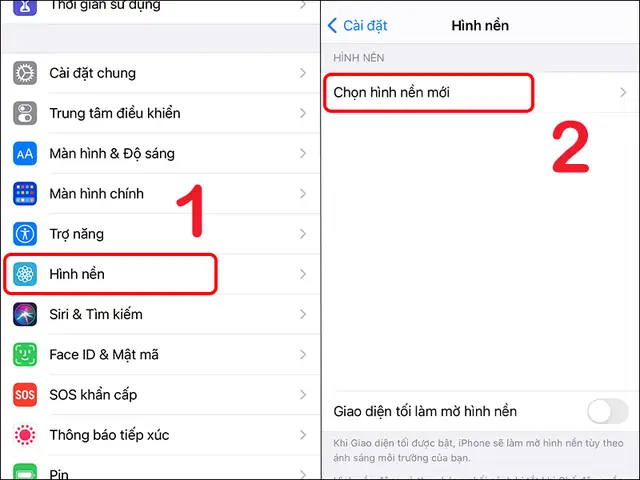
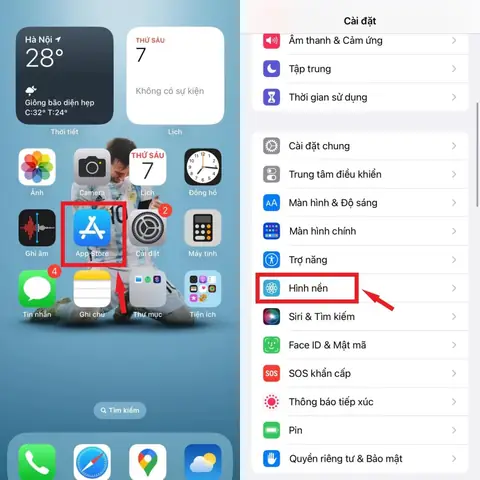
Để bắt đầu, bạn cần truy cập vào mục “Hình nền” trong ứng dụng Cài đặt trên iPhone của mình. Sau đó, hệ thống sẽ cho phép bạn chọn ảnh từ Thư viện (Ảnh) hoặc khám phá các tùy chọn hình nền được Apple cung cấp sẵn. Bạn hoàn toàn có thể đặt một hình nền cho cả hai màn hình cùng lúc hoặc tùy chỉnh riêng biệt cho màn hình chính và màn hình khóa, tạo nên sự độc đáo cho chiếc iPhone của mình.
Tùy chỉnh hình nền iPhone theo ý muốn
Sau khi đã chọn được ảnh ưng ý, bạn có thể tùy chỉnh chúng trước khi đặt làm hình nền để đạt được hiệu quả thẩm mỹ tốt nhất. iPhone cho phép bạn căn chỉnh bố cục, thu phóng ảnh sao cho vừa vặn với khung hình, đảm bảo mọi chi tiết đều hiển thị rõ nét.
Bên cạnh đó, bạn còn có thể sử dụng tính năng “Nhiều ảnh” hoặc “Xáo trộn ảnh” để tạo một danh sách hình nền động, thay đổi theo thời gian hoặc mỗi khi bạn mở khóa màn hình. Đối với những ai yêu thích sự sống động, việc đặt Live Photo làm hình nền động cho màn hình khóa sẽ mang lại trải nghiệm thú vị. Hơn thế nữa, bạn có thể thêm các tiện ích (Widgets) vào màn hình khóa, kết hợp cùng hình nền để hiển thị thông tin quan trọng một cách tiện lợi.

Có thể bạn quan tâm: Cáp Sạc Pisen Iphone Chính Hãng: Đánh Giá, So Sánh & Mua Ở Đâu Tốt Nhất
Cách khắc phục lỗi hình nền iPhone bị mờ hoặc bị zoom
Đôi khi, hình nền iPhone có thể gặp phải tình trạng bị mờ hoặc zoom sai tỷ lệ, gây khó chịu cho người dùng. Nguyên nhân phổ biến dẫn đến lỗi này thường là do các hiệu ứng tự động của hệ điều hành hoặc cách bạn điều chỉnh khung ảnh.
Để khắc phục tình trạng này, bạn có thể bắt đầu bằng việc tắt hiệu ứng làm mờ (Blur) cho màn hình chính nếu nó làm ảnh hưởng đến độ sắc nét của hình nền. Tiếp theo, hãy chú ý điều chỉnh khung ảnh bằng thao tác “pinch” (chụm hai ngón tay lại hoặc dang rộng ra) và “position” (di chuyển ảnh) để tránh bị crop (cắt xén) hoặc zoom không mong muốn. Nếu ảnh hưởng đến nội dung hình nền, bạn cũng có thể thử vô hiệu hóa hiệu ứng chiều sâu (Depth Effect) để đảm bảo ảnh hiển thị đúng như ý bạn muốn.
Các tùy chọn nâng cao để cài đặt hình nền iPhone
Có thể bạn quan tâm: Iphone Bị Loạn Cảm Ứng: Nguyên Nhân Và Cách Khắc Phục Hiệu Quả Tại Nhà
Ngoài các phương pháp mặc định, bạn hoàn toàn có thể nâng cao trải nghiệm tùy chỉnh hình nền iPhone bằng các tùy chọn nâng cao. Một trong những cách thú vị là sử dụng các ứng dụng bên thứ ba để tạo và cài đặt hình nền video, mang lại sự chuyển động và sinh động cho màn hình.
Bạn cũng có thể tải và cài đặt hình nền từ các nguồn uy tín hoặc ứng dụng chuyên dụng, mở rộng kho hình nền cá nhân với vô vàn lựa chọn độc đáo. Đặc biệt, nhiều ứng dụng còn giới thiệu về các tính năng tùy chỉnh hình nền theo từng chủ đề hoặc sự kiện, ví dụ như tạo hình nền theo mùa (Giáng Sinh, Lễ Tạ ơn) hoặc theo tâm trạng (vui vẻ, yên bình), giúp chiếc iPhone của bạn luôn thời thượng và phù hợp với mọi hoàn cảnh.
Câu hỏi thường gặp về cài đặt và tùy chỉnh hình nền iPhone
Có thể bạn quan tâm: 10+ Cách Tìm Iphone Bị Mất Khi Tắt Nguồn, Ngoại Mạng Hiệu Quả Nhất
Làm sao để đặt hai hình nền khác nhau cho iPhone?
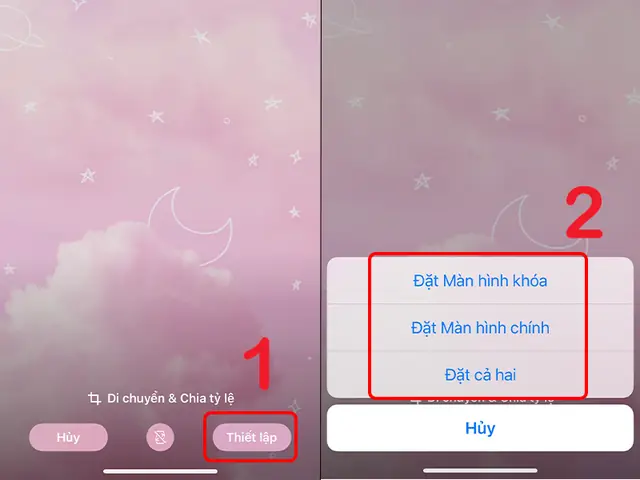
Để đặt hai hình nền khác nhau cho iPhone, bạn cần thực hiện quy trình cài đặt riêng biệt cho màn hình chính và màn hình khóa. Sau khi chọn ảnh và điều chỉnh theo ý muốn trong mục “Hình nền”, hệ thống sẽ hỏi bạn có muốn đặt hình nền này cho “Màn hình chính”, “Màn hình khóa” hay “Cả hai”. Bạn chỉ cần chọn tùy chọn phù hợp cho từng màn hình để thiết lập hai hình nền riêng biệt.
Cách làm cho hình nền iPhone không bị mờ hoặc bị zoom?
Để đảm bảo hình nền iPhone không bị mờ hoặc zoom sai tỷ lệ, bạn nên chú ý các điểm sau:
- Chọn ảnh có độ phân giải cao: Sử dụng ảnh có chất lượng tốt sẽ giúp hình nền hiển thị sắc nét hơn.
- Tắt hiệu ứng làm mờ (Blur): Đặc biệt với màn hình chính, hiệu ứng này có thể làm giảm độ chi tiết của hình nền.
- Căn chỉnh khung ảnh cẩn thận: Khi cài đặt, hãy dùng thao tác kéo, thu phóng để hình nền vừa vặn với màn hình, tránh để các yếu tố quan trọng bị cắt xén.
- Vô hiệu hóa hiệu ứng chiều sâu (Depth Effect): Nếu ảnh nền có chi tiết quan trọng ở khu vực mà hiệu ứng chiều sâu can thiệp, bạn nên tắt nó đi.
- Xem trước kỹ lưỡng: Luôn sử dụng tính năng xem trước để kiểm tra kết quả trước khi xác nhận cài đặt.
Có thể đặt video làm hình nền cho iPhone không?
Có, bạn hoàn toàn có thể đặt video làm hình nền cho iPhone, nhưng chủ yếu là cho màn hình khóa và thường yêu cầu sử dụng các ứng dụng bên thứ ba hoặc tính năng Live Photo.
Để thực hiện, bạn có thể:
- Sử dụng Live Photo: Nếu video của bạn ngắn (dưới 3 giây) và bạn đã chuyển nó thành định dạng Live Photo, bạn có thể đặt Live Photo này làm hình nền động cho màn hình khóa. Khi chạm vào màn hình khóa, ảnh động sẽ chạy.
- Sử dụng ứng dụng bên thứ ba: Có nhiều ứng dụng trên App Store được thiết kế để hỗ trợ người dùng đặt video làm hình nền động. Các ứng dụng này thường cung cấp các công cụ chỉnh sửa video và quy trình cài đặt đơn giản. Bạn chỉ cần tải ứng dụng, chọn video và làm theo hướng dẫn để áp dụng làm hình nền màn hình khóa.
Lưu ý rằng việc đặt video làm hình nền có thể tiêu hao pin nhanh hơn so với hình nền tĩnh.
Cập Nhật Lúc Tháng 9 25, 2026 by admin


