
Bạn muốn cá nhân hóa chiếc iPhone của mình bằng những giai điệu yêu thích nhưng chưa biết bắt đầu từ đâu? Việc cài nhạc chuông cho iPhone giờ đây trở nên vô cùng đơn giản và nhanh chóng với nhiều phương pháp khác nhau, dù bạn là người dùng mới hay đã quen thuộc với hệ sinh thái Apple. Bài viết này sẽ hướng dẫn bạn chi tiết từ cách tạo nhạc chuông từ bài hát sẵn có, sử dụng các ứng dụng chuyên dụng, đến việc tùy chỉnh nhạc chuông cho từng liên hệ, đảm bảo bạn có thể thiết lập âm báo độc đáo cho dế yêu của mình.
Chúng tôi sẽ tập trung vào các phương pháp cài đặt nhạc chuông trực tiếp trên iPhone mà không cần máy tính, bao gồm cả việc tận dụng các ứng dụng miễn phí như GarageBand và các dịch vụ nhạc số. Bên cạnh đó, bạn cũng sẽ tìm thấy hướng dẫn chi tiết cách thực hiện với sự hỗ trợ của máy tính, đặc biệt hữu ích cho những ai muốn sử dụng các tệp nhạc phức tạp hơn. Cuối cùng, chúng tôi sẽ giải đáp những thắc mắc thường gặp và cung cấp mẹo hữu ích để bạn có trải nghiệm cài nhạc chuông iPhone tốt nhất.
Hãy cùng khám phá ngay 10 cách cài nhạc chuông iPhone đơn giản, nhanh chóng nhất để chiếc điện thoại của bạn thêm phần sống động và thể hiện cá tính riêng nhé!
Hướng dẫn cài nhạc chuông cho iPhone từ bài hát yêu thích
Việc cài nhạc chuông từ chính những bài hát bạn yêu thích trên iPhone sẽ giúp chiếc điện thoại của bạn trở nên độc đáo và mang đậm dấu ấn cá nhân hơn bao giờ hết. Có nhiều phương pháp phổ biến để bạn có thể chuyển đổi một đoạn nhạc yêu thích thành nhạc chuông, với các bước thực hiện chi tiết, đảm bảo tính dễ hiểu và khả năng tự thực hiện cao. Dù bạn muốn sử dụng bài hát có sẵn trong thư viện nhạc của mình hay tải về từ các nguồn bên ngoài, đều có những giải pháp phù hợp.
Sử dụng ứng dụng GarageBand để tạo nhạc chuông tùy chỉnh
GarageBand là một ứng dụng miễn phí và mạnh mẽ của Apple, cho phép bạn sáng tạo âm nhạc ngay trên iPhone, iPad hoặc Mac. Với GarageBand, bạn có thể dễ dàng cắt ghép, chỉnh sửa và lưu lại một đoạn nhạc yêu thích để làm nhạc chuông cho iPhone của mình.
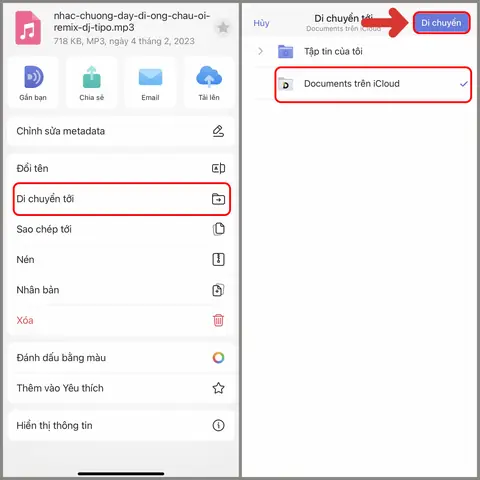
Để bắt đầu, hãy tải và cài đặt ứng dụng GarageBand từ App Store nếu bạn chưa có. Sau khi mở ứng dụng, bạn cần tạo một bài hát mới. Chọn một loại nhạc cụ bất kỳ (ví dụ: Keyboard), sau đó chuyển sang chế độ xem các track (biểu tượng dấu cộng ở góc trên bên trái). Tại đây, bạn có thể import bài hát mình muốn làm nhạc chuông từ ứng dụng Nhạc (Music) hoặc Tệp (Files) vào một track mới.
Có thể bạn quan tâm: Hướng Dẫn Chi Tiết Cách Chia Sẻ Internet Trên Iphone Qua Bluetooth
Sau khi bài hát được đưa vào, bạn có thể sử dụng các công cụ chỉnh sửa để cắt lấy đoạn nhạc mong muốn. Nhấn giữ vào vùng nhạc để mở ra các tùy chọn chỉnh sửa, sau đó kéo các cạnh của vùng nhạc để xác định điểm bắt đầu và kết thúc. Lưu ý rằng nhạc chuông trên iPhone có giới hạn độ dài khoảng 30-40 giây. Khi đã hài lòng với đoạn nhạc, bạn vào phần “My Songs” (Các bài hát của tôi), nhấn giữ vào bản nhạc vừa tạo, chọn “Share” (Chia sẻ) và chọn “Ringtone” (Nhạc chuông). Bạn có thể đặt tên cho nhạc chuông và lưu lại.
Cài đặt nhạc chuông trực tiếp từ iTunes Store
iTunes Store là cửa hàng nhạc số chính thức của Apple, cung cấp một kho nhạc chuông đa dạng và phong phú để bạn lựa chọn và mua sắm trực tiếp trên iPhone. Đây là cách nhanh chóng nhất để bạn có được những bản nhạc chuông chất lượng cao mà không cần qua các bước chỉnh sửa phức tạp.
Để thực hiện, bạn mở ứng dụng “Nhạc” (Music) trên iPhone, sau đó tìm đến tab “Cửa hàng” (Store) ở dưới cùng. Tại đây, bạn chọn mục “Nhạc chuông” (Ringtones) và khám phá các thể loại hoặc tìm kiếm bài hát bạn muốn. Khi tìm thấy bản nhạc chuông ưng ý, bạn chỉ cần nhấn vào giá, sau đó xác nhận thanh toán bằng Face ID, Touch ID hoặc mật khẩu Apple ID của bạn.
Sau khi hoàn tất giao dịch, nhạc chuông sẽ được tải về thiết bị. Bạn có thể thiết lập nó làm nhạc chuông mặc định cho mọi cuộc gọi hoặc gán cho một số liên hệ cụ thể ngay lập tức thông qua tùy chọn hiển thị sau khi mua, hoặc truy cập vào Cài đặt > Âm thanh & Rung > Nhạc chuông.
Phương pháp cài nhạc chuông bằng bài hát tải từ các ứng dụng ngoài (Zedge, Zing MP3…)
Bên cạnh iTunes Store, có rất nhiều ứng dụng bên thứ ba cho phép bạn tìm kiếm, tải xuống và thậm chí tạo nhạc chuông miễn phí. Các ứng dụng như Zedge cung cấp kho nhạc chuông và âm thanh đa dạng, trong khi các ứng dụng nhạc số như Zing MP3 (tùy thuộc vào khả năng tải về của từng bài hát và chính sách ứng dụng) cũng có thể là nguồn tài nguyên.
Đối với các ứng dụng cung cấp nhạc chuông trực tiếp, bạn chỉ cần tải ứng dụng, tìm kiếm bản nhạc mình muốn, sau đó làm theo hướng dẫn của ứng dụng để tải về. Tuy nhiên, việc chuyển đổi file nhạc chuông từ các ứng dụng này sang định dạng mà iPhone có thể sử dụng đôi khi cần thêm các bước trung gian.

Có thể bạn quan tâm: Hướng Dẫn Chia Sẻ Wifi Trên Iphone: Các Cách Dễ Dàng & An Toàn Nhất
Một phương pháp phổ biến là sử dụng các ứng dụng có khả năng tải nhạc về dưới dạng file âm thanh (ví dụ: MP3, M4A). Sau khi tải về, bạn cần sử dụng ứng dụng quản lý tệp hoặc GarageBand để chuyển đổi các file này thành định dạng nhạc chuông (.m4r) và cài đặt. Chi tiết về cách xử lý các file nhạc này sẽ được đề cập trong phần tiếp theo.
Cách sử dụng các công cụ quản lý file trên iPhone để cài nhạc chuông
Các công cụ quản lý tệp mạnh mẽ có thể là cầu nối quan trọng giúp bạn đưa các file nhạc từ nhiều nguồn khác nhau vào quy trình tạo nhạc chuông trên iPhone. Các ứng dụng như ứng dụng “Tệp” (Files) mặc định của Apple hoặc các ứng dụng quản lý tệp của bên thứ ba như Documents by Readdle, cho phép bạn tải xuống, lưu trữ và sắp xếp các file âm thanh.
Sau khi tải bài hát về máy dưới dạng file âm thanh (ví dụ: MP3, M4A) thông qua trình duyệt hoặc các ứng dụng khác, bạn có thể lưu chúng vào thư mục “Tệp” trên iPhone. Từ đây, bạn có thể mở ứng dụng GarageBand, chọn “Import from Files” (Nhập từ Tệp) và chọn bài hát bạn muốn. Một khi bài hát đã nằm trong GarageBand, bạn có thể tiến hành cắt ghép, chỉnh sửa như đã hướng dẫn ở mục trước để tạo nhạc chuông và xuất ra.
Nếu bạn muốn sử dụng các file nhạc chuông có sẵn dưới dạng .m4r mà không cần chỉnh sửa nhiều, bạn có thể cần kết nối iPhone với máy tính để chuyển chúng vào iTunes/Finder, hoặc sử dụng các ứng dụng quản lý tệp có khả năng đồng bộ hóa với máy tính để đưa file .m4r vào thư viện nhạc chuông của iPhone.
Phương pháp cài nhạc chuông iPhone bằng máy tính
Sử dụng máy tính để cài nhạc chuông cho iPhone mang lại sự linh hoạt cao, đặc biệt khi bạn muốn tùy chỉnh sâu hơn hoặc sử dụng các tệp nhạc không có sẵn trên App Store. Máy tính đóng vai trò là trung gian để chuyển đổi và đồng bộ nhạc chuông một cách hiệu quả.
Cài nhạc chuông iPhone bằng iTunes/Finder trên máy tính

Có thể bạn quan tâm: Cấu Hình Chi Tiết Iphone XR: Thông Số, Đánh Giá & Có Nên Mua Không?
Phương pháp truyền thống và đáng tin cậy nhất để cài nhạc chuông iPhone bằng máy tính là sử dụng iTunes trên Windows hoặc Finder trên macOS Catalina trở lên. Quy trình này bao gồm việc chuẩn bị file nhạc, chuyển đổi định dạng và đồng bộ hóa với thiết bị.
Trước hết, bạn cần chuẩn bị file nhạc MP3 hoặc AAC mà bạn muốn sử dụng. Sử dụng iTunes hoặc một phần mềm chỉnh sửa âm thanh khác để cắt lấy đoạn nhạc dài tối đa 40 giây. Sau đó, bạn cần chuyển đổi định dạng file từ MP3/AAC sang M4R – định dạng nhạc chuông của iPhone. Trong iTunes, bạn có thể làm điều này bằng cách vào “Preferences” > “General” > “Import Settings”, chọn định dạng “AAC Encoder”. Sau đó, vào “File” > “Convert” > “Create AAC Version” để tạo bản sao AAC của đoạn nhạc. Tiếp theo, đổi tên tệp tin vừa tạo, thay đổi đuôi mở rộng từ .m4a thành .m4r.
Sau khi có file .m4r, kết nối iPhone với máy tính qua cáp USB. Mở iTunes (hoặc Finder), chọn thiết bị iPhone của bạn. Với iTunes, vào mục “Tones” hoặc “Nhạc chuông” trong phần quản lý thiết bị và kéo thả file .m4r vào đó. Với Finder, bạn vào mục “General” và tìm đến phần quản lý nhạc chuông. Cuối cùng, đồng bộ hóa iPhone với máy tính để nhạc chuông được chuyển sang. Bạn có thể tìm thấy nhạc chuông đã cài trong Cài đặt > Âm thanh & Rung > Nhạc chuông.
Sử dụng phần mềm bên thứ ba (3uTools, iTools) để cài nhạc chuông
Ngoài iTunes/Finder, có nhiều phần mềm quản lý iPhone của bên thứ ba cung cấp giao diện thân thiện và quy trình đơn giản hơn để cài đặt nhạc chuông. Các công cụ phổ biến như 3uTools, iTools cho phép người dùng quản lý nhiều khía cạnh của iPhone, bao gồm cả việc thêm nhạc chuông.
Để sử dụng các phần mềm này, trước hết bạn cần tải và cài đặt chúng lên máy tính. Đảm bảo bạn tải về từ các nguồn chính thức và uy tín để tránh rủi ro bảo mật. Sau khi cài đặt, kết nối iPhone với máy tính và mở phần mềm. Tìm đến chức năng quản lý nhạc chuông (thường có nhãn “Ringtone” hoặc “Tones”). Bạn có thể import trực tiếp file nhạc MP3/M4A hoặc file nhạc chuông đã được chuyển đổi sang định dạng M4R. Phần mềm sẽ tự động xử lý việc chuyển đổi định dạng (nếu cần) và đồng bộ hóa nhạc chuông lên iPhone. Quy trình này thường nhanh chóng và trực quan, phù hợp với những ai muốn tiết kiệm thời gian và công sức.
Cài đặt nhạc chuông cho từng liên hệ cụ thể

Có thể bạn quan tâm: Tìm Chi Nhánh Iphone Chính Hãng TPHCM: Danh Sách Cửa Hàng Uy Tín 2024
Việc gán nhạc chuông riêng cho từng người trong danh bạ là một tính năng hữu ích giúp bạn nhận biết ai đang gọi đến mà không cần nhìn vào màn hình. Tính năng này cho phép bạn cá nhân hóa trải nghiệm liên lạc của mình một cách tinh tế.
Đặt nhạc chuông riêng cho từng số điện thoại trong danh bạ
Để thiết lập nhạc chuông riêng cho một số liên hệ cụ thể trên iPhone, bạn thực hiện theo các bước sau đây:
Đầu tiên, mở ứng dụng “Danh bạ” (Contacts) trên iPhone của bạn. Tìm và chọn tên của người mà bạn muốn gán nhạc chuông riêng. Sau khi vào trang thông tin chi tiết của liên hệ đó, nhấn vào nút “Sửa” (Edit) ở góc trên bên phải màn hình. Cuộn xuống dưới cùng của trang chỉnh sửa, bạn sẽ thấy mục “Nhạc chuông” (Ringtone). Chạm vào đó để truy cập danh sách các nhạc chuông có sẵn trên iPhone của bạn.
Tại đây, bạn có thể chọn bất kỳ bài hát hoặc nhạc chuông nào đã cài đặt trước đó làm nhạc chuông cho liên hệ này. Sau khi chọn xong, nhấn “Xong” (Done) ở góc trên bên phải để lưu lại thay đổi. Từ giờ trở đi, mỗi khi người này gọi đến, bạn sẽ nghe thấy bản nhạc chuông mà bạn đã chọn riêng cho họ.
Giải đáp thắc mắc và các mẹo hữu ích khi cài nhạc chuông iPhone
Việc cài nhạc chuông cho iPhone đôi khi có thể gặp phải một vài trở ngại hoặc đặt ra những câu hỏi nhất định. Dưới đây là phần giải đáp các thắc mắc thường gặp và những mẹo hữu ích giúp bạn tối ưu hóa quá trình này.
Những lưu ý quan trọng khi tạo và cài nhạc chuông cho iPhone

Khi tự tạo nhạc chuông cho iPhone, có một vài yếu tố quan trọng bạn cần ghi nhớ để đảm bảo nhạc chuông hoạt động tốt. Đầu tiên là dung lượng file: nhạc chuông không nên quá dài, lý tưởng là dưới 40 giây để hệ thống có thể xử lý và hiển thị đúng cách. Định dạng file là yếu tố cực kỳ quan trọng; iPhone chỉ nhận nhạc chuông dưới định dạng .m4r. Nếu bạn tải về hoặc chuyển đổi từ các nguồn khác mà không phải là .m4r, bạn sẽ cần chuyển đổi nó trước. Một số người dùng gặp phải tình trạng file nhạc không hiển thị sau khi cài đặt, nguyên nhân phổ biến là do sai định dạng, quá dài hoặc file không được đồng bộ đúng cách với iPhone.
Có thể sử dụng video TikTok làm nhạc chuông iPhone không?
Câu trả lời là Có, bạn hoàn toàn có thể sử dụng âm thanh từ video TikTok làm nhạc chuông iPhone, tuy nhiên quá trình này yêu cầu vài bước trung gian. Đầu tiên, bạn cần tải xuống video TikTok mà bạn muốn sử dụng âm thanh từ đó. Sau đó, sử dụng một ứng dụng hoặc công cụ trực tuyến để tách âm thanh ra khỏi video, lưu lại dưới dạng file âm thanh (ví dụ: MP3, M4A). Tiếp theo, bạn cần dùng ứng dụng GarageBand hoặc iTunes/Finder trên máy tính để cắt lấy đoạn âm thanh mong muốn, chuyển đổi sang định dạng .m4r và cuối cùng là đồng bộ hóa lên iPhone để sử dụng làm nhạc chuông.
Tại sao cài nhạc chuông trên iPhone lại phức tạp hơn Android?
Sự phức tạp tương đối trong việc cài nhạc chuông trên iPhone so với Android chủ yếu đến từ triết lý thiết kế của hệ điều hành iOS. iOS là một hệ điều hành “đóng”, chú trọng vào bảo mật và trải nghiệm người dùng được kiểm soát chặt chẽ. Điều này có nghĩa là Apple giới hạn quyền truy cập trực tiếp vào hệ thống tệp của người dùng. Ngược lại, Android có hệ thống tệp mở hơn, cho phép người dùng dễ dàng quản lý và đặt bất kỳ file âm thanh nào làm nhạc chuông mà không cần qua nhiều bước trung gian.
Cách xóa và quản lý các nhạc chuông đã cài trên iPhone
Để xóa hoặc quản lý các nhạc chuông đã cài đặt trên iPhone, bạn chỉ cần vào Cài đặt > Âm thanh & Rung > Nhạc chuông. Tại đây, bạn sẽ thấy danh sách các nhạc chuông mặc định và các nhạc chuông bạn đã tự cài. Để xóa một nhạc chuông tùy chỉnh, bạn vuốt sang trái trên tên nhạc chuông đó và chạm vào nút “Xóa” (Delete) hiện ra. Nếu bạn muốn xóa nhiều nhạc chuông cùng lúc hoặc quản lý chúng thông qua máy tính, bạn có thể kết nối iPhone với iTunes/Finder và vào phần quản lý “Tones” hoặc “Nhạc chuông” để thực hiện.
Cập Nhật Lúc Tháng 9 25, 2026 by admin


