
Bạn muốn kiểm tra thông tin sản phẩm, xác minh nguồn gốc hay đơn giản là tìm hiểu thêm về một mặt hàng ngay trên chiếc iPhone của mình? Check mã vạch bằng iPhone giờ đây trở nên vô cùng đơn giản và nhanh chóng nhờ vào các tính năng tích hợp sẵn và ứng dụng thông minh. Bài viết này sẽ cung cấp cho bạn một hướng dẫn chi tiết, từ cách sử dụng camera iPhone để quét mã vạch 1D và QR code, đến việc lựa chọn và sử dụng các ứng dụng chuyên dụng, cũng như cách giải mã ý nghĩa đằng sau mỗi mã vạch.
Trong phần , chúng ta sẽ đi sâu vào hai phương pháp chính để check mã vạch trên iPhone: sử dụng tính năng có sẵn của máy mà không cần tải thêm ứng dụng, và khám phá những ứng dụng quét mã vạch phổ biến, hiệu quả. Đồng thời, bạn sẽ được hướng dẫn cách check mã vạch ngay cả khi chỉ có ảnh, cùng với việc hiểu rõ hơn về cấu trúc và ý nghĩa của các loại mã vạch khác nhau. Cuối cùng, chúng ta sẽ cùng nhau giải quyết những vấn đề thường gặp khi quét mã vạch và các mẹo để quá trình này diễn ra suôn sẻ nhất.
Phần sẽ mở rộng kiến thức của bạn về việc check mã vạch bằng iPhone, đặc biệt là khả năng phân biệt hàng thật giả, xác định nguồn gốc sản phẩm. Bạn cũng sẽ nhận được những lời khuyên hữu ích về việc lựa chọn ứng dụng phù hợp và tìm hiểu liệu quá trình check mã vạch có cần kết nối internet hay không.
Cách Quét Mã Vạch Trên iPhone Mà Không Cần Tải Thêm Ứng Dụng Bên Ngoài
iPhone, với sự tích hợp ngày càng sâu của các tính năng thông minh, cho phép người dùng check mã vạch và mã QR một cách dễ dàng mà không cần đến bất kỳ ứng dụng bên thứ ba nào. Tính năng này tận dụng camera và công nghệ nhận dạng hình ảnh tiên tiến của Apple, mang đến trải nghiệm liền mạch và nhanh chóng.
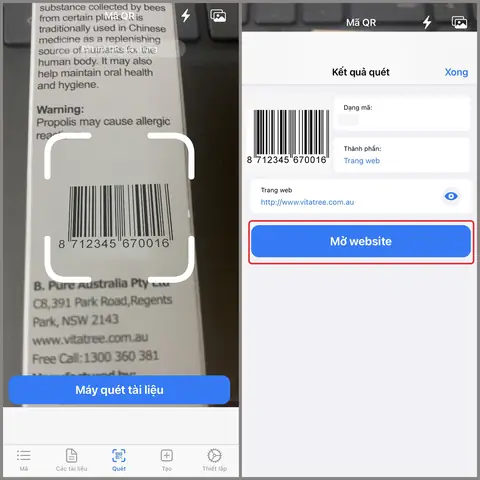
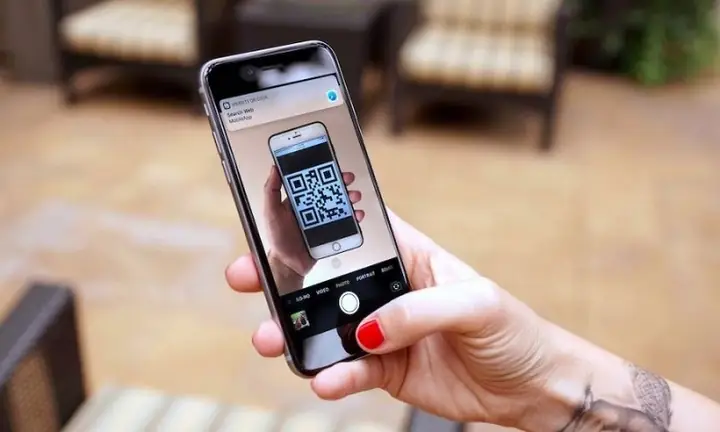
Để kích hoạt và sử dụng tính năng quét mã vạch có sẵn trên iPhone, bạn cần truy cập vào Trung tâm điều khiển (Control Center). Nếu bạn chưa thêm chức năng này vào Trung tâm điều khiển, hãy vào Cài đặt (Settings) > Trung tâm điều khiển (Control Center) và nhấn nút “+” bên cạnh Máy quét mã (Scan Codes). Sau khi được thêm vào, mỗi khi cần quét, bạn chỉ cần vuốt màn hình để mở Trung tâm điều khiển và chọn biểu tượng Máy quét mã. iPhone sẽ tự động mở giao diện camera, sẵn sàng nhận diện mã vạch hoặc mã QR khi bạn hướng camera vào đó.
Tính năng gốc của iPhone có khả năng đọc hầu hết các loại mã vạch phổ biến. Cụ thể, nó có thể xử lý tốt các mã vạch 1D truyền thống (như UPC, EAN – thường thấy trên bao bì sản phẩm) và các mã vạch 2D, đặc biệt là QR Code (thường chứa URL website, thông tin liên lạc, văn bản…). Khi nhận diện thành công, iPhone sẽ tự động hiển thị thông tin liên quan hoặc đưa ra hành động phù hợp, chẳng hạn như mở một liên kết web nếu mã QR chứa URL.
Có thể bạn quan tâm: Kiểm Tra Quốc Gia Iphone Dựa Trên Số Serial: Hướng Dẫn Chi Tiết & Mã Vùng
Hướng Dẫn Sử Dụng Các Ứng Dụng Phổ Biến Để Check Mã Vạch Trên iPhone
Bên cạnh tính năng tích hợp, việc sử dụng các ứng dụng chuyên dụng sẽ mở ra nhiều khả năng hơn, đặc biệt là khi bạn muốn so sánh giá, tìm kiếm thông tin chi tiết về sản phẩm hoặc sử dụng các tính năng nâng cao khác. Có rất nhiều ứng dụng miễn phí và hiệu quả trên App Store có thể giúp bạn check mã vạch trên iPhone.
Để bắt đầu, bạn cần tải về và cài đặt một ứng dụng quét mã vạch từ App Store. Một số lựa chọn phổ biến bao gồm iCheck Scan, Barcode Việt, hay QR Reader for iPhone. Sau khi ứng dụng được cài đặt, bạn cần cấp quyền truy cập camera cho nó. Thông thường, khi mở ứng dụng lần đầu, bạn sẽ nhận được yêu cầu này; hãy chọn “Cho phép” để ứng dụng có thể hoạt động. Sau đó, đơn giản là mở ứng dụng, đưa mã vạch hoặc mã QR vào vùng quét được hiển thị trên màn hình. Ứng dụng sẽ nhanh chóng nhận diện và hiển thị thông tin chi tiết mà mã vạch chứa đựng.
Các Ứng Dụng Nổi Bật Để Check Mã Vạch Sản Phẩm Trên iPhone
Việc lựa chọn một ứng dụng quét mã vạch phù hợp sẽ giúp bạn khai thác tối đa tiềm năng của chiếc iPhone. Dưới đây là một số ứng dụng nổi bật được đánh giá cao về tính năng và hiệu quả:
- iCheck Scan: Đây là một trong những ứng dụng phổ biến nhất tại Việt Nam, cho phép người dùng quét mã vạch sản phẩm để tra cứu thông tin, nguồn gốc, xuất xứ và đặc biệt là khả năng cảnh báo hàng giả, hàng nhái. iCheck Scan thường cung cấp dữ liệu phong phú về các sản phẩm tiêu dùng.
- Barcode Việt: Tương tự iCheck, Barcode Việt cũng tập trung vào việc cung cấp thông tin chi tiết về sản phẩm khi quét mã vạch. Ứng dụng này hỗ trợ kiểm tra thông tin nguồn gốc, thành phần, hạn sử dụng và giúp người dùng an tâm hơn khi mua sắm.
- QR Reader for iPhone: Ứng dụng này nổi bật với khả năng quét mã QR nhanh chóng và chính xác, đồng thời có thể xử lý nhiều loại thông tin được mã hóa trong QR code, từ URL website, thông tin liên lạc đến tin nhắn văn bản. Giao diện đơn giản, dễ sử dụng là một điểm cộng lớn.
Cách Quét Mã Vạch Từ Ảnh Có Sẵn Trên iPhone
Đôi khi, bạn có thể đã chụp ảnh mã vạch từ trước hoặc lưu lại một hình ảnh chứa mã vạch mà không có cơ hội quét trực tiếp. Trong trường hợp này, iPhone vẫn có thể hỗ trợ bạn.
Có thể bạn quan tâm: Hướng Dẫn Kiểm Tra IMEI Iphone T-mobile: Xác Định Tình Trạng Khóa Mạng Và Khả Năng Tương Thích
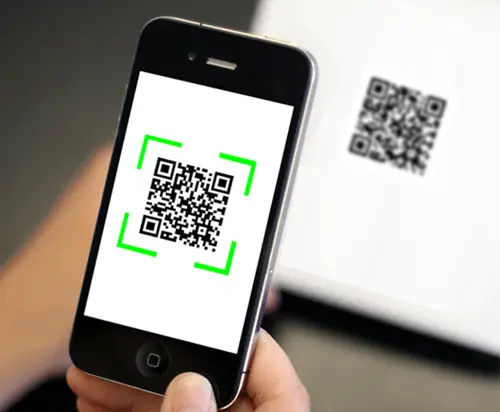
Bạn có thể sử dụng ứng dụng Ảnh (Photos) tích hợp sẵn trên iPhone để quét mã vạch từ một ảnh đã có. Đầu tiên, hãy mở ứng dụng Ảnh và tìm đến bức ảnh chứa mã vạch bạn muốn kiểm tra. Sau khi mở ảnh, bạn có thể chạm và giữ vào khu vực chứa mã vạch. Nếu iPhone nhận diện được mã, một tùy chọn sẽ xuất hiện, cho phép bạn xem thông tin, mở liên kết web hoặc thực hiện hành động tương ứng tùy thuộc vào loại mã vạch. Đối với QR code, tùy chọn này thường là mở URL được nhúng trong mã.
Hiểu Rõ Mã Vạch: Ý Nghĩa và Cách Thức Hoạt Động Khi Check Trên iPhone
Mã vạch là một phương thức biểu diễn thông tin bằng hình ảnh, thường là các đường kẻ song song với độ rộng khác nhau hoặc các khối hình vuông/chữ nhật. Nó đóng vai trò là một “chìa khóa” kỹ thuật số, giúp các thiết bị quét (như iPhone) truy cập và giải mã dữ liệu cụ thể về một sản phẩm hoặc đối tượng.
Khi bạn check mã vạch trên iPhone, về cơ bản, camera sẽ chụp lại hình ảnh mã vạch, sau đó phần mềm sẽ phân tích các dải màu đen trắng (hoặc các khối hình) để trích xuất chuỗi ký tự độc nhất. Chuỗi ký tự này sau đó được sử dụng để tra cứu trong cơ sở dữ liệu, từ đó hiển thị các thông tin liên quan như tên sản phẩm, giá cả, nhà sản xuất, ngày sản xuất, hạn sử dụng, hoặc các liên kết web tùy thuộc vào loại mã vạch và cách thức nó được thiết lập.
Mã Vạch 1D và Mã Vạch 2D (QR Code): Điểm Khác Biệt Khi Check Bằng iPhone
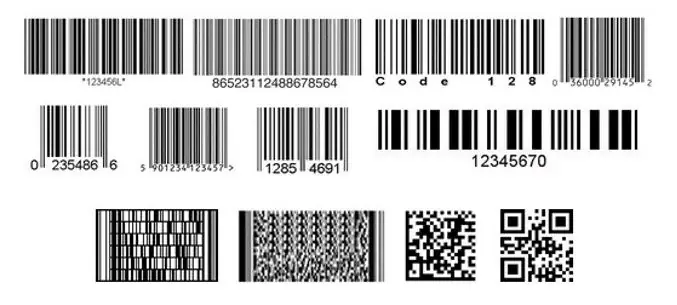
Sự khác biệt cơ bản giữa mã vạch 1D và mã vạch 2D nằm ở cấu trúc và lượng thông tin mà chúng có thể lưu trữ.
- Mã vạch 1D (Linear Barcodes): Bao gồm các đường kẻ dọc với độ dày và khoảng cách khác nhau. Loại mã vạch này chủ yếu lưu trữ một lượng nhỏ thông tin, thường là một chuỗi số hoặc ký tự đại diện cho một sản phẩm trong cơ sở dữ liệu. Ví dụ điển hình là UPC (Universal Product Code) và EAN (European Article Number). Khi iPhone quét mã vạch 1D, nó thường sẽ cung cấp một ID sản phẩm để tra cứu thông tin chi tiết hơn.
- Mã vạch 2D (Matrix Barcodes) / QR Code: Có cấu trúc phức tạp hơn, bao gồm các hình vuông, chấm hoặc hình lục giác được sắp xếp theo một mẫu lưới. Điểm mạnh của mã vạch 2D là khả năng lưu trữ lượng dữ liệu lớn hơn nhiều so với mã 1D, bao gồm văn bản, URL, số điện thoại, địa chỉ email, tọa độ GPS và nhiều loại thông tin khác. QR Code là một trong những loại mã vạch 2D phổ biến nhất. Khi iPhone quét QR Code, nó có thể trực tiếp hiển thị nội dung đã được mã hóa hoặc thực hiện hành động tương ứng (như mở website).
iPhone xử lý cả hai loại mã vạch này một cách hiệu quả. Camera sẽ nhận diện mẫu hình đặc trưng của từng loại, sau đó thuật toán sẽ giải mã chuỗi thông tin. Đối với mã 1D, thông tin thường là một mã định danh, còn với QR Code, thông tin có thể là một chuỗi dữ liệu trực tiếp hoặc một liên kết có thể hành động được.
Có thể bạn quan tâm: Cách Kiểm Tra Iphone Lock Hay Quốc Tế (world) Chính Xác Nhất 2024
Các Vấn Đề Thường Gặp Khi Check Mã Vạch Bằng iPhone Và Cách Khắc Phục
Mặc dù công nghệ quét mã vạch trên iPhone ngày càng tiên tiến, đôi khi người dùng vẫn có thể gặp phải một số trục trặc khiến quá trình quét không thành công hoặc cho kết quả không chính xác.
Các lỗi phổ biến thường bao gồm mã vạch bị mờ, bị in sai, bị nhăn, rách hoặc hư hỏng một phần. Điều kiện ánh sáng kém, phản chiếu quá mức lên bề mặt mã vạch, hoặc khoảng cách quét quá xa hoặc quá gần cũng có thể là nguyên nhân gây khó khăn. Đôi khi, chính bề mặt của sản phẩm (ví dụ: cong, bóng) cũng ảnh hưởng đến khả năng đọc của camera.
Tại Sao Mã Vạch Lại Không Quét Được Hoặc Bị Lỗi?
Có nhiều lý do khiến mã vạch không thể quét được hoặc bị lỗi khi sử dụng iPhone.
- Chất lượng in ấn: Mã vạch bị in mờ, nhòe, thiếu nét, hoặc các vạch bị dính vào nhau sẽ khiến phần mềm quét khó phân biệt các yếu tố cấu thành mã.
- Hư hỏng vật lý: Mã vạch bị rách, trầy xước, tẩy xóa, hoặc bị ảnh hưởng bởi độ ẩm, nhiệt độ có thể làm mất đi một phần thông tin quan trọng, dẫn đến việc không thể giải mã.
- Bề mặt quét: Mã vạch in trên các bề mặt cong, không phẳng, quá bóng hoặc có hoa văn phức tạp có thể gây ra hiện tượng phản chiếu ánh sáng hoặc làm biến dạng hình ảnh, ảnh hưởng đến độ chính xác của việc quét.
- Điều kiện ánh sáng: Thiếu sáng khiến camera khó thu nhận hình ảnh rõ nét, trong khi ánh sáng quá mạnh hoặc có độ phản chiếu cao có thể làm lóa mã vạch.
- Phần mềm hoặc cấu hình iPhone: Đôi khi, lỗi phần mềm của ứng dụng quét, hoặc cài đặt camera trên iPhone (ví dụ: tiêu cự, độ phân giải) cũng có thể ảnh hưởng. Trong một số trường hợp hiếm, mã vạch có thể bị lỗi ngay từ khâu tạo mã.
Mẹo Tăng Tỷ Lệ Check Mã Vạch Thành Công Trên iPhone
Để khắc phục các vấn đề trên và đảm bảo quá trình quét mã vạch trên iPhone diễn ra mượt mà và thành công, bạn có thể áp dụng một số mẹo sau:
- Đảm bảo ánh sáng tốt: Chọn nơi có đủ ánh sáng tự nhiên hoặc sử dụng đèn để chiếu sáng đều mã vạch. Tránh ánh sáng trực tiếp chiếu vào mã vạch gây lóa.
- Giữ khoảng cách hợp lý: Đưa iPhone lại gần hoặc lùi ra xa cho đến khi bạn thấy mã vạch hiển thị rõ nét trên màn hình. Hầu hết các ứng dụng sẽ tự động điều chỉnh tiêu cự, nhưng bạn vẫn cần tìm khoảng cách tối ưu.
- Giữ điện thoại ổn định: Tránh rung lắc khi quét. Một hình ảnh rõ ràng, không bị nhòe là yếu tố quan trọng nhất.
- Làm sạch mã vạch: Nếu có thể, hãy lau sạch bụi bẩn hoặc vết nhòe trên mã vạch.
- Kiểm tra tình trạng mã vạch: Nếu mã vạch trên sản phẩm bị hư hỏng nặng, khả năng quét thành công sẽ rất thấp. Trong trường hợp này, bạn có thể thử tìm mã số sản phẩm (ví dụ: GTIN) dưới mã vạch để tra cứu thủ công trên mạng.
- Cập nhật ứng dụng và iOS: Đảm bảo bạn đang sử dụng phiên bản ứng dụng quét mã vạch mới nhất và hệ điều hành iOS cũng được cập nhật.
Check Mã Vạch Bằng iPhone Có Đảm Bảo Phân Biệt Hàng Thật Giả?
Có thể bạn quan tâm: Cách Phân Biệt Iphone GSM Hay Global: Hướng Dẫn Chi Tiết Từ A-Z
Việc check mã vạch bằng iPhone có thể cung cấp thông tin hữu ích để hỗ trợ việc phân biệt hàng thật giả, nhưng nó không phải là phương pháp duy nhất và tuyệt đối.
Mã vạch, đặc biệt là QR code, có thể chứa thông tin về nguồn gốc, nhà sản xuất, hoặc các chứng nhận xác thực. Một số nhà sản xuất uy tín tích hợp các lớp bảo mật trong mã vạch của họ, cho phép người dùng kiểm tra tính xác thực của sản phẩm thông qua ứng dụng chuyên dụng hoặc website. Khi iPhone quét các mã này, nó có thể dẫn bạn đến trang xác minh, nơi bạn có thể đối chiếu thông tin và đưa ra đánh giá.
Tuy nhiên, cần lưu ý rằng mã vạch chỉ là một công cụ cung cấp dữ liệu. Kẻ gian có thể làm giả mã vạch hoặc nhúng thông tin sai lệch vào mã QR để đánh lừa người tiêu dùng. Do đó, việc check mã vạch chỉ nên là một trong những bước xác minh, kết hợp với các yếu tố khác để đưa ra quyết định cuối cùng.
Liệu Thông Tin Từ Mã Vạch Có Phản Ánh Đúng Nguồn Gốc Sản Phẩm?
Thông tin từ mã vạch, đặc biệt là mã QR, thường được liên kết với cơ sở dữ liệu của nhà sản xuất hoặc nhà phân phối. Nếu cơ sở dữ liệu này được quản lý minh bạch và chính xác, thì thông tin về nguồn gốc sản phẩm (như quốc gia sản xuất, nhà máy) sẽ phản ánh đúng. Tuy nhiên, có một số hạn chế cần xem xét:
- Mã vạch có thể được tái sử dụng: Đôi khi, các nhà sản xuất có thể sử dụng cùng một mã cho nhiều lô hàng hoặc nhiều địa điểm sản xuất khác nhau.
- Thông tin có thể bị thao túng: Trong trường hợp hàng giả, kẻ xấu có thể tạo ra mã vạch hoặc mã QR giả mạo, liên kết đến thông tin không chính xác về nguồn gốc.
- Mã vạch 1D thường chỉ là mã định danh: Mã vạch 1D (như UPC, EAN) chủ yếu là mã số để tra cứu thông tin trong hệ thống bán lẻ, nó không trực tiếp chứa thông tin chi tiết về nhà máy sản xuất hay quy trình.
Vì vậy, trong khi mã vạch có thể cung cấp manh mối ban đầu về nguồn gốc, người tiêu dùng nên tìm kiếm thêm các dấu hiệu xác thực khác.
Các Cách Khác Để Kiểm Tra Sản Phẩm Chính Hãng Ngoài Mã Vạch
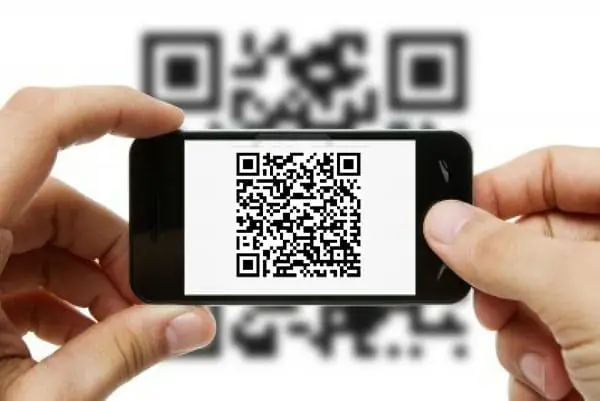
Để đảm bảo mua được sản phẩm chính hãng, bạn không nên chỉ dựa vào việc check mã vạch mà còn cần kết hợp với các phương pháp sau:
- Mua hàng từ các nhà bán lẻ uy tín: Ưu tiên mua sắm tại các cửa hàng chính hãng, chuỗi siêu thị lớn, các trang thương mại điện tử có chính sách bảo vệ người tiêu dùng rõ ràng.
- Kiểm tra bao bì và nhãn mác: Quan sát kỹ bao bì, tem niêm phong, thông tin in trên nhãn mác có sắc nét, đầy đủ, không bị mờ nhòe hay có dấu hiệu cẩu thả không.
- So sánh với sản phẩm mẫu: Nếu có thể, hãy so sánh sản phẩm bạn đang xem với một sản phẩm chính hãng mà bạn biết (ví dụ: xem tại cửa hàng chính thức hoặc nhờ bạn bè). Chú ý đến chi tiết nhỏ như màu sắc, đường may, chất liệu, logo.
- Sử dụng các công cụ xác thực riêng của hãng: Nhiều thương hiệu có ứng dụng hoặc trang web riêng cho phép bạn nhập mã sản phẩm hoặc quét một loại tem chống hàng giả đặc biệt để xác minh.
- Tìm kiếm đánh giá và phản hồi: Đọc các bài đánh giá từ những người mua khác trên các diễn đàn, mạng xã hội hoặc trang thương mại điện tử để có thêm thông tin.
Những Yếu Tố Cần Lưu Ý Khi Chọn Ứng Dụng Quét Mã Vạch Cho iPhone
Khi lựa chọn một ứng dụng để check mã vạch trên iPhone, bạn nên cân nhắc các yếu tố sau để đảm bảo tính hiệu quả và an toàn:
- Độ chính xác và tốc độ quét: Ứng dụng nên có khả năng nhận diện mã vạch nhanh chóng và chính xác, ngay cả trong điều kiện ánh sáng không lý tưởng.
- Loại mã vạch hỗ trợ: Đảm bảo ứng dụng có thể đọc cả mã vạch 1D và các loại mã 2D phổ biến như QR Code, Data Matrix.
- Tính năng bổ sung: Một số ứng dụng cung cấp các tính năng hữu ích như tra cứu giá, so sánh sản phẩm, lịch sử quét, cảnh báo hàng giả, hoặc tạo mã QR.
- Đánh giá và xếp hạng từ người dùng: Xem xét các đánh giá và xếp hạng trên App Store để có cái nhìn tổng quan về chất lượng và độ tin cậy của ứng dụng.
- Quyền riêng tư và bảo mật: Kiểm tra các quyền mà ứng dụng yêu cầu. Một ứng dụng quét mã vạch uy tín sẽ chỉ yêu cầu quyền truy cập camera và không thu thập quá nhiều thông tin cá nhân không cần thiết.
- Quảng cáo: Một số ứng dụng miễn phí có thể chứa quảng cáo. Hãy xem xét mức độ ảnh hưởng của quảng cáo đến trải nghiệm sử dụng của bạn.
Check Mã Vạch Sản Phẩm Trên iPhone Có Cần Kết Nối Internet Không?
Việc check mã vạch sản phẩm trên iPhone có cần kết nối internet hay không phụ thuộc vào phương pháp bạn sử dụng và loại thông tin bạn muốn truy xuất:
- Sử dụng tính năng tích hợp sẵn (Máy quét mã): Khi bạn sử dụng tính năng quét mã vạch tích hợp trên iPhone, nó chủ yếu dùng để nhận diện mã và hiển thị nội dung trực tiếp hoặc mở một liên kết web. Nếu mã QR chứa URL, bạn sẽ cần kết nối internet để truy cập website đó.
- Sử dụng các ứng dụng quét mã vạch:
- Quét mã để nhận diện: Bản thân việc quét và giải mã chuỗi ký tự từ mã vạch thường không yêu cầu kết nối internet.
- Tra cứu thông tin sản phẩm (so sánh giá, nguồn gốc, cảnh báo hàng giả): Hầu hết các ứng dụng chuyên dụng để tra cứu thông tin sản phẩm sẽ cần kết nối internet để truy cập cơ sở dữ liệu của họ, lấy thông tin chi tiết về sản phẩm, giá cả, đánh giá, hoặc xác minh nguồn gốc. Nếu không có kết nối mạng, ứng dụng có thể chỉ hiển thị thông tin cơ bản được mã hóa trong mã vạch (như tên sản phẩm hoặc URL nếu có).
- Tạo mã QR: Việc tạo mã QR thường không yêu cầu internet, nhưng nếu bạn muốn lưu trữ hoặc chia sẻ mã QR đó qua mạng, thì kết nối là cần thiết.
Tóm lại, nếu bạn chỉ cần đọc nội dung trực tiếp từ QR code (như một đoạn văn bản ngắn hoặc một đường link), bạn có thể cần internet để thực hiện hành động sau khi quét. Còn nếu bạn muốn tra cứu thông tin chi tiết về sản phẩm, so sánh giá, hay xác minh nguồn gốc, thì kết nối internet là bắt buộc.
Cập Nhật Lúc Tháng 9 25, 2026 by admin


