
Trải nghiệm điều hướng trên iPhone trở nên tiện lợi và an toàn hơn bao giờ hết với tính năng chỉ đường bằng giọng nói. Dù bạn đang sử dụng Google Maps hay Apple Maps, việc nhận chỉ dẫn từng bước mà không cần rời tay khỏi vô lăng hoặc túi xách nay đã trở nên vô cùng đơn giản. Bài viết này sẽ cung cấp hướng dẫn chi tiết cách kích hoạt, sử dụng các lệnh thoại, tùy chỉnh lộ trình và khám phá những ứng dụng bản đồ tốt nhất cho iPhone của bạn.
Chúng ta sẽ cùng nhau đi qua các bước cơ bản để bật tính năng chỉ đường bằng giọng nói trên iPhone, bao gồm cả việc thiết lập âm lượng và giọng nói phù hợp. Sau đó, bài viết sẽ đi sâu vào cách sử dụng tính năng này với hai ứng dụng phổ biến nhất là Google Maps và Apple Maps, bao gồm cả việc yêu cầu chỉ đường thông qua Siri. Phần tiếp theo sẽ hướng dẫn bạn cách tìm kiếm, xem và tùy chỉnh tuyến đường một cách linh hoạt trên Google Maps. Cuối cùng, chúng ta sẽ khám phá một số ứng dụng bản đồ chuyên biệt khác, mang đến nhiều lựa chọn hơn cho nhu cầu di chuyển của bạn.
Cách bật và sử dụng tính năng chỉ đường bằng giọng nói trên iPhone
Kích hoạt và làm quen với tính năng chỉ đường bằng giọng nói trên iPhone sẽ giúp bạn di chuyển dễ dàng và tập trung hơn, đặc biệt khi đang lái xe hoặc di chuyển ở những nơi unfamiliar. Bài viết sẽ hướng dẫn bạn cách thiết lập mọi thứ, từ việc bật tính năng, điều chỉnh cài đặt giọng nói cho đến việc sử dụng các lệnh thoại thông dụng để yêu cầu chỉ đường một cách hiệu quả.
Kích hoạt chỉ đường bằng giọng nói trên iPhone
Để bắt đầu sử dụng tính năng chỉ đường bằng giọng nói, bạn cần đảm bảo các cài đặt liên quan trong iPhone đã được cấu hình đúng. Việc này bao gồm việc truy cập vào cài đặt của ứng dụng Bản đồ và lựa chọn mức âm lượng giọng nói phù hợp với môi trường di chuyển của bạn.
Có thể bạn quan tâm: Hướng Dẫn Chỉnh Sửa Video Trên Iphone: Từ Cơ Bản Đến Nâng Cao Với Ứng Dụng Miễn Phí
Các bước để kích hoạt và điều chỉnh tính năng chỉ đường bằng giọng nói như sau:
- Vào ứng dụng Cài đặt trên iPhone của bạn.
- Cuộn xuống và chọn Ứng dụng (hoặc Bản đồ tùy phiên bản iOS).
- Tìm và chọn Bản đồ.
- Trong mục Điều hướng & hướng dẫn, bạn sẽ tìm thấy các tùy chọn liên quan đến giọng nói.
- Tại đây, bạn có thể Chọn mức âm lượng giọng nói mà bạn mong muốn, từ nhỏ, vừa đến lớn, để đảm bảo bạn có thể nghe rõ chỉ dẫn trong mọi điều kiện.
Sử dụng chỉ đường bằng giọng nói với Google Maps trên iPhone
Google Maps là một trong những ứng dụng bản đồ mạnh mẽ và phổ biến nhất, cung cấp tính năng chỉ đường bằng giọng nói chi tiết và chính xác trên iPhone. Sau khi đã kích hoạt tính năng này, bạn có thể dễ dàng yêu cầu chỉ đường đến bất kỳ địa điểm nào và nhận hướng dẫn từng bước.
Để sử dụng chỉ đường bằng giọng nói với Google Maps:
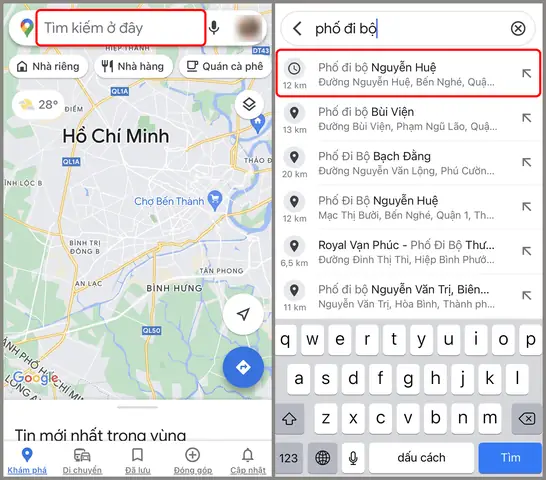
- Mở ứng dụng Google Maps trên iPhone của bạn.
- Ở thanh tìm kiếm phía trên, tìm kiếm địa điểm đến bạn muốn di chuyển tới.
- Sau khi địa điểm hiển thị trên bản đồ, nhấn vào nút “Đường đi” hoặc biểu tượng mũi tên.
- Ứng dụng sẽ hiển thị tuyến đường đề xuất. Nhấn “Bắt đầu” để khởi hành.
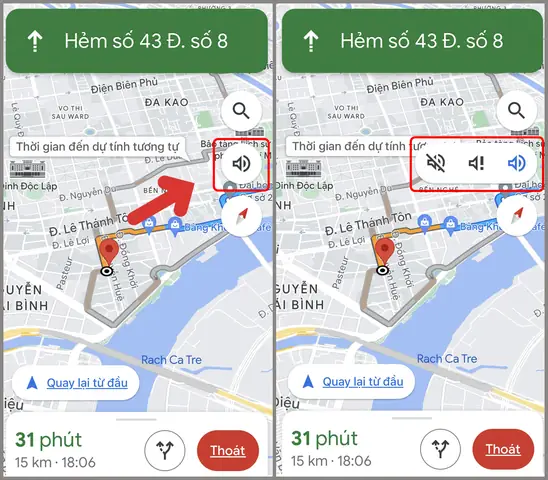
- Trong quá trình điều hướng, bạn sẽ nhận được các tùy chọn giọng nói nhắc nhở về hướng đi, cảnh báo giao thông, ước tính thời gian đến. Bạn có thể tạm dừng hoặc tắt giọng nói bất cứ lúc nào qua các tùy chọn trên màn hình.
Sử dụng chỉ đường bằng giọng nói với Apple Maps trên iPhone
Apple Maps, ứng dụng bản đồ mặc định trên iPhone, cũng tích hợp sâu tính năng chỉ đường bằng giọng nói, cho phép bạn điều hướng rảnh tay thông qua Siri hoặc trực tiếp trong ứng dụng.
Cách yêu cầu Siri chỉ đường bằng giọng nói:
- Kích hoạt Siri bằng cách giữ nút sườn hoặc nói “Hey Siri”.
- Ra lệnh: “Hey Siri, chỉ đường đến tên địa điểm hoặc địa chỉ.”
- Siri sẽ hỏi bạn muốn sử dụng ứng dụng nào (nếu có nhiều ứng dụng bản đồ được cài đặt). Chọn Apple Maps.
- Sau đó, Siri sẽ hiển thị lộ trình và bắt đầu hướng dẫn bằng giọng nói.
Các bước sử dụng Apple Maps để nhận chỉ dẫn bằng giọng nói:
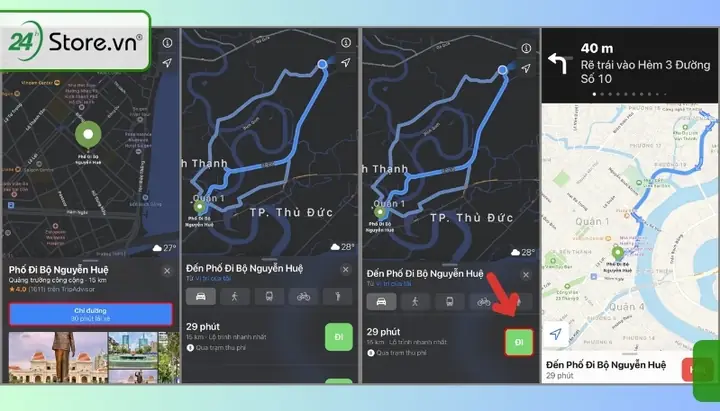
- Mở ứng dụng Apple Maps.
- Tìm kiếm địa điểm đến mong muốn.
- Nhấn vào địa điểm và chọn “Đường đi”.
- Ứng dụng sẽ hiển thị tuyến đường. Nhấn “Bắt đầu” để bắt đầu điều hướng.
- Bạn sẽ nghe thấy các chỉ dẫn bằng giọng nói tự động phát ra. Tương tự như Google Maps, bạn có thể điều chỉnh âm lượng hoặc tắt tiếng chỉ dẫn qua biểu tượng loa trên màn hình.
Các bước xem đường đi và tùy chỉnh tuyến đường trên iPhone
Việc tìm kiếm và tùy chỉnh tuyến đường là yếu tố quan trọng để có một hành trình thuận lợi. Các ứng dụng bản đồ trên iPhone cho phép bạn không chỉ xem lộ trình chi tiết mà còn linh hoạt thay đổi các điểm dừng, điểm xuất phát hay thậm chí là thứ tự của các điểm đến trong hành trình của mình.
Có thể bạn quan tâm: Cách Nhân Bản Ứng Dụng Trên Iphone: Hướng Dẫn Chi Tiết & Các Ứng Dụng Hỗ Trợ
Tìm và xem tuyến đường trong Google Maps
Google Maps cung cấp một giao diện trực quan để bạn dễ dàng tìm kiếm và xem tuyến đường đến bất kỳ địa điểm nào. Quá trình này thường rất nhanh chóng và đơn giản, giúp bạn có cái nhìn tổng quan về lộ trình trước khi bắt đầu di chuyển.
Để tìm và xem tuyến đường trong Google Maps:
- Mở ứng dụng Google Maps trên iPhone.
- Trong thanh tìm kiếm, nhập địa điểm đến của bạn hoặc chọn trực tiếp một địa điểm trên bản đồ.
- Sau khi địa điểm hiện ra, nhấn vào biểu tượng “Đường đi” (thường là biểu tượng mũi tên chỉ hướng).
- Google Maps sẽ hiển thị tuyến đường ngắn nhất hoặc nhanh nhất, kèm theo thông tin về thời gian di chuyển ước tính và khoảng cách. Bạn có thể xem các tùy chọn tuyến đường khác nếu có.
Tùy chỉnh tuyến đường và các điểm dừng
Một trong những tính năng hữu ích của Google Maps là khả năng tùy chỉnh tuyến đường để phù hợp với kế hoạch di chuyển của bạn. Bạn có thể thêm nhiều điểm dừng, thay đổi thứ tự của chúng hoặc thậm chí xem trước cung đường theo cách trực quan nhất.
- Thêm/xóa điểm đến trong hành trình: Sau khi đã có tuyến đường ban đầu, bạn có thể nhấn vào biểu tượng ba chấm (hoặc tùy chọn tương tự) và chọn “Thêm điểm dừng”. Sau đó, nhập địa điểm mới vào danh sách. Để xóa một điểm dừng, bạn chỉ cần vuốt sang trái hoặc chọn tùy chọn xóa tương ứng.
- Thay đổi thứ tự các điểm dừng trong Google Maps: Khi có nhiều điểm dừng, bạn có thể nhấn và giữ vào biểu tượng ba gạch ngang bên cạnh mỗi điểm dừng để kéo thả và sắp xếp lại thứ tự ưu tiên của chúng.
- Xem trước đường đi: Google Maps cung cấp các chế độ xem khác nhau. Bạn có thể bật Chế độ xem đường phố để xem hình ảnh thực tế dọc theo tuyến đường, giúp bạn định hình rõ hơn cảnh quan và các địa danh. Chế độ xem trực quan (nếu có sẵn cho khu vực của bạn) sẽ cung cấp một cái nhìn 3D chi tiết về các tòa nhà và địa hình.
Khám phá các ứng dụng bản đồ và chỉ đường tốt nhất cho iPhone
Thị trường ứng dụng bản đồ rất đa dạng, mang đến nhiều lựa chọn với các tính năng và ưu điểm riêng. Bên cạnh các ứng dụng mặc định như Apple Maps, Google Maps còn có nhiều ứng dụng chuyên biệt khác cung cấp trải nghiệm dẫn đường tối ưu cho người dùng iPhone, từ dẫn đường ô tô đến chỉ đường cho phương tiện công cộng.
Có thể bạn quan tâm: Top App Tải Phim Cho Iphone: Hướng Dẫn Chọn Lọc An Toàn & Hiệu Quả
Apple Maps – Ứng dụng bản đồ mặc định trên iPhone
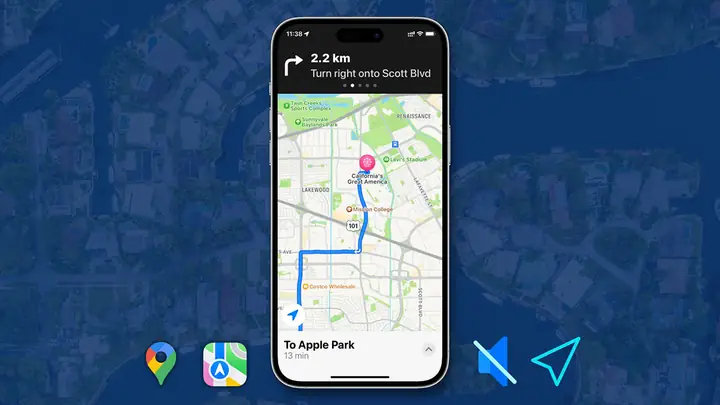
Apple Maps là ứng dụng bản đồ mặc định, được tích hợp sâu vào hệ điều hành iOS, mang lại sự liền mạch và đồng bộ dữ liệu tuyệt vời. Ứng dụng này không ngừng được cải tiến với giao diện hiện đại và các tính năng dẫn đường ngày càng mạnh mẽ.
- Tổng quan về Apple Maps: Ứng dụng này được thiết kế để hoạt động mượt mà trên hệ sinh thái của Apple, đồng bộ hóa lịch sử tìm kiếm, địa điểm yêu thích và các lộ trình đã lưu giữa các thiết bị.
- Các tính năng chỉ đường và điều hướng: Apple Maps cung cấp chỉ đường bằng giọng nói chi tiết, thông tin giao thông theo thời gian thực, ước tính thời gian đến chính xác, và hỗ trợ xem trước tuyến đường. Ngoài ra, nó còn có các tính năng như gợi ý địa điểm ăn uống, mua sắm và chế độ xem toàn cảnh 3D cho các thành phố lớn.
Google Maps – Ứng dụng bản đồ phổ biến và đa năng
Google Maps là một ứng dụng bản đồ cực kỳ phổ biến, nổi tiếng với cơ sở dữ liệu khổng lồ và các tính năng đa dạng, hoạt động hiệu quả trên nhiều nền tảng khác nhau.
- Các tính năng chính: Google Maps cung cấp khả năng tìm kiếm địa điểm mạnh mẽ, chỉ đường cho nhiều loại phương tiện (ô tô, xe máy, xe đạp, đi bộ, phương tiện công cộng), xem bản đồ vệ tinh, Street View, và thông tin chi tiết về các địa điểm kinh doanh. Tính năng chỉ đường bằng giọng nói của Google Maps được đánh giá cao về độ chính xác và khả năng cập nhật liên tục.
- Khả năng hoạt động trên nhiều nền tảng: Điểm mạnh của Google Maps là khả năng truy cập và đồng bộ dữ liệu trên cả iOS, Android và web, giúp người dùng dễ dàng chuyển đổi giữa các thiết bị.
Các ứng dụng chỉ đường chuyên biệt khác cho iPhone
Có thể bạn quan tâm: Tải Miễn Phí: Hình Nền Anime Phong Cảnh Đẹp Cho Iphone HD
Ngoài hai ứng dụng chính trên, thị trường còn có các ứng dụng bản đồ chuyên biệt, đáp ứng nhu cầu cụ thể hơn của người dùng.
- VIETMAP LIVE: Đây là một ứng dụng dẫn đường dành riêng cho ô tô, đặc biệt phổ biến tại Việt Nam. VIETMAP LIVE cung cấp dữ liệu bản đồ chi tiết, cảnh báo tốc độ, camera phạt nguội và các tính năng hỗ trợ lái xe chuyên nghiệp, mang lại trải nghiệm an toàn và hiệu quả cho tài xế.
- Các ứng dụng khác: Tùy thuộc vào nhu cầu, bạn có thể tìm thấy các ứng dụng cung cấp tùy chọn chỉ đường theo phương tiện công cộng với lịch trình chi tiết, hoặc các ứng dụng tập trung vào địa phương với thông tin về các địa điểm ẩn và tuyến đường ít người biết.
Những lưu ý và mẹo nâng cao khi sử dụng chỉ đường trên iPhone
Để tận dụng tối đa tính năng chỉ đường trên iPhone, việc hiểu rõ các cài đặt cơ bản và áp dụng các mẹo nâng cao sẽ giúp trải nghiệm của bạn trở nên mượt mà và hiệu quả hơn. Từ việc bật định vị chính xác đến việc sử dụng Siri một cách thông minh, tất cả đều góp phần mang lại hành trình an toàn và tiện lợi.
Bật định vị và dịch vụ vị trí trên iPhone
Định vị GPS và dịch vụ vị trí là yếu tố cốt lõi để bất kỳ ứng dụng bản đồ nào hoạt động chính xác. Đảm bảo rằng iPhone của bạn đã bật đúng các cài đặt này sẽ giúp bạn nhận được chỉ đường chính xác nhất.
- Hướng dẫn chi tiết cách bật quyền truy cập vị trí:
- Vào Cài đặt > Quyền riêng tư & Bảo mật > Dịch vụ Định vị.
- Đảm bảo Dịch vụ Định vị đã được bật.
- Cuộn xuống tìm ứng dụng bản đồ bạn muốn sử dụng (ví dụ: Bản đồ, Google Maps).
- Chọn Cho phép truy cập vị trí là Luôn luôn hoặc Trong khi sử dụng ứng dụng để ứng dụng có thể xác định vị trí của bạn ngay cả khi chạy nền.
- Tầm quan trọng của việc bật định vị: Khi dịch vụ định vị được bật, ứng dụng bản đồ có thể xác định vị trí hiện tại của bạn, tính toán tuyến đường tối ưu và cập nhật vị trí của bạn trên bản đồ theo thời gian thực. Nếu không bật, ứng dụng sẽ không thể cung cấp chỉ đường chính xác hoặc thậm chí không hoạt động.
Sử dụng Siri để nhận chỉ đường nhanh chóng
Siri là trợ lý ảo mạnh mẽ trên iPhone, có thể giúp bạn yêu cầu chỉ đường mà không cần chạm vào màn hình, mang lại sự an toàn tối đa khi đang di chuyển.
- Các mẫu câu lệnh hiệu quả:
- “Hey Siri, chỉ đường đến nhà.” (Nếu bạn đã lưu địa chỉ nhà)
- “Hey Siri, đi đến tên địa điểm gần nhất.”
- “Hey Siri, tìm đường đến tên nhà hàng ở tên quận/thành phố.”
- “Hey Siri, tôi nên đi đường nào để tránh kẹt xe đến địa điểm?”
- Tích hợp Siri với các ứng dụng bản đồ: Khi bạn ra lệnh cho Siri chỉ đường, nó sẽ tự động sử dụng ứng dụng bản đồ mặc định của iPhone (thường là Apple Maps) hoặc hỏi bạn muốn dùng ứng dụng nào khác nếu bạn đã cài đặt nhiều app bản đồ.
Lập kế hoạch giờ khởi hành hoặc giờ đến trong tương lai (cho phương tiện công cộng)
Đối với những người thường xuyên sử dụng phương tiện công cộng, việc lập kế hoạch trước là rất quan trọng. Các ứng dụng bản đồ có thể cung cấp thông tin chi tiết về lịch trình và thời gian di chuyển.
- Cách xem lịch trình và dự báo thời gian di chuyển: Trong Google Maps hoặc Apple Maps, khi bạn tìm kiếm đường đi bằng phương tiện công cộng, ứng dụng sẽ hiển thị các lựa chọn tuyến đường với thời gian khởi hành và đến dự kiến. Bạn có thể xem chi tiết lịch trình của từng tuyến xe buýt, tàu điện ngầm hoặc tàu hỏa.
- Hiển thị giá vé và các tùy chọn thanh toán: Một số ứng dụng hoặc các ứng dụng chuyên biệt cho phương tiện công cộng có thể cung cấp thông tin về giá vé, cách mua vé hoặc các tùy chọn thanh toán tích hợp, giúp bạn chuẩn bị tốt hơn cho chuyến đi.
Khám phá các tính năng tiện lợi khác cho chỉ dẫn bản đồ
Ngoài các tính năng cơ bản, còn có nhiều tiện ích khác giúp bạn sử dụng chỉ dẫn bản đồ trên iPhone hiệu quả hơn.
- Xem trước đường đi: Như đã đề cập, chế độ xem đường phố (Street View) và chế độ xem trực quan (nếu có) là những công cụ tuyệt vời để bạn hình dung rõ ràng hơn về lộ trình, giúp tránh nhầm lẫn và tự tin hơn khi di chuyển.
- Lưu địa điểm yêu thích và chia sẻ vị trí: Lưu các địa điểm thường xuyên lui tới (nhà, công ty, nhà bạn bè) vào mục yêu thích sẽ giúp bạn tìm đường nhanh chóng hơn. Tính năng chia sẻ vị trí cũng rất hữu ích khi bạn cần cho người thân biết bạn đang ở đâu hoặc hướng dẫn họ đến chỗ bạn.
- Chế độ ngoại tuyến: Đối với những khu vực có kết nối internet không ổn định, bạn có thể tải xuống bản đồ của khu vực đó để sử dụng ngoại tuyến, đảm bảo bạn vẫn có thể nhận chỉ đường ngay cả khi không có mạng.
Cập Nhật Lúc Tháng 9 25, 2026 by admin


