
Việc cập nhật giờ chính xác trên iPhone là vô cùng quan trọng, đặc biệt là khi bạn di chuyển qua các múi giờ khác nhau hoặc gặp sự cố kỹ thuật. Bài viết này sẽ hướng dẫn chi tiết cách chỉnh giờ trên iPhone một cách thủ công hoặc tự động, đồng thời cung cấp các giải pháp hiệu quả để khắc phục mọi lỗi sai giờ thường gặp, đảm bảo mọi trải nghiệm của bạn với thiết bị luôn liền mạch và chính xác.
Trong bài viết, chúng ta sẽ đi sâu vào các phương pháp thiết lập ngày giờ, từ bật/tắt tính năng tự động cập nhật đến điều chỉnh múi giờ theo vị trí địa lý. Bên cạnh đó, bạn sẽ được trang bị kiến thức để xử lý các vấn đề như iPhone không cho phép chỉnh sửa giờ, lỗi hiển thị sai giờ, hay cách khắc phục triệt để các nguyên nhân gây ra sự sai lệch này.
Cuối cùng, bài viết sẽ tổng hợp những lưu ý quan trọng, so sánh ưu nhược điểm của từng phương pháp đặt giờ, và giúp bạn nhận biết khi nào cần tìm đến sự hỗ trợ chuyên nghiệp để đảm bảo iPhone của bạn luôn hoạt động hoàn hảo.
Hướng dẫn cách chỉnh ngày giờ thủ công và tự động trên iPhone
Thiết lập ngày giờ chính xác trên iPhone có thể được thực hiện dễ dàng thông qua hai phương pháp chính: tự động cập nhật theo mạng hoặc tùy chỉnh thủ công. Việc lựa chọn phương pháp nào phụ thuộc vào nhu cầu và tình huống sử dụng của bạn, nhưng hiểu rõ cách thực hiện từng bước sẽ giúp bạn làm chủ hoàn toàn cài đặt thời gian trên thiết bị.
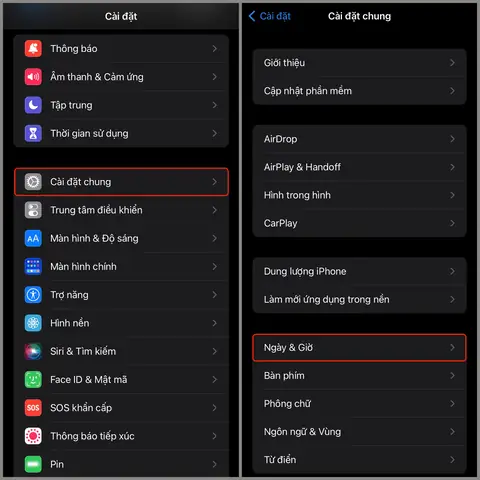
Để bắt đầu quá trình điều chỉnh, bạn cần truy cập vào phần Cài đặt (Settings) trên iPhone. Tại đây, chọn mục “Cài đặt chung” (General), sau đó nhấn vào “Ngày & Giờ” (Date & Time). Giao diện này sẽ hiển thị hai tùy chọn chính: “Đặt tự động” (Set Automatically) và tùy chỉnh thủ công.
Giải thích chi tiết các bước để tắt chế độ “Đặt tự động” và tùy chỉnh ngày, giờ, múi giờ theo mong muốn.
Khi bạn muốn tự tay thiết lập thời gian cho iPhone, bước đầu tiên là tắt tính năng “Đặt tự động”. Sau khi tắt, iPhone sẽ cho phép bạn tùy chỉnh ngày, giờ và múi giờ theo ý muốn.
- Tắt “Đặt tự động”: Trong mục “Ngày & Giờ” (Date & Time), bạn sẽ thấy một thanh gạt bên cạnh mục “Đặt tự động” (Set Automatically). Gạt thanh này sang trái để tắt. Khi tùy chọn này được tắt, bạn sẽ thấy các trường “Ngày” (Date) và “Giờ” (Time) trở nên có thể chỉnh sửa được.
- Tùy chỉnh Ngày: Nhấn vào mục “Ngày” (Date). Một lịch sẽ hiện ra, cho phép bạn cuộn lên hoặc xuống để chọn tháng, năm và ngày mong muốn.
- Tùy chỉnh Giờ: Nhấn vào mục “Giờ” (Time). Bạn sẽ thấy các bánh xe số để điều chỉnh giờ và phút. Vuốt lên hoặc xuống trên các bánh xe này để chọn thời gian chính xác.
- Tùy chỉnh Múi giờ: Múi giờ được thiết lập tự động dựa trên vị trí của bạn hoặc cài đặt thủ công. Nếu bạn muốn chỉnh sửa múi giờ, hãy quay lại màn hình chính “Cài đặt” (Settings), chọn “Cài đặt chung” (General), sau đó chọn “Ngày & Giờ” (Date & Time). Tại đây, bạn có thể thấy tùy chọn “Múi giờ” (Time Zone). Nhấn vào đó để tìm kiếm và chọn thủ công múi giờ của khu vực bạn muốn. Bạn có thể nhập tên thành phố hoặc quốc gia để tìm kiếm nhanh chóng.
Hướng dẫn cách bật lại chế độ “Đặt tự động” để iPhone tự cập nhật thời gian chính xác.
Sau khi đã hoàn tất việc tùy chỉnh thủ công hoặc nếu bạn muốn iPhone tự động cập nhật thời gian, việc bật lại chế độ “Đặt tự động” là vô cùng đơn giản và đảm bảo tính chính xác.

Có thể bạn quan tâm: Iphone: Hướng Dẫn Chi Tiết Cách Chặn Số Điện Thoại Làm Phiền
- Truy cập cài đặt Ngày & Giờ: Mở ứng dụng “Cài đặt” (Settings) trên iPhone, chọn “Cài đặt chung” (General), rồi tiếp tục chọn “Ngày & Giờ” (Date & Time).
- Bật “Đặt tự động”: Gạt thanh gạt bên cạnh mục “Đặt tự động” (Set Automatically) sang phải. Khi tùy chọn này được bật, iPhone sẽ tự động kết nối với máy chủ thời gian của Apple thông qua mạng di động hoặc Wi-Fi để nhận và cập nhật giờ chính xác nhất dựa trên múi giờ đã được thiết lập.
- Kiểm tra lại: Sau khi bật, bạn có thể kiểm tra lại mục “Ngày & Giờ” để đảm bảo thời gian hiển thị đã được cập nhật đúng. Nếu vẫn còn sai lệch, hãy thử kiểm tra kết nối mạng hoặc khởi động lại thiết bị.
Việc sử dụng chế độ “Đặt tự động” thường được khuyến khích vì nó loại bỏ nguy cơ sai sót do con người và đảm bảo thời gian luôn được đồng bộ với tiêu chuẩn quốc tế, đặc biệt hữu ích khi bạn đi du lịch.
Khắc phục các lỗi thường gặp khi không chỉnh được giờ trên iPhone
Đôi khi, người dùng có thể gặp khó khăn khi cố gắng chỉnh sửa ngày giờ trên iPhone, khiến họ bối rối và không biết nguyên nhân. Tình trạng này có thể xuất phát từ nhiều yếu tố khác nhau, từ những cài đặt đơn giản bị hạn chế cho đến các vấn đề phần mềm phức tạp hơn.
Hiểu rõ các nguyên nhân phổ biến sẽ giúp bạn nhanh chóng tìm ra giải pháp phù hợp. Dưới đây là một số lý do thường gặp khiến bạn không thể chỉnh sửa giờ trên iPhone và các bước khắc phục tương ứng.
Liệt kê các nguyên nhân phổ biến khiến người dùng không thể chỉnh sửa ngày giờ (ví dụ: chế độ hạn chế, lỗi phần mềm).
Khi gặp tình trạng iPhone không cho phép chỉnh sửa ngày giờ, bạn có thể xem xét các nguyên nhân sau đây:
- Chế độ Hạn chế (Restrictions) hoặc Screen Time đang hoạt động: Nếu bạn hoặc ai đó đã thiết lập các giới hạn trong “Thời gian sử dụng” (Screen Time) hoặc “Hạn chế” (Restrictions) (trên các phiên bản iOS cũ hơn), các cài đặt nhạy cảm như ngày giờ có thể bị khóa để tránh thay đổi trái phép.
- Lỗi phần mềm hoặc hệ điều hành (iOS): Đôi khi, các lỗi tạm thời trong hệ điều hành iOS có thể gây ra sự cố, làm cho các chức năng nhất định, bao gồm cả việc chỉnh sửa ngày giờ, không hoạt động bình thường.
- Chế độ “Đặt tự động” đang được bật: Nếu bạn cố gắng chỉnh sửa thủ công trong khi “Đặt tự động” vẫn đang hoạt động, hệ thống sẽ ưu tiên cập nhật từ mạng và có thể ngăn bạn thay đổi. Tuy nhiên, đây thường là lỗi do người dùng chưa tắt đúng cách.
- Cài đặt Múi giờ bị khóa: Trong một số trường hợp hiếm gặp, cài đặt múi giờ có thể bị khóa hoặc không tương thích, ảnh hưởng đến khả năng chỉnh sửa thời gian tổng thể.
- Lỗi liên quan đến tài khoản Apple ID hoặc iCloud: Mặc dù ít phổ biến, nhưng đôi khi các vấn đề đồng bộ hóa với tài khoản Apple ID có thể gây ra các hành vi bất thường cho các cài đặt hệ thống.
Cung cấp các giải pháp khắc phục từng nguyên nhân, từ những cách đơn giản như khởi động lại máy đến phức tạp hơn như đặt lại cài đặt.
Sau khi xác định được nguyên nhân tiềm ẩn, bạn có thể áp dụng các giải pháp sau để khắc phục lỗi không chỉnh được giờ trên iPhone:
- Kiểm tra và tắt “Đặt tự động”: Đây là bước cơ bản nhất. Vào “Cài đặt” > “Cài đặt chung” > “Ngày & Giờ” và đảm bảo rằng “Đặt tự động” đã được tắt nếu bạn muốn chỉnh sửa thủ công.
- Khởi động lại iPhone: Một thao tác đơn giản nhưng thường hiệu quả để khắc phục các lỗi phần mềm tạm thời. Nhấn giữ nút nguồn cho đến khi thanh trượt tắt máy xuất hiện, sau đó vuốt để tắt. Chờ vài giây rồi nhấn giữ nút nguồn để bật lại.
- Kiểm tra “Thời gian sử dụng” (Screen Time):
- Vào “Cài đặt” > “Thời gian sử dụng” (Screen Time).
- Nếu “Thời gian sử dụng” đang bật, hãy tìm các tùy chọn như “Giới hạn ứng dụng” hoặc “Luôn cho phép” liên quan đến cài đặt hệ thống. Đôi khi, bạn cần nhập mật mã “Thời gian sử dụng” để thay đổi các cài đặt này.
- Nếu bạn không muốn sử dụng chức năng này nữa, bạn có thể tắt hoàn toàn “Thời gian sử dụng”.
- Cập nhật phiên bản iOS mới nhất: Apple thường xuyên phát hành các bản cập nhật để sửa lỗi. Vào “Cài đặt” > “Cài đặt chung” > “Cập nhật phần mềm” (Software Update) và tải về phiên bản mới nhất nếu có.
- Đặt lại tất cả cài đặt: Đây là giải pháp mạnh mẽ hơn, sẽ xóa tất cả các cài đặt tùy chỉnh của bạn (mật khẩu Wi-Fi, cài đặt mạng, cài đặt bàn phím, cài đặt vị trí, cài đặt quyền riêng tư) nhưng không xóa dữ liệu cá nhân. Vào “Cài đặt” > “Cài đặt chung” > “Chuyển hoặc đặt lại iPhone” (Transfer or Reset iPhone) > “Đặt lại” (Reset) > “Đặt lại tất cả cài đặt” (Reset All Settings). Bạn sẽ cần nhập mật mã thiết bị.
- Đặt lại cài đặt mạng: Nếu vấn đề liên quan đến kết nối mạng ảnh hưởng đến việc cập nhật giờ tự động, hãy thử đặt lại cài đặt mạng. Vào “Cài đặt” > “Cài đặt chung” > “Chuyển hoặc đặt lại iPhone” > “Đặt lại” > “Đặt lại cài đặt mạng” (Reset Network Settings).
- Liên hệ hỗ trợ: Nếu sau tất cả các bước trên mà lỗi vẫn còn, có thể có vấn đề sâu hơn về phần cứng hoặc phần mềm cần sự can thiệp của chuyên gia. Bạn nên liên hệ với bộ phận hỗ trợ của Apple hoặc mang máy đến một trung tâm sửa chữa uy tín.
Các bước khắc phục này được sắp xếp theo mức độ phức tạp, từ đơn giản đến phức tạp, giúp bạn thử nghiệm từng giải pháp một cách hiệu quả.
Có thể bạn quan tâm: Hướng Dẫn Tải Và Chơi Game Avatar Trên Iphone Chi Tiết Nhất 2024
Cách chỉnh múi giờ trên iPhone khi đi du lịch hoặc công tác nước ngoài
Khi di chuyển sang một quốc gia hoặc khu vực khác có múi giờ khác biệt, việc cập nhật chính xác thời gian trên iPhone là điều cần thiết để bạn không bị lỡ hẹn, hiểu sai lịch trình hoặc đơn giản là để theo dõi thời gian theo giờ địa phương. iPhone cung cấp hai cách chính để bạn điều chỉnh múi giờ: thủ công hoặc tự động dựa trên vị trí.
Việc nắm vững cách chỉnh múi giờ sẽ giúp bạn luôn giữ liên lạc và sắp xếp công việc một cách suôn sẻ khi ở nước ngoài.
Hướng dẫn cách điều chỉnh múi giờ thủ công hoặc sử dụng tính năng tự động cập nhật múi giờ dựa trên vị trí.
Để điều chỉnh múi giờ trên iPhone, bạn cần truy cập vào mục cài đặt liên quan đến ngày và giờ.
Cách 1: Sử dụng tính năng tự động cập nhật múi giờ dựa trên vị trí (Khuyến khích)
Tính năng này tận dụng GPS và kết nối mạng của iPhone để tự động xác định vị trí của bạn và điều chỉnh múi giờ tương ứng. Đây là phương pháp tiện lợi và chính xác nhất.
- Bật Dịch vụ định vị: Đảm bảo rằng Dịch vụ định vị (Location Services) đã được bật cho Cài đặt hệ thống. Vào “Cài đặt” (Settings) > “Quyền riêng tư & Bảo mật” (Privacy & Security) > “Dịch vụ định vị” (Location Services). Bật tùy chọn “Dịch vụ định vị” (Location Services).
- Bật “Đặt tự động”: Vào “Cài đặt” (Settings) > “Cài đặt chung” (General) > “Ngày & Giờ” (Date & Time). Đảm bảo rằng tùy chọn “Đặt tự động” (Set Automatically) đang được bật. iPhone sẽ tự động sử dụng thông tin vị trí để cập nhật múi giờ và thời gian.
Cách 2: Điều chỉnh múi giờ thủ công
Nếu bạn muốn chọn một múi giờ cụ thể hoặc tính năng tự động không hoạt động như mong đợi, bạn có thể thiết lập thủ công.
- Tắt “Đặt tự động”: Vào “Cài đặt” (Settings) > “Cài đặt chung” (General) > “Ngày & Giờ” (Date & Time). Tắt tùy chọn “Đặt tự động” (Set Automatically).
- Chọn múi giờ thủ công: Sau khi tắt “Đặt tự động”, mục “Múi giờ” (Time Zone) sẽ hiển thị. Nhấn vào đó. Bạn có thể nhập tên một thành phố hoặc quốc gia cụ thể vào thanh tìm kiếm. iPhone sẽ hiển thị các múi giờ có sẵn. Chọn múi giờ mong muốn.
- Đồng bộ ngày giờ: Sau khi chọn múi giờ, quay lại màn hình “Ngày & Giờ”, bạn có thể chỉnh sửa ngày và giờ thủ công nếu cần, nhưng việc chỉnh sửa múi giờ thường sẽ tự động cập nhật giờ tương ứng.
- Bật lại “Đặt tự động” (Nếu muốn): Khi bạn quay trở lại khu vực có múi giờ khác, bạn có thể bật lại “Đặt tự động” để iPhone tự động điều chỉnh.
Đưa ra lời khuyên để đảm bảo thời gian trên iPhone luôn chính xác khi di chuyển qua các quốc gia khác nhau.
Để đảm bảo iPhone của bạn luôn hiển thị giờ chính xác khi đi du lịch hoặc công tác nước ngoài, hãy áp dụng các lời khuyên sau:

Có thể bạn quan tâm: 7 Cách Chép Hình Từ Máy Tính Vào Iphone Đơn Giản, Nhanh Chóng
- Ưu tiên chế độ “Đặt tự động”: Luôn bật chế độ “Đặt tự động” bất cứ khi nào có thể. Đây là cách hiệu quả nhất để iPhone tự động cập nhật giờ và múi giờ dựa trên vị trí thực tế của bạn, tránh sai sót do người dùng.
- Kiểm tra Dịch vụ định vị: Đảm bảo rằng “Dịch vụ định vị” (Location Services) được bật cho mục “Ngày & Giờ” hoặc cho toàn bộ hệ thống. Nếu không, iPhone sẽ không thể xác định vị trí để cập nhật múi giờ tự động.
- Kết nối mạng ổn định: Chế độ “Đặt tự động” cần kết nối mạng (Wi-Fi hoặc dữ liệu di động) để đồng bộ thời gian với máy chủ. Hãy đảm bảo thiết bị của bạn có kết nối mạng khi đến nơi mới.
- Kiểm tra giờ sau khi di chuyển: Sau khi hạ cánh hoặc đến địa điểm mới, hãy dành một chút thời gian để kiểm tra giờ trên iPhone. Nếu có sự sai lệch, hãy thử khởi động lại máy hoặc kiểm tra lại các cài đặt định vị và mạng.
- Cài đặt đồng hồ thế giới: Nếu bạn cần theo dõi giờ ở nhiều múi giờ cùng lúc (ví dụ: múi giờ nhà và múi giờ địa phương), hãy sử dụng tính năng “Đồng hồ thế giới” (World Clock) trong ứng dụng Đồng hồ (Clock).
- Cập nhật phần mềm: Luôn giữ cho hệ điều hành iOS được cập nhật lên phiên bản mới nhất. Các bản cập nhật thường bao gồm các cải tiến về độ chính xác của thời gian và khả năng xử lý múi giờ.
Lỗi iPhone hiển thị sai giờ: Nguyên nhân và cách khắc phục triệt để
Việc iPhone hiển thị sai giờ không chỉ gây bất tiện trong sinh hoạt hàng ngày mà còn có thể ảnh hưởng đến hoạt động của các ứng dụng phụ thuộc vào thời gian, như lịch hẹn, báo thức, hoặc thậm chí là các giao dịch tài chính. Tình trạng này có thể xuất phát từ nhiều nguyên nhân, từ những lỗi cài đặt nhỏ cho đến các vấn đề sâu hơn về hệ thống.
Để khắc phục triệt để lỗi iPhone hiển thị sai giờ, chúng ta cần đi sâu vào phân tích các nguyên nhân tiềm ẩn và áp dụng các giải pháp phù hợp, đảm bảo thời gian trên thiết bị của bạn luôn chính xác tuyệt đối.
Phân tích sâu hơn các nguyên nhân dẫn đến tình trạng iPhone hiển thị sai giờ, bao gồm cả lỗi hệ thống và cài đặt sai.
Có nhiều yếu tố có thể khiến iPhone của bạn hiển thị sai giờ, bao gồm:
- Chế độ “Đặt tự động” bị tắt hoặc gặp lỗi: Đây là nguyên nhân phổ biến nhất. Nếu tính năng này bị tắt, iPhone sẽ không thể tự động cập nhật thời gian theo máy chủ mạng, dẫn đến sai lệch nếu bạn không chỉnh thủ công kịp thời. Ngược lại, đôi khi tính năng này vẫn bật nhưng lại gặp lỗi đồng bộ.
- Múi giờ không chính xác: Nếu múi giờ trên iPhone không được đặt đúng với khu vực bạn đang ở, thì dù thời gian có chính xác, nó vẫn hiển thị sai so với giờ địa phương. Điều này thường xảy ra khi bạn di chuyển qua lại giữa các vùng múi giờ mà quên cập nhật.
- Lỗi phần mềm hoặc hệ điều hành (iOS): Các lỗi tạm thời hoặc sâu hơn trong hệ điều hành iOS có thể gây ra sự cố hiển thị thời gian. Điều này có thể là do một ứng dụng xung đột, hoặc lỗi hệ thống sau một bản cập nhật chưa hoàn hảo.
- Vấn đề về kết nối mạng: Đối với việc cập nhật thời gian tự động, một kết nối mạng yếu, không ổn định hoặc bị gián đoạn có thể ngăn cản iPhone nhận được tín hiệu thời gian chính xác từ máy chủ.
- Lỗi liên quan đến dữ liệu hệ thống: Các tệp dữ liệu hệ thống bị hỏng hoặc lỗi thời có thể ảnh hưởng đến cách iPhone xử lý và hiển thị thời gian.
- Lỗi phần cứng (hiếm gặp): Trong những trường hợp rất hiếm, các thành phần phần cứng liên quan đến bộ phận xử lý thời gian của thiết bị có thể gặp trục trặc, nhưng đây thường là nguyên nhân ít xảy ra nhất.
Đưa ra các bước kiểm tra và khắc phục lỗi một cách chi tiết, có thể bao gồm cả việc cập nhật phần mềm hoặc khôi phục cài đặt gốc nếu cần thiết.
Để khắc phục triệt để lỗi iPhone hiển thị sai giờ, hãy thực hiện các bước sau theo thứ tự để đảm bảo hiệu quả:
Các bước khắc phục lỗi iPhone không chỉnh được ngày giờ
Tình trạng không thể chỉnh sửa ngày giờ trên iPhone có thể do nhiều nguyên nhân gây ra. Dưới đây là các bước bạn nên thực hiện để giải quyết vấn đề này:
Khởi động lại thiết bị: Đây là giải pháp đơn giản nhất nhưng thường rất hiệu quả để khắc phục các lỗi phần mềm tạm thời.
- Nhấn và giữ nút nguồn (và một trong hai nút âm lượng trên các mẫu iPhone mới hơn) cho đến khi thanh trượt tắt máy xuất hiện.
- Kéo thanh trượt để tắt máy hoàn toàn.
- Chờ khoảng 30 giây, sau đó nhấn và giữ nút nguồn cho đến khi logo Apple xuất hiện để bật lại thiết bị.
Kiểm tra và cập nhật phiên bản iOS mới nhất: Apple thường xuyên tung ra các bản cập nhật iOS để vá lỗi và cải thiện hiệu suất.

Cách Chỉnh Giờ Trên Iphone Đơn Giản & Khắc Phục Lỗi Sai Giờ Có thể bạn quan tâm: 9 Cách Cài Nhạc Chuông Cho Iphone Đơn Giản, Nhanh Chóng & Miễn Phí
- Vào “Cài đặt” > “Cài đặt chung” > “Cập nhật phần mềm”.
- Nếu có bản cập nhật, hãy nhấn “Tải về và cài đặt”. Đảm bảo iPhone được kết nối Wi-Fi và có đủ pin.
Đặt lại tất cả cài đặt: Bước này sẽ đặt lại tất cả các tùy chọn cài đặt về mặc định của nhà sản xuất mà không xóa dữ liệu cá nhân (ảnh, ứng dụng, danh bạ).
- Vào “Cài đặt” > “Cài đặt chung” > “Chuyển hoặc đặt lại iPhone”.
- Chọn “Đặt lại” > “Đặt lại tất cả cài đặt”.
- Nhập mật mã thiết bị của bạn và xác nhận.
Đặt lại cài đặt mạng: Nếu vấn đề liên quan đến kết nối mạng, việc đặt lại cài đặt mạng có thể giúp ích.
- Vào “Cài đặt” > “Cài đặt chung” > “Chuyển hoặc đặt lại iPhone”.
- Chọn “Đặt lại” > “Đặt lại cài đặt mạng”.
- Nhập mật mã thiết bị của bạn và xác nhận.
Khôi phục cài đặt gốc (Lưu ý sao lưu dữ liệu): Đây là biện pháp cuối cùng trước khi tìm đến sự trợ giúp chuyên nghiệp, nó sẽ xóa sạch mọi dữ liệu và cài đặt trên iPhone, đưa thiết bị về trạng thái như mới xuất xưởng.
- Sao lưu dữ liệu: Kết nối iPhone với máy tính và sử dụng Finder (trên macOS Catalina trở lên) hoặc iTunes (trên các phiên bản macOS cũ hơn hoặc Windows) để sao lưu toàn bộ dữ liệu. Hoặc bạn có thể sao lưu lên iCloud.
- Vào “Cài đặt” > “Cài đặt chung” > “Chuyển hoặc đặt lại iPhone”.
- Chọn “Xóa tất cả nội dung và cài đặt”.
- Nhập mật mã thiết bị và xác nhận. Sau khi xóa, bạn có thể khôi phục dữ liệu từ bản sao lưu đã tạo.
Liên hệ bộ phận hỗ trợ của Apple hoặc trung tâm sửa chữa uy tín: Nếu tất cả các bước trên không giải quyết được vấn đề, rất có thể iPhone của bạn gặp lỗi phần cứng hoặc một vấn đề phức tạp hơn. Hãy liên hệ với bộ phận hỗ trợ chính thức của Apple hoặc mang thiết bị đến một trung tâm bảo hành, sửa chữa uy tín để được kiểm tra và hỗ trợ.

Tại sao iPhone lại hiển thị sai giờ?
Có nhiều yếu tố có thể gây sai lệch thời gian trên iPhone của bạn. Hiểu rõ những nguyên nhân này sẽ giúp bạn xác định và khắc phục sự cố nhanh chóng hơn.
- Múi giờ không chính xác: Đây là lý do phổ biến nhất khiến giờ hiển thị trên iPhone không khớp với giờ địa phương. Điều này xảy ra khi bạn đi du lịch và quên cập nhật múi giờ, hoặc khi cài đặt tự động không hoạt động đúng.
- Chế độ “Đặt tự động” bị tắt hoặc lỗi: Nếu tính năng “Đặt tự động” bị tắt, iPhone sẽ không thể tự động đồng bộ thời gian. Ngay cả khi bật, đôi khi lỗi phần mềm có thể ngăn nó hoạt động hiệu quả, dẫn đến sai lệch giờ.
- Lỗi phần mềm hoặc hệ điều hành: Các trục trặc nhỏ trong hệ điều hành iOS, hoặc xung đột với một ứng dụng nào đó, có thể làm ảnh hưởng đến chức năng hiển thị và cập nhật thời gian của thiết bị.
- Vấn đề về kết nối mạng (đối với cập nhật tự động): Để chế độ “Đặt tự động” hoạt động, iPhone cần kết nối internet để tải về thông tin thời gian chính xác. Nếu kết nối mạng yếu, không ổn định hoặc bị gián đoạn, quá trình cập nhật có thể thất bại, dẫn đến sai giờ.
- Cài đặt thời gian tiết kiệm ánh sáng ban ngày (DST) chưa phù hợp: Ở một số quốc gia, việc chuyển đổi giờ mùa hè/mùa đông có thể gây ra sai sót nếu cài đặt DST trên iPhone không được cập nhật hoặc xử lý đúng cách.
Những lưu ý quan trọng khi chỉnh sửa ngày giờ trên iPhone
Việc chỉnh sửa ngày giờ trên iPhone tưởng chừng đơn giản nhưng lại tiềm ẩn một số vấn đề nếu không được thực hiện đúng cách. Để quá trình này diễn ra suôn sẻ và đảm bảo thời gian trên thiết bị của bạn luôn chính xác, có một vài lưu ý quan trọng mà người dùng nên nắm vững.
Những mẹo nhỏ này không chỉ giúp bạn tránh được các lỗi không mong muốn mà còn tối ưu hóa trải nghiệm sử dụng iPhone, đặc biệt là khi di chuyển hoặc đối mặt với các tình huống cần độ chính xác về thời gian cao.
Nên sử dụng chế độ tự động hay thủ công để đặt giờ?

Việc lựa chọn giữa chế độ tự động và thủ công để đặt giờ trên iPhone phụ thuộc vào nhu cầu và tình huống sử dụng của bạn. Mỗi phương pháp đều có ưu và nhược điểm riêng.
Chế độ Tự động (Set Automatically):
- Ưu điểm:
- Độ chính xác cao: Tự động đồng bộ với máy chủ thời gian của Apple qua mạng, đảm bảo thời gian luôn chính xác và cập nhật theo tiêu chuẩn quốc tế.
- Tiện lợi: Không cần can thiệp thủ công, đặc biệt hữu ích khi di chuyển qua các múi giờ khác nhau. iPhone sẽ tự động điều chỉnh.
- Giảm thiểu sai sót: Loại bỏ khả năng nhập sai giờ do con người.
- Nhược điểm:
- Yêu cầu kết nối mạng: Cần có kết nối Wi-Fi hoặc dữ liệu di động để hoạt động.
- Phụ thuộc vào mạng di động và định vị: Nếu dịch vụ định vị hoặc mạng di động gặp trục trặc, thời gian có thể bị ảnh hưởng.
- Phù hợp khi: Bạn muốn sự tiện lợi tối đa, thường xuyên di chuyển giữa các múi giờ, hoặc ưu tiên độ chính xác tuyệt đối mà không muốn bận tâm cài đặt.
- Ưu điểm:
Chế độ Thủ công (Manual):
- Ưu điểm:
- Kiểm soát hoàn toàn: Bạn có toàn quyền quyết định giờ, ngày và múi giờ mong muốn.
- Hoạt động không cần mạng: Vẫn có thể thiết lập mà không cần kết nối internet.
- Nhược điểm:
- Dễ gây sai sót: Dễ nhập nhầm giờ, phút, hoặc chọn sai múi giờ.
- Bất tiện khi di chuyển: Cần phải tự điều chỉnh mỗi khi thay đổi múi giờ.
- Không tự động cập nhật: Thời gian có thể bị sai lệch nếu bạn không để ý và điều chỉnh định kỳ.
- Phù hợp khi: Bạn cần đặt một thời gian cố định cho mục đích thử nghiệm, hoặc khi không có kết nối mạng và cần thiết lập thời gian chính xác cho một sự kiện cụ thể.
- Ưu điểm:
Lời khuyên: Đối với hầu hết người dùng, chế độ “Đặt tự động” là lựa chọn tối ưu nhất nhờ vào sự tiện lợi và độ chính xác cao. Chỉ nên sử dụng chế độ thủ công khi thực sự cần thiết hoặc trong các trường hợp ngoại lệ.
Cách kiểm tra và bật/tắt chế độ “Đồng hồ 24 giờ”
iPhone cho phép bạn tùy chỉnh định dạng hiển thị thời gian theo hai chuẩn: 12 giờ (sáng/chiều) và 24 giờ. Việc này giúp bạn dễ dàng theo dõi thời gian theo thói quen của mình.
- Truy cập cài đặt: Vào “Cài đặt” (Settings) > “Cài đặt chung” (General) > “Ngày & Giờ” (Date & Time).
- Tìm tùy chọn “Đồng hồ 24 giờ”: Bạn sẽ thấy một thanh gạt cho tùy chọn “Đồng hồ 24 giờ” (24-Hour Time).
- Bật hoặc tắt:
- Gạt thanh sang phải để bật chế độ 24 giờ. Thời gian sẽ hiển thị theo định dạng 00:00 đến 23:59.
- Gạt thanh sang trái để tắt chế độ 24 giờ. Thời gian sẽ hiển thị theo định dạng 12 giờ, kèm theo AM (sáng) hoặc PM (chiều).
Lợi ích của việc chỉnh giờ chính xác trên iPhone
Việc đảm bảo thời gian trên iPhone luôn chính xác mang lại nhiều lợi ích thiết thực, không chỉ dừng lại ở việc xem giờ thông thường.
- Đảm bảo các lịch hẹn và báo thức hoạt động đúng: Đây là lợi ích rõ ràng nhất. Một chiếc iPhone có giờ chính xác sẽ đảm bảo bạn không bỏ lỡ các cuộc họp quan trọng, cuộc hẹn y tế, hoặc các sự kiện đã lên lịch trong ứng dụng Lịch (Calendar). Báo thức cũng sẽ đổ chuông đúng giờ, giúp bạn thức dậy hoặc nhắc nhở công việc kịp thời.
- Tối ưu hóa hiệu suất ứng dụng: Nhiều ứng dụng trên iPhone hoạt động dựa trên thời gian thực. Ví dụ, ứng dụng thời tiết cần giờ chính xác để hiển thị dự báo theo thời gian, ứng dụng tài chính cần giờ đúng cho các giao dịch, và các ứng dụng ghi lại hoạt động (như theo dõi sức khỏe) cũng dựa vào thời gian để thống kê dữ liệu. Sai giờ có thể dẫn đến hoạt động không chính xác của các ứng dụng này.
- Bảo mật và truy cập: Trong một số trường hợp, việc sai giờ có thể ảnh hưởng đến các quy trình xác thực hai yếu tố hoặc các dịch vụ yêu cầu đồng bộ thời gian với máy chủ để đảm bảo tính bảo mật.
- Trải nghiệm du lịch liền mạch: Như đã đề cập, khi đi du lịch, việc giờ trên iPhone luôn chính xác giúp bạn dễ dàng định hướng, lên kế hoạch di chuyển và giữ liên lạc với mọi người ở nhà mà không gặp rào cản về thời gian.
- Đồng bộ hóa dữ liệu: Các dịch vụ như iCloud, đồng bộ hóa ảnh, danh bạ, và các dữ liệu khác, thường hoạt động tốt nhất khi thời gian trên thiết bị được đồng bộ và chính xác.
Khi nào cần mang iPhone đi sửa chữa để khắc phục lỗi giờ?
Trong hầu hết các trường hợp, lỗi sai giờ trên iPhone có thể được khắc phục thông qua các cài đặt hoặc các bước xử lý sự cố cơ bản. Tuy nhiên, có những dấu hiệu cho thấy vấn đề đã vượt quá khả năng tự khắc phục của người dùng và bạn nên tìm đến sự can thiệp của chuyên gia.
Dưới đây là các dấu hiệu nhận biết khi nào bạn cần mang iPhone đi sửa chữa:
- Lỗi vẫn tồn tại sau khi đã thử tất cả các bước khắc phục: Bạn đã thực hiện tất cả các hướng dẫn từ khởi động lại, cập nhật iOS, đặt lại tất cả cài đặt, đặt lại cài đặt mạng, và thậm chí là khôi phục cài đặt gốc, nhưng iPhone vẫn hiển thị sai giờ hoặc không cho phép chỉnh sửa giờ.
- Thời gian tự động thay đổi đột ngột và không theo quy luật: Giờ trên iPhone tự động nhảy lung tung, không dựa trên múi giờ thực tế hoặc cập nhật từ mạng, và tình trạng này diễn ra liên tục dù bạn đã cố gắng chỉnh sửa.
- Không thể tắt hoặc bật chế độ “Đặt tự động”: Thanh gạt “Đặt tự động” bị kẹt, không phản hồi, hoặc bị khóa (không phải do “Thời gian sử dụng” gây ra).
- iPhone liên tục bị treo hoặc gặp lỗi khi cố gắng truy cập cài đặt Ngày & Giờ: Việc truy cập vào mục cài đặt thời gian gây ra lỗi hệ thống, khiến iPhone bị đơ hoặc thoát ứng dụng đột ngột.
- Các lỗi nghiêm trọng khác xuất hiện cùng lúc: Nếu lỗi sai giờ đi kèm với nhiều vấn đề bất thường khác trên thiết bị (ví dụ: pin tụt nhanh bất thường, ứng dụng liên tục crash, màn hình cảm ứng không nhạy…), đó có thể là dấu hiệu của một lỗi hệ thống hoặc phần cứng nghiêm trọng hơn.
Khi gặp phải một trong những tình huống trên, việc mang iPhone đến một trung tâm sửa chữa uy tín hoặc liên hệ trực tiếp với bộ phận hỗ trợ của Apple là cách tốt nhất để chẩn đoán và khắc phục vấn đề một cách triệt để.
Cập Nhật Lúc Tháng 9 26, 2026 by admin


