
Lưu trữ các trang web yêu thích trên iPhone là một cách hiệu quả để truy cập nhanh chóng thông tin quan trọng, tiết kiệm thời gian tìm kiếm lại. Bài viết này sẽ hướng dẫn chi tiết cách thêm và quản lý dấu trang trên hai trình duyệt phổ biến nhất là Safari và Google Chrome, giúp bạn tổ chức lại nguồn tài nguyên trực tuyến của mình một cách tối ưu.
Chúng ta sẽ đi qua từng bước cụ thể để thêm dấu trang trên Safari, sau đó là cách thực hiện tương tự trên Chrome. Tiếp theo, bài viết sẽ cung cấp các phương pháp quản lý dấu trang đã lưu bao gồm chỉnh sửa, sắp xếp và xóa. Cuối cùng, bạn sẽ hiểu rõ hơn về những lợi ích thiết thực mà việc sử dụng dấu trang mang lại, cùng với các mẹo nâng cao để tối ưu hóa trải nghiệm sử dụng.
Việc nắm vững cách thức hoạt động của dấu trang không chỉ giúp bạn quản lý thông tin hiệu quả mà còn là kỹ năng cơ bản để tận dụng tối đa chiếc iPhone của mình trong công việc và giải trí. Hãy cùng khám phá ngay.
Cách thêm dấu trang trên iPhone bằng Safari
Lưu trữ các trang web yêu thích trên trình duyệt Safari mặc định của iPhone rất đơn giản và nhanh chóng, giúp bạn dễ dàng quay lại những nội dung quan trọng. Để bắt đầu, bạn chỉ cần truy cập vào trang web muốn lưu, sau đó tìm đến biểu tượng chia sẻ và chọn tùy chọn thêm dấu trang.
Để lưu một trang web bất kỳ làm dấu trang trên Safari, bạn cần thực hiện theo các bước sau:
Có thể bạn quan tâm: Chặn Số Lạ Trên Iphone: Hướng Dẫn Chi Tiết Các Cách Hiệu Quả Nhất
- Truy cập trang web mong muốn: Mở ứng dụng Safari và điều hướng đến trang web bạn muốn lưu.
- Nhấn vào biểu tượng chia sẻ: Trên thanh công cụ ở cuối màn hình Safari, bạn sẽ thấy một biểu tượng hình vuông có mũi tên hướng lên. Hãy nhấn vào biểu tượng này.
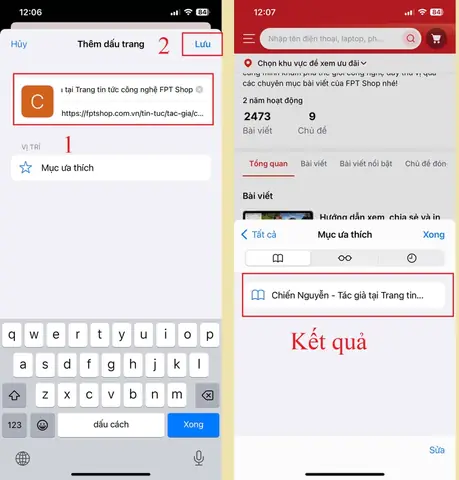
- Chọn “Thêm dấu trang”: Một menu chia sẻ sẽ hiện ra với nhiều tùy chọn. Cuộn xuống và chọn mục “Thêm dấu trang” (Add Bookmark).
- Đặt tên và chọn vị trí lưu: Sau khi chọn, một cửa sổ sẽ xuất hiện cho phép bạn đặt tên cho dấu trang (tên mặc định thường là tiêu đề của trang web). Bạn cũng có thể chọn thư mục lưu trữ dấu trang (ví dụ: Yêu thích, Dấu trang). Nhấn “Lưu” để hoàn tất.
Sau khi thực hiện các bước trên, dấu trang mới sẽ được lưu. Bạn có thể truy cập tất cả các dấu trang đã lưu bằng cách mở Safari, chạm vào biểu tượng hai ô vuông chồng lên nhau ở thanh dưới cùng để mở thanh địa chỉ và nhấn vào biểu tượng thẻ bài (bookmark) nằm ở phía bên trái. Tại đây, bạn sẽ thấy danh sách các thư mục và dấu trang đã lưu của mình.
Cách thêm dấu trang trên iPhone bằng Chrome
Tương tự như Safari, Google Chrome trên iPhone cũng cung cấp tính năng lưu trữ trang web một cách tiện lợi. Quy trình thêm dấu trang trên Chrome có đôi chút khác biệt về giao diện nhưng vẫn đảm bảo sự đơn giản và hiệu quả.
Để thêm dấu trang trên ứng dụng Google Chrome cho iPhone, bạn thực hiện theo các bước chi tiết sau:
- Mở trang web: Khởi động ứng dụng Chrome và truy cập vào trang web bạn muốn lưu.
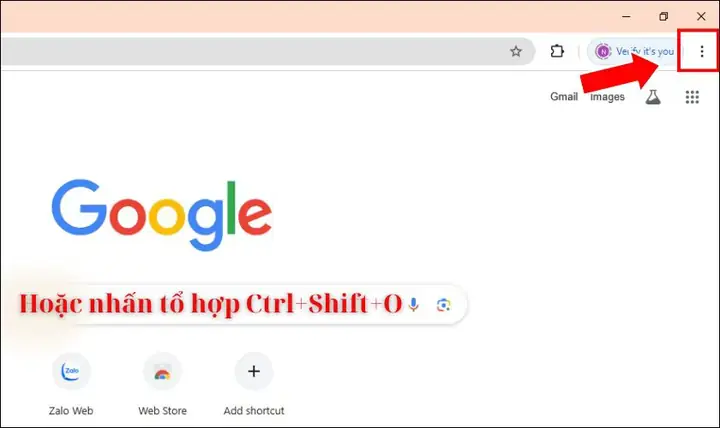
- Tìm biểu tượng “Tuỳ chọn khác”: Trên thanh công cụ ở cuối màn hình (hoặc đôi khi ở trên cùng tùy phiên bản), hãy tìm biểu tượng ba chấm dọc. Đây là biểu tượng của menu “Tuỳ chọn khác”.
- Chọn “Thêm dấu trang”: Sau khi nhấn vào biểu tượng ba chấm, một menu thả xuống sẽ hiển thị. Chọn tùy chọn “Thêm dấu trang” (Add bookmark).
- Đặt tên và quản lý thư mục: Một cửa sổ mới hiện ra cho phép bạn nhập tên cho dấu trang. Bạn cũng có thể tạo hoặc chọn một thư mục lưu trữ cụ thể để sắp xếp dấu trang của mình. Sau khi tùy chỉnh, nhấn “Lưu” (Save).
Để truy cập các dấu trang đã lưu trên Chrome, bạn mở ứng dụng Chrome, nhấn vào biểu tượng ba chấm dọc. Trong menu hiện ra, chọn “Dấu trang” (Bookmarks). Màn hình dấu trang sẽ hiển thị, cho phép bạn xem và quản lý tất cả các liên kết đã lưu, cũng như các thư mục mà bạn đã tạo.

Có thể bạn quan tâm: Cách Chia Sẻ Pin Iphone: Hướng Dẫn Từ A-Z Cho Người Dùng
Quản lý dấu trang đã lưu trên iPhone
Việc quản lý dấu trang đã lưu một cách hiệu quả sẽ giúp bạn tìm kiếm thông tin nhanh chóng và giữ cho danh sách dấu trang luôn gọn gàng, tránh bị rối loạn. Bạn có thể dễ dàng chỉnh sửa, sắp xếp, xóa hoặc đổi tên các dấu trang này trên cả Safari và Chrome.
Khi có nhiều dấu trang, việc tìm kiếm có thể trở nên khó khăn. Cả hai trình duyệt đều cung cấp chức năng tìm kiếm. Trên Safari, bạn có thể truy cập vào mục Dấu trang và sử dụng thanh tìm kiếm ở phía trên. Tương tự, Chrome cũng có thanh tìm kiếm ngay trong giao diện quản lý dấu trang của mình.
Để sắp xếp lại thứ tự các dấu trang theo ý muốn, bạn có thể thực hiện kéo và thả. Trong trình quản lý dấu trang của cả Safari và Chrome, bạn thường có thể chạm và giữ một dấu trang hoặc thư mục, sau đó di chuyển nó đến vị trí mong muốn trong danh sách hoặc trong một thư mục khác.
Xóa dấu trang cũng là một thao tác cơ bản. Bạn có thể xóa từng dấu trang bằng cách vuốt sang trái trên dấu trang đó (trong Safari) hoặc nhấn vào biểu tượng chỉnh sửa/xóa trong menu của từng dấu trang (trong Chrome). Nhiều trình duyệt cũng cho phép xóa nhiều dấu trang cùng lúc bằng cách chọn chế độ chỉnh sửa và đánh dấu các mục cần xóa.
Đổi tên dấu trang khi cần thiết là rất quan trọng để đảm bảo tính rõ ràng. Khi bạn vào chế độ chỉnh sửa hoặc nhấn vào dấu trang muốn đổi tên, sẽ có tùy chọn để bạn nhập lại tên mới. Cuối cùng, việc quản lý thư mục chứa dấu trang đóng vai trò then chốt trong việc tổ chức. Tạo các thư mục riêng biệt cho công việc, cá nhân, tin tức, v.v., sẽ giúp bạn tìm kiếm thông tin một cách có hệ thống và nhanh chóng hơn.
Có thể bạn quan tâm: Cách Bật Nút Home Ảo Iphone (assistivetouch): Hướng Dẫn Chi Tiết Và Tùy Chỉnh
Lợi ích của việc sử dụng dấu trang trên iPhone
Sử dụng dấu trang trên iPhone mang lại nhiều lợi ích thiết thực, giúp tối ưu hóa trải nghiệm duyệt web và quản lý thông tin của người dùng. Đây là một công cụ đơn giản nhưng vô cùng mạnh mẽ để nâng cao hiệu suất làm việc và cá nhân.
Trước hết, dấu trang giúp tiết kiệm thời gian tìm kiếm lại các trang web quan trọng. Thay vì phải ghi nhớ địa chỉ hoặc tìm kiếm lại mỗi lần cần truy cập, bạn chỉ cần một thao tác đơn giản là mở danh sách dấu trang và chọn liên kết mong muốn. Điều này đặc biệt hữu ích với các trang web bạn thường xuyên ghé thăm như trang tin tức, mạng xã hội, công cụ làm việc hoặc các diễn đàn chuyên ngành.
Thứ hai, dấu trang hỗ trợ tổ chức thông tin cá nhân và công việc một cách hiệu quả. Bằng cách tạo các thư mục phân loại rõ ràng, bạn có thể nhóm các liên kết theo chủ đề. Ví dụ, bạn có thể tạo thư mục “Công việc” với các liên kết đến email, ứng dụng quản lý dự án, tài liệu online; hoặc thư mục “Du lịch” với các trang đặt vé, khách sạn, thông tin điểm đến. Sự sắp xếp khoa học này giúp bạn dễ dàng truy cập thông tin cần thiết tại bất kỳ thời điểm nào.
Cuối cùng, dấu trang đảm bảo duy trì truy cập dễ dàng vào các nguồn tài nguyên thường xuyên sử dụng. Ngay cả khi bạn thay đổi thiết bị hoặc cập nhật ứng dụng, dấu trang được đồng bộ hóa trên iCloud (với Safari) hoặc tài khoản Google (với Chrome) sẽ luôn sẵn sàng. Điều này có nghĩa là bạn có thể truy cập các trang web yêu thích của mình một cách liền mạch trên nhiều thiết bị khác nhau mà không lo mất mát dữ liệu quan trọng.
Có thể bạn quan tâm: Cách Bật Imessage Trên Iphone: Hướng Dẫn Chi Tiết & Khắc Phục Lỗi
Các mẹo nâng cao khi sử dụng dấu trang trên iPhone
Để khai thác tối đa tiện ích của dấu trang, có những mẹo nâng cao giúp trải nghiệm duyệt web của bạn trở nên hiệu quả và tiện lợi hơn. Những thủ thuật này không chỉ giúp bạn quản lý tốt hơn mà còn mở rộng khả năng sử dụng của dấu trang.
Thêm dấu trang vào màn hình chính iPhone
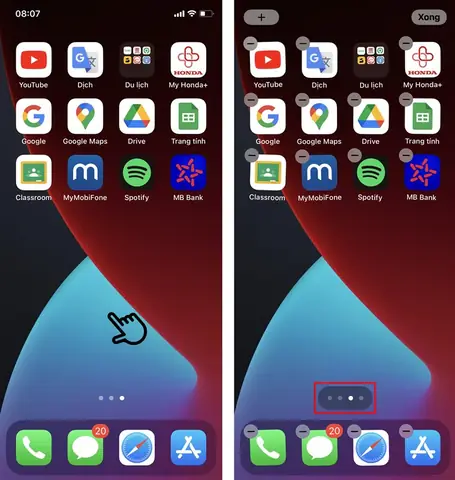
Việc thêm dấu trang vào màn hình chính iPhone tạo ra những lối tắt trực quan, cho phép bạn truy cập nhanh chóng các trang web yêu thích mà không cần mở trình duyệt trước. Để thực hiện, bạn chỉ cần truy cập trang web mong muốn trên Safari, nhấn vào biểu tượng chia sẻ (mũi tên hướng lên), sau đó chọn “Thêm vào Màn hình chính” (Add to Home Screen). Bạn có thể tùy chỉnh tên cho biểu tượng lối tắt này trước khi nhấn “Thêm”. Biểu tượng này sẽ xuất hiện ngay trên màn hình chính của bạn, giống như một ứng dụng.
Tìm hiểu về liên kết tham chiếu chéo và dấu trang trong ứng dụng Pages (nếu có liên quan)
Trong ngữ cảnh của ứng dụng Pages, khái niệm dấu trang có thể mở rộng ra việc tạo liên kết nội bộ hoặc tham chiếu chéo. Mặc dù không trực tiếp liên quan đến dấu trang trên trình duyệt, việc hiểu cách tạo liên kết đến các phần cụ thể trong tài liệu Pages có thể hữu ích cho những ai thường xuyên làm việc với tài liệu. Bạn có thể thêm một “dấu trang” (bookmark) vào một đoạn văn bản hoặc tiêu đề cụ thể trong Pages, sau đó tạo một siêu liên kết từ một văn bản khác để nhảy thẳng đến vị trí đó. Điều này giúp tài liệu của bạn có cấu trúc điều hướng tốt hơn, tương tự như cách dấu trang hoạt động trên web.
Khắc phục sự cố thường gặp khi quản lý dấu trang
Đôi khi, người dùng có thể gặp phải các vấn đề như dấu trang bị mất, không truy cập được hoặc lỗi hiển thị. Nếu dấu trang bị mất, điều đầu tiên cần kiểm tra là cài đặt đồng bộ hóa iCloud (với Safari) hoặc tài khoản Google (với Chrome). Đảm bảo rằng tính năng đồng bộ hóa dấu trang đã được bật. Nếu một dấu trang không truy cập được, hãy thử xóa và thêm lại, hoặc kiểm tra kết nối mạng của bạn. Lỗi hiển thị có thể do trang web đã thay đổi cấu trúc hoặc bị gỡ bỏ. Trong trường hợp này, bạn có thể cần cập nhật dấu trang hoặc xóa nó nếu trang web không còn tồn tại.
Sử dụng dấu trang với các trình duyệt khác trên iPhone (ví dụ: Brave)
Ngoài Safari và Chrome, iPhone còn hỗ trợ nhiều trình duyệt khác như Brave, Firefox, Edge, v.v. Mỗi trình duyệt này đều có cơ chế thêm và quản lý dấu trang tương tự. Trên Brave, ví dụ, bạn sẽ tìm thấy tùy chọn thêm dấu trang trong menu ba chấm. Quy trình chung thường bao gồm truy cập trang web, tìm biểu tượng menu, chọn “Thêm dấu trang” và đặt tên, chọn thư mục. Cách thức quản lý (chỉnh sửa, sắp xếp, xóa) cũng khá tương đồng giữa các trình duyệt, thường được tìm thấy trong mục cài đặt hoặc menu riêng cho dấu trang. Điều này cho phép bạn duy trì thói quen quản lý thông tin hiệu quả dù sử dụng trình duyệt nào.
Cập Nhật Lúc Tháng 9 26, 2026 by admin


