
Bạn đang muốn gửi một bức thư điện tử quan trọng ngay trên chiếc iPhone của mình nhưng chưa biết bắt đầu từ đâu? Đừng lo lắng, bài viết này sẽ cung cấp cho bạn một hướng dẫn chi tiết, từng bước một để bạn có thể dễ dàng soạn và gửi email trên iPhone, dù là người mới bắt đầu hay đã quen thuộc với thiết bị. Từ việc soạn thảo nội dung cơ bản, đính kèm tệp tin, đến việc sử dụng các tính năng nâng cao, tất cả sẽ được trình bày một cách rõ ràng và dễ hiểu.
Trong phần nội dung chính, chúng ta sẽ đi sâu vào cách sử dụng ứng dụng Mail mặc định trên iPhone, bao gồm việc soạn email mới, quản lý người nhận, định dạng văn bản, cũng như cách đính kèm các loại tệp tin khác nhau. Tiếp theo, bạn sẽ khám phá các tính năng nâng cao giúp tối ưu hóa quy trình gửi email của mình, như hẹn giờ gửi hoặc tùy chỉnh cài đặt nâng cao. Cuối cùng, phần bổ sung sẽ giải quyết các sự cố thường gặp và cung cấp mẹo hữu ích để bạn sử dụng email trên iPhone một cách hiệu quả nhất.
Hãy cùng bắt đầu hành trình làm chủ việc gửi email trên iPhone ngay bây giờ!
Hướng dẫn gửi email trên ứng dụng Mail mặc định của iPhone
Để gửi một email trên iPhone bằng ứng dụng Mail mặc định, bạn chỉ cần thực hiện vài thao tác đơn giản. Ứng dụng này cung cấp đầy đủ các công cụ cần thiết để bạn có thể soạn thảo, tùy chỉnh và gửi đi những bức thư điện tử một cách nhanh chóng và hiệu quả.
Cách thêm người nhận vào email trên iPhone
Thêm người nhận là một trong những bước cơ bản nhất khi soạn email, giúp bạn gửi thông tin đến đúng người. Bạn có thể thêm địa chỉ email thủ công hoặc chọn nhanh từ danh bạ của mình.
Để thêm người nhận, trước tiên, hãy mở ứng dụng Mail trên iPhone và nhấn vào biểu tượng soạn thư mới (thường là hình cây bút hoặc dấu cộng). Tại trường “Đến” (To), bạn bắt đầu nhập địa chỉ email của người nhận. Nếu địa chỉ đó đã có trong danh bạ, iPhone sẽ tự động gợi ý. Bạn chỉ cần nhấn chọn là xong. Bạn cũng có thể nhấn vào biểu tượng “+” bên cạnh trường “Đến” để mở danh bạ và chọn người nhận.
Việc phân biệt và sử dụng đúng các trường “Đến”, “CC” và “BCC” là rất quan trọng. Trường “Đến” (To) là nơi bạn nhập địa chỉ của những người nhận chính, người cần thực hiện hành động hoặc nhận thông tin trực tiếp. Trường “CC” (Carbon Copy) dùng để gửi bản sao email cho những người cần được thông báo nhưng không phải là đối tượng chính nhận thư. Cuối cùng, trường “BCC” (Blind Carbon Copy) cho phép bạn gửi bản sao cho người khác mà địa chỉ của họ sẽ không hiển thị với những người nhận khác trong danh sách “Đến” và “CC”. Điều này hữu ích khi bạn gửi email cho nhiều người mà không muốn họ thấy lẫn nhau.
Cách soạn và định dạng nội dung email

Có thể bạn quan tâm: Hướng Dẫn Chi Tiết Cách Ghi Hình Trên Iphone Có Tiếng Đơn Giản
Sau khi đã xác định người nhận, bước tiếp theo là soạn thảo nội dung email với các tùy chọn định dạng văn bản cơ bản để làm cho thông điệp của bạn trở nên rõ ràng và chuyên nghiệp hơn.
Bạn có thể dễ dàng nhập văn bản vào phần nội dung email. Để định dạng văn bản, hãy tô sáng đoạn văn bản bạn muốn chỉnh sửa, sau đó nhấn vào mũi tên bên phải để hiển thị các tùy chọn định dạng như In đậm, In nghiêng, hoặc Gạch chân. iPhone Mail cũng hỗ trợ tạo danh sách, giúp bạn trình bày thông tin một cách có tổ chức hơn.
Ngoài ra, bạn còn có thể thêm ảnh trực tiếp vào nội dung email bằng cách sử dụng camera để chụp ảnh mới hoặc chọn ảnh có sẵn từ thư viện ảnh của bạn. Thao tác này rất đơn giản: đặt con trỏ vào vị trí bạn muốn chèn ảnh, sau đó nhấn vào biểu tượng hình ảnh và chọn nguồn ảnh. Điều này giúp email của bạn trở nên sinh động và truyền tải thông tin hiệu quả hơn.
Cách gửi email đính kèm file, ảnh trên iPhone
Việc gửi email đính kèm tệp tin, ảnh là một nhu cầu phổ biến, giúp bạn chia sẻ tài liệu, hình ảnh hoặc video một cách dễ dàng. Ứng dụng Mail trên iPhone cho phép bạn thực hiện điều này một cách thuận tiện thông qua ứng dụng Tệp (Files).
Để đính kèm tệp tin, bạn mở email đang soạn, sau đó chạm và giữ vào vùng trống của nội dung email. Một menu ngữ cảnh sẽ hiện lên, bạn chọn “Chèn ảnh hoặc video” hoặc “Chèn tệp”. Từ đây, bạn có thể truy cập vào ứng dụng Tệp (Files) để chọn bất kỳ tệp tin nào bạn muốn đính kèm, bao gồm tài liệu, ảnh, video, hoặc bất kỳ định dạng tệp nào khác được hỗ trợ.
Khi chọn tệp tin để đính kèm, bạn cần lưu ý về kích thước của tệp. Hầu hết các dịch vụ email đều có giới hạn về kích thước tệp đính kèm (thường từ 10MB đến 25MB). Nếu tệp của bạn quá lớn, bạn có thể cần sử dụng các dịch vụ lưu trữ đám mây như iCloud Drive, Dropbox, Google Drive và chia sẻ liên kết thay vì đính kèm trực tiếp.
Các bước đính kèm ảnh vào email trên iPhone

Có thể bạn quan tâm: Cách Ghép Đôi Iphone Với Iphone: Đồng Bộ Dữ Liệu & Thiết Lập Liên Kết Dễ Dàng
Đính kèm ảnh vào email trên iPhone là một quy trình trực quan và nhanh chóng, giúp bạn chia sẻ khoảnh khắc hoặc hình ảnh quan trọng.
Để bắt đầu, hãy mở ứng dụng Mail và soạn một email mới hoặc mở email đang soạn. Đặt con trỏ vào vị trí bạn muốn chèn ảnh trong nội dung. Sau đó, nhấn vào biểu tượng mũi tên bên cạnh các tùy chọn định dạng văn bản để hiển thị thêm các công cụ. Chọn biểu tượng hình ảnh (thường là một ngọn núi nhỏ hoặc hình ảnh). Một cửa sổ mới sẽ hiện ra, cho phép bạn chọn ảnh từ Thư viện ảnh của mình. Duyệt qua các album, chọn bức ảnh bạn muốn và nhấn “Thêm”. Ảnh sẽ được chèn trực tiếp vào nội dung email của bạn.
Hướng dẫn đính kèm các loại tệp tin khác
Ngoài ảnh, bạn hoàn toàn có thể gửi kèm nhiều loại tệp tin khác nhau như tài liệu PDF, file Word, bảng tính Excel, video hoặc các file âm thanh.
Để thực hiện, trong giao diện soạn email, chạm và giữ vào vùng trống của nội dung email cho đến khi menu hiện ra. Chọn tùy chọn “Chèn tệp” (Insert File). Thao tác này sẽ mở ứng dụng Tệp (Files) trên iPhone của bạn. Tại đây, bạn có thể duyệt qua các thư mục lưu trữ trên iPhone hoặc trên iCloud Drive để tìm tệp tin bạn cần. Nhấn vào tệp tin đó để chọn và nó sẽ tự động được đính kèm vào email của bạn dưới dạng một liên kết hoặc tệp tin nhỏ tùy thuộc vào loại tệp và cách ứng dụng xử lý.
Các tính năng nâng cao khi gửi email trên iPhone
iPhone không chỉ giúp bạn gửi email cơ bản mà còn cung cấp nhiều tính năng nâng cao để tối ưu hóa quy trình làm việc và quản lý thư từ hiệu quả hơn. Những tính năng này giúp bạn tiết kiệm thời gian, đảm bảo thông tin được gửi đúng lúc và có phương án lưu trữ thông minh.
Hẹn giờ gửi email với tính năng “Gửi sau”
Tính năng “Gửi sau” (Send Later) cho phép bạn soạn email và hẹn giờ gửi tự động vào một thời điểm nhất định trong tương lai. Điều này rất hữu ích khi bạn muốn gửi email vào giờ làm việc của người nhận, tránh gửi vào ban đêm hoặc khi bạn muốn đảm bảo một email quan trọng được gửi đi đúng lúc ngay cả khi bạn không có sẵn thiết bị.
Có thể bạn quan tâm: Bí Quyết Quay Video Bằng Iphone Đẹp Như Chuyên Gia, Dễ Thực Hiện
Để sử dụng tính năng này, bạn soạn email như bình thường. Sau khi hoàn tất, thay vì nhấn nút gửi ngay, bạn hãy nhấn giữ vào nút gửi. Một menu sẽ hiện ra với các tùy chọn như “Gửi ngay”, “Gửi hôm nay”, “Gửi 7 giờ sáng mai”, hoặc “Chọn ngày giờ khác”. Chọn “Chọn ngày giờ khác”, sau đó nhập ngày và giờ mong muốn cho việc gửi email. Email của bạn sẽ được lưu trữ và tự động gửi đi vào thời điểm bạn đã cài đặt.
Tùy chỉnh cài đặt gửi email nâng cao
Ngoài việc hẹn giờ gửi, iPhone còn cho phép bạn tùy chỉnh các cài đặt gửi email nâng cao khác, giúp bạn quản lý thư từ hiệu quả hơn.
Một tính năng hữu ích là tự động gửi bản sao (BCC) cho chính bạn. Điều này giúp bạn có một bản ghi của tất cả các email đã gửi trong hộp thư đến của mình, rất tiện lợi cho việc theo dõi và lưu trữ. Để thiết lập, khi soạn email, bạn vào trường “BCC” (nếu chưa thấy, bạn cần bật nó trong cài đặt Mail), sau đó nhập địa chỉ email của chính bạn vào đó.
Hơn nữa, nếu bạn sử dụng nhiều tài khoản email trên iPhone, bạn có thể dễ dàng gửi email từ một tài khoản khác với tài khoản mặc định. Khi soạn email, bạn sẽ thấy địa chỉ email của bạn hiển thị ở dòng “Từ” (From). Nhấn vào đó, bạn sẽ thấy danh sách các tài khoản email đã được thêm vào iPhone. Chỉ cần chọn tài khoản bạn muốn sử dụng để gửi email này. Điều này cho phép bạn duy trì sự chuyên nghiệp khi sử dụng email công việc cho các mục đích công việc và email cá nhân cho các mục đích riêng tư.
Khắc phục sự cố thường gặp khi gửi email trên iPhone
Trong quá trình sử dụng, đôi khi bạn có thể gặp phải một số sự cố khi gửi hoặc nhận email trên iPhone. Hiểu rõ các vấn đề phổ biến và cách khắc phục chúng sẽ giúp bạn duy trì trải nghiệm liên lạc thông suốt.
Email bị kẹt hoặc không gửi được

Có thể bạn quan tâm: 9 Cách Dọn Rác Iphone Hiệu Quả, Giải Phóng Dung Lượng & Tăng Tốc Máy
Khi email của bạn bị kẹt trong hộp thư chờ (Outbox) hoặc thông báo lỗi hiển thị “Không thể gửi thư”, điều này thường do một vài nguyên nhân chính. Đầu tiên, hãy kiểm tra kết nối mạng của bạn. Đảm bảo rằng bạn đang kết nối Wi-Fi hoặc dữ liệu di động. Nếu kết nối yếu hoặc không ổn định, email có thể không gửi được.
Tiếp theo, hãy xem lại nội dung email. Nếu bạn đính kèm tệp tin có kích thước quá lớn, vượt quá giới hạn của máy chủ email, email đó sẽ bị trả lại. Thử xóa tệp đính kèm hoặc nén nó lại. Kiểm tra cả địa chỉ người nhận. Một địa chỉ email sai hoặc không tồn tại cũng có thể khiến email không gửi được.
Cuối cùng, hãy thử khởi động lại ứng dụng Mail hoặc khởi động lại iPhone của bạn. Đôi khi, một lỗi tạm thời trong phần mềm có thể gây ra vấn đề này. Nếu email vẫn bị kẹt, hãy thử xóa nó khỏi hộp thư chờ và soạn lại.
Khắc phục lỗi kết nối hoặc cài đặt tài khoản
Lỗi kết nối hoặc cài đặt tài khoản email không chính xác là nguyên nhân phổ biến gây ra sự cố không gửi/nhận được email.
Để khắc phục, trước hết, bạn cần kiểm tra lại cài đặt tài khoản email của mình. Vào “Cài đặt” > “Mail” > “Tài khoản”. Chọn tài khoản email bạn đang gặp sự cố. Tại đây, bạn có thể xem lại thông tin máy chủ gửi (SMTP) và máy chủ nhận (IMAP/POP), tên người dùng và mật khẩu. Đảm bảo tất cả các thông tin này là chính xác theo yêu cầu của nhà cung cấp dịch vụ email của bạn.
Nếu bạn không chắc chắn về các cài đặt này, hãy truy cập trang hỗ trợ của nhà cung cấp email (ví dụ: Gmail, Outlook, Yahoo) để tìm thông tin cấu hình máy chủ cho ứng dụng email trên di động. Sau khi cập nhật lại thông tin, hãy thử gửi một email thử nghiệm để kiểm tra.
Ngoài ra, hãy đảm bảo rằng tính năng “Mail” đã được bật trong phần “Dữ liệu di động” (Mobile Data) tại Cài đặt nếu bạn đang sử dụng mạng di động.

Quản lý nhiều tài khoản email trên iPhone
iPhone cho phép bạn thêm và quản lý nhiều tài khoản email khác nhau một cách dễ dàng, giúp bạn tập trung mọi thư từ vào một ứng dụng duy nhất.
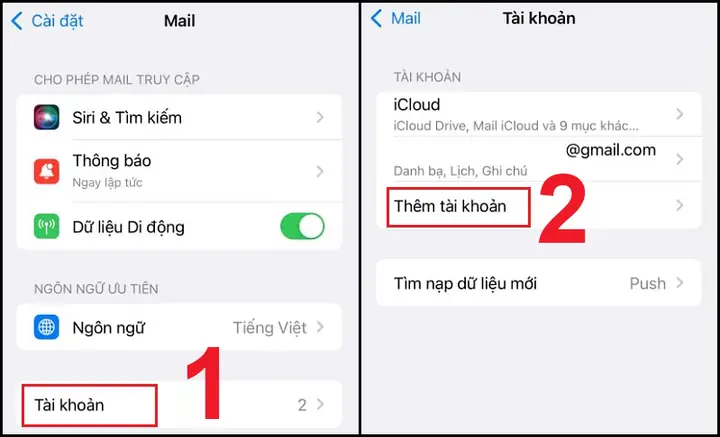
Để thêm một tài khoản email mới, vào “Cài đặt” > “Mail” > “Tài khoản” > “Thêm tài khoản”. Chọn nhà cung cấp dịch vụ email của bạn (ví dụ: iCloud, Microsoft Exchange, Google, Yahoo, Outlook.com) hoặc chọn “Khác” nếu dịch vụ email của bạn không có trong danh sách. Làm theo các bước hướng dẫn để nhập thông tin tài khoản và mật khẩu của bạn.
Sau khi thêm tài khoản, bạn có thể chuyển đổi giữa chúng khi soạn email như đã đề cập ở phần trước. Để xóa một tài khoản, vào lại mục “Tài khoản”, chọn tài khoản bạn muốn xóa và nhấn “Xóa tài khoản” ở cuối màn hình.
Hướng dẫn hủy việc gửi thư ngay sau khi gửi (Gmail)
Đối với người dùng Gmail, có một tính năng rất hữu ích giúp bạn hủy gửi email ngay lập tức sau khi nhấn nút gửi, phòng trường hợp bạn phát hiện ra lỗi chính tả hoặc quên đính kèm tệp tin quan trọng.
Để kích hoạt tính năng này, bạn cần vào ứng dụng Gmail trên iPhone, nhấn vào biểu tượng menu ba gạch ngang ở góc trên bên trái, cuộn xuống và chọn “Cài đặt”. Chọn tài khoản Gmail của bạn, sau đó chọn “Cài đặt hộp thư đến”. Tìm tùy chọn “Hoàn tác gửi” (Undo send) và đặt khoảng thời gian cho phép hủy gửi, ví dụ: 5, 10, 20 hoặc 30 giây.
Sau khi cài đặt, khi bạn gửi một email từ Gmail trên iPhone, một thanh thông báo sẽ xuất hiện ở cuối màn hình trong khoảng thời gian bạn đã chọn, với nút “Hoàn tác” (Undo). Chỉ cần nhấn vào nút này, email của bạn sẽ ngay lập tức được đưa trở lại trạng thái soạn thảo để bạn chỉnh sửa.
Cập Nhật Lúc Tháng 9 26, 2026 by admin


