
Việc kết nối iPhone với cáp USB tưởng chừng đơn giản nhưng lại mở ra nhiều khả năng hữu ích, từ việc chuyển đổi dữ liệu quan trọng, sao lưu thông tin cá nhân cho đến việc mở rộng khả năng lưu trữ hoặc sử dụng các phụ kiện ngoại vi. Bài viết này sẽ hướng dẫn bạn cách thực hiện điều đó một cách chi tiết, áp dụng cho mọi dòng máy iPhone.
Chúng ta sẽ cùng nhau khám phá những lý do chính khiến bạn cần kết nối iPhone qua USB, phân biệt rõ ràng giữa việc kết nối với máy tính và kết nối trực tiếp với ổ USB. Đồng thời, bài viết sẽ cung cấp thông tin về các loại cáp, bộ chuyển đổi cần thiết và các bước thực hiện cụ thể để đảm bảo bạn có thể thực hiện thành công mọi tác vụ.
Tại sao cần kết nối iPhone với cáp USB?
Việc kết nối iPhone với cáp USB mang lại nhiều lợi ích thiết thực cho người dùng, giúp quản lý và khai thác dữ liệu trên thiết bị một cách hiệu quả hơn. Các lý do phổ biến nhất bao gồm nhu cầu chuyển dữ liệu, sao lưu thông tin quan trọng và sử dụng các phụ kiện mở rộng.
Phân biệt rõ nhu cầu kết nối với máy tính và kết nối trực tiếp với ổ USB sẽ giúp bạn lựa chọn phương pháp và phụ kiện phù hợp nhất. Kết nối với máy tính chủ yếu phục vụ cho việc quản lý tệp tin toàn diện, cập nhật phần mềm hoặc khôi phục thiết bị. Ngược lại, kết nối trực tiếp với ổ USB mang đến khả năng mở rộng dung lượng lưu trữ hoặc truy cập nhanh chóng các tệp tin mà không cần đến máy tính trung gian.
Các phương pháp kết nối iPhone với cáp USB
Để kết nối iPhone với cáp USB, bạn cần chuẩn bị các loại cáp và bộ chuyển đổi phù hợp với cổng kết nối của thiết bị. Đối với các dòng iPhone cũ hơn (trước iPhone 15), cổng Lightning sẽ là giao diện chính, trong khi các mẫu iPhone 15 trở lên đã chuyển sang sử dụng cổng USB-C.

Có thể bạn quan tâm: Hướng Dẫn Chi Tiết Cách Nhận Biết Iphone Mấy Đời (model, Số Máy, Xuất Xứ)
Điều quan trọng là bạn nên ưu tiên sử dụng cáp chính hãng của Apple hoặc các sản phẩm có chứng nhận MFi (Made for iPhone/iPad). Những loại cáp này đảm bảo tính tương thích, độ bền và an toàn cho thiết bị của bạn, tránh các rủi ro hư hỏng do sử dụng phụ kiện không đạt chuẩn.
Kết nối iPhone với máy tính bằng cáp USB
Việc kết nối iPhone với máy tính qua cáp USB là một thao tác cơ bản để quản lý dữ liệu, sao lưu hoặc đồng bộ hóa thông tin. Quy trình này có thể hơi khác biệt tùy thuộc vào hệ điều hành của máy tính bạn đang sử dụng, phổ biến nhất là Windows và macOS.
Để bắt đầu, hãy kết nối một đầu cáp USB với cổng sạc của iPhone và đầu còn lại với cổng USB trên máy tính. Sau khi kết nối vật lý, bạn sẽ cần xác nhận quyền tin cậy trên iPhone. Một thông báo “Tin cậy Máy tính này?” sẽ hiện lên trên màn hình iPhone, bạn cần chạm vào “Tin cậy” và nhập mật khẩu thiết bị để cho phép máy tính truy cập dữ liệu.
Đối với người dùng máy tính Windows, iTunes là công cụ chính để quản lý iPhone. Bạn cần tải và cài đặt phiên bản iTunes mới nhất từ trang web của Apple. Sau khi mở iTunes và nhận diện được iPhone, bạn có thể sao lưu, phục hồi, đồng bộ hóa ảnh, nhạc, ứng dụng và quản lý tệp tin.
Trên macOS, quy trình tương tự được thực hiện thông qua ứng dụng Finder. Từ macOS Catalina trở lên, Finder đã thay thế iTunes trong việc quản lý các thiết bị iOS. Sau khi kết nối iPhone và xác nhận tin cậy, bạn chỉ cần mở Finder, chọn iPhone của mình trong thanh bên để truy cập các tùy chọn quản lý và đồng bộ hóa dữ liệu.

Có thể bạn quan tâm: Cách Kiểm Tra Tài Khoản Icloud Trên Iphone: Hướng Dẫn Chi Tiết Từ A-Z
Kết nối iPhone với ổ USB trực tiếp
Kết nối iPhone với ổ USB trực tiếp mở ra khả năng mở rộng dung lượng lưu trữ một cách linh hoạt, cho phép bạn lưu trữ thêm ảnh, video, tài liệu hoặc các tệp tin khác mà không cần đến máy tính. Để thực hiện điều này, bạn sẽ cần đến các bộ chuyển đổi chuyên dụng.
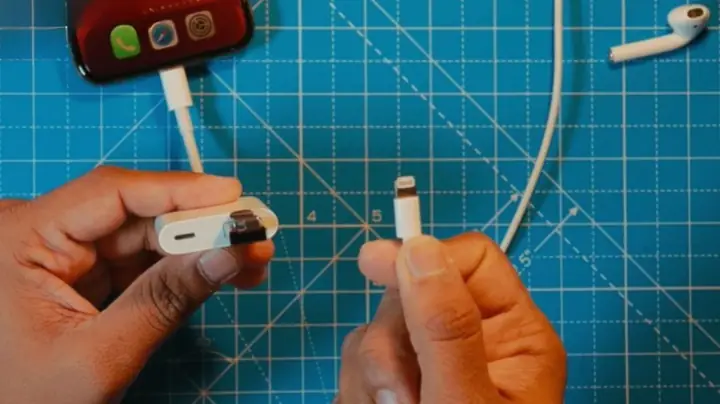
Đối với các dòng iPhone sử dụng cổng Lightning, bộ chuyển đổi “Lightning sang USB Camera Adapter” hoặc các loại adapter đa năng hỗ trợ USB OTG là lựa chọn phổ biến. Với các mẫu iPhone mới hơn trang bị cổng USB-C, bạn có thể sử dụng các bộ chuyển đổi “USB-C sang USB” thông thường hoặc các hub USB-C.
Sau khi kết nối iPhone với bộ chuyển đổi và ổ USB, bạn có thể truy cập và quản lý tệp tin thông qua ứng dụng “Tệp” (Files) có sẵn trên iPhone. Ứng dụng này cho phép bạn duyệt các thư mục, sao chép, di chuyển, xóa hoặc xem các loại tệp tin được lưu trữ trên ổ USB.
Bạn có thể sử dụng nhiều loại USB khác nhau, bao gồm: USB thông thường, USB OTG (On-The-Go) hoặc thậm chí là ổ cứng di động (cần đảm bảo ổ cứng có nguồn điện đủ nếu nó yêu cầu). Khi kết nối các thiết bị lưu trữ ngoài này, iPhone sẽ hiển thị chúng như một ổ đĩa di động trong ứng dụng “Tệp”, cho phép bạn tương tác với dữ liệu một cách dễ dàng.
Các bước cơ bản để kết nối thành công
Có thể bạn quan tâm: Cách Kiểm Tra Mã Vạch Sản Phẩm Bằng Iphone: Hướng Dẫn Chi Tiết Nhất
Để đảm bảo quá trình kết nối iPhone với cáp USB diễn ra suôn sẻ, việc kiểm tra kỹ lưỡng các cổng kết nối là bước đầu tiên quan trọng. Hãy đảm bảo cả cổng sạc trên iPhone và cổng USB trên cáp hoặc bộ chuyển đổi đều sạch sẽ, không bị bụi bẩn hay vật cản làm ảnh hưởng đến tín hiệu.
Nếu gặp sự cố iPhone không nhận USB, bạn nên thử khởi động lại cả iPhone và máy tính (nếu kết nối với máy tính). Việc kiểm tra cáp USB hoặc bộ chuyển đổi bằng cách sử dụng với một thiết bị khác cũng có thể giúp xác định xem vấn đề nằm ở phụ kiện hay ở chính iPhone. Đảm bảo iPhone đã được mở khóa màn hình trước khi kết nối cũng là một bước cần thiết, vì đôi khi hệ thống sẽ yêu cầu xác thực quyền truy cập khi thiết bị bị khóa.
Những lưu ý quan trọng và mẹo sử dụng
Trong quá trình sử dụng cáp USB để kết nối với iPhone, người dùng có thể gặp phải một số vấn đề phổ biến. Lỗi thường gặp nhất là việc iPhone không nhận diện được cáp hoặc ổ USB, hoặc không thể sao chép dữ liệu. Trong trường hợp này, hãy thử kiểm tra lại cáp, bộ chuyển đổi, cổng kết nối và đảm bảo bạn đã cập nhật iOS lên phiên bản mới nhất.
Sử dụng ổ USB được mã hóa với iPhone/iPad là một tính năng bảo mật hữu ích, giúp bảo vệ dữ liệu nhạy cảm của bạn. Tuy nhiên, bạn cần đảm bảo ứng dụng quản lý ổ USB hỗ trợ tính năng này và tuân thủ các hướng dẫn mã hóa của nhà sản xuất ổ đĩa.
Khả năng tương thích của các dòng iPhone khác nhau với kết nối USB có thể có những khác biệt nhỏ, đặc biệt là về tốc độ truyền dữ liệu hoặc hỗ trợ các loại phụ kiện cao cấp. Các mẫu iPhone mới hơn với cổng USB-C thường mang lại hiệu suất cao hơn và khả năng tương thích rộng rãi hơn với các thiết bị ngoại vi.

Có thể bạn quan tâm: Cách Kiểm Tra Độ Chai Pin Iphone Chính Xác Nhất 2024
USB OTG là gì và cách dùng với iPhone
USB OTG (On-The-Go) là một tiêu chuẩn cho phép các thiết bị di động, bao gồm cả iPhone (với adapter phù hợp), hoạt động như một “host” để kết nối trực tiếp với các thiết bị USB khác như ổ USB, bàn phím, chuột hoặc máy ảnh. Lợi ích chính của USB OTG là khả năng mở rộng chức năng và dung lượng lưu trữ của iPhone mà không cần đến máy tính.
Để sử dụng USB OTG với iPhone, bạn cần một bộ chuyển đổi tương thích (ví dụ: adapter Lightning sang USB hoặc USB-C sang USB). Sau khi kết nối adapter với iPhone và cắm thiết bị USB vào adapter, iPhone sẽ nhận diện thiết bị ngoại vi đó. Bạn có thể truy cập dữ liệu từ ổ USB, hoặc sử dụng bàn phím để nhập liệu nhanh chóng, thậm chí là kết nối với máy ảnh kỹ thuật số để chuyển ảnh trực tiếp.
Lưu ý khi chuyển dữ liệu từ iPhone sang USB
Khi chuyển dữ liệu từ iPhone sang USB, người dùng cần lưu ý về các định dạng tệp tin được hỗ trợ. Thông thường, các định dạng phổ biến như ảnh (JPG, HEIC), video (MOV, MP4), tài liệu (PDF, DOCX, XLSX) và các tệp tin âm thanh (MP3, AAC) đều có thể được chuyển đổi và lưu trữ trên USB. Tuy nhiên, các loại tệp tin đặc biệt của ứng dụng có thể yêu cầu quy trình xử lý riêng.
Về dung lượng, bạn có thể sao lưu hoặc lưu trữ trên USB gần như toàn bộ dung lượng của ổ USB, miễn là iPhone của bạn có đủ dung lượng để thực hiện quá trình chuyển đổi ban đầu. Tuy nhiên, hãy cân nhắc rằng các tệp tin video chất lượng cao hoặc các bản sao lưu ứng dụng có thể chiếm khá nhiều không gian lưu trữ.

So sánh các phương pháp kết nối
Có hai phương pháp chính để kết nối iPhone với USB: kết nối với máy tính và kết nối trực tiếp với ổ USB. Phương pháp kết nối với máy tính (qua iTunes/Finder) mang lại khả năng quản lý dữ liệu toàn diện, sao lưu sâu và cập nhật phần mềm. Tuy nhiên, phương pháp này yêu cầu có máy tính và thường mất nhiều thời gian hơn.
Trong khi đó, kết nối trực tiếp với ổ USB (qua adapter) lại cực kỳ tiện lợi cho việc mở rộng dung lượng lưu trữ, chuyển đổi nhanh các tệp tin hoặc sử dụng các phụ kiện ngoại vi đơn giản. Hạn chế của phương pháp này là khả năng quản lý dữ liệu không sâu bằng khi kết nối với máy tính và phụ thuộc vào các bộ chuyển đổi tương thích.
Tầm quan trọng của việc cập nhật iOS
Việc cập nhật iOS lên phiên bản mới nhất là vô cùng quan trọng để đảm bảo khả năng tương thích tốt nhất với các kết nối USB và phụ kiện. Các bản cập nhật thường bao gồm các bản vá lỗi, cải thiện hiệu suất và bổ sung hỗ trợ cho các tính năng hoặc thiết bị mới.
Để kiểm tra và cập nhật phiên bản iOS, bạn vào Cài đặt (Settings) > Cài đặt chung (General) > Cập nhật phần mềm (Software Update). Nếu có phiên bản mới khả dụng, hãy nhấn “Tải về và Cài đặt” (Download and Install) và làm theo hướng dẫn trên màn hình. Việc này không chỉ giúp iPhone hoạt động ổn định mà còn tối ưu hóa trải nghiệm khi kết nối với các thiết bị ngoại vi qua cổng USB.
Cập Nhật Lúc Tháng 10 26, 2026 by admin


