
Khi gặp phải tình huống “quên mật khẩu iPhone” hay “iPhone bị vô hiệu hóa”, nhiều người dùng cảm thấy hoang mang và lo lắng về việc mất dữ liệu. Tuy nhiên, Apple đã cung cấp nhiều giải pháp để bạn có thể lấy lại quyền truy cập vào thiết bị của mình. Bài viết này sẽ hướng dẫn chi tiết các phương pháp khôi phục mật khẩu iPhone hiệu quả, đảm bảo bạn có thể sử dụng lại thiết bị một cách an toàn.
Trong phần nội dung chính, chúng ta sẽ khám phá các phương pháp khôi phục mật khẩu iPhone khi bị quên, cách xử lý khi iPhone bị vô hiệu hóa do nhập sai mật khẩu quá nhiều lần, cũng như cách lấy lại mật khẩu đã lưu trữ trên chính thiết bị. Cuối cùng, các lưu ý quan trọng trước và sau khi khôi phục sẽ được đề cập để đảm bảo an toàn dữ liệu của bạn.
Các phương pháp khôi phục mật khẩu iPhone khi bị quên
Việc quên mật khẩu iPhone có thể xảy ra với bất kỳ ai, và may mắn thay, Apple cung cấp một số phương pháp chính thức để bạn có thể lấy lại quyền truy cập. Trước khi bắt đầu, bạn cần xác định rõ tình trạng hiện tại của iPhone: liệu bạn còn có thể truy cập màn hình khóa để nhập mật khẩu, hay thiết bị đã bị khóa hoàn toàn? Quan trọng hơn, bạn cần biết liệu iPhone của mình đã từng kết nối với máy tính (qua iTunes hoặc Finder) hoặc đã bật tính năng Tìm iPhone (Find My iPhone) trên iCloud trước đó hay chưa, vì những thông tin này sẽ quyết định phương pháp khôi phục phù hợp nhất.
Khôi phục iPhone bằng máy tính (iTunes/Finder)
Phương pháp khôi phục iPhone bằng máy tính là giải pháp hiệu quả nhất khi bạn quên mật khẩu màn hình khóa hoặc khi iPhone hiển thị thông báo bị vô hiệu hóa. Quá trình này sẽ xóa toàn bộ dữ liệu và cài đặt trên iPhone, sau đó bạn có thể thiết lập lại thiết bị như mới hoặc khôi phục từ bản sao lưu gần nhất. Để thực hiện, bạn cần đưa iPhone về chế độ Recovery Mode hoặc DFU Mode, sau đó kết nối với máy tính và sử dụng iTunes (trên Windows hoặc macOS cũ) hoặc Finder (trên macOS Catalina trở lên) để tiến hành khôi phục.
Để đưa iPhone vào Recovery Mode, bạn cần giữ nút nguồn và nút giảm âm lượng (hoặc chỉ nút nguồn đối với các mẫu cũ hơn) cho đến khi màn hình “Connect to Computer” xuất hiện. Trong khi đó, DFU Mode (Device Firmware Update) là một chế độ sâu hơn, cho phép iTunes/Finder giao tiếp trực tiếp với bộ điều khiển firmware của iPhone, thường được sử dụng khi Recovery Mode không giải quyết được vấn đề.
Có thể bạn quan tâm: Hướng Dẫn Lấy File IPA Từ Iphone: Cách Trích Xuất Ứng Dụng Đơn Giản Nhất
Sau khi iPhone đã ở chế độ phù hợp, kết nối với máy tính.
- Sử dụng iTunes (trên Windows hoặc macOS Mojave trở xuống): Mở iTunes, bạn sẽ thấy thông báo “There is a problem with the iPhone that requires it to be updated or restored.” Chọn “Restore” (Khôi phục).
- Sử dụng Finder (trên macOS Catalina trở lên): Mở Finder, chọn iPhone của bạn trong thanh bên, sau đó chọn “Restore iPhone” (Khôi phục iPhone).
Quá trình này sẽ tải về phiên bản iOS mới nhất và cài đặt lên iPhone của bạn. Điều quan trọng cần lưu ý là sự khác biệt giữa “Cập nhật” (Update) và “Khôi phục” (Restore). “Cập nhật” sẽ cố gắng cài đặt lại iOS mà không xóa dữ liệu của bạn, thường được dùng để khắc phục sự cố phần mềm nhỏ hoặc nâng cấp phiên bản iOS. Ngược lại, “Khôi phục” sẽ xóa tất cả dữ liệu và cài đặt, đưa iPhone về trạng thái ban đầu như khi xuất xưởng, đây là phương pháp bạn cần dùng khi quên mật khẩu hoặc iPhone bị vô hiệu hóa.
Khôi phục iPhone bằng iCloud (Tính năng Tìm iPhone – Find My iPhone)
Nếu bạn đã bật tính năng Tìm iPhone (Find My iPhone) trên thiết bị của mình và iPhone còn đang kết nối Internet, bạn có thể sử dụng iCloud để xóa iPhone từ xa và sau đó thiết lập lại. Phương pháp này rất hữu ích khi bạn không có sẵn máy tính hoặc không muốn kết nối iPhone với máy tính.
Để thực hiện, bạn cần truy cập trang web iCloud.com hoặc sử dụng ứng dụng Tìm (Find My) trên một thiết bị Apple khác (như iPad, Mac, hoặc một iPhone khác của người thân). Sau khi đăng nhập bằng Apple ID và mật khẩu của bạn, chọn tùy chọn “Tìm iPhone” (Find iPhone). Danh sách các thiết bị Apple đã liên kết với tài khoản của bạn sẽ hiển thị. Chọn iPhone bạn muốn khôi phục, sau đó nhấp vào tùy chọn “Xóa iPhone” (Erase iPhone). Thao tác này sẽ xóa toàn bộ nội dung và cài đặt, bao gồm cả mật khẩu màn hình khóa. Sau khi iPhone được xóa, bạn có thể thiết lập lại thiết bị như mới và khôi phục dữ liệu từ bản sao lưu iCloud nếu có.
Lưu ý quan trọng: Phương pháp này yêu cầu iPhone phải được bật Tìm iPhone và có kết nối Wi-Fi hoặc dữ liệu di động. Nếu iPhone không có kết nối mạng, bạn sẽ không thể thực hiện thao tác xóa từ xa.
Khôi phục mật khẩu cho Apple ID
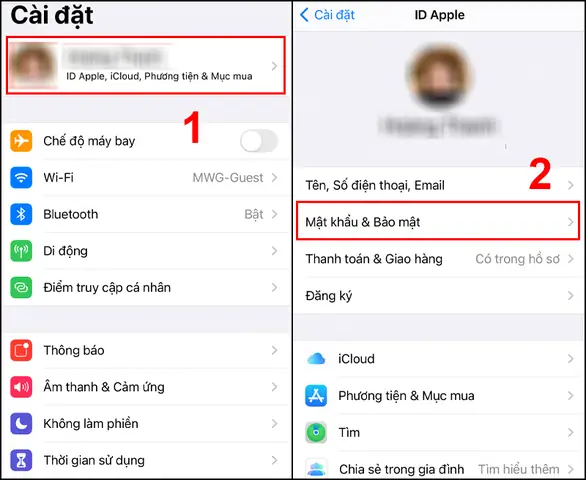
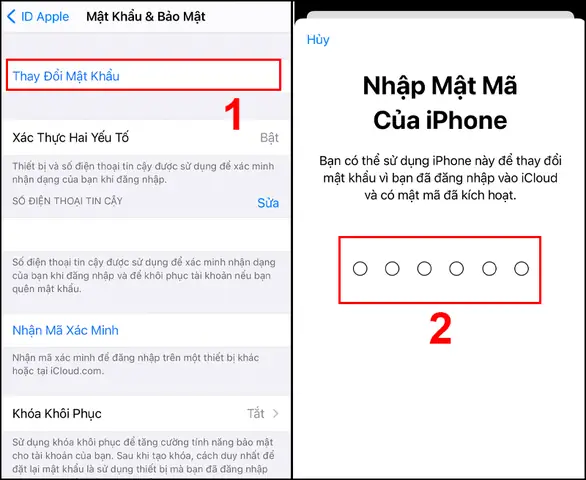
Đôi khi, vấn đề không nằm ở mật khẩu màn hình khóa của iPhone mà là mật khẩu Apple ID. Nếu bạn quên mật khẩu Apple ID, bạn sẽ không thể đăng nhập vào iCloud, tải ứng dụng hoặc thực hiện các thao tác khôi phục cần thiết. Do đó, việc khôi phục mật khẩu Apple ID là một bước quan trọng.

Có thể bạn quan tâm: Cách Chỉnh Sửa File Word Trên Iphone Nhanh Chóng Và Hiệu Quả
Để lấy lại mật khẩu Apple ID, bạn có thể truy cập trang web iforgot.apple.com trên trình duyệt web. Tại đây, bạn sẽ được yêu cầu nhập địa chỉ email Apple ID của mình. Tiếp theo, bạn có thể chọn nhận mã xác minh qua email hoặc trả lời câu hỏi bảo mật. Một cách khác là sử dụng ứng dụng Bộ phận hỗ trợ của Apple (Apple Support app) trên một thiết bị iOS khác, bạn cũng có thể tìm thấy tùy chọn để đặt lại mật khẩu Apple ID. Sau khi xác minh danh tính thành công, bạn có thể đặt mật khẩu mới cho Apple ID của mình.
Xử lý khi iPhone bị vô hiệu hóa do nhập sai mật khẩu quá nhiều lần
Khi bạn nhập sai mật khẩu màn hình khóa trên iPhone quá nhiều lần, thiết bị sẽ tự động bị vô hiệu hóa để bảo vệ dữ liệu của bạn. Các thông báo bạn có thể gặp bao gồm “iPhone bị vô hiệu hóa, thử lại sau X phút”, “iPhone bị vô hiệu hóa, thử lại sau X giờ”, hoặc cuối cùng là “iPhone bị vô hiệu hóa. Kết nối với iTunes.” Thời gian chờ đợi sẽ tăng lên sau mỗi lần nhập sai.
Cách xử lý khi iPhone hiển thị thông báo “iPhone bị vô hiệu hóa”
Khi iPhone của bạn hiển thị thông báo “iPhone bị vô hiệu hóa”, điều này có nghĩa là bạn không thể truy cập vào thiết bị cho đến khi nó được khôi phục. Phương pháp hiệu quả nhất trong trường hợp này là khôi phục iPhone thông qua máy tính bằng iTunes hoặc Finder.
Để thực hiện, trước tiên bạn cần đưa iPhone về chế độ Recovery Mode. Cách thực hiện cụ thể sẽ khác nhau tùy thuộc vào mẫu iPhone bạn đang sử dụng:
- Đối với iPhone 8 trở lên: Nhấn và thả nhanh nút Tăng âm lượng, sau đó nhấn và thả nhanh nút Giảm âm lượng. Tiếp theo, giữ nút Sườn cho đến khi màn hình Recovery Mode xuất hiện.
- Đối với iPhone 7 và iPhone 7 Plus: Giữ đồng thời nút Sườn và nút Giảm âm lượng cho đến khi màn hình Recovery Mode xuất hiện.
- Đối với iPhone 6s trở về trước: Giữ đồng thời nút Home và nút Nguồn cho đến khi màn hình Recovery Mode xuất hiện.
Sau khi iPhone đã ở chế độ Recovery Mode, kết nối nó với máy tính đã cài đặt iTunes hoặc Finder. Máy tính sẽ nhận diện iPhone và hiển thị tùy chọn “Restore” (Khôi phục) hoặc “Update” (Cập nhật). Bạn phải chọn “Restore” để xóa toàn bộ dữ liệu và cài đặt, sau đó cài đặt lại iOS. Quá trình này sẽ loại bỏ mật khẩu đã quên và cho phép bạn thiết lập lại iPhone.
Có thể bạn quan tâm: Cách Lưu Video Về Iphone Đơn Giản, Nhanh Chóng Và An Toàn
Lấy lại mật khẩu đã lưu trên iPhone
Ngoài việc quên mật khẩu màn hình khóa, đôi khi người dùng cũng quên mật khẩu của các ứng dụng hoặc trang web mà họ đã lưu trên iPhone. May mắn thay, iPhone có một tính năng tích hợp cho phép bạn xem và quản lý tất cả các mật khẩu đã được lưu trữ một cách an toàn.
Xem và quản lý mật khẩu đã lưu trong Cài đặt
Bạn có thể dễ dàng truy cập và xem các mật khẩu đã lưu trên iPhone thông qua mục “Mật khẩu” trong ứng dụng Cài đặt. Để thực hiện, bạn mở ứng dụng Cài đặt, cuộn xuống và chọn Mật khẩu. Tại đây, bạn sẽ thấy danh sách các tài khoản và mật khẩu đã được lưu trữ, được sắp xếp theo ứng dụng hoặc trang web. Bạn có thể tìm kiếm một mật khẩu cụ thể hoặc duyệt qua danh sách.
Khi tìm thấy mật khẩu bạn cần, bạn chỉ cần nhấn vào tài khoản đó. Để xem mật khẩu, bạn sẽ cần xác minh danh tính bằng mật mã màn hình khóa của thiết bị hoặc Face ID/Touch ID. Sau khi xác minh, mật khẩu sẽ được hiển thị. Trong mục này, bạn cũng có thể chỉnh sửa hoặc xóa các mật khẩu đã lưu nếu không còn cần thiết hoặc muốn cập nhật chúng.
Sử dụng mật mã của thiết bị để xác minh

Có thể bạn quan tâm: Cách Vào Google Drive Trên Iphone: Hướng Dẫn Chi Tiết Từ A-Z
Khi bạn cố gắng xem các mật khẩu đã lưu trên iPhone, hệ thống sẽ yêu cầu bạn xác minh danh tính bằng mật mã màn hình khóa của thiết bị. Đây là một lớp bảo mật quan trọng để đảm bảo rằng chỉ chủ sở hữu thiết bị mới có thể truy cập vào thông tin nhạy cảm này. Nếu bạn quên cả mật mã màn hình khóa và mật khẩu Apple ID, việc lấy lại mật khẩu đã lưu sẽ trở nên phức tạp hơn nhiều và có thể yêu cầu khôi phục toàn bộ thiết bị. Do đó, việc ghi nhớ hoặc lưu trữ an toàn mật mã màn hình khóa và Apple ID là cực kỳ quan trọng.
Những điều cần lưu ý trước và sau khi khôi phục iPhone
Trước khi tiến hành bất kỳ thao tác khôi phục nào trên iPhone, đặc biệt là các phương pháp yêu cầu xóa dữ liệu, việc sao lưu là bước cực kỳ quan trọng. Sao lưu dữ liệu giúp bạn tránh mất mát thông tin cá nhân, ảnh, tin nhắn và các dữ liệu quan trọng khác.
Tầm quan trọng của sao lưu dữ liệu
Sao lưu dữ liệu đóng vai trò như một “bảo hiểm” cho các thông tin trên iPhone của bạn. Khi bạn khôi phục iPhone về cài đặt gốc, mọi dữ liệu hiện có sẽ bị xóa sạch. Nếu không có bản sao lưu, bạn sẽ mất hoàn toàn những bức ảnh kỷ niệm, danh bạ quan trọng, tin nhắn trò chuyện hay dữ liệu của các ứng dụng. Việc có một bản sao lưu sẽ cho phép bạn khôi phục lại gần như toàn bộ dữ liệu đó sau khi thiết lập lại iPhone, đảm bảo trải nghiệm liền mạch và không bị gián đoạn.
Hướng dẫn sao lưu iPhone lên iCloud
Sao lưu iPhone lên iCloud là một phương pháp tiện lợi và tự động, cho phép bạn truy cập dữ liệu của mình từ bất kỳ thiết bị Apple nào. Để thực hiện sao lưu iCloud, bạn cần đảm bảo iPhone của mình đã kết nối với Wi-Fi.
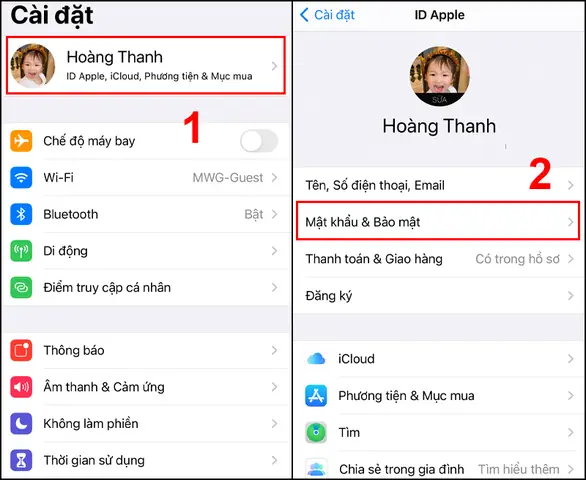
- Mở ứng dụng Cài đặt.
- Chạm vào tên của bạn ở đầu màn hình.
- Chọn iCloud.
- Nhấn vào Sao lưu iCloud (iCloud Backup).
- Bật tùy chọn Sao lưu iCloud (nếu chưa bật).
- Chạm vào Sao lưu bây giờ (Back Up Now).
Quá trình sao lưu sẽ mất một khoảng thời gian tùy thuộc vào dung lượng dữ liệu và tốc độ kết nối mạng của bạn. Apple cung cấp 5GB dung lượng lưu trữ iCloud miễn phí, nếu bạn cần nhiều dung lượng hơn, có thể mua thêm gói dung lượng.
Hướng dẫn sao lưu iPhone bằng máy tính (iTunes/Finder)
Sao lưu iPhone bằng máy tính qua iTunes hoặc Finder cũng là một phương pháp an toàn và hiệu quả, đặc biệt hữu ích khi bạn có dung lượng iCloud hạn chế hoặc muốn có một bản sao lưu cục bộ.
Với iTunes (Windows hoặc macOS Mojave trở xuống):
- Kết nối iPhone với máy tính bằng cáp USB.
- Mở iTunes. Nếu được hỏi, hãy tin cậy máy tính hoặc nhập mật mã iPhone.
- Chọn biểu tượng iPhone khi nó xuất hiện trong iTunes.
- Trong phần Summary, chọn This Computer dưới mục Backups.
- Để mã hóa bản sao lưu (khuyến khích để lưu mật khẩu và dữ liệu sức khỏe), đánh dấu vào ô Encrypt local backup và đặt mật khẩu.
- Nhấn Back Up Now.
Với Finder (macOS Catalina trở lên):
- Kết nối iPhone với máy tính bằng cáp USB.
- Mở Finder và chọn iPhone của bạn trong thanh bên dưới mục Locations.
- Trong tab General, chọn Back up all of the data on your iPhone to this Mac dưới mục Backups.
- Để mã hóa bản sao lưu, đánh dấu vào ô Encrypt local backup và đặt mật khẩu.
- Nhấn Back Up Now.
Thiết lập lại iPhone sau khi khôi phục
Sau khi hoàn tất quá trình khôi phục iPhone bằng máy tính hoặc xóa từ xa qua iCloud, bạn sẽ thấy màn hình thiết lập xuất hiện. Tại đây, bạn có hai lựa chọn chính:
- Thiết lập iPhone mới: Chọn tùy chọn này nếu bạn muốn bắt đầu lại hoàn toàn, không khôi phục dữ liệu cũ.
- Khôi phục từ bản sao lưu: Nếu bạn đã sao lưu dữ liệu trước đó, hãy chọn tùy chọn này. Bạn sẽ cần kết nối lại với mạng Wi-Fi và đăng nhập bằng Apple ID đã sử dụng để tạo bản sao lưu. Sau đó, bạn có thể chọn bản sao lưu iCloud hoặc bản sao lưu máy tính gần nhất để khôi phục.
Quá trình khôi phục từ bản sao lưu có thể mất một khoảng thời gian tùy thuộc vào dung lượng dữ liệu. Hãy đảm bảo iPhone của bạn được kết nối với nguồn điện và mạng Wi-Fi ổn định trong suốt quá trình này. Sau khi hoàn tất, iPhone của bạn sẽ trở lại trạng thái như trước khi gặp sự cố, với tất cả dữ liệu, cài đặt và ứng dụng đã được khôi phục.
Cập Nhật Lúc Tháng 9 26, 2026 by admin


