
Widget trên iPhone là một cách tuyệt vời để truy cập nhanh thông tin quan trọng và cá nhân hóa màn hình chính của bạn. Nếu bạn đang tìm hiểu cách thêm, tùy chỉnh hoặc thậm chí là xóa các tiện ích này, bài viết này sẽ cung cấp hướng dẫn chi tiết, từng bước để bạn có thể làm chủ hoàn toàn tính năng hữu ích này trên chiếc iPhone của mình.
Trong bài viết này, chúng ta sẽ cùng nhau khám phá vai trò và lợi ích của widget, cách thức để đưa chúng lên màn hình chính, cách sắp xếp và điều chỉnh chúng theo ý muốn, cũng như cách gỡ bỏ khi không còn cần thiết. Ngoài ra, bạn cũng sẽ được tìm hiểu về tính năng Smart Stack thông minh, giúp tối ưu không gian hiển thị.
Widget trên iPhone là gì và tại sao nên sử dụng?
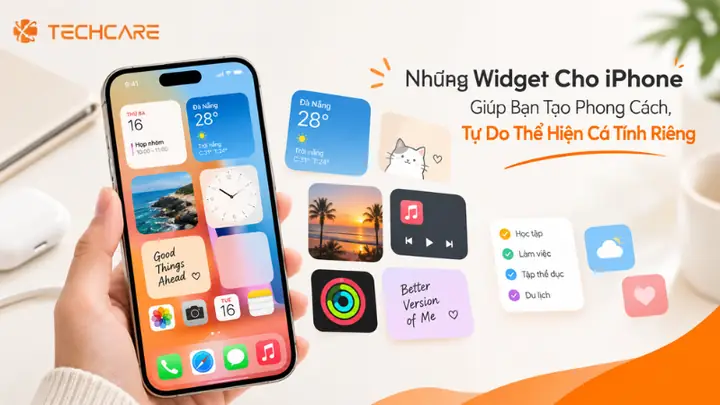
Widget trên iPhone là các ứng dụng nhỏ hiển thị thông tin hoặc chức năng chính của ứng dụng đó ngay trên màn hình chính, giúp bạn xem nhanh các dữ liệu cần thiết mà không cần mở ứng dụng. Việc sử dụng widget mang lại nhiều lợi ích thiết thực, giúp bạn tương tác hiệu quả hơn với thiết bị của mình.
Các lợi ích chính khi sử dụng widget bao gồm khả năng xem thông tin nhanh chóng, cá nhân hóa giao diện màn hình chính theo sở thích và phong cách riêng, cũng như tiết kiệm thời gian thao tác nhờ truy cập trực tiếp vào các chức năng thường dùng.
Hướng dẫn từng bước cách thêm Widget vào màn hình chính iPhone
Việc thêm widget vào màn hình chính iPhone vô cùng đơn giản và chỉ mất vài thao tác. Bạn có thể thực hiện ngay theo quy trình chi tiết dưới đây để làm phong phú thêm trải nghiệm sử dụng của mình.
Có thể bạn quan tâm: Cách Bật Và Sử Dụng NFC Trên Iphone: Hướng Dẫn Chi Tiết Từ A-Z
Bước 1: Vào chế độ chỉnh sửa màn hình chính. Để làm điều này, bạn chỉ cần chạm và giữ vào một khoảng trống bất kỳ trên màn hình chính cho đến khi các biểu tượng ứng dụng bắt đầu rung lắc.
Bước 2: Truy cập mục thêm Widget. Sau khi vào chế độ chỉnh sửa, bạn nhấn vào biểu tượng dấu cộng (+) nằm ở góc trên bên trái màn hình.
Bước 3: Chọn loại Widget mong muốn từ danh sách. Một cửa sổ hiện ra với danh sách các widget có sẵn từ các ứng dụng đã được cài đặt trên iPhone của bạn. Cuộn qua danh sách và chọn widget mà bạn muốn thêm.
Bước 4: Lựa chọn kích thước và cấu hình (nếu có). Đối với nhiều widget, bạn có thể chọn kích thước hiển thị khác nhau (nhỏ, vừa, lớn) để phù hợp với không gian và nhu cầu thông tin của mình. Một số widget còn cho phép bạn cấu hình ban đầu, ví dụ như chọn loại lịch muốn hiển thị, album ảnh yêu thích, hoặc loại dữ liệu nào đó.
Bước 5: Thêm Widget vào màn hình chính và nhấn “Xong”. Sau khi đã chọn và cấu hình widget, bạn nhấn vào nút “Thêm tiện ích” và sau đó nhấn “Xong” ở góc trên bên phải màn hình để lưu lại những thay đổi. Widget mới sẽ xuất hiện trên màn hình chính của bạn.
Làm thế nào để tùy chỉnh và sắp xếp Widget trên iPhone?
Có thể bạn quan tâm: Cách Mở Nguồn Iphone X: Hướng Dẫn Chi Tiết Từ Cơ Bản Đến Nâng Cao
Sau khi thêm widget, bạn hoàn toàn có thể tùy chỉnh vị trí, kích thước và cấu hình của chúng để tối ưu hóa không gian và đảm bảo thông tin hiển thị luôn hữu ích nhất đối với bạn.
Để di chuyển một widget, bạn chỉ cần chạm và giữ vào widget đó, sau đó kéo nó đến vị trí mong muốn trên màn hình chính hoặc sang một trang màn hình khác.
Nếu muốn thay đổi kích thước của widget, bạn cũng chạm và giữ vào nó, sau đó chọn “Sửa tiện ích biểu tượng” (hoặc một tùy chọn tương tự tùy theo phiên bản iOS). Tại đây, bạn có thể lựa chọn các kích thước khác nhau có sẵn cho widget đó.
Việc cấu hình widget giúp bạn tùy biến sâu hơn nội dung hiển thị. Chạm và giữ widget, chọn “Sửa tiện ích biểu tượng”. Trong mục này, bạn có thể thay đổi các tùy chọn cấu hình. Ví dụ, với widget Lịch, bạn có thể chọn hiển thị các sự kiện trong ngày hoặc trong tuần; với widget Ảnh, bạn có thể chọn một album ảnh cụ thể để hiển thị luân phiên.
Cách xóa Widget khỏi màn hình chính iPhone
Khi không còn nhu cầu sử dụng một widget nào đó, bạn có thể dễ dàng xóa nó khỏi màn hình chính để giải phóng không gian và giữ cho giao diện luôn gọn gàng. Quy trình gỡ bỏ này cũng rất đơn giản.
Có thể bạn quan tâm: Hướng Dẫn Cách Ghép 2 Video Trên Iphone Đơn Giản, Miễn Phí Cho Mọi Người
Bước 1: Chạm và giữ vào widget bạn muốn xóa. Tương tự như khi chỉnh sửa, bạn cần vào chế độ chỉnh sửa màn hình chính bằng cách chạm và giữ vào một khoảng trống.
Bước 2: Chọn “Xóa tiện ích” hoặc biểu tượng dấu trừ. Khi các biểu tượng rung lắc, sẽ có một tùy chọn xuất hiện trên widget bạn đang giữ, thường là “Xóa tiện ích” hoặc một biểu tượng dấu trừ nhỏ. Nhấn vào đó.
Bước 3: Xác nhận xóa. Một hộp thoại xác nhận sẽ hiện ra, hỏi bạn có chắc chắn muốn xóa widget này không. Nhấn “Xóa” để hoàn tất quá trình.
Sử dụng Smart Stack (Ngăn xếp thông minh) hiệu quả
Smart Stack là một tính năng cực kỳ hữu ích, cho phép bạn nhóm nhiều widget lại với nhau trong một không gian duy nhất trên màn hình chính, giúp tiết kiệm diện tích hiển thị một cách đáng kể.
Để thêm Smart Stack, bạn thực hiện các bước tương tự như thêm một widget thông thường: chạm và giữ vào khoảng trống trên màn hình chính, nhấn dấu cộng (+), sau đó tìm và chọn “Smart Stack” từ danh sách. Bạn có thể chọn kích thước cho Smart Stack.

Có thể bạn quan tâm: Cách Lắp Sim Iphone 11: Hướng Dẫn Chi Tiết Từ A-Z
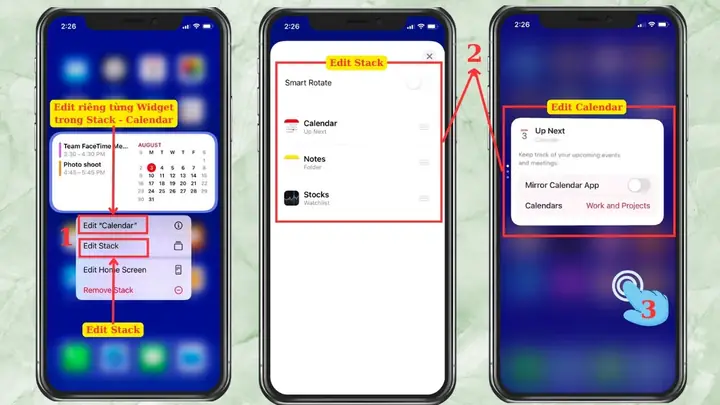
Bạn cũng có thể thêm các widget khác vào Smart Stack đã có sẵn. Chạm và giữ vào Smart Stack, chọn “Sửa tiện ích biểu tượng”. Sau đó, bạn nhấn vào dấu cộng (+) để truy cập danh sách widget và chọn những widget muốn thêm vào ngăn xếp.
Smart Stack có hai chế độ hoạt động chính. Chế độ “Smart Rotate” (Xoay thông minh) sẽ tự động hiển thị widget phù hợp nhất tùy theo thời gian trong ngày, vị trí của bạn hoặc hoạt động bạn đang thực hiện. Bạn có thể bật hoặc tắt tính năng này trong phần “Sửa tiện ích biểu tượng” của Smart Stack. Nếu tắt Smart Rotate, bạn có thể tự mình xoay các widget trong ngăn xếp bằng cách vuốt lên hoặc xuống trên Smart Stack.
Những câu hỏi thường gặp về Widget trên iPhone
Việc sử dụng widget trên iPhone có thể phát sinh nhiều thắc mắc. Dưới đây là giải đáp cho một số câu hỏi phổ biến nhất mà người dùng thường gặp.
Widget có tốn pin iPhone không?
Widget có thể ảnh hưởng đến thời lượng pin của iPhone, nhưng mức độ tiêu thụ năng lượng phụ thuộc vào tần suất cập nhật dữ liệu và độ phức tạp của widget. Các widget liên tục làm mới thông tin như thời tiết, tin tức hoặc dữ liệu sức khỏe có thể tiêu tốn nhiều pin hơn so với các widget tĩnh. Để tối ưu hóa, bạn nên cân nhắc chỉ sử dụng những widget thực sự cần thiết và tắt tính năng làm mới nền cho các ứng dụng không quan trọng.

Có thể tùy chỉnh màu sắc hoặc giao diện của Widget không?
Mức độ tùy chỉnh màu sắc và giao diện của widget thường bị giới hạn và phụ thuộc vào nhà phát triển ứng dụng. Phần lớn các widget sẽ tuân theo giao diện tổng thể của hệ điều hành iOS và giao diện của ứng dụng gốc. Tuy nhiên, một số widget cho phép bạn thay đổi nội dung hiển thị, chẳng hạn như chọn màu chủ đề (nếu có) hoặc chọn loại thông tin ưu tiên hiển thị, giúp cá nhân hóa phần nào theo ý muốn.
iPhone nào hỗ trợ thêm Widget trên màn hình chính?
Tính năng thêm widget trên màn hình chính được giới thiệu lần đầu tiên với iOS 14. Do đó, tất cả các dòng iPhone có thể cập nhật lên iOS 14 trở lên đều hỗ trợ tính năng này. Điều này bao gồm iPhone 6s trở lên và các mẫu mới hơn.
Có thể tạo Widget bằng ứng dụng ngoài không?
Có, bạn hoàn toàn có thể tạo widget tùy chỉnh bằng các ứng dụng của bên thứ ba. Có nhiều ứng dụng trên App Store được thiết kế để cho phép người dùng tự do sáng tạo widget với nhiều kiểu dáng, chức năng và thông tin khác nhau. Các ứng dụng này thường cung cấp giao diện kéo và thả, giúp bạn dễ dàng thiết kế widget theo ý thích, từ widget ảnh, lịch, đến widget chứa ghi chú hoặc các phím tắt.
Cập Nhật Lúc Tháng 9 26, 2026 by admin


