
Việc tạo một tài khoản Gmail mới trên iPhone giờ đây trở nên vô cùng đơn giản và nhanh chóng, giúp bạn dễ dàng truy cập vào hệ sinh thái các dịch vụ của Google. Dù bạn muốn sử dụng Gmail cho mục đích cá nhân hay công việc, bài viết này sẽ cung cấp hướng dẫn chi tiết từng bước, đảm bảo bạn có thể hoàn thành việc thiết lập tài khoản mới một cách hiệu quả ngay trên chiếc iPhone của mình. Từ ứng dụng Gmail đến trình duyệt web, quy trình đều được tinh giản để mang lại trải nghiệm tốt nhất.
Trong bài viết này, chúng ta sẽ đi qua các bước cốt lõi để tạo tài khoản Gmail trực tiếp trên iPhone, bao gồm cả việc sử dụng ứng dụng chuyên dụng và trình duyệt web. Bên cạnh đó, việc bảo mật tài khoản mới là yếu tố không thể bỏ qua, vì vậy chúng tôi sẽ chia sẻ những cách thức hiệu quả để thiết lập mật khẩu mạnh, cấu hình thông tin khôi phục và kích hoạt xác minh hai bước. Cuối cùng, những lưu ý quan trọng và giải đáp thắc mắc thường gặp sẽ giúp bạn hoàn thiện quá trình và sử dụng Gmail một cách tối ưu nhất trên thiết bị của mình.
Các Bước Tạo Tài Khoản Gmail Mới Trực Tiếp Trên iPhone
Việc sở hữu một tài khoản Gmail mở ra cánh cửa đến vô số dịch vụ hữu ích của Google, từ lưu trữ đám mây Google Drive, quản lý ảnh Google Photos đến xem video trên YouTube. Để bắt đầu hành trình này trên iPhone, bạn có thể lựa chọn hai phương pháp chính: sử dụng ứng dụng Gmail hoặc truy cập qua trình duyệt web. Cả hai cách đều đơn giản và yêu cầu cung cấp các thông tin cơ bản như tên, ngày sinh, tên người dùng mong muốn và mật khẩu.
Tạo Gmail Qua Ứng Dụng Gmail Trên iPhone
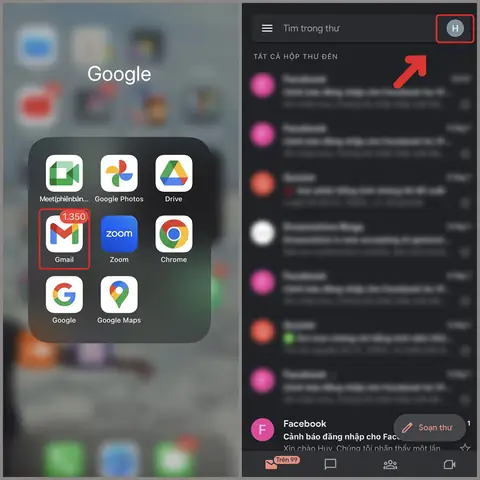
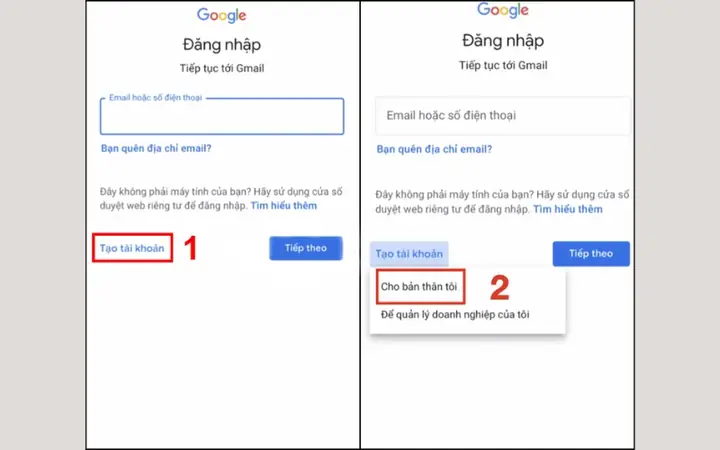
Để tạo tài khoản Gmail mới thông qua ứng dụng Gmail trên iPhone, bạn cần thực hiện các bước sau. Đầu tiên, hãy đảm bảo bạn đã tải và cài đặt ứng dụng Gmail từ App Store. Sau khi mở ứng dụng, bạn sẽ thấy tùy chọn để đăng nhập hoặc tạo tài khoản mới. Chọn tùy chọn “Tạo tài khoản” và làm theo hướng dẫn hiển thị trên màn hình. Hệ thống sẽ yêu cầu bạn điền các thông tin cá nhân cơ bản như họ tên, ngày sinh và giới tính. Tiếp theo, bạn sẽ được yêu cầu chọn một tên người dùng (địa chỉ email) và đặt mật khẩu. Hãy chú ý chọn tên người dùng chưa bị trùng lặp và mật khẩu đủ mạnh để bảo vệ tài khoản. Cuối cùng, bạn có thể cần xác minh tài khoản bằng số điện thoại để hoàn tất quá trình.
Có thể bạn quan tâm: Top Ứng Dụng Kiểm Tra Pin Iphone: Đo Chai Pin, Số Lần Sạc Chính Xác Nhất 2026
Tạo Gmail Qua Trình Duyệt Safari (Hoặc Trình Duyệt Khác) Trên iPhone
Nếu không muốn sử dụng ứng dụng Gmail, bạn hoàn toàn có thể tạo tài khoản mới thông qua bất kỳ trình duyệt web nào trên iPhone, chẳng hạn như Safari. Đầu tiên, mở trình duyệt và truy cập vào trang tạo tài khoản Google tại địa chỉ accounts.google.com/signup. Tại đây, bạn sẽ thấy giao diện tương tự như khi tạo tài khoản qua ứng dụng. Hãy điền đầy đủ và chính xác các thông tin cá nhân được yêu cầu, bao gồm tên, ngày sinh, giới tính và lựa chọn tên người dùng cho địa chỉ Gmail của bạn. Quá trình đặt mật khẩu và các bước xác minh (nếu có) cũng sẽ được thực hiện tương tự. Phương pháp này mang lại sự linh hoạt cho người dùng không muốn cài đặt thêm ứng dụng hoặc muốn truy cập từ một thiết bị khác ngoài ứng dụng Gmail.
Bảo Mật Tài Khoản Gmail Mới Tạo Trên iPhone
Sau khi đã hoàn tất việc tạo tài khoản Gmail trên iPhone, việc bảo mật cho tài khoản là vô cùng quan trọng để tránh các rủi ro tiềm ẩn như bị chiếm đoạt hoặc truy cập trái phép. Google cung cấp nhiều công cụ và tính năng bảo mật mạnh mẽ, cho phép bạn tăng cường lớp phòng vệ cho hộp thư của mình. Áp dụng các biện pháp này ngay từ đầu sẽ giúp bạn yên tâm hơn trong quá trình sử dụng.
Thiết Lập Mật Khẩu Mạnh Và Độc Đáo
Mật khẩu chính là tuyến phòng thủ đầu tiên của tài khoản. Để thiết lập một mật khẩu mạnh và độc đáo cho Gmail trên iPhone, bạn nên kết hợp các yếu tố sau: sử dụng ít nhất 8 ký tự, bao gồm cả chữ hoa, chữ thường, số và các ký tự đặc biệt như !, @, #, $. Tránh sử dụng các thông tin cá nhân dễ đoán như ngày sinh, tên hoặc các chuỗi ký tự đơn giản như “123456” hay “password”. Quan trọng hơn hết, đừng bao giờ sử dụng cùng một mật khẩu cho nhiều tài khoản khác nhau. Việc tạo ra một mật khẩu riêng biệt cho Gmail sẽ giảm thiểu rủi ro nếu một tài khoản khác của bạn bị xâm phạm.
Có thể bạn quan tâm: Hướng Dẫn Tạo Icloud Trên Iphone: Bước Từng Bước Và Các Lưu Ý Quan Trọng
Cấu Hình Thông Tin Khôi Phục Tài Khoản
Thông tin khôi phục tài khoản, bao gồm số điện thoại và địa chỉ email phụ, đóng vai trò quan trọng trong việc lấy lại quyền truy cập vào Gmail nếu bạn quên mật khẩu hoặc tài khoản bị khóa. Khi tạo tài khoản, hãy đảm bảo bạn đã cung cấp hoặc cập nhật chính xác số điện thoại và một địa chỉ email khác mà bạn thường xuyên sử dụng. Những thông tin này sẽ được Google sử dụng để gửi mã xác minh hoặc liên kết đặt lại mật khẩu. Việc giữ cho thông tin khôi phục luôn được cập nhật sẽ giúp bạn dễ dàng lấy lại quyền kiểm soát tài khoản trong trường hợp khẩn cấp.
Kích Hoạt Xác Minh Hai Bước (2FA)
Xác minh hai bước (2FA) là một lớp bảo mật bổ sung, yêu cầu bạn cung cấp hai hình thức xác thực thay vì chỉ một khi đăng nhập. Khi bật tính năng này, sau khi nhập mật khẩu, bạn sẽ cần cung cấp thêm một mã xác minh được gửi đến điện thoại của bạn qua tin nhắn SMS hoặc ứng dụng xác thực. Điều này có nghĩa là ngay cả khi kẻ xấu có được mật khẩu của bạn, chúng cũng không thể truy cập vào tài khoản nếu không có thiết bị thứ hai của bạn. Để kích hoạt 2FA trên iPhone, hãy truy cập vào mục Cài đặt tài khoản Google của bạn, chọn “Bảo mật” và tìm đến tùy chọn “Xác minh hai bước”, sau đó làm theo hướng dẫn để thiết lập.
Những Lưu Ý Quan Trọng Khi Tạo Và Sử Dụng Gmail Trên iPhone
Để quá trình tạo và sử dụng tài khoản Gmail trên iPhone diễn ra suôn sẻ và hiệu quả, có một vài lưu ý quan trọng mà bạn nên ghi nhớ. Việc hiểu rõ các nguyên tắc cơ bản sẽ giúp bạn tối ưu hóa trải nghiệm và tránh những rắc rối không đáng có trong quá trình sử dụng hàng ngày.
Có thể bạn quan tâm: Iphone: Cách Hiển Thị Phần Trăm Pin Đơn Giản Cho Mọi Dòng Máy
Cách Chọn Tên Người Dùng Gmail Phù Hợp
Tên người dùng, hay địa chỉ email, là yếu tố đầu tiên mà người khác nhìn thấy khi liên lạc với bạn qua Gmail. Khi chọn tên người dùng, hãy cân nhắc sự chuyên nghiệp và dễ nhớ. Đối với mục đích cá nhân, bạn có thể sử dụng tên và họ của mình, có thể kèm theo năm sinh hoặc một vài con số ý nghĩa. Tuy nhiên, nếu dùng cho công việc, tên người dùng nên phản ánh sự chuyên nghiệp, ví dụ như ten.ho@gmail.com hoặc ten.chucdanh@gmail.com. Luôn kiểm tra tính khả dụng của tên người dùng bạn muốn vì các tên phổ biến thường đã bị người khác sử dụng. Nếu tên mong muốn đã có, hãy thử kết hợp thêm các chữ cái, số hoặc dấu gạch dưới để tạo ra một địa chỉ email độc đáo nhưng vẫn dễ đọc.
Hiểu Rõ Sự Khác Biệt Giữa Tài Khoản Google Và Tài Khoản Gmail
Nhiều người thường nhầm lẫn giữa tài khoản Google và tài khoản Gmail, nhưng thực tế chúng có mối quan hệ mật thiết và có sự khác biệt rõ ràng. Tài khoản Google là tài khoản chung cho phép bạn truy cập vào tất cả các dịch vụ của Google, bao gồm Gmail, Google Drive, YouTube, Google Photos, Google Maps, v.v. Khi bạn tạo một tài khoản Gmail, bạn thực chất đang tạo một tài khoản Google mới với dịch vụ email được tích hợp sẵn. Ngược lại, bạn có thể tạo tài khoản Google mà không cần tạo địa chỉ Gmail nếu bạn muốn sử dụng các dịch vụ khác của Google mà không cần email. Tuy nhiên, hầu hết người dùng đều tạo tài khoản Google kèm theo Gmail vì tính tiện lợi và phổ biến của nó.
Các Tùy Chọn Thêm Tài Khoản Gmail Vào Ứng Dụng Mail Của iPhone
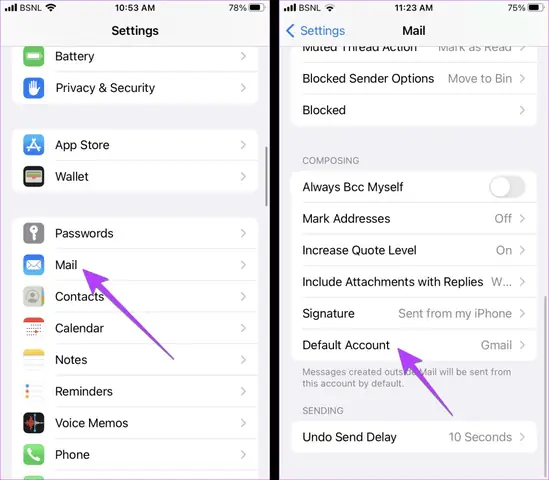
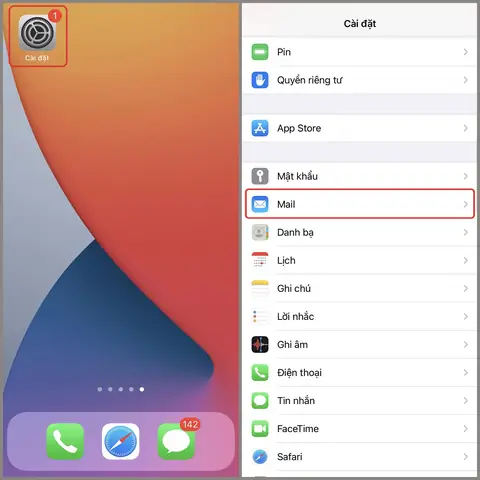
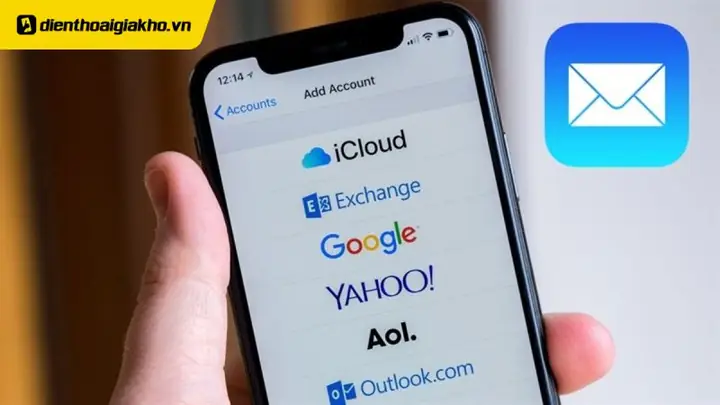
Ứng dụng Mail mặc định trên iPhone là một công cụ hữu ích cho phép bạn quản lý nhiều tài khoản email từ các nhà cung cấp khác nhau tại một nơi. Sau khi tạo tài khoản Gmail mới, bạn có thể dễ dàng thêm nó vào ứng dụng Mail của iPhone. Mở ứng dụng “Cài đặt” trên iPhone, chọn “Mail” -> “Tài khoản” -> “Thêm tài khoản”. Chọn “Google” từ danh sách và đăng nhập bằng địa chỉ Gmail và mật khẩu bạn vừa tạo. Hệ thống sẽ yêu cầu bạn cho phép truy cập vào danh bạ và lịch. Sau khi hoàn tất, bạn có thể xem, gửi và nhận email Gmail ngay trong ứng dụng Mail gốc của iOS, bên cạnh các tài khoản email khác mà bạn đã cấu hình.
Có thể bạn quan tâm: Cách Lấy Mật Khẩu Wifi Trên Iphone Miễn Phí Và Hợp Pháp
Giải Đáp Các Vấn Đề Thường Gặp Khi Tạo Gmail Trên iPhone
Trong quá trình tạo tài khoản Gmail trên iPhone, người dùng có thể gặp phải một số tình huống bất ngờ hoặc lỗi kỹ thuật. Hiểu rõ các vấn đề phổ biến và cách khắc phục sẽ giúp bạn hoàn thành việc tạo tài khoản một cách dễ dàng và nhanh chóng hơn, tránh sự bực bội không cần thiết.
Xử Lý Lỗi “Tên Người Dùng Đã Tồn Tại”
Lỗi “Tên người dùng đã tồn tại” là tình huống phổ biến nhất khi bạn cố gắng tạo một địa chỉ Gmail. Điều này xảy ra khi tên người dùng bạn chọn đã được ai đó đăng ký trước đó. Để giải quyết vấn đề này, bạn có hai lựa chọn chính. Thứ nhất, hãy thử thêm các biến thể khác vào tên người dùng mong muốn, ví dụ như thêm họ, tên đệm, ngày tháng năm sinh, các từ khóa liên quan đến sở thích hoặc công việc, hoặc sử dụng dấu chấm, gạch dưới. Ví dụ, nếu nguyenvana đã tồn tại, bạn có thể thử nguyen.van.a, nguyenvana88, hoặc van.nguyen.a. Thứ hai, hãy suy nghĩ đến một tên người dùng hoàn toàn khác, có thể sáng tạo và dễ nhớ hơn để tránh trùng lặp.
Khắc Phục Sự Cố Không Nhận Được Mã Xác Minh
Việc không nhận được mã xác minh qua tin nhắn SMS hoặc email khôi phục là một vấn đề khiến nhiều người gặp khó khăn khi tạo tài khoản. Để khắc phục, bạn nên kiểm tra kỹ các yếu tố sau:
- Kiểm tra sóng điện thoại: Đảm bảo iPhone của bạn có kết nối sóng di động tốt.
- Kiểm tra thư mục Spam/Rác: Đối với email khôi phục, mã xác minh có thể bị lọc vào thư mục Spam.
- Kiểm tra số điện thoại/email khôi phục: Xác nhận lại rằng bạn đã nhập đúng số điện thoại hoặc địa chỉ email khôi phục.
- Thử lại sau vài phút: Đôi khi hệ thống gửi mã có thể bị chậm trễ, hãy chờ khoảng 5-10 phút và yêu cầu gửi lại mã.
- Khởi động lại thiết bị: Một thao tác đơn giản như khởi động lại iPhone có thể giúp giải quyết các lỗi tạm thời của hệ thống.
Cách Tạo Gmail Không Cần Số Điện Thoại (Nếu Có Thể)
Mặc dù Google thường yêu cầu số điện thoại để xác minh tài khoản nhằm tăng cường bảo mật và chống spam, trong một số trường hợp, bạn có thể tạo Gmail mà không cần cung cấp số điện thoại. Điều này thường xảy ra khi Google không nhận diện được thiết bị hoặc mạng của bạn có rủi ro cao. Tuy nhiên, đây không phải là phương pháp chính thức và có thể thay đổi tùy theo chính sách của Google.
Nếu bạn gặp trường hợp khi tạo tài khoản mà ô nhập số điện thoại không bắt buộc (không có dấu sao bên cạnh), bạn có thể bỏ qua bước này và tiếp tục tạo tài khoản. Tuyệt đối không sử dụng các dịch vụ “tạo Gmail ảo” không rõ nguồn gốc, vì chúng có thể thu thập thông tin cá nhân của bạn hoặc tạo ra các tài khoản kém an toàn. Phương án tốt nhất vẫn là sử dụng số điện thoại thật để đảm bảo an toàn và khả năng khôi phục tài khoản về sau.
Sử Dụng Gmail Với Các Dịch Vụ Khác Của Google
Tài khoản Gmail bạn vừa tạo không chỉ dùng để gửi và nhận email mà còn là chìa khóa để mở ra toàn bộ thế giới dịch vụ phong phú của Google. Ngay sau khi đăng nhập bằng tài khoản Gmail của mình, bạn có thể truy cập và sử dụng nhiều ứng dụng tiện ích khác mà không cần tạo thêm tài khoản.
- Google Drive: Lưu trữ, chia sẻ và truy cập tài liệu, ảnh, video của bạn từ mọi thiết bị.
- Google Photos: Sao lưu và quản lý thư viện ảnh và video cá nhân một cách thông minh.
- YouTube: Đăng ký kênh, tải lên video của riêng bạn, tạo danh sách phát và nhận các đề xuất cá nhân hóa.
- Google Calendar: Lên lịch và quản lý các sự kiện, cuộc họp, nhắc nhở.
- Google Maps: Tìm đường, khám phá địa điểm và xem đánh giá.
- Google Docs, Sheets, Slides: Tạo và cộng tác trên các tài liệu văn phòng trực tuyến.
Việc tích hợp này giúp bạn có một trải nghiệm liền mạch và hiệu quả trên nền tảng Google.
Cập Nhật Lúc Tháng 9 26, 2026 by admin


