
Việc tắt đèn pin iPhone là một thao tác đơn giản nhưng đôi khi lại gây bối rối cho người dùng, đặc biệt là khi cần thực hiện nhanh chóng trong các tình huống khẩn cấp hoặc đơn giản là để tiết kiệm pin. Bài viết này sẽ hướng dẫn bạn 7 cách hiệu quả và nhanh nhất để tắt đèn pin trên iPhone, từ các phương pháp phổ biến nhất đến những tùy chỉnh nâng cao.
Chúng ta sẽ đi qua cách tắt đèn pin bằng Trung tâm điều khiển, điều khiển bằng giọng nói qua Siri, thao tác trực tiếp trên màn hình khóa, tận dụng Nút Tác vụ trên các dòng iPhone mới, sử dụng Haptic Touch, và cả cách khắc phục sự cố khi đèn pin không tắt được. Ngoài ra, phần bổ sung sẽ giải đáp những câu hỏi thường gặp liên quan đến chức năng đèn pin trên iPhone để bạn sử dụng thiết bị một cách tối ưu nhất.
Tắt đèn pin iPhone bằng Trung tâm điều khiển (Control Center)
Trung tâm điều khiển là cách nhanh nhất và phổ biến nhất để tắt đèn pin iPhone, cho phép bạn truy cập ngay cả khi màn hình đang khóa. Để tắt đèn pin, bạn chỉ cần vuốt xuống từ góc trên bên phải màn hình (trên các mẫu iPhone có Face ID) hoặc vuốt lên từ cạnh dưới màn hình (trên các mẫu iPhone có nút Home) để mở Trung tâm điều khiển, sau đó chạm vào biểu tượng đèn pin để tắt.
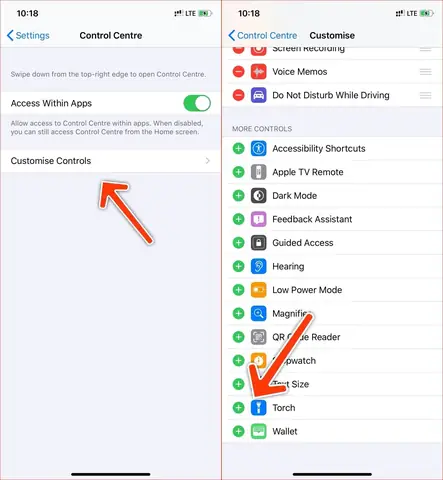
Nếu biểu tượng đèn pin chưa xuất hiện trong Trung tâm điều khiển, bạn có thể dễ dàng thêm nó vào. Vào Cài đặt > Trung tâm điều khiển, tìm đến mục “Thêm điều khiển” và chạm vào dấu cộng màu xanh lá cây bên cạnh “Đèn pin”. Tương tự, nếu bạn muốn xóa biểu tượng này, chỉ cần chạm vào dấu trừ màu đỏ bên cạnh nó trong mục “Điều khiển đã bao gồm” và chọn “Xóa”.

Có thể bạn quan tâm: 7 Cách Tắt Tiếng Chụp Ảnh Iphone Đơn Giản & Hiệu Quả Nhất
Tắt đèn pin iPhone bằng Siri
Siri, trợ lý ảo thông minh của Apple, mang đến một phương pháp tắt đèn pin hoàn toàn rảnh tay. Bạn chỉ cần kích hoạt Siri bằng cách nói “Hey Siri” hoặc giữ nút sườn/nút Home, sau đó đưa ra lệnh thoại.
Để tắt đèn pin, bạn có thể sử dụng các câu lệnh như “Hey Siri, turn off flashlight” hoặc “Hey Siri, tắt đèn pin”. Siri sẽ hiểu và thực hiện yêu cầu của bạn ngay lập tức. Lưu ý, Siri hỗ trợ nhiều ngôn ngữ, nhưng để nhận diện tốt nhất, hãy sử dụng câu lệnh bằng ngôn ngữ mà bạn đã thiết lập cho Siri trên thiết bị của mình. Các phiên bản iPhone hỗ trợ Siri đều có thể sử dụng phương pháp này.
Tắt đèn pin iPhone từ Màn hình khóa
Bạn có thể tắt đèn pin iPhone ngay lập tức mà không cần mở khóa điện thoại thông qua một phím tắt tiện lợi trên màn hình khóa. Trên các mẫu iPhone có Face ID, biểu tượng đèn pin thường xuất hiện ở góc dưới bên trái màn hình khóa.

Có thể bạn quan tâm: Cách Tắt Tiên Đoán Trên Iphone: Hướng Dẫn Chi Tiết & Giải Đáp Thắc Mắc Thường Gặp
Để tắt đèn pin, chỉ cần nhấn giữ vào biểu tượng đèn pin này. Ánh sáng sẽ tắt ngay lập tức. Đây là một phím tắt hữu ích, giúp bạn nhanh chóng tắt đèn pin khi không còn cần thiết mà không cần thao tác mở khóa thiết bị phức tạp.
Tắt đèn pin iPhone bằng Nút Tác vụ (Action Button) trên iPhone 15 Pro
Đối với các mẫu iPhone 15 Pro và iPhone 15 Pro Max, Apple đã trang bị Nút Tác vụ (Action Button) mới, có thể tùy chỉnh để thực hiện nhiều chức năng khác nhau, bao gồm cả việc bật/tắt đèn pin. Đây là một cách tùy biến cao, giúp bạn truy cập nhanh chức năng yêu thích chỉ với một lần nhấn.
Để cấu hình Nút Tác vụ cho đèn pin, bạn vào Cài đặt > Nút Tác vụ. Tại đây, bạn có thể chọn “Đèn pin” từ danh sách các chức năng có sẵn. Sau khi thiết lập, chỉ cần nhấn giữ Nút Tác vụ để bật đèn pin và nhấn giữ lần nữa để tắt. Lưu ý rằng tính năng này chỉ khả dụng trên các mẫu iPhone có hỗ trợ Nút Tác vụ.
Tắt đèn pin iPhone bằng Haptic Touch trên biểu tượng Đèn pin

Có thể bạn quan tâm: Cách Tải IWIN Về Iphone Nhanh Chóng Và An Toàn Nhất 2025
Haptic Touch, công nghệ phản hồi xúc giác của Apple, cũng có thể được sử dụng để tắt đèn pin trên iPhone. Phương pháp này tương tự như cách tắt từ màn hình khóa, nhưng có thể áp dụng thêm trên một số vị trí khác.
Trên các mẫu iPhone hỗ trợ, bạn có thể nhấn giữ vào biểu tượng đèn pin hiển thị trên màn hình khóa để tắt. Ngoài ra, bạn cũng có thể thực hiện tương tự trên biểu tượng đèn pin nằm trong Trung tâm điều khiển. Khi bạn nhấn giữ, iPhone sẽ phản hồi bằng một rung nhẹ và mở ra một menu nhỏ, trong đó bạn có thể chọn tắt đèn pin. Cơ chế hoạt động của Haptic Touch ở đây là nhận diện lực nhấn và thời gian giữ, từ đó kích hoạt các chức năng tùy chỉnh thay vì chỉ là một lần chạm thông thường.
Khắc phục tình trạng đèn pin iPhone không tắt được
Trong một số trường hợp hiếm hoi, đèn pin iPhone có thể gặp trục trặc và không tắt được theo các phương pháp thông thường. Nguyên nhân có thể do lỗi phần mềm tạm thời hoặc xung đột ứng dụng.
Bước xử lý sự cố đầu tiên và đơn giản nhất là khởi động lại thiết bị. Thường thì việc này sẽ giải quyết các lỗi phần mềm nhỏ. Nếu đèn pin vẫn không tắt sau khi khởi động lại, hãy kiểm tra xem có bản cập nhật phần mềm iOS nào khả dụng không. Đôi khi, việc cập nhật hệ điều hành lên phiên bản mới nhất có thể khắc phục các lỗi còn tồn tại. Nếu vấn đề vẫn tiếp diễn, bạn có thể cân nhắc đặt lại tất cả cài đặt (không xóa dữ liệu cá nhân) qua Cài đặt > Cài đặt chung > Chuyển hoặc đặt lại iPhone > Đặt lại > Đặt lại tất cả cài đặt.
Có thể bạn quan tâm: Tải Apkpure Cho Iphone: Hướng Dẫn Chi Tiết Và Những Điều Cần Biết
Các câu hỏi thường gặp về tắt đèn pin iPhone
Có cách nào tắt đèn pin iPhone hoàn toàn không?
Đúng, có cách để tắt đèn pin iPhone hoàn toàn. Khi bạn tắt đèn pin thông qua các phương pháp đã nêu (Trung tâm điều khiển, Siri, Màn hình khóa, Nút Tác vụ, Haptic Touch), bạn đang tắt chức năng đèn pin chính. Tuy nhiên, cần phân biệt rõ ràng giữa việc tắt đèn pin sử dụng làm đèn chiếu sáng và tính năng nháy đèn LED cho cảnh báo cuộc gọi hoặc thông báo. Nếu bạn muốn tắt hoàn toàn tính năng nháy đèn LED này, bạn cần thực hiện cài đặt riêng trong phần “Khả năng truy cập”.
Có thể điều chỉnh độ sáng đèn pin iPhone không?
Có, bạn hoàn toàn có thể điều chỉnh độ sáng của đèn pin iPhone. Trên màn hình khóa hoặc trong Trung tâm điều khiển, khi bạn nhấn giữ vào biểu tượng đèn pin, một thanh trượt điều chỉnh độ sáng sẽ xuất hiện. Bạn có thể kéo thanh trượt này lên hoặc xuống để tăng hoặc giảm cường độ ánh sáng của đèn pin theo nhu cầu sử dụng.

Tắt đèn pin có ảnh hưởng đến thời lượng pin không?
Có, việc tắt đèn pin khi không sử dụng sẽ ảnh hưởng tích cực đến thời lượng pin. Mặc dù đèn pin LED trên iPhone khá tiết kiệm năng lượng so với các loại đèn pin truyền thống, nhưng việc sử dụng nó liên tục vẫn tiêu thụ một lượng pin nhất định. Do đó, tắt đèn pin khi không còn cần thiết là một biện pháp đơn giản nhưng hiệu quả để kéo dài thời gian sử dụng pin cho thiết bị của bạn.
Làm thế nào để tắt đèn pin khi có thông báo/cuộc gọi đến?
Tính năng này liên quan đến việc tắt nháy đèn LED cho cảnh báo (LED Flash for Alerts), chứ không phải là tắt đèn pin đang sử dụng. Để tắt chức năng này, bạn vào Cài đặt > Khả năng truy cập > Audio/Visual. Cuộn xuống phần “Nháy đèn LED cho cảnh báo” và gạt công tắc để tắt nó. Lưu ý rằng khi bạn tắt chức năng này, đèn flash sẽ không còn nháy khi có cuộc gọi nhỡ hoặc thông báo mới, ngay cả khi điện thoại đang ở chế độ im lặng.
Cập Nhật Lúc Tháng 9 26, 2026 by admin


