
Việc thanh toán trên iPhone giờ đây đã trở nên đơn giản và thuận tiện hơn bao giờ hết nhờ sự đa dạng của các phương thức thanh toán được hỗ trợ. Dù bạn muốn mua sắm ứng dụng, thanh toán dịch vụ hay mua hàng trực tiếp, iPhone đều có giải pháp phù hợp. Bài viết này sẽ hướng dẫn chi tiết cách thêm và sử dụng các phương thức thanh toán phổ biến trên iPhone, giúp bạn tận dụng tối đa chiếc điện thoại của mình.
Trong nội dung chính, chúng ta sẽ đi sâu vào cách thức thêm các tùy chọn thanh toán vào tài khoản Apple ID, khám phá các phương thức thanh toán thông dụng như thẻ tín dụng/ghi nợ, số dư tài khoản Apple, ví điện tử và đặc biệt là Apple Pay. Tiếp theo, bài viết sẽ cung cấp hướng dẫn chi tiết về cách thiết lập và sử dụng Apple Pay, cũng như quy trình thanh toán thực tế tại cửa hàng và trực tuyến. Cuối cùng, bạn sẽ được hướng dẫn cách quản lý các phương thức thanh toán đã lưu trữ, đảm bảo thông tin luôn được cập nhật và an toàn.
Phần nội dung bổ sung sẽ giải đáp những câu hỏi thường gặp và cung cấp các mẹo bảo mật quan trọng, giúp bạn yên tâm hơn trong mọi giao dịch. Hãy cùng khám phá cách biến iPhone thành công cụ thanh toán đa năng của bạn.
Thêm phương thức thanh toán vào tài khoản Apple ID như thế nào?
Việc thêm phương thức thanh toán vào Apple ID là bước đầu tiên và quan trọng để bạn có thể thực hiện các giao dịch mua sắm trên App Store, iTunes, Apple Music hay các dịch vụ khác của Apple. Quy trình này được thực hiện trực tiếp trên ứng dụng Cài đặt của iPhone, mang lại sự tiện lợi tối đa cho người dùng.
Các bước thực hiện để thêm phương thức thanh toán vào tài khoản Apple ID của bạn như sau:
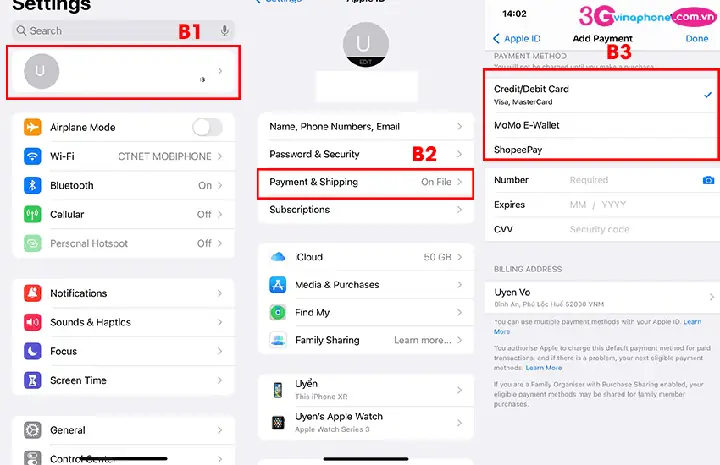
- Mở ứng dụng Cài đặt: Tìm và chạm vào biểu tượng ứng dụng “Cài đặt” trên màn hình chính của iPhone.
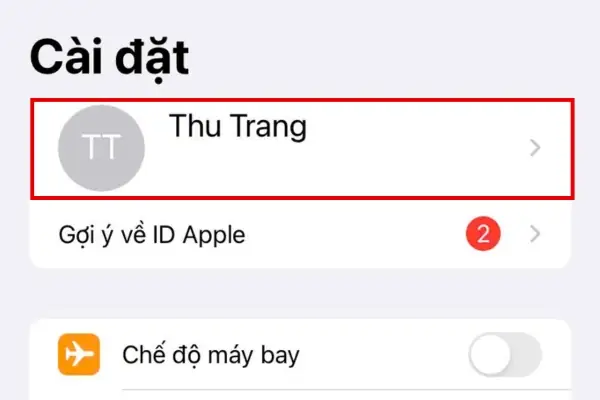
- Chạm vào tên của bạn: Ở đầu màn hình Cài đặt, bạn sẽ thấy tên và ảnh đại diện của mình. Hãy chạm vào đó để truy cập cài đặt tài khoản Apple ID.
- Chạm vào “Thanh toán & giao hàng”: Trong mục cài đặt tài khoản, tìm và chọn tùy chọn “Thanh toán & giao hàng”. Đây là nơi quản lý tất cả thông tin liên quan đến các giao dịch của bạn.
- Chọn “Thêm phương thức thanh toán”: Tại màn hình “Thanh toán & giao hàng”, bạn sẽ thấy các phương thức thanh toán hiện có (nếu có). Chạm vào “Thêm phương thức thanh toán” để bắt đầu quá trình thêm mới.
- Nhập thông tin: Một danh sách các loại phương thức thanh toán sẽ hiện ra. Bạn có thể chọn thêm thẻ tín dụng, thẻ ghi nợ, PayPal (tùy theo khu vực), hoặc các phương thức thanh toán khác theo quy định của Apple. Nhập đầy đủ và chính xác các thông tin được yêu cầu như số thẻ, ngày hết hạn, mã CVV, địa chỉ thanh toán.
- Xác minh thông tin (nếu có): Tùy thuộc vào ngân hàng phát hành thẻ, bạn có thể cần xác minh thêm thông tin qua tin nhắn SMS, ứng dụng ngân hàng hoặc cuộc gọi điện thoại.
Sau khi hoàn tất các bước trên, phương thức thanh toán mới sẽ được liên kết với tài khoản Apple ID của bạn và sẵn sàng để sử dụng cho các giao dịch.
Có thể bạn quan tâm: 10 Cách Test Iphone Xách Tay: Hướng Dẫn Kiểm Tra Chi Tiết Để Không Bị Lừa
Các phương thức thanh toán phổ biến có thể dùng trên iPhone
iPhone hỗ trợ đa dạng các phương thức thanh toán, mang đến sự linh hoạt cho người dùng tùy theo nhu cầu và sở thích. Từ các loại thẻ truyền thống đến các giải pháp thanh toán hiện đại, bạn đều có thể dễ dàng tích hợp vào thiết bị của mình.
Dưới đây là các phương thức thanh toán phổ biến mà người dùng iPhone có thể sử dụng:
Thẻ tín dụng và thẻ ghi nợ: Đây là phương thức thanh toán phổ biến và quen thuộc nhất. Khi liên kết thẻ tín dụng hoặc thẻ ghi nợ với Apple ID, bạn có thể dễ dàng mua ứng dụng, game, nhạc, phim, sách và các nội dung số khác trên App Store, iTunes Store hay Apple Books. Lợi ích của việc sử dụng thẻ là tính tiện lợi, khả năng thanh toán nhanh chóng và đôi khi nhận được các ưu đãi từ ngân hàng. Các loại thẻ Visa, Mastercard, American Express thường được chấp nhận rộng rãi.
Số dư tài khoản Apple: Số dư tài khoản Apple là một ví tiền ảo trên tài khoản Apple ID của bạn. Bạn có thể nạp tiền vào đây thông qua thẻ quà tặng Apple (Apple Gift Card) hoặc trực tiếp bằng thẻ tín dụng/ghi nợ. Số dư này có thể được sử dụng để thanh toán cho bất kỳ sản phẩm hoặc dịch vụ nào của Apple, bao gồm ứng dụng, đăng ký thuê bao (như Apple Music, iCloud Storage), mua hàng trên App Store, iTunes Store, và thậm chí cả mua thiết bị Apple. Cách nạp tiền vào số dư tài khoản Apple rất đơn giản, bạn chỉ cần vào Cài đặt > Tên của bạn > Phương tiện & Mục mua > Thêm tiền vào Tài khoản.
Ví điện tử (ví dụ: MoMo, ShopeePay, VNPAY): Ngày càng nhiều ví điện tử phổ biến tại Việt Nam cho phép liên kết hoặc sử dụng để thanh toán cho các dịch vụ Apple. Mặc dù việc liên kết trực tiếp ví điện tử làm phương thức thanh toán chính cho App Store có thể có những hạn chế tùy theo quy định của từng ví và Apple, nhưng nhiều ví điện tử cho phép bạn nạp tiền vào tài khoản Apple ID hoặc thanh toán trực tiếp cho các hóa đơn Apple thông qua ứng dụng ví. Để sử dụng, bạn cần tải ứng dụng ví điện tử về máy, thực hiện các bước liên kết hoặc nạp tiền theo hướng dẫn của từng ví, sau đó có thể dùng số dư trong ví hoặc liên kết ví với Apple ID nếu được hỗ trợ để thanh toán.
Apple Pay: Apple Pay là dịch vụ thanh toán di động không tiếp xúc do Apple phát triển, cho phép người dùng thanh toán an toàn và tiện lợi bằng iPhone hoặc Apple Watch. Công nghệ cốt lõi của Apple Pay là NFC (Near Field Communication), cho phép trao đổi dữ liệu trong phạm vi gần giữa thiết bị và máy POS. Khi sử dụng Apple Pay, thông tin thẻ của bạn được mã hóa và lưu trữ an toàn trên thiết bị, không được chia sẻ với người bán. Giao dịch được xác thực bằng Face ID, Touch ID hoặc mật mã, đảm bảo tính bảo mật cao.

Cách Thanh Toán Trên Iphone: Hướng Dẫn Chi Tiết Các Phương Thức Và Cách Thêm Có thể bạn quan tâm: Cách Bật Nút Home Ảo Iphone: Hướng Dẫn Chi Tiết Cho Mọi Phiên Bản Ios
Hướng dẫn thiết lập và sử dụng Apple Pay trên iPhone
Apple Pay mang đến một cách thức thanh toán hiện đại, an toàn và nhanh chóng ngay trên chiếc iPhone của bạn. Việc thiết lập và sử dụng Apple Pay rất đơn giản, cho phép bạn thực hiện giao dịch chỉ bằng một chạm.
Để thiết lập Apple Pay trên iPhone, bạn cần thực hiện theo các bước sau:
Liên kết thẻ ngân hàng vào ví Apple Pay:
- Mở ứng dụng Ví (Wallet) trên iPhone.
- Chạm vào biểu tượng dấu cộng (+) ở góc trên bên phải màn hình.
- Chọn Thẻ tín dụng hoặc thẻ ghi nợ.
- Bạn có thể chọn quét thẻ bằng camera iPhone hoặc nhập thông tin thẻ thủ công. Nhập đầy đủ các chi tiết thẻ bao gồm số thẻ, tên chủ thẻ, ngày hết hạn và mã CVV.
- Sau khi nhập thông tin, bạn sẽ cần đồng ý với các điều khoản và điều kiện của ngân hàng phát hành thẻ và Apple.
Xác minh thông tin:
- Ngân hàng phát hành thẻ sẽ yêu cầu bạn xác minh thông tin để đảm bảo bạn là chủ sở hữu hợp pháp của thẻ. Quá trình xác minh có thể bao gồm nhận mã SMS, sử dụng ứng dụng ngân hàng, hoặc gọi điện thoại xác nhận.
- Làm theo hướng dẫn trên màn hình để hoàn tất quá trình xác minh. Sau khi xác minh thành công, thẻ của bạn sẽ được kích hoạt trên Apple Pay.
Điều kiện cần thiết để sử dụng Apple Pay:
- Thiết bị tương thích: iPhone 6 trở lên (hoặc các phiên bản mới hơn), Apple Watch, iPad và Mac có chip Apple T2 hoặc bộ xử lý Intel tương thích.
- Ngân hàng hỗ trợ: Thẻ của bạn phải được phát hành bởi một ngân hàng hoặc tổ chức tài chính hỗ trợ Apple Pay. Bạn có thể kiểm tra danh sách các ngân hàng hỗ trợ trên trang web của Apple hoặc liên hệ với ngân hàng của mình.
- Khu vực địa lý: Apple Pay có sẵn ở nhiều quốc gia và khu vực. Đảm bảo rằng quốc gia hoặc khu vực được thiết lập trên thiết bị Apple của bạn nằm trong danh sách hỗ trợ.
- Cập nhật phần mềm: Đảm bảo iPhone của bạn đang chạy phiên bản iOS mới nhất để có trải nghiệm tốt nhất và các tính năng bảo mật được cập nhật.
Sau khi thiết lập, bạn có thể sử dụng Apple Pay để thanh toán nhanh chóng tại các cửa hàng hỗ trợ, trong các ứng dụng và trên các trang web có biểu tượng Apple Pay.
Thanh toán tại cửa hàng và trực tuyến bằng iPhone
Sự linh hoạt của iPhone cho phép bạn thực hiện thanh toán một cách tiện lợi cả trong thế giới thực lẫn trên không gian mạng. Dù bạn đang mua sắm tại siêu thị, nhà hàng hay đặt hàng trực tuyến, iPhone đều có thể là công cụ thanh toán chính của bạn.
Hướng dẫn cách sử dụng iPhone để thanh toán tại các điểm bán hàng có hỗ trợ và trực tuyến:
Có thể bạn quan tâm: Cách Fix Lỗi Iphone Lock Hiệu Quả: Hướng Dẫn Khắc Phục Từ A-Z
Quy trình thanh toán bằng Apple Pay tại máy POS (sử dụng Face ID/Touch ID):
- Mở khóa iPhone và chọn thẻ: Khi đến quầy thanh toán, hãy mở khóa iPhone của bạn bằng Face ID hoặc Touch ID. Nếu bạn đã thêm nhiều thẻ, hãy chạm và giữ nút sườn (hoặc nút Home trên các mẫu cũ hơn) để mở ví Apple Pay và chọn thẻ bạn muốn sử dụng.
- Đặt iPhone gần máy POS: Giữ iPhone của bạn gần với máy đọc thẻ không tiếp xúc (POS).
- Xác nhận thanh toán: Màn hình iPhone sẽ hiển thị thông báo “Xong” (Done) cùng với dấu tích khi giao dịch hoàn tất. Bạn không cần ký tên hay nhập mã PIN cho các giao dịch có giá trị nhỏ (tùy quy định của từng quốc gia và ngân hàng).
Cách thanh toán trên các ứng dụng và website hỗ trợ Apple Pay:
- Chọn thanh toán bằng Apple Pay: Khi thanh toán trong một ứng dụng hoặc trên một trang web hỗ trợ Apple Pay, bạn sẽ thấy tùy chọn “Apple Pay” hoặc một biểu tượng tương tự. Chọn tùy chọn này.
- Xác nhận giao dịch: Màn hình sẽ hiển thị chi tiết thanh toán, bao gồm thẻ bạn muốn sử dụng và số tiền. Bạn cần xác nhận giao dịch bằng Face ID, Touch ID hoặc mật mã của mình.
- Hoàn tất: Sau khi xác nhận, giao dịch sẽ được xử lý ngay lập tức và bạn sẽ nhận được thông báo xác nhận. Cách thức này nhanh chóng, an toàn vì thông tin thẻ của bạn không bị lộ cho người bán.
Thanh toán phương tiện công cộng bằng iPhone (ví dụ: sử dụng ứng dụng Ví):
Tại nhiều thành phố, bạn có thể sử dụng iPhone để thanh toán vé tàu điện ngầm, xe buýt hoặc các phương tiện công cộng khác. Thông thường, quy trình này bao gồm việc thêm thẻ phương tiện công cộng vào ứng dụng Ví (Wallet) hoặc sử dụng các ứng dụng của nhà cung cấp dịch vụ vận tải có hỗ trợ Apple Pay. Khi lên phương tiện, bạn chỉ cần đưa iPhone đến gần máy quét vé là có thể hoàn tất việc thanh toán. Điều này giúp bạn tiết kiệm thời gian và không cần lo lắng về việc tìm tiền lẻ hay vé giấy.
Quản lý và thay đổi phương thức thanh toán trên iPhone
Việc quản lý các phương thức thanh toán đã lưu trên iPhone là một quy trình đơn giản, cho phép bạn cập nhật thông tin, thay đổi thứ tự ưu tiên hoặc loại bỏ các phương thức không còn sử dụng, đảm bảo mọi giao dịch diễn ra suôn sẻ và an toàn.
Bạn có thể dễ dàng quản lý các phương thức thanh toán đã thêm vào tài khoản Apple ID của mình thông qua ứng dụng Cài đặt:
Chỉnh sửa, thay đổi thứ tự ưu tiên hoặc gỡ bỏ phương thức thanh toán đã thêm:
- Mở ứng dụng Cài đặt trên iPhone.
- Chạm vào Tên của bạn ở đầu màn hình.
- Chọn Thanh toán & giao hàng.
- Tại đây, bạn sẽ thấy danh sách các phương thức thanh toán đã thêm.
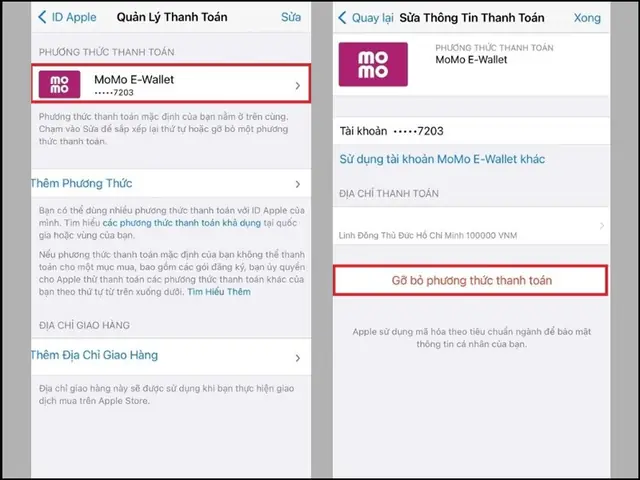
- Để thay đổi thứ tự ưu tiên: Chạm và giữ vào biểu tượng ba gạch ngang bên cạnh phương thức thanh toán, sau đó kéo lên hoặc xuống để di chuyển vị trí của nó. Phương thức ở trên cùng sẽ là phương thức thanh toán mặc định.
- Để chỉnh sửa thông tin thẻ: Chạm vào phương thức thanh toán bạn muốn chỉnh sửa. Bạn có thể cập nhật địa chỉ thanh toán hoặc các chi tiết khác nếu cần.
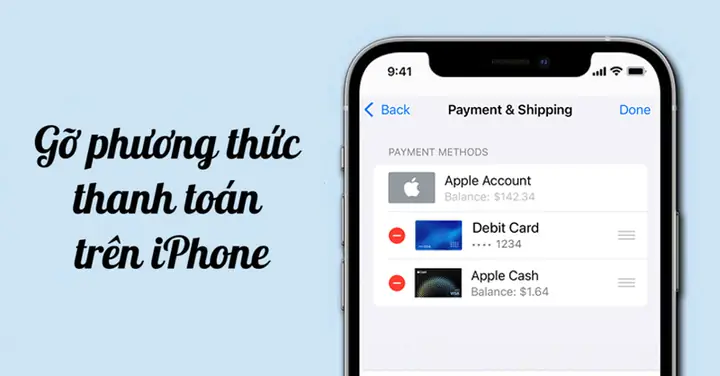
- Để gỡ bỏ phương thức thanh toán: Vuốt sang trái trên phương thức thanh toán bạn muốn xóa, sau đó chạm vào Xóa (hoặc Gỡ bỏ).
Các bước để cập nhật thông tin thẻ hoặc đổi phương thức thanh toán mặc định:
- Cập nhật thông tin thẻ: Nếu thẻ tín dụng hoặc ghi nợ của bạn hết hạn hoặc có thay đổi về thông tin (ví dụ: địa chỉ thanh toán), bạn cần cập nhật trong mục “Thanh toán & giao hàng”. Chọn thẻ cần cập nhật và nhập thông tin mới.
- Đổi phương thức thanh toán mặc định: Phương thức thanh toán được đặt ở vị trí đầu tiên trong danh sách sẽ tự động được chọn khi bạn thực hiện giao dịch. Để thay đổi, bạn chỉ cần sắp xếp lại thứ tự các phương thức thanh toán như hướng dẫn ở trên.
Cách gỡ bỏ phương thức thanh toán cũ hoặc không còn sử dụng:
Khi một thẻ hết hạn, bị mất hoặc bạn không còn sử dụng nữa, việc gỡ bỏ nó khỏi Apple ID là rất quan trọng để tránh các vấn đề phát sinh. Thực hiện theo các bước vuốt sang trái và chọn “Xóa” như đã mô tả ở trên. Điều này giúp giữ cho danh sách phương thức thanh toán của bạn luôn gọn gàng và an toàn.
Cách Thanh Toán Trên Iphone: Hướng Dẫn Chi Tiết Các Phương Thức Và Cách Thêm Có thể bạn quan tâm: 8 Cách Khắc Phục Iphone Bị Đơ, Treo Cảm Ứng Hiệu Quả Nhanh Chóng
Các câu hỏi thường gặp và mẹo bảo mật khi thanh toán trên iPhone
Trong quá trình sử dụng iPhone để thanh toán, người dùng có thể gặp phải một số thắc mắc hoặc lo ngại về bảo mật. Dưới đây là giải đáp cho các câu hỏi phổ biến và những lời khuyên hữu ích để bạn luôn an tâm.
Làm thế nào để thiết lập ShopeePay hoặc Ví VNPAY làm phương thức thanh toán cho App Store?
Hiện tại, Apple không cho phép liên kết trực tiếp các ví điện tử như ShopeePay hay VNPAY làm phương thức thanh toán mặc định cho App Store hay iTunes Store. Tuy nhiên, bạn vẫn có thể sử dụng chúng để nạp tiền vào số dư tài khoản Apple ID hoặc thanh toán các dịch vụ Apple gián tiếp.
Để thực hiện, bạn cần mua thẻ quà tặng Apple (Apple Gift Card) có mệnh giá tương ứng, sau đó sử dụng ShopeePay hoặc ví VNPAY để thanh toán cho thẻ quà tặng này trên các nền tảng thương mại điện tử hoặc các kênh bán hàng chính thức. Sau khi có mã thẻ quà tặng, bạn nhập mã đó vào mục Cài đặt > Tên của bạn > Phương tiện & Mục mua > Thêm tiền vào Tài khoản để cộng tiền vào số dư Apple ID. Số dư này sau đó có thể dùng để mua ứng dụng, nhạc, phim, thuê bao Apple Music, iCloud Storage,…
Tôi có thể sử dụng iPhone để thanh toán các dịch vụ Apple như Apple Music, iCloud Storage không?

Có, bạn hoàn toàn có thể sử dụng iPhone để thanh toán các dịch vụ Apple như Apple Music, iCloud Storage và nhiều dịch vụ khác. Khi đăng ký hoặc mua các dịch vụ này, bạn sẽ được yêu cầu chọn một phương thức thanh toán đã được thêm vào tài khoản Apple ID của mình.
Các phương thức thanh toán có thể sử dụng bao gồm:
Thẻ tín dụng hoặc thẻ ghi nợ đã liên kết.
Số dư tài khoản Apple (đã nạp từ thẻ quà tặng hoặc trực tiếp).
Số dư ví điện tử (nếu đã liên kết thông qua phương thức nạp tiền gián tiếp như đã nêu ở trên).
Các phương thức thanh toán khác tùy thuộc vào quốc gia và cài đặt tài khoản của bạn.
Làm thế nào để khắc phục lỗi khi thêm phương thức thanh toán trên iPhone?
Nếu gặp lỗi khi thêm phương thức thanh toán trên iPhone, bạn có thể thử các giải pháp sau:
- Kiểm tra lại thông tin nhập: Đảm bảo rằng bạn đã nhập chính xác số thẻ, ngày hết hạn, mã CVV, tên chủ thẻ và địa chỉ thanh toán. Sai sót dù là nhỏ nhất cũng có thể dẫn đến lỗi.
- Kiểm tra tính hợp lệ của thẻ: Xác nhận với ngân hàng phát hành thẻ rằng thẻ của bạn chưa hết hạn, chưa bị khóa và đang hoạt động bình thường, cũng như có đủ hạn mức tín dụng hoặc số dư để thực hiện giao dịch.
- Cập nhật ứng dụng và phần mềm: Đảm bảo iPhone của bạn đang chạy phiên bản iOS mới nhất. Đôi khi, lỗi có thể xảy ra do phiên bản phần mềm cũ.
- Xóa và thêm lại thẻ: Thử xóa phương thức thanh toán hiện có (nếu có lỗi với thẻ đó) và thêm lại từ đầu.
- Thử một phương thức thanh toán khác: Nếu vấn đề vẫn tiếp diễn, hãy thử thêm một thẻ khác hoặc một phương thức thanh toán khác để xem có thành công không. Điều này giúp xác định xem vấn đề có phải do thẻ cụ thể hay không.
- Liên hệ bộ phận hỗ trợ của Apple hoặc ngân hàng: Nếu đã thử các bước trên mà vẫn không khắc phục được, hãy liên hệ với bộ phận hỗ trợ của Apple hoặc ngân hàng phát hành thẻ để được trợ giúp chi tiết hơn.
iPhone có những tính năng bảo mật nào khi thanh toán?
iPhone được trang bị nhiều lớp bảo mật tiên tiến để bảo vệ thông tin thanh toán của người dùng, đặc biệt là khi sử dụng Apple Pay:
- Mã hóa dữ liệu: Khi bạn thêm thẻ vào Apple Pay, số thẻ thực tế không được lưu trữ trên thiết bị hoặc trên máy chủ của Apple. Thay vào đó, nó được gán một Số Thiết Bị Tài Khoản (Device Account Number) duy nhất, được mã hóa và lưu trữ an toàn trong Secure Element – một chip chuyên dụng trên thiết bị.
- Face ID/Touch ID: Mỗi giao dịch thanh toán bằng Apple Pay yêu cầu xác thực bằng Face ID (nhận diện khuôn mặt) hoặc Touch ID (vân tay). Điều này đảm bảo rằng chỉ bạn mới có thể ủy quyền thanh toán, ngay cả khi điện thoại bị rơi vào tay kẻ xấu.
- Tokenization (Mã hóa Token): Công nghệ Tokenization thay thế thông tin thẻ nhạy cảm bằng một mã token duy nhất. Mã token này chỉ có hiệu lực với thiết bị và nhà bán lẻ cụ thể, khiến nó trở nên vô dụng nếu bị đánh cắp.
- Không chia sẻ thông tin thẻ với người bán: Khi thanh toán qua Apple Pay, thông tin thẻ thực tế của bạn không bao giờ được chia sẻ với người bán hoặc các bên thứ ba khác, làm giảm đáng kể nguy cơ lộ thông tin cá nhân và tài chính.
- Cập nhật bảo mật thường xuyên: Apple liên tục cập nhật các bản vá bảo mật cho hệ điều hành iOS, đảm bảo các tính năng bảo vệ luôn được nâng cao để chống lại các mối đe dọa mới.
Cập Nhật Lúc Tháng 9 26, 2026 by admin


