
Việc quản lý danh bạ trên iPhone luôn là một tác vụ cần thiết để giữ cho thiết bị gọn gàng và thông tin liên lạc được sắp xếp khoa học. Nếu bạn đang tìm kiếm cách xóa danh bạ trên iPhone, bài viết này sẽ cung cấp hướng dẫn chi tiết từ việc xóa từng liên hệ đơn lẻ đến việc xóa hàng loạt hoặc toàn bộ danh bạ một cách nhanh chóng và hiệu quả.
Trong nội dung dưới đây, chúng tôi sẽ lần lượt trình bày các phương pháp xóa danh bạ trên iPhone, bao gồm cách xóa từng liên hệ, xóa nhiều liên hệ cùng lúc, xóa toàn bộ danh bạ, cũng như cách tận dụng iCloud để quản lý danh bạ một cách hiệu quả. Bên cạnh đó, bài viết còn cung cấp các mẹo hữu ích và giải đáp những câu hỏi thường gặp.
Hãy cùng khám phá cách dọn dẹp danh bạ trên iPhone để tối ưu hóa trải nghiệm sử dụng của bạn.
Hướng dẫn cách xóa từng liên hệ trong danh bạ iPhone
Việc xóa một số điện thoại hoặc một liên hệ cụ thể trên iPhone là thao tác cơ bản nhất và có thể thực hiện trực tiếp thông qua ứng dụng Danh bạ.
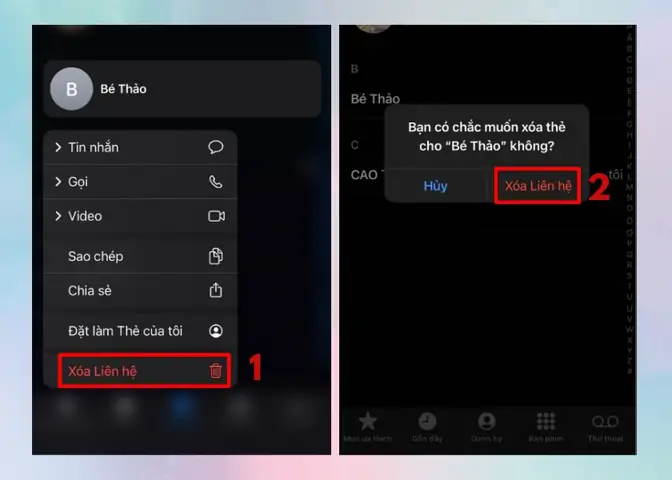
Để xóa một liên hệ riêng lẻ, bạn chỉ cần thực hiện các bước sau:
1. Mở ứng dụng Danh bạ trên iPhone của bạn.
2. Tìm và chọn liên hệ mà bạn muốn xóa.
3. Trong màn hình chi tiết của liên hệ, cuộn xuống dưới cùng và nhấn vào tùy chọn “Xóa liên hệ”.
4. Một hộp thoại xác nhận sẽ xuất hiện, yêu cầu bạn xác nhận lại thao tác. Nhấn “Xóa liên hệ” lần nữa để hoàn tất.
Thao tác này sẽ loại bỏ hoàn toàn thông tin của liên hệ đó khỏi danh bạ của bạn trên iPhone.
Phương pháp xóa nhiều danh bạ trên iPhone cùng lúc
Có thể bạn quan tâm: Hướng Dẫn Toàn Diện: Chuyển Danh Bạ Từ Iphone Sang Android Dễ Dàng
Khi bạn cần xóa nhiều liên hệ không liền kề hoặc theo một nhóm nhất định, iPhone cung cấp tính năng “Chọn” giúp bạn thực hiện điều này một cách hiệu quả mà không cần phải xóa từng cái một.
Để xóa nhiều danh bạ cùng lúc, hãy thực hiện theo các bước sau:
1. Mở ứng dụng Danh bạ.
2. Ở góc trên cùng bên phải màn hình, nhấn vào “Sửa” (hoặc “Edit” nếu iPhone của bạn đang ở chế độ ngôn ngữ khác).
3. Tiếp theo, nhấn vào biểu tượng dấu chấm tròn màu xanh lá cây ở góc trên bên trái màn hình, sau đó chọn “Chọn danh bạ” (hoặc “Select Contacts”).
4. Bây giờ, bạn có thể chạm vào từng liên hệ để chọn chúng. Các liên hệ được chọn sẽ hiển thị dấu tích màu xanh.
5. Sau khi đã chọn tất cả các liên hệ muốn xóa, nhấn vào “Xong” (hoặc “Done”) ở góc trên bên phải.
6. Trên màn hình tiếp theo, nhấn lại “Xong” để xác nhận và tiến hành xóa các liên hệ đã chọn.
Tính năng này giúp tiết kiệm đáng kể thời gian khi bạn cần dọn dẹp danh bạ.
Xóa toàn bộ danh bạ trên iPhone nhanh chóng và hiệu quả
Trong trường hợp bạn muốn xóa tất cả các liên hệ trên iPhone cùng một lúc, có một vài phương pháp để thực hiện điều này một cách nhanh chóng và hiệu quả, đặc biệt là thông qua cài đặt iCloud.
Một trong những cách hiệu quả nhất để xóa toàn bộ danh bạ là thông qua cài đặt đồng bộ iCloud. Tuy nhiên, phương pháp này yêu cầu bạn phải đảm bảo rằng danh bạ của bạn đã được đồng bộ với iCloud trước đó.
Để xóa toàn bộ danh bạ thông qua Cài đặt iCloud, bạn cần thực hiện theo các bước sau:
1. Truy cập ứng dụng Cài đặt trên iPhone.
2. Nhấn vào Tên của bạn ở đầu màn hình.
3. Chọn “iCloud”.
4. Tìm tùy chọn “Danh bạ” và tắt nó đi.
5. Một thông báo sẽ hiện ra hỏi bạn muốn giữ danh bạ trên iPhone hay xóa khỏi iPhone. Chọn “Xóa khỏi iPhone của tôi”.
6. Sau khi tắt đồng bộ Danh bạ, bật lại tùy chọn “Danh bạ”.
7. iPhone sẽ hỏi bạn có muốn hợp nhất danh bạ trên iPhone với danh bạ trên iCloud không. Chọn “Hợp nhất”. Quá trình này sẽ tải lại toàn bộ danh bạ từ iCloud về iPhone, bao gồm cả những liên hệ bạn có thể đã xóa trước đó trên iCloud.
Lưu ý: Phương pháp này hiệu quả nếu bạn muốn xóa tất cả danh bạ trên iPhone nhưng vẫn giữ lại chúng trên iCloud để sử dụng sau này hoặc đồng bộ với các thiết bị khác. Nếu bạn muốn xóa vĩnh viễn tất cả danh bạ khỏi mọi nơi, bạn cần thực hiện thao tác xóa trên iCloud.com như hướng dẫn ở phần tiếp theo.
Sử dụng iCloud để quản lý và xóa danh bạ trên iPhone

Có thể bạn quan tâm: Hướng Dẫn Sao Lưu (backup) Iphone Lên Máy Tính Chi Tiết 2024
iCloud là một công cụ mạnh mẽ để quản lý danh bạ, cho phép bạn xóa nhiều hoặc tất cả danh bạ thông qua giao diện web, từ đó đồng bộ sự thay đổi này với iPhone của bạn.
Để quản lý và xóa danh bạ thông qua iCloud.com, bạn cần thực hiện các bước sau:
1. Truy cập trang web iCloud.com trên trình duyệt máy tính hoặc điện thoại.
2. Đăng nhập bằng Apple ID và mật khẩu của bạn.
3. Chọn biểu tượng Danh bạ (Contacts).
4. Để xóa một liên hệ, bạn chỉ cần chọn liên hệ đó, sau đó nhấp vào biểu tượng bánh răng ở góc dưới bên trái và chọn “Xóa thẻ” (Delete Card).
5. Để xóa nhiều liên hệ: Nhấn giữ phím Command (trên Mac) hoặc Ctrl (trên Windows) và nhấp vào các liên hệ bạn muốn chọn. Sau khi chọn xong, nhấp vào biểu tượng bánh răng và chọn “Xóa thẻ”.
6. Để xóa toàn bộ danh bạ: Bạn có thể lặp lại thao tác chọn nhiều liên hệ bằng cách giữ phím Command/Ctrl hoặc chọn từng trang. Tuy nhiên, cách hiệu quả hơn để xóa toàn bộ là vào mục “Cài đặt tài khoản” (Account Settings) từ menu ở góc trên cùng bên phải, tìm đến mục “Danh bạ” và chọn “Xóa tất cả” (Delete All). Lưu ý: Thao tác này sẽ xóa vĩnh viễn tất cả danh bạ khỏi tài khoản iCloud của bạn, và chúng cũng sẽ biến mất khỏi tất cả các thiết bị được đồng bộ với tài khoản đó.
Sau khi thực hiện xóa trên iCloud.com, nếu iPhone của bạn đang bật đồng bộ Danh bạ với iCloud, những thay đổi này sẽ tự động được cập nhật.
Các câu hỏi thường gặp khi xóa danh bạ trên iPhone
Việc xóa danh bạ trên iPhone đôi khi có thể gây ra những băn khoăn về ảnh hưởng của nó đến các dữ liệu khác hoặc khả năng khôi phục. Dưới đây là giải đáp cho những thắc mắc phổ biến nhất.
Liệu việc xóa danh bạ trên iPhone có ảnh hưởng đến dữ liệu iCloud không?
Có, nếu danh bạ của bạn được đồng bộ với iCloud. Khi bạn xóa một liên hệ trên iPhone và tùy chọn đồng bộ Danh bạ với iCloud đang được bật, liên hệ đó cũng sẽ bị xóa khỏi iCloud và các thiết bị khác được kết nối với cùng tài khoản iCloud. Ngược lại, nếu bạn xóa danh bạ trên iCloud.com, chúng cũng sẽ biến mất khỏi iPhone.
Việc xóa danh bạ có ảnh hưởng đến tin nhắn hoặc cuộc gọi đã lưu không?
Không, việc xóa một liên hệ khỏi danh bạ sẽ không ảnh hưởng đến lịch sử tin nhắn văn bản (iMessage, SMS) hoặc nhật ký cuộc gọi đã lưu trên iPhone của bạn. Bạn vẫn có thể xem lại các tin nhắn và cuộc gọi đó, chỉ là tên liên hệ sẽ không còn hiển thị thay vào đó là số điện thoại.
Tôi có thể khôi phục danh bạ đã xóa trên iPhone không?
Có, bạn có thể khôi phục danh bạ đã xóa trên iPhone trong một số trường hợp. Nếu bạn sử dụng iCloud để sao lưu, bạn có thể khôi phục danh bạ từ bản sao lưu iCloud gần nhất trước khi xóa. Một cách khác là kiểm tra trên iCloud.com nếu bạn đã xóa nhầm trên đó, đôi khi có tùy chọn khôi phục danh bạ đã xóa gần đây. Ngoài ra, nếu bạn đang sử dụng các dịch vụ đồng bộ danh bạ khác, bạn cũng có thể kiểm tra tùy chọn khôi phục từ dịch vụ đó.

Có thể bạn quan tâm: Background App Refresh Trên Iphone Là Gì? Cách Hoạt Động Và Tùy Chỉnh
Các mẹo và thủ thuật hữu ích khi quản lý danh bạ iPhone
Việc quản lý danh bạ không chỉ dừng lại ở việc xóa bớt, mà còn bao gồm các phương pháp để giữ cho danh bạ của bạn luôn sạch sẽ, ngăn nắp và dễ sử dụng.
Cách xóa danh bạ trùng lặp trên iPhone
Danh bạ trùng lặp có thể xuất hiện do nhiều nguyên nhân, gây khó khăn trong việc tìm kiếm và quản lý. iPhone có tính năng tự động phát hiện và hợp nhất các liên hệ trùng lặp.
Để xóa danh bạ trùng lặp, bạn thực hiện như sau:
1. Mở ứng dụng Danh bạ.
2. Nếu có danh bạ trùng lặp, bạn sẽ thấy dòng chữ “Danh bạ trùng lặp” xuất hiện ở đầu danh sách. Nhấn vào đó.
3. iPhone sẽ liệt kê các liên hệ trùng lặp. Bạn có thể xem xét từng nhóm và nhấn “Hợp nhất” (Merge) cho từng nhóm hoặc nhấn “Hợp nhất tất cả” (Merge All) để iPhone tự động xử lý.
Nếu tính năng này không hiển thị hoặc không đủ để giải quyết triệt để, bạn có thể cân nhắc sử dụng các ứng dụng bên thứ ba chuyên dụng để quét và loại bỏ danh bạ trùng lặp hiệu quả hơn.
Lợi ích của việc dọn dẹp danh bạ định kỳ

Có thể bạn quan tâm: Cách Sao Lưu Ảnh Trên Iphone: Hướng Dẫn Chi Tiết Cho Mọi Phương Pháp
Việc dọn dẹp danh bạ định kỳ mang lại nhiều lợi ích thiết thực cho người dùng iPhone.
Thứ nhất, nó giúp tăng tốc độ tìm kiếm liên hệ. Khi danh bạ gọn gàng, bạn sẽ dễ dàng tìm thấy người mình cần mà không bị phân tâm bởi các mục không liên quan hoặc trùng lặp.
Thứ hai, việc này giảm thiểu tình trạng lưu trữ thông tin lỗi thời. Bạn sẽ luôn có được thông tin liên lạc chính xác nhất, tránh việc gọi nhầm số hoặc gửi tin nhắn đến sai người.
Thứ ba, một danh bạ sạch sẽ còn tối ưu hóa dung lượng lưu trữ trên thiết bị và iCloud, dù sự khác biệt có thể không đáng kể đối với các liên hệ thông thường, nhưng với những danh bạ chứa nhiều thông tin hoặc ảnh, việc dọn dẹp sẽ có tác động rõ rệt hơn.
Cuối cùng, nó giúp bảo vệ quyền riêng tư khi bạn có thể loại bỏ những liên hệ không còn cần thiết hoặc không mong muốn.
Lưu ý quan trọng trước khi xóa danh bạ
Trước khi tiến hành xóa bất kỳ danh bạ nào, đặc biệt là với số lượng lớn hoặc xóa toàn bộ, có một số lưu ý quan trọng bạn cần ghi nhớ để đảm bảo an toàn dữ liệu và tránh những mất mát không mong muốn.
Đầu tiên và quan trọng nhất, hãy sao lưu danh bạ của bạn. Đảm bảo rằng bạn có một bản sao lưu gần đây thông qua iCloud hoặc iTunes/Finder. Điều này sẽ là cứu cánh nếu bạn lỡ tay xóa nhầm hoặc thay đổi ý định.
Thứ hai, xác nhận lại thông tin liên hệ. Trước khi xóa, hãy kiểm tra kỹ xem đó có phải là liên hệ bạn thực sự không cần nữa hay không. Đôi khi, một số người bạn hoặc đồng nghiệp cũ có thể hữu ích trong tương lai.

Thứ ba, hiểu rõ cơ chế đồng bộ. Nếu bạn sử dụng iCloud hoặc các dịch vụ đám mây khác, hãy hiểu rằng việc xóa trên một thiết bị có thể ảnh hưởng đến tất cả các thiết bị được đồng bộ.
Cuối cùng, đối với việc xóa toàn bộ danh bạ, hãy cân nhắc thật kỹ. Nếu bạn không chắc chắn, hãy chỉ xóa từng liên hệ hoặc nhóm nhỏ trước.
Cách khôi phục danh bạ đã xóa trên iPhone
Nếu bạn lỡ tay xóa nhầm một hoặc nhiều danh bạ quan trọng, đừng quá lo lắng. iPhone cung cấp một số cách để khôi phục lại chúng.
Cách phổ biến nhất là khôi phục từ bản sao lưu iCloud. Nếu bạn đã bật đồng bộ danh bạ với iCloud và gần đây có một bản sao lưu trước thời điểm xóa, bạn có thể tiến hành khôi phục iPhone từ bản sao lưu đó. Tuy nhiên, cần lưu ý rằng việc khôi phục toàn bộ iPhone sẽ đưa tất cả dữ liệu về trạng thái của bản sao lưu, có thể làm mất đi các dữ liệu mới được tạo ra sau đó.
Một phương pháp khác là kiểm tra trên iCloud.com. Đôi khi, các liên hệ bị xóa có thể tạm thời được lưu trữ trong mục “Recently Deleted” (Đã xóa gần đây) hoặc bạn có thể khôi phục danh bạ từ bản sao lưu iCloud gần nhất thông qua giao diện web.
Ngoài ra, nếu bạn sử dụng các ứng dụng quản lý danh bạ hoặc dịch vụ của bên thứ ba, hãy kiểm tra xem chúng có tính năng khôi phục danh bạ đã xóa hay không.
Cập Nhật Lúc Tháng 9 25, 2026 by admin


