
Việc xoay màn hình iPhone là một tính năng tiện lợi, giúp bạn tận hưởng nội dung một cách trọn vẹn hơn trên các ứng dụng và trình duyệt web. Tuy nhiên, đôi khi bạn có thể gặp phải tình huống iPhone không tự động xoay màn hình như mong đợi. Bài viết này sẽ cung cấp hướng dẫn chi tiết cách bật, tắt tính năng xoay màn hình iPhone một cách dễ dàng, cũng như các giải pháp hiệu quả để khắc phục lỗi iPhone không xoay màn hình được.
Trong nội dung chính, chúng ta sẽ đi sâu vào các bước cơ bản để bật tính năng này thông qua Trung tâm điều khiển, áp dụng cho cả các dòng iPhone có nút Home và không có nút Home. Tiếp theo, bài viết sẽ liệt kê những nguyên nhân phổ biến gây ra lỗi không xoay màn hình và hướng dẫn bạn từng bước xử lý, từ kiểm tra cài đặt đơn giản đến cập nhật phần mềm. Cuối cùng, bạn sẽ khám phá các tùy chọn và thủ thuật nâng cao giúp tối ưu hóa trải nghiệm sử dụng.
Cách bật xoay màn hình iPhone cơ bản
Để bật tính năng tự động xoay màn hình trên iPhone, bạn chỉ cần thực hiện vài thao tác đơn giản thông qua Trung tâm điều khiển, một công cụ cho phép truy cập nhanh các cài đặt phổ biến. Quy trình này có thể hơi khác biệt một chút tùy thuộc vào việc thiết bị của bạn có nút Home vật lý hay không.
Xoay màn hình iPhone qua Trung tâm điều khiển (Control Center)
Trung tâm điều khiển là nơi bạn có thể nhanh chóng bật hoặc tắt chế độ khóa xoay màn hình. Đây là cách thức hoạt động:
Mở Trung tâm điều khiển:
- Trên iPhone X trở lên (không có nút Home): Vuốt xuống từ góc trên bên phải màn hình.
- Trên iPhone 8 trở về trước (có nút Home): Vuốt lên từ cạnh dưới của màn hình.
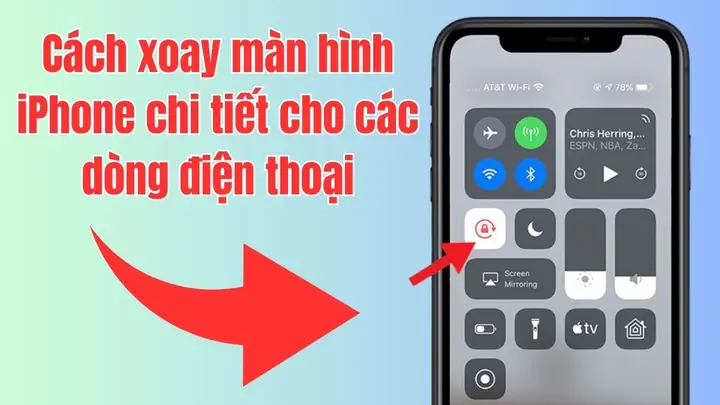
Tìm và chạm vào biểu tượng Khóa hướng dọc: Biểu tượng này thường có hình một ổ khóa với một mũi tên cong vòng quanh.
- Nếu biểu tượng có màu đỏ hoặc màu cam sáng, điều đó có nghĩa là tính năng Khóa hướng dọc đang bật, và màn hình sẽ bị khóa ở chế độ dọc. Chạm vào biểu tượng này để tắt khóa, cho phép màn hình xoay.
- Nếu biểu tượng có màu trắng hoặc xám, điều đó có nghĩa là tính năng Khóa hướng dọc đang tắt, và màn hình sẽ tự động xoay theo hướng bạn giữ thiết bị.
Hướng dẫn xoay màn hình iPhone có nút Home

Có thể bạn quan tâm: Top 7 App Khóa Ứng Dụng Trên Iphone: Bảo Vệ Dữ Liệu Cá Nhân Hiệu Quả
Đối với các mẫu iPhone đời cũ hơn, bao gồm iPhone 8, 7, SE (thế hệ 2) và các phiên bản cũ hơn có nút Home vật lý, quy trình bật tắt xoay màn hình vẫn được thực hiện thông qua Trung tâm điều khiển.
Sau khi vuốt lên từ cạnh dưới màn hình để mở Trung tâm điều khiển, bạn chỉ cần tìm và chạm vào biểu tượng Khóa hướng dọc. Khi biểu tượng này không còn màu đỏ, màn hình iPhone của bạn đã sẵn sàng để xoay theo chiều ngang hoặc dọc tùy thuộc vào cách bạn cầm máy.
Hướng dẫn xoay màn hình iPhone không có nút Home (iPhone X trở lên)
Trên các dòng iPhone không có nút Home vật lý như iPhone X, 11, 12, 13, 14, 15 series và các mẫu tương tự, bạn sẽ mở Trung tâm điều khiển bằng cách vuốt xuống từ góc trên bên phải màn hình.
Tại đây, bạn sẽ thấy biểu tượng Khóa hướng dọc. Khi biểu tượng này sáng đèn (thường là màu đỏ hoặc cam), nó đang bật và ngăn màn hình xoay. Chạm vào biểu tượng này để tắt chế độ khóa, cho phép iPhone của bạn tự động xoay màn hình khi bạn thay đổi hướng cầm thiết bị.
Cách xử lý khi iPhone không xoay màn hình được
Khi iPhone của bạn gặp vấn đề không xoay màn hình, có thể do nhiều nguyên nhân khác nhau, từ cài đặt đơn giản đến lỗi phần mềm. Việc xác định đúng nguyên nhân sẽ giúp bạn tìm ra giải pháp khắc phục hiệu quả nhất.
Kiểm tra lại cài đặt Khóa hướng dọc
Có thể bạn quan tâm: Cách Cài File IPA Trên Iphone: Hướng Dẫn Chi Tiết & An Toàn
Nguyên nhân phổ biến nhất khiến iPhone không xoay màn hình là do tính năng Khóa hướng dọc đang được bật. Hãy đảm bảo rằng bạn đã tắt biểu tượng này trong Trung tâm điều khiển. Nếu biểu tượng Khóa hướng dọc (ổ khóa với mũi tên cong) đang sáng màu, bạn chỉ cần chạm vào đó để vô hiệu hóa.
Khởi động lại iPhone
Một giải pháp đơn giản nhưng thường hiệu quả cho nhiều lỗi phần mềm trên iPhone là khởi động lại thiết bị. Quá trình này giúp làm mới hệ thống và có thể khắc phục các xung đột tạm thời gây ảnh hưởng đến chức năng xoay màn hình.
Để khởi động lại iPhone, bạn có thể nhấn giữ đồng thời nút cạnh (hoặc nút trên cùng) và một trong hai nút âm lượng cho đến khi thanh trượt “tắt nguồn” xuất hiện. Sau đó, kéo thanh trượt để tắt máy. Chờ vài giây, rồi nhấn giữ lại nút cạnh (hoặc nút trên cùng) cho đến khi logo Apple hiện lên để bật lại máy.
Cập nhật phiên bản iOS mới nhất
Các bản cập nhật iOS thường đi kèm với các bản vá lỗi và cải tiến hiệu suất cho hệ thống, bao gồm cả các tính năng cơ bản như xoay màn hình. Nếu iPhone của bạn đang chạy phiên bản hệ điều hành cũ, có thể có một lỗi được khắc phục trong bản cập nhật mới.
Để kiểm tra và cập nhật iOS, bạn vào Cài đặt > Cài đặt chung > Cập nhật phần mềm. Nếu có bản cập nhật khả dụng, hãy tải về và cài đặt theo hướng dẫn. Đảm bảo iPhone của bạn được kết nối Wi-Fi và có đủ pin.

Có thể bạn quan tâm: Cách Tải Ứng Dụng Cho Iphone: Hướng Dẫn Chi Tiết Từ A-Z
Kiểm tra các ứng dụng có hỗ trợ xoay màn hình không
Không phải tất cả các ứng dụng trên iPhone đều hỗ trợ chế độ xoay màn hình. Một số ứng dụng được thiết kế chỉ để hoạt động ở chế độ dọc hoặc ngang. Nếu bạn chỉ gặp vấn đề với một ứng dụng cụ thể, hãy kiểm tra xem ứng dụng đó có tùy chọn hoặc cài đặt hỗ trợ xoay màn hình hay không, hoặc thử tìm kiếm thông tin từ nhà phát triển ứng dụng.
Các tùy chọn xoay màn hình nâng cao và thủ thuật
Ngoài cách thức cơ bản, iPhone còn cung cấp các tùy chọn và thủ thuật nâng cao giúp bạn linh hoạt hơn trong việc điều khiển và sử dụng tính năng xoay màn hình.
Sử dụng AssistiveTouch (Nút Home ảo) để xoay màn hình
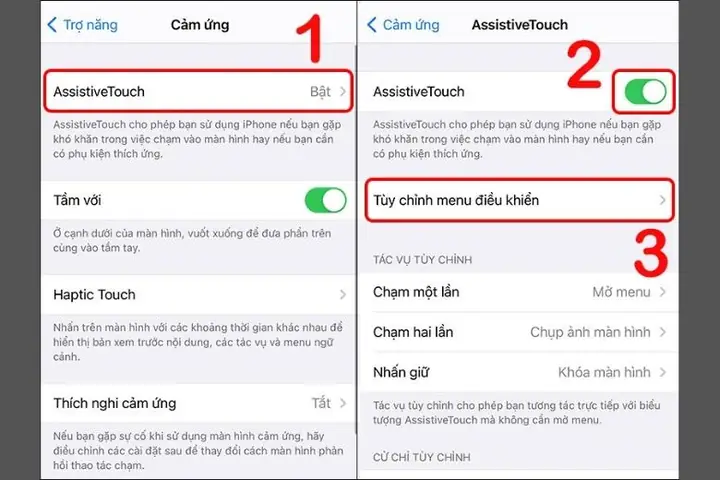
AssistiveTouch là một tính năng trợ năng hữu ích, cho phép bạn tạo các cử chỉ tùy chỉnh để điều khiển iPhone mà không cần chạm vào màn hình hoặc các nút vật lý. Bạn có thể sử dụng AssistiveTouch để xoay màn hình, ngay cả khi tính năng xoay màn hình tự động bị lỗi hoặc khi bạn muốn thực hiện nhanh chóng mà không cần mở Trung tâm điều khiển.
Để bật AssistiveTouch, vào Cài đặt > Trợ năng > Cảm ứng > AssistiveTouch và bật tùy chọn này. Sau đó, bạn có thể tùy chỉnh menu điều khiển nổi hoặc tạo cử chỉ tùy chỉnh cho các hành động như xoay màn hình (xoay trái, xoay phải).
Tạo lối tắt (Shortcuts) để xoay màn hình

Có thể bạn quan tâm: Hướng Dẫn Chi Tiết Cách Cài Đặt Mail Outlook Trên Iphone
Ứng dụng Phím tắt (Shortcuts) của Apple cho phép bạn tự động hóa nhiều tác vụ, bao gồm cả việc điều khiển tính năng xoay màn hình. Bạn có thể tạo một phím tắt tùy chỉnh để bật hoặc tắt Khóa hướng dọc chỉ với một chạm hoặc bằng cách sử dụng Siri.
Ví dụ, bạn có thể tạo một phím tắt có tên “Mở xoay màn hình” và cấu hình nó để vô hiệu hóa Khóa hướng dọc. Sau đó, bạn có thể kích hoạt phím tắt này thông qua widget hoặc hỏi Siri.
Những điều cần lưu ý khi sử dụng tính năng xoay màn hình iPhone
Để tận dụng tối đa tính năng xoay màn hình trên iPhone, việc hiểu rõ các lưu ý và trường hợp sử dụng cụ thể sẽ giúp bạn có trải nghiệm mượt mà hơn.
Phân biệt cách xoay màn hình trên các dòng iPhone khác nhau
Mặc dù nguyên lý hoạt động của xoay màn hình là như nhau trên mọi iPhone, thao tác truy cập nhanh cài đặt Khóa hướng dọc có thể hơi khác biệt giữa các thế hệ. Trên các iPhone có nút Home, bạn vuốt lên từ dưới đáy màn hình để mở Trung tâm điều khiển. Ngược lại, với các mẫu iPhone không có nút Home, bạn cần vuốt xuống từ góc trên bên phải màn hình. Sự khác biệt nhỏ này giúp người dùng quen thuộc với giao diện của từng dòng máy.
Khi nào nên tắt chế độ xoay màn hình?
Có những tình huống mà việc tắt chế độ xoay màn hình (khóa ở chế độ dọc) sẽ mang lại trải nghiệm tốt hơn. Ví dụ, khi bạn đang đọc một bài viết dài, nhắn tin, hoặc sử dụng các ứng dụng không tối ưu hóa cho chế độ ngang, việc khóa màn hình ở chế độ dọc sẽ ngăn màn hình tự động xoay một cách không mong muốn, giúp bạn tập trung vào nội dung. Tương tự, khi nằm xem video, việc khóa màn hình ở chế độ dọc cũng có thể tiện lợi hơn nếu bạn không muốn màn hình liên tục thay đổi hướng.
Các câu hỏi thường gặp về xoay màn hình iPhone
Tại sao màn hình iPhone của tôi không xoay?
Nguyên nhân phổ biến nhất là do Khóa hướng dọc đang bật. Hãy kiểm tra lại trong Trung tâm điều khiển. Các nguyên nhân khác có thể bao gồm lỗi phần mềm hoặc ứng dụng không hỗ trợ.Tôi có thể xoay màn hình trên tất cả các ứng dụng không?
Không. Một số ứng dụng được thiết kế chỉ để hoạt động ở một hướng nhất định và không hỗ trợ xoay màn hình.Làm sao để bật xoay màn hình nếu nút Home của tôi bị hỏng?
Bạn vẫn có thể sử dụng Trung tâm điều khiển bằng cách vuốt xuống từ góc trên bên phải màn hình (đối với iPhone không có nút Home) và tắt Khóa hướng dọc.
Ảnh hưởng của chế độ xoay màn hình đến trải nghiệm xem phim và chơi game
Chế độ xoay màn hình đóng vai trò quan trọng trong việc tối ưu hóa trải nghiệm xem phim và chơi game trên iPhone. Khi bật xoay màn hình, bạn có thể dễ dàng chuyển sang chế độ ngang để có không gian hiển thị rộng rãi hơn, mang lại cảm giác nhập vai và thoải mái hơn khi thưởng thức nội dung giải trí. Ngược lại, nếu bạn đang chơi game hoặc xem phim mà màn hình không xoay, đó có thể là do ứng dụng không hỗ trợ hoặc tính năng Khóa hướng dọc đang được kích hoạt, cần được điều chỉnh để có trải nghiệm tốt nhất.
Cập Nhật Lúc Tháng 9 25, 2026 by admin


