
Việc cá nhân hóa iPhone với hình nền đẹp mắt, độc đáo luôn là cách để thể hiện cá tính và làm mới thiết bị mỗi ngày. Tuy nhiên, làm thế nào để cài đặt hình nền iPhone một cách hiệu quả, đảm bảo chất lượng hiển thị tốt, không bị mờ nhòe hay hiển thị sai tỷ lệ, thậm chí thiết lập chế độ tự động thay đổi, là điều mà nhiều người dùng quan tâm. Bài viết này sẽ cung cấp hướng dẫn chi tiết, từng bước để bạn có thể dễ dàng làm chủ việc cài đặt hình nền trên iPhone của mình.
Trong phần nội dung chính, chúng ta sẽ cùng khám phá cách cài đặt và thay đổi hình nền iPhone thông qua ứng dụng Cài đặt, cách đặt hình nền bằng ảnh cá nhân hoặc Live Photo, thiết lập riêng biệt cho Màn hình chính và Màn hình khóa, cũng như các phương pháp nâng cao và sáng tạo. Cuối cùng, bài viết sẽ đi sâu vào việc khắc phục các vấn đề thường gặp như hình nền bị mờ hoặc zoom sai tỷ lệ.
Cách cài đặt và thay đổi hình nền iPhone nhanh chóng qua ứng dụng Cài đặt
Để cài đặt và thay đổi hình nền iPhone một cách đơn giản và hiệu quả nhất, bạn có thể thực hiện trực tiếp qua ứng dụng Cài đặt có sẵn trên thiết bị. Quy trình này bao gồm việc truy cập vào mục cài đặt hình nền, chọn ảnh mong muốn và hoàn tất thiết lập.
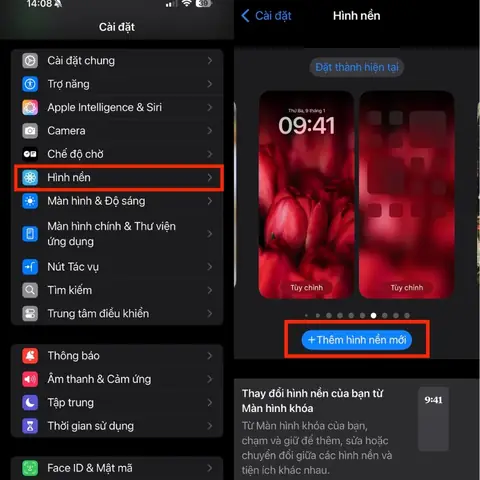
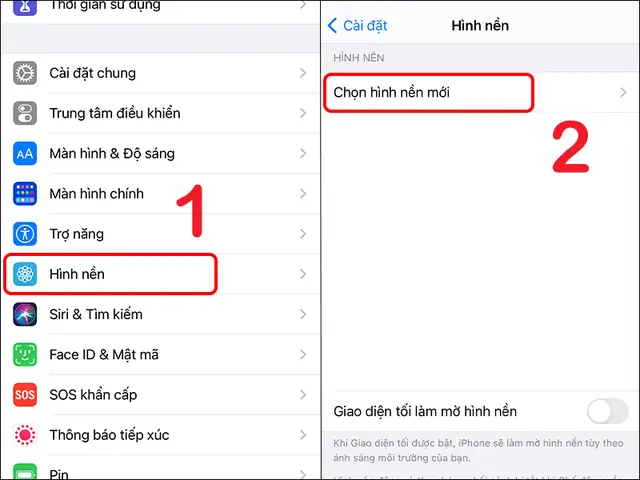
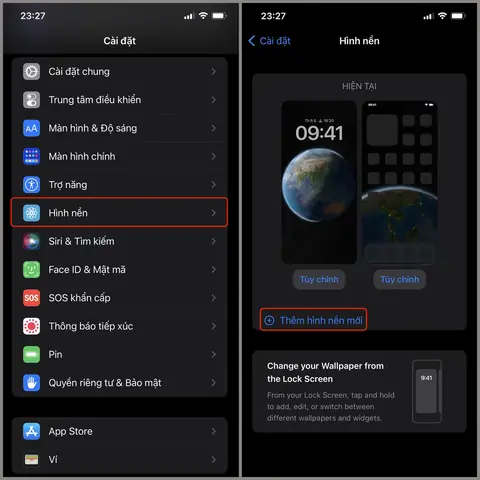
Để bắt đầu, bạn cần mở ứng dụng Cài đặt (Settings) trên iPhone của mình. Sau đó, cuộn xuống và chọn mục Hình nền (Wallpaper). Tại đây, bạn sẽ thấy tùy chọn Thêm hình nền mới (Add New Wallpaper). Nhấn vào đây để bắt đầu quá trình chọn ảnh.
Bạn có thể chọn ảnh từ Thư viện ảnh (Photo Library) của mình bằng cách nhấn vào biểu tượng ảnh. Hệ thống sẽ cho phép bạn duyệt qua tất cả các ảnh đã lưu trong thiết bị. Ngoài ra, iPhone cũng cung cấp một số hình nền được tích hợp sẵn hoặc các danh mục hình nền theo chủ đề để bạn lựa chọn. Khi đã chọn được ảnh ưng ý, nhấn vào Thêm (Add) ở góc trên bên phải.
Sau khi nhấn Thêm, bạn sẽ có hai tùy chọn: Đặt làm cặp Hình nền (Set as Wallpaper Pair) để áp dụng cho cả Màn hình chính và Màn hình khóa, hoặc Tùy chỉnh Màn hình Khóa (Customize Lock Screen) để tinh chỉnh riêng cho màn hình khóa. Nếu chọn tùy chỉnh, bạn có thể thêm widget, thay đổi phông chữ đồng hồ hoặc chọn các hiệu ứng khác. Cuối cùng, nhấn Xong (Done) để lưu lại thay đổi.
Có thể bạn quan tâm: Top Ứng Dụng Nghe Nhạc Offline Miễn Phí Và Tốt Nhất Cho Iphone 2024
Làm thế nào để đặt hình nền iPhone với ảnh cá nhân hoặc Live Photo
Việc sử dụng ảnh cá nhân hoặc Live Photo sẽ giúp hình nền iPhone của bạn trở nên sinh động và mang đậm dấu ấn cá nhân hơn. Dưới đây là hướng dẫn chi tiết để bạn thực hiện.
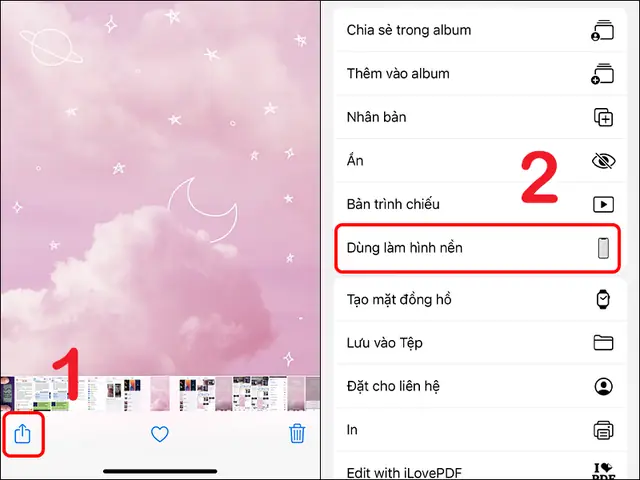
Để đặt hình nền bằng ảnh cá nhân, hãy mở ứng dụng Ảnh (Photos) và chọn bức ảnh bạn muốn sử dụng. Sau đó, nhấn vào biểu tượng chia sẻ (hình vuông có mũi tên hướng lên) ở góc dưới bên trái màn hình. Cuộn xuống và chọn Dùng làm Hình nền (Use as Wallpaper). Bạn có thể điều chỉnh ảnh bằng cách kéo, thu phóng hoặc xoay ảnh cho đến khi ưng ý. Cuối cùng, nhấn Thêm (Add) và chọn Đặt làm Hình nền (Set Wallpaper).
Với Live Photo, bạn cần đảm bảo ảnh bạn chọn đã được chụp ở chế độ Live Photo. Mở ảnh trong ứng dụng Ảnh, nhấn biểu tượng chia sẻ và chọn Dùng làm Hình nền. Trên màn hình cài đặt hình nền, tìm và bật tùy chọn Live Photo ở phía dưới. Sau khi hoàn tất, khi bạn nhấn giữ vào màn hình khóa, ảnh nền sẽ chuyển động.
Khi tùy chỉnh ảnh nền, bạn có thể thu phóng bằng cách dùng hai ngón tay kéo ra hoặc chụm lại. Bạn cũng có thể di chuyển ảnh bằng cách kéo ảnh theo ý muốn để điều chỉnh vị trí hiển thị. Điều này giúp bạn đảm bảo các chi tiết quan trọng của bức ảnh không bị cắt xén hoặc nằm ở vị trí không mong muốn trên màn hình.
Thiết lập hình nền cho Màn hình chính và Màn hình khóa iPhone một cách riêng biệt
Có thể bạn quan tâm: Top VPN Miễn Phí Tốt Nhất Cho Iphone: An Toàn, Nhanh Chóng & Không Giới Hạn Dữ Liệu
iPhone cho phép bạn thiết lập hình nền khác nhau cho Màn hình chính và Màn hình khóa, mang lại sự linh hoạt tối đa trong việc cá nhân hóa thiết bị.
Để đặt hình nền riêng biệt, bạn thực hiện tương tự như cách đặt hình nền thông thường. Sau khi chọn ảnh và nhấn Thêm (Add), thay vì chọn Đặt làm cặp Hình nền (Set as Wallpaper Pair), bạn chọn Tùy chỉnh Màn hình Khóa (Customize Lock Screen). Tại đây, bạn có thể thiết lập hình nền cho Màn hình khóa. Để đặt hình nền khác cho Màn hình chính, bạn quay lại giao diện chỉnh sửa hình nền, nhấn Màn hình chính (Home Screen). Lúc này, bạn có thể chọn một ảnh khác hoặc chọn làm mờ ảnh màn hình khóa.
Khi tùy chỉnh Màn hình Khóa, bạn có thể tận dụng các tính năng chuyên sâu như thêm widget để hiển thị thông tin nhanh chóng (thời tiết, lịch, pin, v.v.). Bạn cũng có thể thay đổi phông chữ và màu sắc của đồng hồ, thêm các lớp phủ ảnh hoặc hiệu ứng ánh sáng. Đối với Màn hình chính, bạn có thể chọn các ảnh có màu sắc hoặc chủ đề hài hòa với ảnh Màn hình khóa hoặc chọn một ảnh hoàn toàn khác biệt.
Khi chọn hình ảnh, bạn cần lưu ý về tỷ lệ khung hình và độ phân giải. Các ảnh có tỷ lệ gần với tỷ lệ màn hình iPhone sẽ hiển thị tốt nhất mà không bị cắt xén quá nhiều. Nên chọn ảnh có độ phân giải cao để đảm bảo hình nền sắc nét trên cả hai màn hình, đặc biệt là trên Màn hình khóa nơi các chi tiết nhỏ có thể dễ bị mờ nếu chất lượng ảnh không đủ tốt.
Khám phá các phương pháp cài đặt hình nền iPhone nâng cao và sáng tạo
Ngoài các cách cài đặt cơ bản, iPhone còn cung cấp nhiều phương pháp sáng tạo để biến hình nền của bạn trở nên độc đáo và ấn tượng hơn.
Có thể bạn quan tâm: Top 15+ Ứng Dụng Chụp Ảnh Đẹp Nhất Cho Iphone (miễn Phí & Có Phí) 2024
Một trong những phương pháp nâng cao là đặt nhiều ảnh làm hình nền, tự động thay đổi. Bạn có thể tạo một album ảnh và cài đặt nó làm hình nền. iPhone sẽ tự động luân phiên thay đổi ảnh trong album theo các khoảng thời gian nhất định (ví dụ: mỗi giờ, mỗi ngày) hoặc khi bạn mở khóa máy. Tính năng này giúp màn hình iPhone luôn mới mẻ và thú vị.
Nếu muốn tạo hiệu ứng động độc đáo, bạn có thể thử cài đặt hình nền video cho iPhone. Tuy nhiên, iOS không hỗ trợ trực tiếp đặt video làm hình nền. Bạn cần sử dụng các ứng dụng bên thứ ba để chuyển đổi video thành Live Photo hoặc các định dạng tương thích, sau đó cài đặt như hình nền động. Điều này sẽ tạo ra hiệu ứng chuyển động mượt mà trên Màn hình khóa của bạn.
Để khám phá thêm các tùy chọn và ý tưởng mới, bạn có thể sử dụng các ứng dụng hỗ trợ cài đặt hình nền iPhone đẹp mắt từ bên thứ ba. Có rất nhiều ứng dụng trên App Store cung cấp kho hình nền đa dạng, từ ảnh tĩnh chất lượng cao, Live Photos động, đến các bộ sưu tập hình nền được thiết kế theo xu hướng. Các ứng dụng này thường có giao diện thân thiện và các tính năng lọc, tìm kiếm nâng cao, giúp bạn dễ dàng tìm thấy hình nền ưng ý.
Khắc phục lỗi hình nền iPhone bị mờ hoặc bị zoom sai tỷ lệ
Việc hình nền iPhone bị mờ hoặc hiển thị sai tỷ lệ là lỗi khá phổ biến mà người dùng có thể gặp phải. Nguyên nhân và cách khắc phục vấn đề này sẽ được giải thích chi tiết dưới đây.
Nguyên nhân phổ biến gây ra lỗi hình nền iPhone bị mờ thường đến từ việc sử dụng ảnh có độ phân giải thấp hoặc không phù hợp với kích thước màn hình của thiết bị. Khi iPhone cố gắng hiển thị ảnh có độ phân giải kém trên màn hình có mật độ điểm ảnh cao, ảnh sẽ bị nhòe và mất chi tiết. Tương tự, lỗi bị zoom sai tỷ lệ xảy ra khi ảnh có tỷ lệ khung hình khác biệt quá lớn so với tỷ lệ màn hình, khiến hệ thống tự động điều chỉnh hoặc cắt xén ảnh một cách không mong muốn.
Có thể bạn quan tâm: Cách Làm Mờ Ảnh Trên Iphone: Hướng Dẫn Chi Tiết Từ Cơ Bản Đến Nâng Cao
Để khắc phục tình trạng này, bạn nên chọn ảnh có độ phân giải phù hợp và tỷ lệ khung hình chuẩn. Lý tưởng nhất là sử dụng ảnh có độ phân giải bằng hoặc cao hơn độ phân giải của màn hình iPhone mà bạn đang sử dụng. Bạn có thể tìm hiểu thông số độ phân giải màn hình của dòng iPhone để lựa chọn ảnh phù hợp. Ngoài ra, các tỷ lệ khung hình phổ biến như 16:9 hoặc 4:3 thường dễ dàng điều chỉnh.
Khi điều chỉnh khung hiển thị ảnh nền, sau khi chọn ảnh, bạn sẽ thấy màn hình chỉnh sửa hình nền. Hãy sử dụng cử chỉ kéo hai ngón tay để thu phóng và kéo ảnh để di chuyển sao cho phần bạn muốn hiển thị nằm trọn trong khung. Nếu ảnh bị cắt xén quá nhiều, hãy thử chọn một bức ảnh khác có tỷ lệ gần với màn hình hơn hoặc sử dụng các ứng dụng chỉnh sửa ảnh để cắt ảnh về đúng tỷ lệ trước khi cài đặt. Đôi khi, việc tắt hoặc bật tùy chọn Live Photo cũng có thể ảnh hưởng đến cách ảnh hiển thị.
Các câu hỏi thường gặp khi cài đặt hình nền iPhone
Việc cài đặt hình nền iPhone đôi khi có thể gặp phải một vài thắc mắc. Dưới đây là giải đáp cho những câu hỏi thường gặp nhất.
Có thể đặt hình nền video cho iPhone không?
Có, bạn hoàn toàn có thể đặt hình nền video cho iPhone, nhưng không phải trực tiếp thông qua cài đặt mặc định của hệ thống. iOS cho phép bạn cài đặt Live Photo làm hình nền động trên Màn hình khóa. Để sử dụng video, bạn cần chuyển đổi video đó thành định dạng Live Photo bằng các công cụ hoặc ứng dụng hỗ trợ. Sau khi có tệp Live Photo, bạn có thể cài đặt nó theo cách thông thường. Một số công cụ phổ biến giúp tạo hình nền video bao gồm các ứng dụng chuyên dụng trên App Store có chức năng “Video to Live Photo” hoặc các trang web chuyển đổi trực tuyến.

Làm sao để hình nền iPhone không bị mờ khi đặt?
Để hình nền iPhone không bị mờ, yếu tố quan trọng nhất là chọn ảnh có độ phân giải cao. Độ phân giải càng cao, hình ảnh càng chi tiết và sắc nét. Hãy ưu tiên sử dụng ảnh gốc từ máy ảnh kỹ thuật số hoặc ảnh chụp bằng chính iPhone của bạn ở chất lượng tốt nhất. Ngoài ra, đảm bảo bạn sử dụng đúng định dạng ảnh mà iPhone hỗ trợ, thường là JPEG hoặc HEIC. Tránh sử dụng ảnh từ các nguồn không tin cậy có thể đã bị nén lại nhiều lần, làm giảm chất lượng.
Làm sao để cài đặt hình nền tự thay đổi cho iPhone?
Để cài đặt hình nền tự thay đổi, bạn có thể tận dụng tính năng Tự động hóa (Automation) trong ứng dụng Phím tắt (Shortcuts) hoặc tạo một album ảnh và cài đặt nó làm hình nền. Với ứng dụng Phím tắt, bạn tạo một tác vụ tự động thay đổi hình nền vào các thời điểm nhất định (ví dụ: mỗi sáng, mỗi tối) hoặc khi có một sự kiện cụ thể xảy ra. Bạn có thể tùy chỉnh lịch trình thay đổi hình nền theo ý muốn, ví dụ như thay đổi mỗi ngày một lần, hoặc chọn một bộ sưu tập ảnh từ album cụ thể để luân phiên hiển thị.
Nên chọn ứng dụng nào để tải hình nền đẹp cho iPhone?
Có rất nhiều ứng dụng uy tín cung cấp hình nền đẹp cho iPhone, tùy thuộc vào nhu cầu và sở thích của bạn. Một số ứng dụng phổ biến và được đánh giá cao bao gồm Vellum Wallpapers, Facetune Wallpaper, Unsplash (cung cấp ảnh miễn phí chất lượng cao), và Zedge. Khi lựa chọn ứng dụng, hãy xem xét chất lượng hình ảnh, sự đa dạng về chủ đề, tần suất cập nhật và trải nghiệm người dùng (giao diện, tính năng tìm kiếm). Ưu tiên các ứng dụng cho phép bạn tải ảnh ở độ phân giải cao để đảm bảo chất lượng hiển thị tốt nhất trên màn hình iPhone.
Cập Nhật Lúc Tháng 9 25, 2026 by admin


