
Việc theo dõi các ngày lễ, sự kiện quan trọng theo âm lịch đã trở nên quen thuộc với nhiều người Việt Nam. Tuy nhiên, iPhone không tích hợp sẵn tính năng lịch âm theo mặc định. Bài viết này sẽ hướng dẫn bạn cách cài đặt và sử dụng lịch âm trên iPhone một cách chi tiết, dễ dàng, giúp bạn không bỏ lỡ bất kỳ dịp đặc biệt nào.
Bạn sẽ được khám phá các phương pháp cài đặt lịch âm trực tiếp trên ứng dụng Lịch mặc định của iPhone, cách hiển thị lịch âm một cách tiện lợi trên màn hình khóa hoặc màn hình chính thông qua widget, cũng như các ứng dụng bên thứ ba hữu ích. Bên cạnh đó, chúng ta sẽ cùng tìm hiểu lý do vì sao iPhone chưa hỗ trợ lịch âm mặc định và những lợi ích thiết thực mà việc cài đặt này mang lại.
Bắt đầu từ việc thêm lịch âm vào ứng dụng Lịch gốc, tùy chỉnh hiển thị trên màn hình khóa, cho đến việc khám phá các giải pháp thay thế và giải đáp những thắc mắc thường gặp, bài viết này sẽ trang bị cho bạn đầy đủ kiến thức để tùy biến chiếc iPhone của mình theo nhu cầu cá nhân và văn hóa Việt Nam.
Hướng Dẫn Cách Cài Lịch Âm Trực Tiếp Trên iPhone (iOS)
Để thêm lịch âm vào ứng dụng Lịch mặc định trên iPhone, bạn chỉ cần thực hiện vài bước đơn giản trong phần cài đặt. Phương pháp này cho phép bạn xem cả lịch dương và lịch âm song song ngay trong ứng dụng Lịch quen thuộc mà không cần cài thêm bất kỳ phần mềm bên ngoài nào.
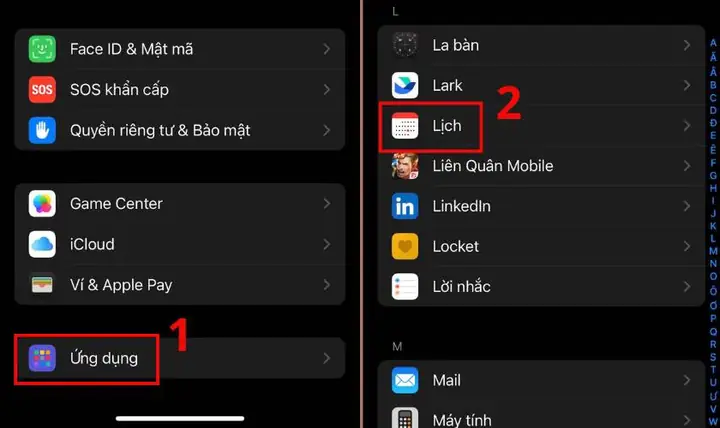
Truy cập vào Cài đặt (Settings) trên iPhone và tìm đến mục Lịch (Calendar). Tại đây, bạn sẽ tìm thấy tùy chọn “Lịch thay thế” (Alternate Calendars), cho phép bạn kích hoạt các loại lịch khác nhau.
Có thể bạn quan tâm: Hướng Dẫn Cài Đặt Và Sử Dụng Định Vị Trên Iphone: Từ Cơ Bản Đến Nâng Cao
Các bước chi tiết để thêm lịch âm trực tiếp trên iPhone như sau:
- Bước 1: Mở ứng dụng Cài đặt (Settings). Tìm và nhấn vào biểu tượng bánh răng trên màn hình chính của iPhone.
- Bước 2: Cuộn xuống và chọn Lịch (Calendar). Danh sách các tùy chọn cài đặt liên quan đến lịch sẽ hiện ra.
- Bước 3: Chọn Lịch thay thế (Alternate Calendars). Bạn sẽ thấy danh sách các loại lịch có thể được kích hoạt.
- Bước 4: Bật tùy chọn Lịch âm (Lunar Calendar). Vuốt thanh gạt sang phải để kích hoạt. Sau khi bật, bạn có thể quay lại ứng dụng Lịch và thấy lịch âm hiển thị song song với lịch dương.
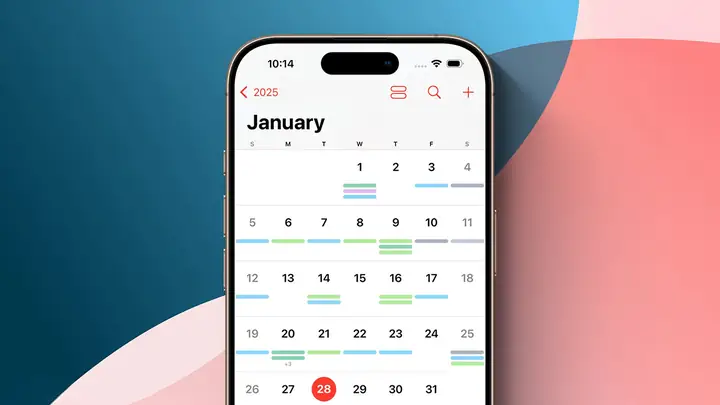
Khi đã kích hoạt thành công, ứng dụng Lịch mặc định trên iPhone sẽ hiển thị song song cả ngày dương lịch và âm lịch. Bạn có thể dễ dàng chuyển đổi giữa các tháng hoặc năm để theo dõi.
Cách Hiển Thị Lịch Âm Trên Màn Hình Khóa iPhone Bằng Widget
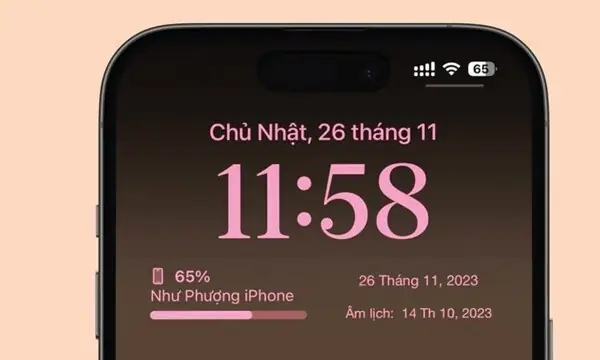
Để tiện theo dõi lịch âm một cách nhanh chóng mà không cần mở ứng dụng, bạn có thể thêm widget lịch âm ra màn hình khóa hoặc màn hình chính của iPhone. Tính năng widget giúp hiển thị thông tin quan trọng ngay trên giao diện chính, giúp bạn cập nhật ngày âm dễ dàng.
Thực hiện các bước sau để thêm widget lịch âm:
- Bước 1: Nhấn giữ màn hình chính hoặc màn hình khóa. Giữ ngón tay trên một khoảng trống trên màn hình cho đến khi các biểu tượng ứng dụng rung lên.
- Bước 2: Nhấn vào dấu cộng (+) ở góc trên bên trái. Thao tác này sẽ mở ra danh sách các widget có sẵn.
- Bước 3: Tìm kiếm widget Lịch (Calendar) hoặc ứng dụng lịch âm bạn đã cài. Bạn có thể gõ “Lịch” hoặc tên ứng dụng lịch âm vào ô tìm kiếm.
- Bước 4: Chọn loại widget phù hợp. Sau khi tìm thấy, hãy vuốt sang trái hoặc phải để chọn kích thước và kiểu hiển thị widget mà bạn muốn.
- Bước 5: Nhấn “Thêm widget” (Add Widget). Widget lịch âm sẽ xuất hiện trên màn hình của bạn. Bạn có thể kéo thả widget đến vị trí mong muốn.
Với widget được cài đặt, bạn có thể xem ngày âm hiện tại, các ngày lễ hoặc sự kiện quan trọng ngay trên màn hình chính hoặc màn hình khóa của iPhone mà không cần phải mở ứng dụng.
Các Phương Pháp Thêm Lịch Âm Khác Cho iPhone
Bên cạnh việc cài đặt trực tiếp trên ứng dụng Lịch mặc định, iPhone còn hỗ trợ nhiều phương pháp khác để bạn có thể thêm và sử dụng lịch âm một cách linh hoạt. Các phương pháp này bao gồm sử dụng ứng dụng bên thứ ba chuyên dụng hoặc liên kết với tài khoản iCloud.

Có thể bạn quan tâm: Hướng Dẫn Cách Cài Đặt, Thay Đổi Chế Độ Rung Trên Iphone Chi Tiết Nhất
Hướng dẫn cách cài đặt lịch âm cho iPhone bằng ứng dụng bên thứ ba (ví dụ: Lịch Việt, vLunar).
Nhiều ứng dụng lịch âm miễn phí và trả phí cung cấp các tính năng phong phú hơn so với lịch âm tích hợp sẵn. Các ứng dụng này thường có giao diện đẹp mắt, nhiều tùy chỉnh và thông tin chi tiết về ngày lễ, tử vi, phong thủy.
Để cài đặt, bạn chỉ cần truy cập App Store, tìm kiếm các ứng dụng như “Lịch Việt”, “vLunar”, “Vietnamese Calendar” hoặc các ứng dụng tương tự. Sau đó, tải về và cài đặt theo hướng dẫn của từng ứng dụng. Hầu hết các ứng dụng này đều tự động hiển thị lịch âm song song với lịch dương sau khi cài đặt.
Giải thích cách thêm lịch âm thông qua tài khoản liên kết iCloud.
Một số ứng dụng lịch âm hoặc dịch vụ trực tuyến cho phép bạn đồng bộ lịch âm với tài khoản iCloud. Điều này có nghĩa là lịch âm bạn đã thiết lập trên một thiết bị có thể tự động hiển thị trên tất cả các thiết bị Apple khác của bạn (iPhone, iPad, Mac) miễn là chúng được đăng nhập cùng một tài khoản iCloud.
Thông thường, bạn sẽ cần nhập lịch âm từ một tệp .ics hoặc sử dụng tính năng nhập lịch của ứng dụng. Sau khi lịch âm được thêm vào ứng dụng Lịch hoặc ứng dụng bên thứ ba, bạn vào Cài đặt > Tên bạn > iCloud và đảm bảo mục Lịch (Calendars) được bật. Điều này sẽ đảm bảo lịch âm được đồng bộ hóa.
Có thể bạn quan tâm: Cách Ghép Đôi Và Thiết Lập Apple Watch Với Iphone Chi Tiết
Tại Sao iPhone Không Tự Hỗ Trợ Lịch Âm Mặc Định & Lợi Ích Của Việc Cài Đặt
Việc iPhone không tích hợp sẵn lịch âm như một tính năng mặc định có thể xuất phát từ nhiều lý do, chủ yếu liên quan đến phạm vi người dùng toàn cầu của hệ điều hành iOS và sự đa dạng của các loại lịch trên thế giới. Tuy nhiên, đối với người dùng Việt Nam, việc cài đặt lịch âm mang lại nhiều lợi ích thiết thực.
Hệ điều hành iOS được thiết kế để phục vụ một lượng lớn người dùng trên toàn cầu, mỗi người sử dụng các hệ thống lịch khác nhau (lịch Gregorian, lịch Hồi giáo, lịch Do Thái, v.v.). Việc tích hợp tất cả các loại lịch này thành mặc định sẽ làm phức tạp giao diện và có thể không cần thiết với đa số người dùng. Lịch âm, đặc biệt là âm lịch truyền thống của Việt Nam, mang nặng tính văn hóa và tín ngưỡng địa phương, nên không phải là một yêu cầu phổ biến trên phạm vi toàn cầu.
Việc cài đặt lịch âm trên iPhone mang lại nhiều lợi ích quan trọng cho người dùng Việt Nam:
- Theo dõi ngày lễ, Tết cổ truyền: Giúp bạn dễ dàng lên kế hoạch cho các dịp lễ, Tết quan trọng như Tết Nguyên Đán, Giỗ Tổ Hùng Vương, lễ Vu Lan, v.v.
- Quản lý ngày giỗ chạp, kỷ niệm gia đình: Theo dõi các ngày giỗ, ngày sinh nhật của người thân theo âm lịch, thể hiện lòng hiếu thảo và giữ gìn truyền thống gia đình.
- Nắm bắt các sự kiện văn hóa, tôn giáo: Hỗ trợ theo dõi các ngày lễ Phật giáo, các ngày sóc, vọng để thực hành tâm linh.
- Cập nhật thông tin về các sao chiếu mệnh, ngày tốt xấu: Một số người dùng quan tâm đến các thông tin này để sắp xếp công việc, dự định.
- Tiện lợi và đồng bộ hóa: Việc cài đặt giúp bạn có một công cụ quản lý thời gian toàn diện ngay trên thiết bị cá nhân.
Giải Đáp Các Câu Hỏi Thường Gặp Về Lịch Âm Trên iPhone
Khi sử dụng lịch âm trên iPhone, người dùng thường có một số thắc mắc xoay quanh cách cài đặt, sử dụng và các vấn đề liên quan. Dưới đây là tổng hợp và giải đáp những câu hỏi phổ biến nhất.
Có Cần Tải Ứng Dụng Riêng Để Xem Lịch Âm Không?
Có thể bạn quan tâm: Cách Xóa Danh Bạ Iphone: Hướng Dẫn Chi Tiết Từ A-Z
Không nhất thiết phải tải ứng dụng riêng để xem lịch âm, nhưng nó mang lại nhiều tiện ích.
Nếu bạn chỉ cần xem ngày âm song song với ngày dương, việc kích hoạt tính năng “Lịch thay thế” (Alternate Calendars) trong cài đặt Lịch mặc định của iOS là đủ. Phương pháp này miễn phí, tích hợp sẵn và không chiếm dung lượng lưu trữ. Tuy nhiên, nó có giao diện và tính năng khá cơ bản.
Ngược lại, việc sử dụng ứng dụng lịch âm bên thứ ba như Lịch Việt, vLunar, hoặc các ứng dụng tương tự mang lại nhiều ưu điểm:
- Ưu điểm: Giao diện đẹp mắt, nhiều tùy chỉnh (màu sắc, font chữ), thông tin chi tiết về các ngày lễ, giờ hoàng đạo, tiết khí, phong thủy, khả năng nhắc nhở sự kiện âm lịch, widget tùy biến.
- Nhược điểm: Có thể yêu cầu trả phí cho các tính năng nâng cao hoặc hiển thị quảng cáo trong phiên bản miễn phí. Chiếm dung lượng lưu trữ trên thiết bị.
Do đó, lựa chọn phụ thuộc vào nhu cầu và mức độ sử dụng lịch âm của bạn.
Có Thể Đồng Bộ Lịch Âm Với Các Thiết Bị Apple Khác Không?
Có, bạn hoàn toàn có thể đồng bộ lịch âm với các thiết bị Apple khác như iPad, MacBook hoặc Apple Watch thông qua iCloud.
Để thực hiện điều này, bạn cần đảm bảo rằng:
- Cài đặt lịch âm trên thiết bị chính: Thực hiện cài đặt lịch âm trên iPhone theo một trong các phương pháp đã nêu (ví dụ: kích hoạt “Lịch thay thế” hoặc cài đặt ứng dụng bên thứ ba).
- Sử dụng cùng một tài khoản iCloud: Đăng nhập cùng một ID Apple trên tất cả các thiết bị bạn muốn đồng bộ.
- Bật tính năng đồng bộ Lịch trên iCloud: Vào Cài đặt (Settings) > Tên của bạn > iCloud và đảm bảo tùy chọn Lịch (Calendars) đã được bật.
Sau khi thiết lập, mọi thay đổi hoặc bổ sung bạn thực hiện với lịch âm trên một thiết bị sẽ tự động cập nhật trên tất cả các thiết bị còn lại được liên kết với iCloud của bạn. Điều này giúp bạn luôn có thông tin lịch âm nhất quán trên mọi thiết bị Apple.
Cách Sửa Lỗi Lệch Ngày Âm Lịch Trên iPhone

Tình trạng lệch ngày âm lịch trên iPhone đôi khi xảy ra, có thể do cài đặt múi giờ, cập nhật phần mềm hoặc lỗi đồng bộ. Dưới đây là các bước để khắc phục:
Kiểm tra cài đặt Ngày & Giờ:
- Vào Cài đặt (Settings) > Cài đặt chung (General) > Ngày & Giờ (Date & Time).
- Đảm bảo tùy chọn Đặt tự động (Set Automatically) được bật. Nếu đã bật, hãy thử tắt đi rồi bật lại.
- Kiểm tra lại múi giờ (Time Zone) đã được đặt chính xác cho khu vực của bạn chưa.
Tắt và Bật lại Lịch thay thế:
- Vào Cài đặt (Settings) > Lịch (Calendar) > Lịch thay thế (Alternate Calendars).
- Tắt tùy chọn Lịch âm (Lunar Calendar), sau đó bật lại.
Cập nhật ứng dụng Lịch hoặc ứng dụng lịch âm:
- Truy cập App Store, kiểm tra xem có bản cập nhật nào cho ứng dụng Lịch hoặc ứng dụng lịch âm bạn đang sử dụng không. Cập nhật lên phiên bản mới nhất thường có thể khắc phục lỗi.
Khởi động lại iPhone:
- Đôi khi, một thao tác khởi động lại đơn giản có thể giúp khắc phục các lỗi tạm thời của hệ thống.
Xóa và cài đặt lại lịch âm (nếu dùng ứng dụng bên thứ ba):
- Nếu bạn đang dùng ứng dụng lịch âm, hãy thử xóa ứng dụng đó đi, khởi động lại iPhone, rồi cài đặt lại ứng dụng từ App Store. Sau đó, cấu hình lại lịch âm theo hướng dẫn của ứng dụng.
Nếu các bước trên vẫn không khắc phục được, có thể có lỗi sâu hơn trong hệ điều hành hoặc ứng dụng. Bạn có thể cân nhắc liên hệ bộ phận hỗ trợ của Apple hoặc nhà phát triển ứng dụng để được trợ giúp chi tiết hơn.
Lịch Âm Trên iPhone Có Cần Kết Nối Internet Không?
Việc lịch âm trên iPhone có cần kết nối Internet hay không phụ thuộc vào phương pháp bạn sử dụng để cài đặt và xem nó.
Khi sử dụng Lịch mặc định của iOS với tính năng “Lịch thay thế” (Alternate Calendars):
- Không cần Internet: Sau khi đã kích hoạt lịch âm trong cài đặt, việc hiển thị ngày âm trong ứng dụng Lịch sẽ hoạt động hoàn toàn ngoại tuyến. Bạn có thể xem ngày âm bất cứ lúc nào mà không cần kết nối mạng.
Khi sử dụng ứng dụng lịch âm bên thứ ba:
- Thường không cần Internet cho chức năng cơ bản: Hầu hết các ứng dụng lịch âm sẽ tải và hiển thị dữ liệu lịch âm khi cài đặt ban đầu. Việc xem ngày âm, các ngày lễ cơ bản thường có thể thực hiện ngoại tuyến.
- Cần Internet cho một số tính năng nâng cao: Một số tính năng đặc biệt của ứng dụng bên thứ ba có thể yêu cầu kết nối Internet, ví dụ như:
- Cập nhật thông tin thời tiết, tin tức.
- Tải về dữ liệu lịch âm cho các năm mới hoặc cập nhật các sự kiện mới.
- Đồng bộ hóa dữ liệu với tài khoản đám mây (nếu có).
- Sử dụng các công cụ xem ngày tốt xấu, tử vi, phong thủy yêu cầu tra cứu dữ liệu trực tuyến.
Tóm lại, để xem ngày âm cơ bản, bạn không cần kết nối Internet. Tuy nhiên, để trải nghiệm đầy đủ các tính năng của ứng dụng bên thứ ba hoặc để đảm bảo dữ liệu luôn được cập nhật, việc có kết nối mạng sẽ mang lại trải nghiệm tốt hơn.
Cập Nhật Lúc Tháng 9 25, 2026 by admin


