
Việc pin iPhone có thay thế được hay không là câu hỏi được nhiều người dùng quan tâm khi gặp phải tình trạng pin chai, tụt nhanh. Tin vui là pin iPhone hoàn toàn có thể thay thế được, mang lại cho thiết bị của bạn sức sống mới. Người dùng có nhiều lựa chọn từ việc tự thay pin tại nhà, gửi máy đến các trung tâm bảo hành của Apple hoặc lựa chọn các dịch vụ sửa chữa bên thứ ba.
Bài viết này sẽ đi sâu vào từng phương án thay pin, cung cấp thông tin chi tiết về quy trình, chi phí, những rủi ro tiềm ẩn và cách kiểm tra tình trạng pin sau khi thay thế. Chúng ta sẽ khám phá các lựa chọn thay pin iPhone, từ chính hãng Apple đến các cửa hàng dịch vụ uy tín, cũng như hướng dẫn từng bước cho những ai muốn tự mình thực hiện. Mục tiêu là trang bị cho bạn kiến thức đầy đủ để đưa ra quyết định sáng suốt nhất cho chiếc iPhone của mình.
iPhone có thay pin được không?
Có, pin iPhone hoàn toàn có thể thay thế được. Apple đã thiết kế các dòng iPhone với khả năng thay thế pin để người dùng có thể khắc phục tình trạng pin chai hoặc hư hỏng, kéo dài tuổi thọ sử dụng của thiết bị.
Các lựa chọn chính để thay pin iPhone bao gồm: thay pin chính hãng trực tiếp qua Apple, gửi máy đến các trung tâm dịch vụ được Apple ủy quyền, tự thực hiện thay pin tại nhà (DIY), hoặc sử dụng dịch vụ tại các cửa hàng sửa chữa bên thứ ba uy tín. Mỗi lựa chọn đều có những ưu và nhược điểm riêng về chi phí, chất lượng linh kiện và sự an tâm.
Các lựa chọn thay pin iPhone
Khi pin iPhone của bạn bắt đầu có dấu hiệu suy giảm hiệu suất, việc lựa chọn đúng dịch vụ thay pin là vô cùng quan trọng. Dưới đây là các phương án phổ biến mà bạn có thể cân nhắc:
Thay pin chính hãng Apple
Thay pin chính hãng tại Apple Store hoặc qua các kênh chính thức của Apple là lựa chọn đảm bảo chất lượng và an toàn nhất. Quy trình này thường bao gồm việc kiểm tra tổng thể thiết bị, thay thế pin bằng linh kiện chính hãng Apple, và áp dụng các tiêu chuẩn kiểm định nghiêm ngặt.
Quy trình: Bạn cần đặt lịch hẹn trực tuyến hoặc mang máy đến Apple Store/trung tâm bảo hành ủy quyền. Kỹ thuật viên sẽ tiếp nhận máy, kiểm tra tình trạng pin và thực hiện thay thế. Sau khi thay, máy sẽ được kiểm tra lại để đảm bảo pin hoạt động ổn định.
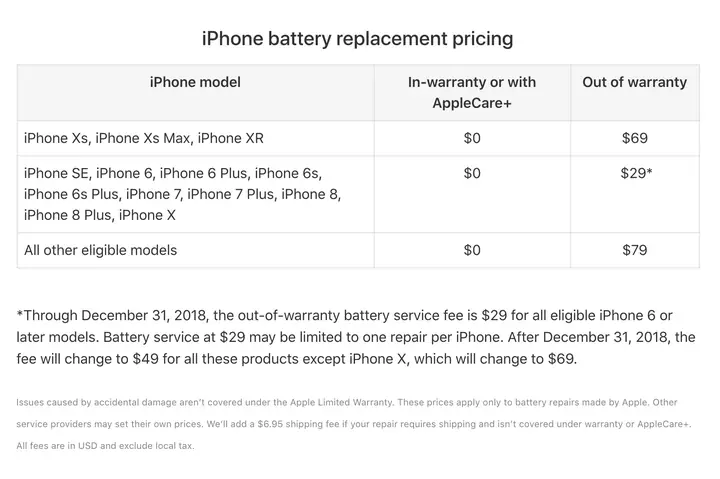
Chi phí: Chi phí thay pin chính hãng Apple thường cao hơn so với các lựa chọn khác, nhưng đi kèm với sự đảm bảo về chất lượng và bảo hành. Mức phí này có thể thay đổi tùy theo dòng iPhone.
Lợi ích: Sử dụng pin chính hãng Apple, đảm bảo tương thích hoàn hảo, bảo toàn hiệu năng máy và các tính năng an toàn. Nhận được chế độ bảo hành chính hãng từ Apple.
Nhược điểm: Chi phí có thể cao, thời gian chờ đợi có thể lâu hơn tùy thuộc vào lượng khách.
Có thể bạn quan tâm: Khắc Phục Lỗi Iphone Không Kết Nối Được Với PC: Hướng Dẫn Chi Tiết
Thay pin tại các trung tâm dịch vụ ủy quyền của Apple
Các trung tâm dịch vụ ủy quyền của Apple (Apple Authorized Service Provider – AASP) cũng cung cấp dịch vụ thay pin chính hãng với quy trình và tiêu chuẩn tương tự như khi bạn thay trực tiếp tại Apple Store. Đây là một lựa chọn thuận tiện nếu bạn không có Apple Store gần nhà.
Quy trình: Tương tự như thay tại Apple Store, bạn sẽ đặt lịch hẹn và giao máy cho AASP. Họ sẽ sử dụng linh kiện chính hãng và thực hiện theo quy trình chuẩn của Apple.
Chi phí: Mức chi phí tại các AASP thường tương đương với chi phí thay pin chính hãng tại Apple Store.
Lợi ích: Đảm bảo linh kiện chính hãng, kỹ thuật viên được đào tạo bài bản theo tiêu chuẩn Apple, và có thể có mạng lưới dịch vụ rộng khắp hơn.
Nhược điểm: Giá thành vẫn ở mức cao.
Tự thay pin iPhone (DIY)
Với những người dùng có kiến thức kỹ thuật và sự khéo léo, tự thay pin iPhone có thể là một giải pháp tiết kiệm chi phí. Tuy nhiên, phương pháp này đòi hỏi sự cẩn trọng cao độ.
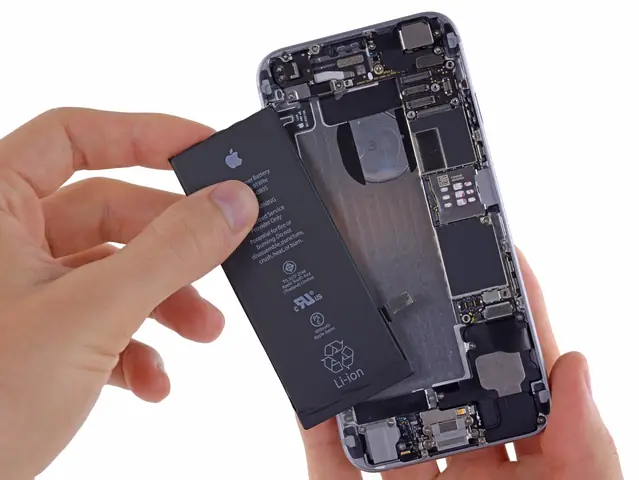
Hướng dẫn các bước cơ bản: Bao gồm việc tắt nguồn thiết bị, sử dụng bộ dụng cụ chuyên dụng để tháo các ốc vít, nạy màn hình, ngắt kết nối pin cũ, gỡ pin cũ ra khỏi thân máy, lắp pin mới, kết nối lại và đóng máy.
Yêu cầu về dụng cụ và linh kiện: Bạn cần mua bộ dụng cụ sửa chữa iPhone chuyên dụng (bao gồm tua vít, miếng hút, dụng cụ nạy, nhíp) và pin thay thế. Quan trọng là phải tìm mua pin có chất lượng tốt, từ các nhà cung cấp uy tín để tránh rủi ro.
Thay pin tại các cửa hàng sửa chữa bên thứ ba
Các cửa hàng sửa chữa điện thoại độc lập cung cấp dịch vụ thay pin iPhone với mức giá cạnh tranh. Đây là lựa chọn phổ biến cho những ai muốn tiết kiệm chi phí và có thể tìm được dịch vụ nhanh chóng.
Ưu điểm: Chi phí thường thấp hơn đáng kể so với các kênh chính hãng. Thời gian sửa chữa nhanh chóng, có thể lấy máy ngay trong ngày.
Nhược điểm và các yếu tố cần cân nhắc: Chất lượng pin và tay nghề kỹ thuật viên có thể không đồng đều. Rủi ro về việc sử dụng pin không chính hãng, kém chất lượng hoặc có thể gây ảnh hưởng đến các bộ phận khác của máy. Việc thay pin tại các cửa hàng không được ủy quyền có thể làm mất hiệu lực bảo hành từ Apple (nếu máy còn bảo hành).
Ý xương sống: Các kênh thay pin khác nhau đã được triển khai đầy đủ.
Chi phí thay pin iPhone là bao nhiêu?
Có thể bạn quan tâm: Top 10 Mẫu Ốp Lưng Iphone X Họa Tiết Camo: Bảo Vệ Phong Cách
Chi phí thay pin iPhone là một yếu tố quan trọng mà người dùng quan tâm. Mức giá này có thể dao động đáng kể tùy thuộc vào nhiều yếu tố, từ dòng iPhone bạn đang sử dụng cho đến loại pin và địa điểm bạn chọn để thay thế.
Phân tích chi phí theo từng dòng iPhone: Các mẫu iPhone đời mới hơn như iPhone 13, 14, 15 thường có chi phí thay pin cao hơn so với các mẫu cũ hơn như iPhone 11, XR, XS do cấu trúc phức tạp hơn và linh kiện đắt đỏ hơn. Ví dụ, chi phí thay pin cho iPhone 15 Pro Max sẽ khác với iPhone 11.
Chi phí thay pin chính hãng so với pin bên thứ ba: Pin chính hãng Apple thường có giá cao hơn pin của bên thứ ba. Tuy nhiên, pin chính hãng đảm bảo chất lượng, hiệu suất và độ an toàn. Pin bên thứ ba có giá rẻ hơn nhưng tiềm ẩn rủi ro về chất lượng và tuổi thọ.
Các yếu tố ảnh hưởng đến chi phí: Tình trạng máy (nếu máy có hỏng hóc khác ngoài pin, chi phí sửa chữa có thể tăng lên), thời điểm thay pin (trong các dịp khuyến mãi hoặc khi có dịch vụ mới ra mắt, giá có thể thay đổi), địa điểm thay pin (Apple Store, AASP, cửa hàng nhỏ lẻ).
Ý xương sống: Chi phí thay pin đã được triển khai.
Khi nào cần thay pin iPhone?
Việc nhận biết sớm các dấu hiệu pin iPhone đang gặp vấn đề sẽ giúp bạn có biện pháp xử lý kịp thời, tránh ảnh hưởng đến trải nghiệm sử dụng và bảo vệ các linh kiện khác của máy.
Dấu hiệu nhận biết pin iPhone đã chai hoặc hỏng:
Tụt pin nhanh chóng: Mặc dù bạn đã sạc đầy 100%, pin vẫn giảm nhanh chóng trong quá trình sử dụng, ngay cả với các tác vụ nhẹ.
Sập nguồn đột ngột: iPhone tự động tắt nguồn dù pin vẫn còn hiển thị một lượng nhất định (ví dụ: còn 20-30%).
Hiệu năng giảm: Máy hoạt động chậm hơn, ứng dụng bị treo hoặc lag, camera chụp ảnh kém chất lượng (trong một số trường hợp pin yếu ảnh hưởng đến hiệu năng chụp ảnh).
Phần trăm pin hiển thị không chính xác: Pin nhảy vọt hoặc tụt đột ngột.
Phần mềm báo “Bảo trì pin”: Xuất hiện thông báo này trong Cài đặt > Pin > Tình trạng pin.
Kiểm tra tình trạng pin trên iPhone:
Bạn có thể kiểm tra sức khỏe pin bằng cách vào Cài đặt > Pin > Tình trạng pin. Tại đây, bạn sẽ thấy “Dung lượng pin tối đa” hiển thị dưới dạng phần trăm. Con số này cho biết dung lượng pin hiện tại so với khi pin còn mới. Apple khuyến nghị thay pin khi dung lượng pin tối đa xuống dưới 80%.
Ý xương sống: Dấu hiệu cần thay pin đã được triển khai.
Hướng dẫn tự thay pin iPhone (DIY)
Tự thay pin iPhone (DIY) đòi hỏi sự tỉ mỉ và kiến thức cơ bản về kỹ thuật. Nếu bạn tự tin vào khả năng của mình, đây là hướng dẫn các bước cơ bản để thực hiện. Tuy nhiên, hãy cân nhắc kỹ lưỡng các rủi ro trước khi bắt đầu.
Chuẩn bị dụng cụ cần thiết
Để quá trình thay pin diễn ra suôn sẻ và an toàn, việc chuẩn bị đầy đủ dụng cụ là bước đầu tiên và quan trọng nhất.
Có thể bạn quan tâm: Top 10+ Phần Mềm Quay Video Đẹp Cho Iphone: Chuyên Nghiệp & Miễn Phí
- Bộ tua vít chuyên dụng: Bao gồm các loại tua vít nhỏ như Pentalobe (cho ốc đít máy), Phillips (dạng chữ thập) và Y-type (tam giác) tùy thuộc vào dòng iPhone.
- Miếng hút chân không: Giúp bạn nhấc màn hình lên khỏi khung máy.
- Dụng cụ nạy và miếng nhựa mỏng: Để tách các mối nối keo hoặc nạy các bộ phận nhỏ.
- Nhíp: Để gắp các linh kiện nhỏ hoặc cáp kết nối.
- Que chọc SIM: Để lấy khay SIM ra.
- Keo dán pin mới: Cần thiết để cố định pin mới vào vị trí.
- Máy sấy tóc hoặc bộ phận làm nóng (tùy chọn): Giúp làm mềm keo dán màn hình hoặc pin.
- Pin thay thế: Đảm bảo pin có chất lượng tốt từ nguồn cung cấp uy tín.
Các bước tháo lắp chi tiết
Sau khi đã chuẩn bị đầy đủ dụng cụ, bạn có thể tiến hành theo các bước sau:
- Tắt nguồn: Luôn đảm bảo iPhone đã được tắt hoàn toàn trước khi bắt đầu.
- Tháo ốc: Sử dụng tua vít Pentalobe để tháo hai ốc vít ở cạnh dưới, gần cổng sạc.
- Mở màn hình: Dùng miếng hút chân không đặt ở phần dưới màn hình, sau đó kéo nhẹ lên để tạo một khe hở. Dùng dụng cụ nạy để luồn vào khe hở và cẩn thận cắt lớp keo xung quanh. Lưu ý: Màn hình thường được dán keo, cần nhẹ nhàng để tránh làm rách cáp.
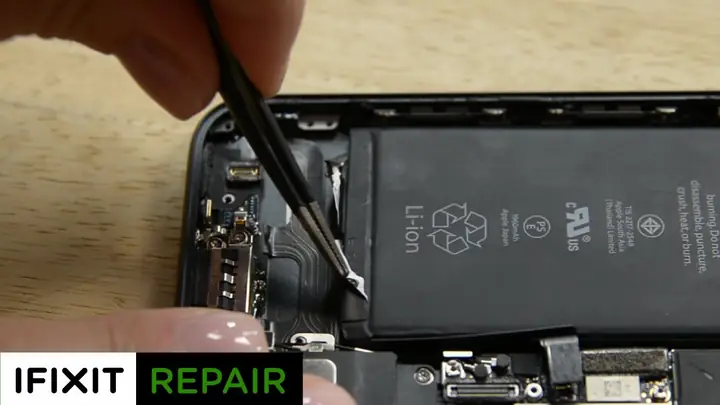
- Ngắt kết nối pin: Sau khi mở màn hình, bạn sẽ thấy các cáp kết nối. Tìm đến cáp kết nối pin, thường được che bởi một miếng kim loại nhỏ. Tháo miếng kim loại này và dùng dụng cụ nạy để ngắt kết nối pin.
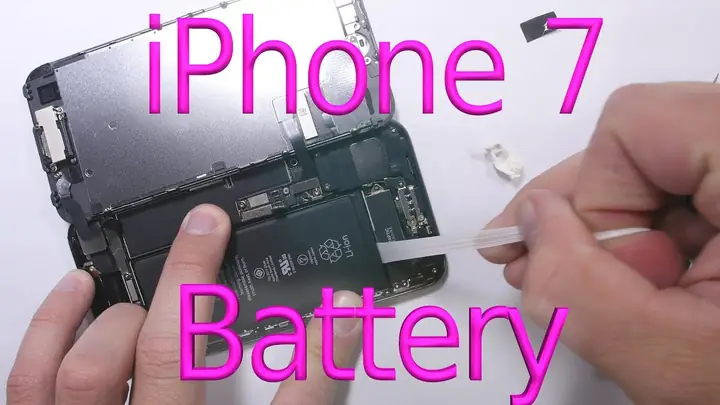
- Gỡ pin cũ: Pin thường được cố định bằng keo dán. Nếu pin có các vạch kéo keo, hãy kéo nhẹ nhàng và đều tay để gỡ pin ra. Nếu không có, bạn có thể cần dùng một ít dung dịch chuyên dụng hoặc máy sấy để làm mềm keo, sau đó cẩn thận nạy pin ra. Tránh làm thủng pin.
- Lắp pin mới: Dán keo dán pin mới vào vị trí cũ trên khung máy, sau đó đặt pin mới vào và ấn nhẹ để cố định.
- Kết nối lại: Cắm lại cáp pin, sau đó kết nối lại các cáp màn hình. Lắp lại miếng kim loại che cáp pin.
- Đóng máy: Đóng màn hình lại cẩn thận, đảm bảo các khớp nối khít vào nhau. Ấn nhẹ xung quanh viền để keo mới bám dính. Siết lại hai ốc vít ở cạnh dưới.
Lưu ý quan trọng khi tự thay pin để tránh hỏng hóc
- Luôn tắt nguồn: Đây là bước an toàn tuyệt đối.
- Cẩn thận với cáp kết nối: Các cáp màn hình và cảm biến rất mỏng manh, dễ rách nếu tác động lực quá mạnh hoặc sai cách.
- Không làm thủng pin: Pin Lithium-ion có thể gây cháy nổ nếu bị tác động mạnh.
- Sử dụng đúng dụng cụ: Dụng cụ không phù hợp có thể làm hỏng ốc vít hoặc các bộ phận khác.
- Kiên nhẫn: Đừng vội vàng, hãy thực hiện từng bước một cách cẩn thận.
Ý xương sống: Hướng dẫn tự thay pin đã được triển khai.
Rủi ro khi tự thay pin iPhone
Việc tự thay pin iPhone, dù có thể tiết kiệm chi phí, đi kèm với những rủi ro nhất định mà người dùng cần nhận thức rõ.
- Nguy cơ làm hỏng màn hình, cáp kết nối hoặc các bộ phận khác: Trong quá trình tháo lắp, nếu không cẩn thận, bạn có thể làm rách các cáp màn hình, cáp cảm biến, làm nứt màn hình hoặc làm hỏng các linh kiện nhỏ khác trên bo mạch chủ.
- Rủi ro về an toàn khi xử lý pin lithium-ion: Pin Lithium-ion tiềm ẩn nguy cơ cháy nổ nếu bị đâm thủng, biến dạng hoặc sử dụng không đúng cách. Việc xử lý pin cũ hoặc pin mới không đúng cách có thể gây nguy hiểm.
- Cảnh báo về pin không chính hãng hoặc kém chất lượng: Việc mua pin từ các nguồn không uy tín có thể dẫn đến tình trạng pin nhanh chai, không đảm bảo dung lượng, hoạt động không ổn định, thậm chí gây quá nhiệt hoặc ảnh hưởng đến hiệu năng tổng thể của máy.
Kiểm tra pin sau khi thay
Sau khi hoàn tất quá trình thay pin, việc kiểm tra kỹ lưỡng là bước cuối cùng để đảm bảo pin mới hoạt động tốt và máy của bạn không gặp vấn đề gì.
Cách xác nhận pin đã được nhận diện và hoạt động bình thường:
1. Khởi động lại iPhone.
2. Truy cập vào Cài đặt > Pin > Tình trạng pin. Nếu pin mới được nhận diện, bạn sẽ thấy “Dung lượng pin tối đa” hiển thị. Lưu ý: Nếu thay pin không chính hãng, có thể xuất hiện thông báo “Bảo trì pin” (xem phần ).
3. Quan sát thời gian sử dụng. Sạc đầy pin và sử dụng các tác vụ thông thường để kiểm tra mức độ tụt pin. Pin mới nên giữ dung lượng tốt và không bị tụt đột ngột.
Cách xử lý khi pin mới không hoạt động hoặc hiển thị lỗi:
Kiểm tra lại kết nối cáp pin: Đảm bảo cáp pin đã được cắm chắc chắn vào bo mạch chủ.
Kiểm tra lại các cáp màn hình: Đôi khi, việc cáp màn hình chưa được kết nối hoàn chỉnh cũng có thể gây ra lỗi hiển thị hoặc báo pin.
Thử sạc lại: Cắm sạc trong khoảng 30 phút để xem pin có nhận sạc không.
Liên hệ nhà cung cấp pin: Nếu pin bạn mua bị lỗi, hãy liên hệ nhà cung cấp để được đổi trả hoặc bảo hành.
Ý xương sống: Kiểm tra pin sau thay đã được triển khai.
Lưu ý quan trọng và các vấn đề thường gặp khi thay pin iPhone
Bên cạnh quy trình thay pin, người dùng cần nắm vững những thông tin quan trọng để tránh các sự cố không mong muốn và đảm bảo trải nghiệm tốt nhất sau khi thay pin.
Có thể bạn quan tâm: Iphone X Vs Iphone XS: So Sánh Camera & Nâng Cấp Đáng Giá?
Thông báo “Bảo trì pin” (Service Battery) sau khi thay pin không chính hãng và cách khắc phục
Khi bạn thay pin iPhone bằng một linh kiện không được Apple chứng nhận hoặc không phải pin chính hãng, thiết bị có thể hiển thị thông báo “Bảo trì pin” (Service Battery) trong phần Cài đặt > Pin. Thông báo này cho biết hệ thống không thể xác minh pin là hàng chính hãng của Apple hoặc pin không hoạt động như mong đợi.
Cách khắc phục:
Nếu thay pin tại Apple hoặc AASP: Thông báo này thường không xuất hiện. Nếu có, hãy liên hệ lại dịch vụ đã thực hiện.
Nếu thay pin bên thứ ba: Thông báo “Bảo trì pin” là gần như không thể tránh khỏi nếu không sử dụng chip xác thực pin chính hãng. Hiện tại, không có cách “chính thức” nào để loại bỏ hoàn toàn thông báo này mà không cần thay lại pin chính hãng hoặc sử dụng dịch vụ từ các bên thứ ba chuyên nghiệp có khả năng “ghép nối” chip xác thực từ pin cũ sang pin mới (một quy trình phức tạp và tiềm ẩn rủi ro).
Ảnh hưởng của việc thay pin không chính hãng đến hiệu năng và tính năng của máy:
Ngoài thông báo lỗi, pin không chính hãng có thể ảnh hưởng đến hiệu năng của máy, đặc biệt là các tính năng quản lý pin thông minh của iOS. Trong một số trường hợp, pin kém chất lượng có thể dẫn đến tình trạng sập nguồn đột ngột, hiệu năng giảm sút khi máy cần nhiều năng lượng (ví dụ: khi chơi game nặng), hoặc thậm chí gây quá nhiệt. Tuy nhiên, với những dòng iPhone cũ hơn, ảnh hưởng này có thể ít rõ rệt hơn so với các mẫu mới.
Lời khuyên về việc bảo quản pin iPhone sau khi thay thế để kéo dài tuổi thọ:
Sau khi thay pin mới, dù là chính hãng hay bên thứ ba, việc bảo quản đúng cách sẽ giúp pin duy trì dung lượng tối đa lâu hơn.
Tránh sạc pin qua đêm liên tục: Sử dụng tính năng “Sạc pin tối ưu hóa” trong Cài đặt > Pin.
Giữ nhiệt độ pin ở mức lý tưởng: Tránh để máy ở nơi quá nóng hoặc quá lạnh.
Hạn chế để pin dưới 0% hoặc 100% trong thời gian dài: Cố gắng giữ mức pin trong khoảng 20-80% là tốt nhất.
Sử dụng củ sạc và cáp sạc chất lượng tốt, có chứng nhận MFi (Made for iPhone): Tránh sử dụng sạc không rõ nguồn gốc.
Unique Attribute: Giải thích cảnh báo “Bảo trì pin” và ảnh hưởng đến hiệu năng đã được triển khai.
Chuẩn bị iPhone trước khi thay pin
Để quá trình thay pin diễn ra suôn sẻ, đặc biệt khi bạn sử dụng dịch vụ bên ngoài, việc chuẩn bị kỹ lưỡng chiếc iPhone của mình là vô cùng cần thiết.
Sao lưu dữ liệu quan trọng: Trước khi giao máy cho bất kỳ dịch vụ sửa chữa nào, hãy luôn sao lưu toàn bộ dữ liệu quan trọng như ảnh, video, danh bạ, tin nhắn vào iCloud hoặc máy tính. Điều này phòng trường hợp xấu nhất là dữ liệu bị mất mát trong quá trình sửa chữa.
Xóa mật khẩu và Apple ID (nếu thay tại dịch vụ bên ngoài): Để đảm bảo quyền riêng tư và cho phép kỹ thuật viên kiểm tra máy sau khi sửa chữa, bạn cần xóa mật khẩu màn hình khóa và đăng xuất khỏi tài khoản Apple ID. Tuy nhiên, một số trung tâm dịch vụ ủy quyền của Apple có thể yêu cầu bạn giữ nguyên để họ có thể kiểm tra đầy đủ chức năng. Hãy hỏi rõ trước khi mang máy.
Tắt tính năng Tìm iPhone: Tính năng “Tìm iPhone” (Find My iPhone) sẽ khóa máy và không cho phép thực hiện các thay đổi lớn về phần cứng nếu nó vẫn đang hoạt động. Bạn cần tắt tính năng này trong Cài đặt > Tên của bạn > Tìm > Tìm iPhone trước khi mang máy đi sửa.
Rare Attribute: Các bước chuẩn bị chi tiết cho từng phương thức thay pin đã được triển khai.
Pin iPhone có “giảm tuổi thọ” bao lâu thì cần thay?
Tuổi thọ pin của iPhone không được đo bằng thời gian cố định mà phụ thuộc vào chu kỳ sạc và các yếu tố môi trường, cách sử dụng.
Giải thích về chu kỳ sạc và giới hạn tuổi thọ pin của Apple:
Mỗi viên pin Lithium-ion đều có một giới hạn về số lần sạc. Apple định nghĩa một chu kỳ sạc là khi bạn sử dụng hết 100% dung lượng pin, không nhất thiết là một lần sạc duy nhất. Ví dụ, bạn sạc đầy 50% trong một ngày, sau đó lại sạc 50% vào ngày hôm sau thì đó được tính là một chu kỳ sạc hoàn chỉnh. Apple thiết kế pin cho iPhone có thể duy trì tới 80% dung lượng ban đầu sau khoảng 500 chu kỳ sạc trong điều kiện sử dụng và bảo quản bình thường. Khi dung lượng pin tối đa giảm xuống dưới 80%, Apple khuyến nghị nên thay pin.
Các yếu tố khác ảnh hưởng đến tuổi thọ pin ngoài chu kỳ sạc:
Nhiệt độ: Tiếp xúc với nhiệt độ cao hoặc quá thấp trong thời gian dài sẽ làm giảm tuổi thọ pin.
Thói quen sạc: Sạc pin qua đêm liên tục hoặc để pin ở mức 0% hoặc 100% trong thời gian dài có thể ảnh hưởng đến tuổi thọ.
Cường độ sử dụng: Các tác vụ nặng như chơi game đồ họa cao, quay video 4K, sử dụng GPS liên tục sẽ làm pin hao nhanh hơn và có thể ảnh hưởng đến tuổi thọ về lâu dài.
Phiên bản iOS: Đôi khi, các bản cập nhật iOS có thể tối ưu hóa hoặc ảnh hưởng đến cách quản lý năng lượng của pin.
Các câu hỏi thường gặp về thay pin iPhone
Dưới đây là giải đáp một số thắc mắc phổ biến mà người dùng thường đặt ra khi quan tâm đến việc thay pin iPhone.
Thay pin có ảnh hưởng đến chống nước của iPhone không?
Có, việc thay pin, đặc biệt là khi mở màn hình, có thể làm ảnh hưởng đến khả năng chống nước của iPhone. Các lớp keo chống nước ban đầu có thể bị bong ra hoặc không được dán lại hoàn hảo như ban đầu, đặc biệt là khi thay thế tại các cửa hàng bên thứ ba không chuyên hoặc tự thực hiện. iPhone đời mới hơn có khả năng chống nước tốt hơn, nhưng việc thay pin luôn tiềm ẩn rủi ro làm giảm hiệu quả chống nước.Có nên thay pin iPhone cũ không?
Nếu iPhone của bạn vẫn còn hoạt động tốt, đáp ứng được nhu cầu sử dụng và pin chưa bị chai quá nặng (dưới 80% dung lượng tối đa), thì bạn chưa cần thiết phải thay pin. Tuy nhiên, nếu pin đã chai nhiều, gây ra tình trạng sập nguồn, tụt pin nhanh, ảnh hưởng đến hiệu năng, thì việc thay pin là rất nên làm để tiếp tục sử dụng thiết bị hiệu quả.Pin iPhone chính hãng khác pin linh kiện như thế nào?
Pin iPhone chính hãng được sản xuất theo tiêu chuẩn của Apple, đảm bảo chất lượng, độ an toàn, dung lượng thực tế và khả năng tương thích hoàn hảo với hệ điều hành iOS. Chúng đi kèm với các chip quản lý năng lượng chính xác và được Apple chứng nhận. Pin linh kiện (hay còn gọi là pin bên thứ ba) có thể có chất lượng và dung lượng không đồng đều, có thể không có chip xác thực của Apple, dẫn đến việc hiển thị thông báo lỗi, hiệu năng không ổn định hoặc tuổi thọ ngắn hơn.
Cập Nhật Lúc Tháng 9 25, 2026 by admin


