
Việc cập nhật iPhone bằng iTunes là một phương pháp truyền thống nhưng vẫn giữ được nhiều ưu điểm, đặc biệt là về sự ổn định và khả năng quản lý dữ liệu. Nếu bạn đang tìm kiếm cách thức cập nhật iOS một cách an toàn, ít rủi ro lỗi, bài viết này sẽ cung cấp quy trình chi tiết, các bước chuẩn bị và những lưu ý quan trọng để bạn thực hiện thành công.
Trong nội dung này, chúng ta sẽ đi sâu vào định nghĩa của việc cập nhật qua iTunes, so sánh những lợi ích so với cập nhật Wi-Fi, chuẩn bị đầy đủ các yếu tố cần thiết, từng bước thực hiện cập nhật, cách xử lý các lỗi thường gặp, và đưa ra lời khuyên liệu phương pháp này có còn phù hợp với nhu cầu của bạn hay không. Ngoài ra, phần câu hỏi thường gặp sẽ giúp giải đáp những thắc mắc phổ biến nhất liên quan đến chủ đề này.
Cập nhật iPhone bằng iTunes là gì và tại sao nên chọn phương pháp này?
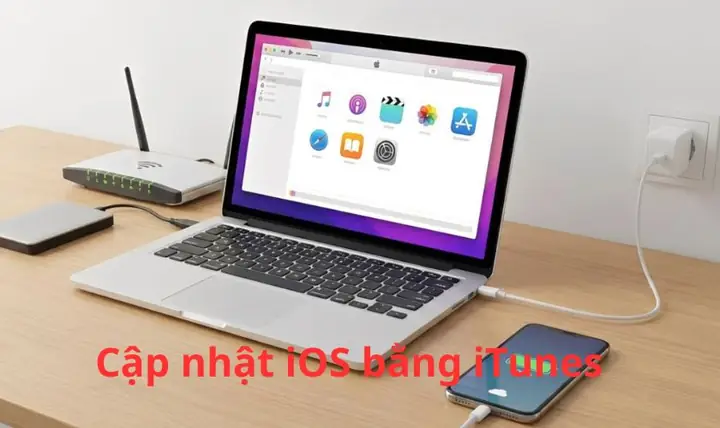
Cập nhật iPhone bằng iTunes là quy trình sử dụng phần mềm iTunes trên máy tính (Windows hoặc macOS phiên bản cũ) để tải xuống và cài đặt phiên bản hệ điều hành iOS mới nhất cho thiết bị iPhone của bạn. Phương pháp này giúp bạn thực hiện các bản cập nhật phần mềm một cách trực tiếp, thường mang lại sự ổn định cao hơn và khả năng kiểm soát tốt hơn so với việc cập nhật qua Wi-Fi.
So với việc cập nhật trực tiếp qua mạng Wi-Fi, cập nhật bằng iTunes có một số ưu điểm vượt trội. Đầu tiên, quy trình này thường ổn định hơn do đường truyền dữ liệu qua cáp USB ít bị gián đoạn hơn so với tín hiệu Wi-Fi, giảm thiểu nguy cơ lỗi trong quá trình tải xuống. Thứ hai, phương pháp này có thể ít gặp lỗi hơn trong quá trình cài đặt, đặc biệt với các bản cập nhật lớn hoặc khi kết nối Wi-Fi không ổn định. Cuối cùng, iTunes cung cấp khả năng quản lý dữ liệu tốt hơn khi cập nhật, cho phép bạn sao lưu và phục hồi thiết bị một cách hiệu quả, đảm bảo an toàn cho dữ liệu cá nhân của bạn trong trường hợp có sự cố xảy ra.
Chuẩn bị trước khi tiến hành cập nhật iPhone bằng iTunes
Để đảm bảo quá trình cập nhật iPhone bằng iTunes diễn ra suôn sẻ và không gặp trục trặc, việc chuẩn bị kỹ lưỡng là vô cùng quan trọng. Hãy chắc chắn rằng bạn đã sẵn sàng với những yếu tố cần thiết sau đây để có một trải nghiệm cập nhật tốt nhất.
Các vật dụng và phần mềm cần thiết bao gồm:
Máy tính: Một chiếc máy tính cá nhân chạy hệ điều hành Windows hoặc macOS (phiên bản Mojave trở về trước).
Cáp kết nối: Sử dụng cáp USB chính hãng của Apple hoặc cáp chất lượng cao để đảm bảo kết nối ổn định và an toàn giữa iPhone và máy tính.
Phiên bản iTunes mới nhất: Tải và cài đặt phiên bản iTunes mới nhất từ trang chủ của Apple hoặc qua App Store (trên macOS Catalina trở về sau, iTunes được thay thế bằng ứng dụng Music, TV và Finder).
Bên cạnh đó, bạn cần lưu ý đến dung lượng bộ nhớ:
Kiểm tra dung lượng bộ nhớ máy tính: Đảm bảo máy tính có đủ dung lượng trống để tải về và lưu trữ tệp tin cập nhật iOS. Kích thước bản cập nhật có thể khá lớn, tùy thuộc vào phiên bản iOS.
Kiểm tra dung lượng bộ nhớ iPhone: iPhone cũng cần đủ dung lượng trống để cài đặt bản cập nhật sau khi tải về. Hãy xóa bớt các ứng dụng hoặc dữ liệu không cần thiết nếu dung lượng sắp đầy.
Đối với phiên bản hệ điều hành máy tính, có một số yêu cầu cần lưu ý:
macOS Mojave trở về trước: Trên các phiên bản macOS cũ hơn Mojave, iTunes vẫn là ứng dụng mặc định để quản lý thiết bị iOS.
Windows: iTunes có sẵn cho hệ điều hành Windows và bạn cần tải phiên bản phù hợp nhất.
macOS Catalina trở về sau: Trên các phiên bản macOS mới hơn, iTunes đã được chia thành các ứng dụng riêng biệt là Music, TV và Finder. Bạn sẽ sử dụng Finder để quản lý và cập nhật iPhone.

Có thể bạn quan tâm: Cách Khắc Phục Iphone X Không Tắt Nguồn: Hướng Dẫn Chi Tiết
Cuối cùng, khuyến cáo sao lưu dữ liệu iPhone là bước không thể bỏ qua:
Sao lưu dữ liệu iPhone: Trước khi tiến hành bất kỳ bản cập nhật lớn nào, việc sao lưu dữ liệu là cực kỳ quan trọng để tránh mất mát thông tin cá nhân. Bạn có thể sao lưu thông qua iCloud hoặc thực hiện sao lưu trực tiếp bằng iTunes/Finder trên máy tính.
Hướng dẫn từng bước cập nhật iPhone bằng iTunes
Để thực hiện cập nhật iPhone bằng iTunes một cách hiệu quả, bạn cần tuân theo các bước dưới đây. Quy trình này được thiết kế để đơn giản hóa việc cập nhật, giúp bạn dễ dàng thực hiện ngay cả khi mới lần đầu sử dụng.
Bước 1: Mở ứng dụng iTunes trên máy tính
Đầu tiên, hãy tìm và khởi chạy ứng dụng iTunes trên máy tính của bạn. Nếu bạn đang sử dụng macOS Catalina trở lên, hãy mở ứng dụng Finder thay vì iTunes.
Bước 2: Kết nối iPhone với máy tính bằng cáp USB
Sử dụng cáp USB chính hãng để kết nối iPhone của bạn với cổng USB trên máy tính. Đảm bảo kết nối được thực hiện chắc chắn để tránh bị ngắt quãng.
Bước 3: Xác nhận tin cậy máy tính trên iPhone (nếu có)
Nếu đây là lần đầu tiên bạn kết nối iPhone với máy tính này, trên màn hình iPhone có thể hiển thị thông báo “Tin cậy Máy tính này?” (Trust This Computer?). Hãy nhấn “Tin cậy” và nhập mật mã của iPhone để cho phép máy tính truy cập và quản lý thiết bị.

Có thể bạn quan tâm: Cách Gỡ Ứng Dụng Bị Lỗi Trên Iphone Khi Không Xóa Được
Bước 4: Trong iTunes, chọn biểu tượng iPhone
Sau khi kết nối thành công và iPhone được nhận diện, một biểu tượng nhỏ hình iPhone sẽ xuất hiện ở góc trên bên trái của cửa sổ iTunes (hoặc ở thanh bên trong Finder trên macOS mới). Nhấp vào biểu tượng này để truy cập vào trang tổng quan thiết bị của bạn.
Bước 5: Chọn “Kiểm tra bản cập nhật” (Check for Update)
Trên trang tổng quan iPhone, tìm đến mục “Tóm tắt” (Summary) hoặc “Cài đặt chung” (General). Tại đây, bạn sẽ thấy một tùy chọn là “Kiểm tra bản cập nhật” (Check for Update). Nhấn vào nút này để iTunes tìm kiếm phiên bản iOS mới nhất có sẵn cho thiết bị của bạn.
Bước 6: Tiến hành tải về và cài đặt bản cập nhật mới
Nếu có bản cập nhật mới, iTunes sẽ hiển thị thông báo. Bạn chỉ cần nhấn vào nút “Tải về và Cập nhật” (Download and Update). iTunes sẽ tự động tải xuống tệp tin hệ điều hành và bắt đầu quá trình cài đặt. Trong lúc này, hãy đảm bảo iPhone vẫn được kết nối với máy tính và không sử dụng thiết bị.
Bước 7: Chờ quá trình hoàn tất và khởi động lại iPhone
Quá trình tải về và cài đặt có thể mất một khoảng thời gian tùy thuộc vào kích thước bản cập nhật và tốc độ kết nối mạng của bạn. iPhone sẽ tự động khởi động lại sau khi cài đặt hoàn tất. Khi thấy màn hình chính của iPhone xuất hiện, bạn có thể rút cáp và bắt đầu trải nghiệm phiên bản iOS mới.
Xử lý các lỗi thường gặp khi cập nhật iPhone bằng iTunes
Trong quá trình cập nhật iPhone bằng iTunes, đôi khi bạn có thể gặp phải một số lỗi không mong muốn. Đừng lo lắng, hầu hết các lỗi này đều có cách khắc phục đơn giản. Dưới đây là một số lỗi phổ biến và hướng dẫn xử lý chúng.
Có thể bạn quan tâm: Khắc Phục Lỗi Video Không Phát Được Trên Iphone: Hướng Dẫn Toàn Diện
Lỗi kết nối giữa iPhone và iTunes
Nếu bạn gặp sự cố về kết nối, hãy thử các bước sau:
Kiểm tra cáp kết nối: Đảm bảo cáp USB bạn đang sử dụng là cáp chính hãng hoặc chất lượng tốt, không bị hư hỏng. Thử sử dụng một sợi cáp khác nếu có.
Kiểm tra cổng USB: Thử cắm cáp vào một cổng USB khác trên máy tính. Đôi khi cổng USB có thể bị lỗi hoặc không cung cấp đủ điện.
Khởi động lại thiết bị: Thử khởi động lại cả iPhone và máy tính. Việc này có thể giúp khắc phục các lỗi tạm thời trong hệ thống.
Lỗi không nhận diện được iPhone trong iTunes
Nếu iTunes không hiển thị hoặc không nhận diện được iPhone của bạn, nguyên nhân có thể do trình điều khiển (driver) bị lỗi:
Cài đặt lại trình điều khiển Apple Mobile Device USB Driver: Trên Windows, bạn có thể tìm đến “Device Manager”, mở rộng mục “Portable Devices” hoặc “Universal Serial Bus controllers”, tìm “Apple Mobile Device USB Driver”, nhấp chuột phải và chọn “Update driver”. Nếu không được, bạn có thể thử gỡ cài đặt driver này và cài đặt lại iTunes, hoặc tải xuống trình điều khiển riêng lẻ từ trang hỗ trợ của Apple.
Lỗi tải xuống hoặc cài đặt bản cập nhật thất bại
Khi quá trình tải hoặc cài đặt bản cập nhật bị gián đoạn hoặc báo lỗi, hãy kiểm tra các yếu tố sau:
Kiểm tra kết nối mạng: Đảm bảo máy tính của bạn có kết nối mạng Internet ổn định và đủ mạnh để tải xuống tệp tin cập nhật.
Kiểm tra dung lượng trống: Như đã đề cập ở phần chuẩn bị, hãy đảm bảo cả máy tính và iPhone đều có đủ dung lượng trống cho quá trình tải về và cài đặt. Xóa bớt ứng dụng hoặc dữ liệu không cần thiết nếu cần.
Thử lại sau: Đôi khi, lỗi có thể do máy chủ cập nhật của Apple gặp vấn đề tạm thời. Hãy chờ một khoảng thời gian và thử lại quy trình cập nhật.
Các thông báo lỗi phổ biến và cách khắc phục tương ứng
- Lỗi 1403/1400: Thường liên quan đến vấn đề kết nối hoặc phần mềm diệt virus chặn iTunes. Hãy thử tắt tạm thời phần mềm diệt virus và thực hiện lại.
- Lỗi 4013/4005: Có thể do vấn đề với cáp kết nối, cổng USB hoặc phần cứng của iPhone. Hãy thử các bước khắc phục lỗi kết nối.
- Lỗi 3000-3999: Thường chỉ ra các vấn đề về mạng hoặc tường lửa chặn kết nối tới máy chủ của Apple.
Có nên cập nhật iOS bằng iTunes hay không?
Việc cập nhật iOS bằng iTunes vẫn là một lựa chọn đáng cân nhắc, đặc biệt trong một số trường hợp cụ thể. Phương pháp này mang lại những lợi ích riêng biệt so với các hình thức cập nhật khác, tuy nhiên cũng có những hạn chế cần được xem xét.

Có thể bạn quan tâm: Khắc Phục Lỗi “không Thể Tải Ảnh” Trên Iphone: Hướng Dẫn Toàn Diện
Phân tích lợi ích và hạn chế của việc cập nhật qua iTunes so với các phương pháp khác cho thấy:
Lợi ích:
Ổn định cao: Kết nối có dây thường ít bị gián đoạn hơn Wi-Fi, giảm thiểu rủi ro lỗi trong quá trình tải và cài đặt.
Quản lý dữ liệu tốt: iTunes (hoặc Finder) cho phép sao lưu toàn diện và phục hồi iPhone một cách hiệu quả, rất hữu ích nếu bạn muốn giữ lại mọi dữ liệu quan trọng.
Khắc phục sự cố: Trong một số trường hợp, iTunes có thể giúp khắc phục các lỗi phần mềm nghiêm trọng trên iPhone mà cập nhật qua Wi-Fi không giải quyết được.
Cập nhật cho nhiều thiết bị: Nếu bạn có nhiều iPhone, việc sử dụng iTunes trên một máy tính có thể giúp quản lý và cập nhật chúng một cách tập trung.
Hạn chế:
Cần máy tính: Yêu cầu phải có máy tính và cáp kết nối, không tiện lợi như cập nhật trực tiếp trên iPhone qua Wi-Fi.
Phiên bản iTunes: Yêu cầu phiên bản iTunes phù hợp, và trên các macOS mới hơn, quy trình này đã thay đổi với sự xuất hiện của Finder.
Tốc độ: Tốc độ tải về có thể chậm hơn nếu kết nối mạng của máy tính không tốt, mặc dù quá trình cài đặt có thể nhanh hơn.
Đối tượng người dùng nào sẽ hưởng lợi nhiều nhất từ phương pháp này?
Người dùng có kết nối Wi-Fi không ổn định: Nếu bạn thường xuyên gặp sự cố với mạng Wi-Fi, cập nhật qua iTunes là giải pháp an toàn hơn.
Người dùng muốn sao lưu dữ liệu kỹ lưỡng: Những ai muốn đảm bảo dữ liệu được sao lưu đầy đủ trước khi cập nhật, hoặc cần phục hồi iPhone về trạng thái trước đó.
Người dùng có nhiều thiết bị iPhone: Việc quản lý và cập nhật nhiều iPhone trên một máy tính trở nên dễ dàng hơn.
Người dùng gặp lỗi khi cập nhật qua Wi-Fi: Nếu các bản cập nhật OTA (Over-The-Air) trên iPhone liên tục gặp lỗi, iTunes có thể là phương án thay thế hiệu quả.
Những câu hỏi thường gặp về việc cập nhật iPhone bằng iTunes
Dưới đây là những câu hỏi phổ biến nhất mà người dùng thường đặt ra khi thực hiện cập nhật iPhone thông qua iTunes, cùng với những giải đáp chi tiết để bạn có thể hiểu rõ hơn về quy trình này.
Cập nhật iOS bằng iTunes có mất dữ liệu không?
Thông thường, cập nhật iOS bằng iTunes sẽ không làm mất dữ liệu của bạn, bởi iTunes sẽ thực hiện sao lưu dữ liệu iPhone trước khi bắt đầu quá trình cài đặt bản cập nhật mới. Tuy nhiên, để đảm bảo an toàn tuyệt đối, luôn luôn khuyến cáo bạn nên chủ động sao lưu dữ liệu trước khi thực hiện bất kỳ bản cập nhật phần mềm nào, bằng cả iCloud hoặc iTunes.
Cần phiên bản iTunes bao nhiêu để cập nhật?
Bạn cần sử dụng phiên bản iTunes mới nhất có sẵn cho hệ điều hành máy tính của bạn. Phiên bản iTunes mới nhất sẽ đảm bảo khả năng tương thích với các phiên bản iOS mới nhất và các tính năng cập nhật của Apple. Bạn có thể kiểm tra và tải về phiên bản mới nhất từ trang web chính thức của Apple.
Làm thế nào để hạ cấp iOS nếu bản cập nhật gặp lỗi?

Việc hạ cấp iOS phức tạp hơn cập nhật và yêu cầu bạn phải tải về tệp tin firmware IPSW của phiên bản iOS cũ hơn và khôi phục iPhone thông qua iTunes (hoặc Finder). Quá trình này sẽ xóa toàn bộ dữ liệu trên iPhone của bạn, vì vậy bạn cần sao lưu dữ liệu trước khi thực hiện. Apple cũng có thể giới hạn khả năng hạ cấp xuống các phiên bản cũ hơn sau một khoảng thời gian nhất định.
Tôi có thể cập nhật iPhone không cần máy tính không?
Có, bạn hoàn toàn có thể cập nhật iPhone mà không cần máy tính bằng cách sử dụng tính năng cập nhật phần mềm trực tiếp trên iPhone qua kết nối Wi-Fi. Truy cập vào Cài đặt > Cài đặt chung > Cập nhật phần mềm. Tuy nhiên, như đã thảo luận, phương pháp cập nhật qua iTunes có thể mang lại sự ổn định và kiểm soát tốt hơn trong một số trường hợp.
Làm gì nếu máy tính không cài đặt được iTunes?
Nếu máy tính của bạn không cài đặt được iTunes, bạn cần kiểm tra lại yêu cầu hệ thống của iTunes, đảm bảo hệ điều hành của bạn tương thích. Ngoài ra, hãy thử tắt tạm thời phần mềm diệt virus hoặc tường lửa, sau đó khởi động lại máy tính và thử cài đặt lại. Nếu vẫn gặp lỗi, bạn có thể cân nhắc sử dụng Finder trên các phiên bản macOS mới hơn hoặc tìm kiếm các công cụ quản lý thiết bị iOS thay thế của bên thứ ba.
Tần suất cập nhật iOS qua iTunes có ảnh hưởng đến hiệu năng iPhone không?
Việc cập nhật iOS, dù qua iTunes hay Wi-Fi, không nhất thiết ảnh hưởng tiêu cực đến hiệu năng iPhone. Các bản cập nhật thường đi kèm với những cải tiến về hiệu năng, tối ưu hóa hệ thống và sửa lỗi. Tuy nhiên, trong một số trường hợp hiếm hoi, một bản cập nhật mới có thể gây ra sự không tương thích tạm thời với phần cứng hoặc ứng dụng cũ, dẫn đến hiện tượng chậm máy. Nếu gặp tình trạng này, bạn có thể chờ bản cập nhật sửa lỗi tiếp theo hoặc thử hạ cấp (nếu khả thi).
Cần lưu ý gì về phiên bản phần mềm iTunes và iOS tương thích?
Để đảm bảo quá trình cập nhật diễn ra suôn sẻ, bạn cần lưu ý rằng phiên bản iTunes bạn sử dụng phải hỗ trợ phiên bản iOS bạn muốn cài đặt. Các phiên bản iTunes mới nhất thường sẽ hỗ trợ các phiên bản iOS mới nhất. Nếu bạn đang cố gắng cập nhật lên một phiên bản iOS rất mới, hãy đảm bảo rằng bạn đã cập nhật iTunes lên phiên bản mới nhất để tránh các lỗi tương thích. Tương tự, nếu bạn sử dụng macOS Catalina trở lên, bạn sẽ dùng Finder thay vì iTunes để thực hiện các tác vụ này.
Cập Nhật Lúc Tháng 9 25, 2026 by admin


