
Mua một chiếc iPhone Lock có thể tiết kiệm đáng kể chi phí, nhưng đi kèm với đó là những rủi ro tiềm ẩn về nhà mạng và khả năng sử dụng. Việc kiểm tra nhà mạng iPhone Lock trước khi đưa ra quyết định là vô cùng quan trọng để tránh những phiền phức không đáng có. Bài viết này sẽ cung cấp cho bạn những phương pháp kiểm tra nhà mạng iPhone Lock chính xác và chi tiết nhất, giúp bạn tự tin hơn trong việc lựa chọn thiết bị của mình.
Trong phần nội dung chính, chúng ta sẽ đi sâu vào khái niệm iPhone Lock là gì, tại sao cần kiểm tra nhà mạng, cùng với các phương pháp kiểm tra hiệu quả. Tiếp theo, bài viết sẽ hướng dẫn chi tiết cách check nhà mạng cho iPhone Lock theo từng quốc gia phổ biến và đưa ra những lưu ý quan trọng. Cuối cùng, bạn sẽ có cái nhìn rõ ràng hơn về việc có nên mua iPhone Lock hay không, cùng với những so sánh hữu ích.
iPhone Lock là gì và tại sao cần kiểm tra nhà mạng?
iPhone Lock là những chiếc iPhone bị khóa mạng bởi một nhà mạng cụ thể tại quốc gia phát hành, chỉ cho phép sử dụng SIM của nhà mạng đó. Sự khác biệt cốt lõi với iPhone Quốc tế (unlocked) là iPhone Lock yêu cầu SIM “khóa mạng” đi kèm, trong khi iPhone Quốc tế có thể sử dụng SIM từ bất kỳ nhà mạng nào trên thế giới.
Việc kiểm tra nhà mạng trước khi mua hoặc sử dụng iPhone Lock là vô cùng quan trọng để đảm bảo bạn có thể sử dụng thiết bị một cách bình thường, tránh các rủi ro như máy bị khóa lại sau một thời gian, không thể cập nhật phần mềm, hoặc thậm chí là máy bị báo mất (blacklist).
Các phương pháp kiểm tra nhà mạng iPhone Lock chính xác nhất
Để xác định chính xác nhà mạng của một chiếc iPhone Lock, bạn có thể áp dụng nhiều phương pháp khác nhau, từ những cách đơn giản ngay trên thiết bị đến các công cụ tra cứu chuyên sâu. Dưới đây là những phương pháp được đánh giá là chính xác và hiệu quả nhất.
Hướng dẫn chi tiết cách kiểm tra thông qua mục “Cài đặt” trên iPhone.
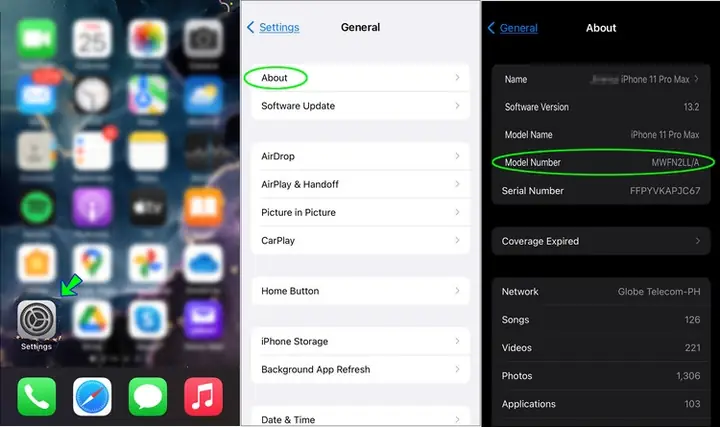
Cách kiểm tra nhà mạng iPhone Lock đơn giản nhất là thông qua mục Cài đặt trên chính chiếc iPhone. Bạn chỉ cần truy cập vào Cài đặt > Cài đặt chung > Giới thiệu. Cuộn xuống phần Khóa mạng (Carrier Lock). Nếu hiển thị “Không có hạn chế SIM” (No SIM restrictions), nghĩa là iPhone của bạn là bản Quốc tế. Ngược lại, nếu hiển thị tên nhà mạng hoặc “Đã khóa” (Locked), đó chính là iPhone Lock và bạn sẽ thấy tên nhà mạng đang khóa máy.
Trình bày cách kiểm tra bằng mã USSD #06# để lấy số IMEI.
Có thể bạn quan tâm: Hướng Dẫn Chi Tiết Cách Check IMEI Iphone Chính Hãng Và Kiểm Tra Tình Trạng Bảo Hành, Icloud
Mã USSD #06# là một công cụ tiện lợi để lấy số IMEI (International Mobile Equipment Identity) của iPhone, một mã định danh duy nhất cho mỗi thiết bị. Để sử dụng, bạn mở ứng dụng Điện thoại, nhập “#06#” và nhấn gọi. Màn hình sẽ hiển thị số IMEI cùng với một số thông tin khác như Serial Number. Số IMEI này sẽ là chìa khóa để bạn tra cứu thông tin chi tiết hơn về nhà mạng và tình trạng khóa mạng của máy.
Chia sẻ cách tra cứu thông tin nhà mạng dựa trên mã IMEI bằng các công cụ trực tuyến.
Sau khi có được số IMEI, bạn có thể sử dụng các công cụ tra cứu trực tuyến để kiểm tra thông tin nhà mạng. Có rất nhiều trang web cung cấp dịch vụ này, một số phổ biến như: IMEI.info, DoctorSIM, CellPhone-Unlock.com, hoặc thậm chí là các dịch vụ kiểm tra chính thức từ nhà sản xuất nếu có. Bạn chỉ cần nhập số IMEI vào ô tìm kiếm, hệ thống sẽ trả về thông tin về nhà mạng khóa máy, quốc gia xuất xứ, tình trạng blacklist, và đôi khi là cả thông tin về việc máy có đủ điều kiện unlock hay không.
Giải thích phương pháp kiểm tra thông qua việc lắp SIM của các nhà mạng khác.
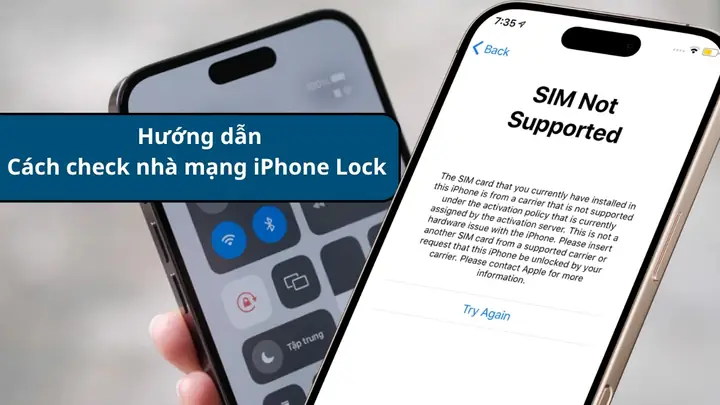
Đây là phương pháp kiểm tra vật lý khá trực quan. Bạn hãy thử lắp SIM của một nhà mạng khác với nhà mạng được cho là khóa máy vào iPhone. Nếu máy hiển thị thông báo “SIM không hợp lệ” (Invalid SIM) hoặc “SIM Đã Khóa” (SIM Locked), đồng thời yêu cầu mã PIN của nhà mạng, thì đó là dấu hiệu rõ ràng máy đang bị khóa mạng. Ngược lại, nếu máy nhận sóng và có thể thực hiện cuộc gọi, tin nhắn, thì có thể máy đã được unlock hoặc là bản quốc tế.
Hướng dẫn cách nhận biết xuất xứ iPhone (Mỹ, Nhật, Úc…) dựa trên ký hiệu Model Number.
Model Number (Số hiệu mẫu) của iPhone cũng chứa đựng thông tin về quốc gia xuất xứ và đôi khi là nhà mạng ban đầu. Bạn có thể tìm thấy Model Number trong Cài đặt > Cài đặt chung > Giới thiệu. Ký hiệu này thường bắt đầu bằng một chữ cái theo sau là một dấu gạch chéo, ví dụ: LL/A, ZA/A, J/A, AU/A. Chữ cái đứng trước dấu gạch chéo sẽ cho biết xuất xứ:
LL/A: Mỹ
ZA/A: Singapore, Malaysia
J/A: Nhật Bản
AU/A: Úc
TH/A: Thái Lan
ZP/A: Hồng Kông, Macau
Việc biết xuất xứ giúp bạn định hình được loại khóa mạng có thể gặp phải, ví dụ iPhone Nhật thường có các quy định riêng biệt.
Hướng dẫn check nhà mạng iPhone Lock theo quốc gia cụ thể (Mỹ, Nhật, Úc…)

Có thể bạn quan tâm: Cách Check IMEI Iphone Lock Hay Quốc Tế Chính Xác Nhất 2024
Mỗi quốc gia hoặc khu vực có thể có các nhà mạng và quy định khóa mạng riêng biệt, do đó, việc tìm hiểu các dấu hiệu đặc trưng sẽ giúp bạn kiểm tra chính xác hơn.
Cung cấp các dấu hiệu nhận biết và phương pháp kiểm tra đặc thù cho iPhone Lock từ các quốc gia phổ biến.
iPhone Lock Mỹ: Các iPhone khóa mạng tại Mỹ thường đến từ các nhà mạng lớn như AT&T, Verizon, T-Mobile.
Model Number: Thường có dạng LL/A.
Kiểm tra IMEI: Các dịch vụ tra cứu IMEI trực tuyến sẽ hiển thị rõ nhà mạng khóa máy (ví dụ: AT&T USA, Verizon USA).
Lưu ý: iPhone Lock AT&T thường dễ unlock hơn so với Verizon. Một số iPhone Verizon đã unlock sẵn từ nhà mạng.
iPhone Lock Nhật Bản: Thị trường Nhật Bản có các nhà mạng chính là Softbank, au (KDDI), và Docomo.
Model Number: Thường có dạng J/A.
Kiểm tra IMEI: Dịch vụ tra cứu IMEI sẽ cho biết máy khóa bởi Softbank, au, hay Docomo.
Lưu ý: iPhone Lock Nhật Bản có thể gặp vấn đề với FaceTime Audio trên một số phiên bản cũ hoặc khi sử dụng SIM ghép. Máy khóa Docomo đôi khi cũng có những hạn chế riêng.
iPhone Lock Úc: Các nhà mạng phổ biến tại Úc là Telstra, Optus, Vodafone.
Model Number: Thường có dạng AU/A.
Kiểm tra IMEI: Tra cứu IMEI sẽ hiển thị nhà mạng khóa máy tại Úc.
Lưu ý: Tương tự như các quốc gia khác, việc kiểm tra IMEI là phương pháp chính xác nhất để xác định nhà mạng khóa.
Ví dụ: Cách nhận biết iPhone Lock Mỹ, iPhone Lock Nhật Bản (Softbank, au, Docomo), iPhone Lock Úc…
Để minh họa, giả sử bạn có một chiếc iPhone với Model Number là LL/A. Khi tra cứu IMEI trên một công cụ uy tín, kết quả hiển thị “Carrier: AT&T USA”. Điều này khẳng định chiếc iPhone của bạn là phiên bản khóa mạng AT&T, bán tại Mỹ.
Tương tự, nếu Model Number là J/A và kết quả tra cứu IMEI cho biết “Carrier: Softbank Japan”, thì đó là iPhone Lock của nhà mạng Softbank, Nhật Bản. Đối với iPhone Úc với Model Number AU/A và kết quả tra cứu là “Carrier: Telstra Australia”, bạn biết máy bị khóa bởi Telstra.
Những lưu ý quan trọng khi kiểm tra và sử dụng iPhone Lock

Có thể bạn quan tâm: Hướng Dẫn Chi Tiết Cách Check Serial Và IMEI Iphone Chính Xác Nhất
Bên cạnh việc xác định nhà mạng, người dùng iPhone Lock cần đặc biệt chú ý đến một số vấn đề khác để tránh mua phải hàng kém chất lượng hoặc gặp phải phiền phức sau này.
Các dấu hiệu nhận biết iPhone Lock đã được unlock hoặc đang sử dụng SIM ghép.
Một chiếc iPhone Lock đã được unlock sẽ hiển thị “Không có hạn chế SIM” trong mục Cài đặt như một chiếc iPhone Quốc tế. Nếu máy hiển thị tên nhà mạng khóa ban đầu nhưng lại có thể sử dụng SIM của nhà mạng khác, đó có thể là máy đã được unlock chính thức bởi nhà mạng.
Tuy nhiên, cần cẩn trọng với các trường hợp sử dụng SIM ghép. Dấu hiệu nhận biết bao gồm: máy có thể nhận sóng sau khi lắp SIM ghép, nhưng đôi khi gặp lỗi sóng yếu, mất sóng đột ngột, không gọi được Facetime Audio, hoặc không cài đặt được các phiên bản iOS mới. Menu cài đặt mạng trên máy có thể xuất hiện thêm các tùy chọn lạ hoặc menu kích hoạt SIM ghép.
Cách kiểm tra xem iPhone Lock có bị báo mất (blacklist) hay nợ cước nhà mạng hay không.
Tình trạng blacklist (báo mất hoặc bị khóa vĩnh viễn) và nợ cước nhà mạng là những vấn đề nghiêm trọng. Bạn có thể kiểm tra điều này bằng cách sử dụng các dịch vụ tra cứu IMEI chuyên sâu (thường có phí). Các dịch vụ này sẽ báo cáo tình trạng “Clean” (sạch, không bị blacklist), “Lost” (báo mất), “Stolen” (báo trộm), hoặc “Blacklisted” (bị đưa vào danh sách đen do nợ cước hoặc báo cáo mất/trộm).
Thông tin về rủi ro và các trường hợp đặc biệt cần lưu ý khi mua iPhone Lock.
Rủi ro chính khi mua iPhone Lock là máy có thể bị khóa lại bởi nhà mạng sau một thời gian, đặc biệt nếu bạn mua máy trôi nổi hoặc không rõ nguồn gốc. Các trường hợp đặc biệt cần lưu ý bao gồm:
- iPhone Lock Nhật Bản: Có thể gặp vấn đề với FaceTime Audio trên một số đời máy cũ hoặc khi sử dụng SIM ghép.
- iPhone Lock Verizon (Mỹ): Một số máy Verizon có thể bị khóa lại nếu người dùng không thanh toán hết hợp đồng.
- Máy thay vỏ, thay linh kiện: Cần kiểm tra kỹ các chi tiết phần cứng để đảm bảo máy không bị can thiệp, ảnh hưởng đến khả năng hoạt động sau này.
- Máy đã unlock nhưng không chính hãng: Có thể bị khóa lại bất cứ lúc nào.
Có nên mua iPhone Lock hay không?
Có thể bạn quan tâm: Check Iphone IMEI Miễn Phí Online: Hướng Dẫn Chi Tiết & Công Cụ Miễn Phí
Quyết định mua iPhone Lock hay không phụ thuộc vào nhu cầu, ngân sách và mức độ chấp nhận rủi ro của bạn.
Phân tích ưu điểm và nhược điểm của việc sử dụng iPhone Lock.
Ưu điểm:
Giá rẻ hơn: iPhone Lock thường có giá bán thấp hơn đáng kể so với phiên bản Quốc tế.
Cấu hình tương đương: Về mặt hiệu năng và tính năng, iPhone Lock không khác biệt so với bản Quốc tế (trừ một số hạn chế nhỏ như đã nêu).
Nhược điểm:
Phụ thuộc nhà mạng: Chỉ sử dụng được SIM của nhà mạng khóa máy hoặc cần SIM ghép.
Rủi ro bị khóa lại: Máy có thể bị nhà mạng khóa lại nếu không unlock chính thức, hoặc do các vấn đề về hợp đồng.
Hạn chế về cập nhật phần mềm: Đôi khi gặp khó khăn khi cập nhật iOS mới, đặc biệt nếu sử dụng SIM ghép.
Rủi ro blacklist: Máy có thể bị báo mất hoặc nợ cước.
Khó bán lại: Giá trị bán lại thường thấp hơn bản Quốc tế.
Lời khuyên hữu ích cho người dùng đang cân nhắc mua iPhone Lock.
Nếu ngân sách là ưu tiên hàng đầu và bạn có kinh nghiệm hoặc sẵn sàng tìm hiểu về cách sử dụng SIM ghép/unlock, iPhone Lock có thể là một lựa chọn kinh tế. Tuy nhiên, hãy:
1. Luôn kiểm tra kỹ IMEI: Sử dụng các công cụ uy tín để kiểm tra tình trạng blacklist và nhà mạng khóa máy.
2. Ưu tiên máy đã unlock chính thức: Nếu có thể, tìm mua những chiếc iPhone Lock đã được unlock chính hãng bởi nhà mạng.
3. Mua từ người bán uy tín: Tránh mua từ các nguồn không rõ ràng.
4. Hiểu rõ rủi ro: Sẵn sàng chấp nhận các rủi ro tiềm ẩn.
5. Kiểm tra kỹ thiết bị: Đảm bảo máy không bị trầy xước nặng, màn hình không ám vàng, pin còn tốt, và các chức năng hoạt động bình thường.
So sánh iPhone Lock và iPhone Quốc tế: Nên chọn loại nào?
Việc lựa chọn giữa iPhone Lock và iPhone Quốc tế phụ thuộc vào ưu tiên cá nhân của bạn về chi phí, sự tiện lợi và mức độ chấp nhận rủi ro.
Cung cấp bảng so sánh chi tiết các yếu tố như giá cả, khả năng sử dụng SIM, cập nhật phần mềm và rủi ro.

| Tiêu Chí | iPhone Lock | iPhone Quốc Tế (Unlocked) |
|---|---|---|
| Giá cả | Thấp hơn đáng kể | Cao hơn |
| Khả năng sử dụng SIM | Chỉ dùng được SIM của nhà mạng khóa máy hoặc cần SIM ghép. | Dùng được SIM của bất kỳ nhà mạng nào trên thế giới. |
| Cập nhật phần mềm | Có thể gặp hạn chế, đặc biệt khi dùng SIM ghép. | Cập nhật mượt mà, không bị gián đoạn. |
| Rủi ro | Cao hơn (bị khóa lại, blacklist, nợ cước, lỗi SIM ghép). | Thấp hơn, chủ yếu liên quan đến việc mua máy đã qua sử dụng. |
| Tính linh hoạt | Thấp, hạn chế khi đi du lịch hoặc chuyển đổi nhà mạng. | Cao, linh hoạt sử dụng ở mọi nơi. |
| Bán lại | Khó bán, giá trị thường thấp hơn. | Dễ bán, giữ giá tốt hơn. |
iPhone Lock có dùng được eSIM không?
Khả năng sử dụng eSIM trên iPhone Lock có sự khác biệt tùy thuộc vào từng nhà mạng và quốc gia. Một số nhà mạng khóa máy có thể hỗ trợ eSIM, trong khi số khác thì không. Đặc biệt, nếu bạn sử dụng SIM ghép, khả năng kích hoạt và sử dụng eSIM thường bị hạn chế hoặc không khả dụng. Cách tốt nhất để kiểm tra là tham khảo thông tin từ nhà mạng khóa máy hoặc các diễn đàn người dùng có kinh nghiệm.
Cách kiểm tra iPhone Lock miễn phí và các dịch vụ tính phí
Có nhiều phương pháp để kiểm tra iPhone Lock, một số miễn phí và một số tính phí.
Miễn phí:
- Kiểm tra trong Cài đặt > Cài đặt chung > Giới thiệu > Khóa mạng.
- Sử dụng mã USSD
#06#để lấy IMEI. - Kiểm tra Model Number để xác định xuất xứ.
- Lắp SIM của nhà mạng khác để kiểm tra.
Tính phí (thường cung cấp thông tin chi tiết hơn):
- Các trang web tra cứu IMEI chuyên sâu: Cung cấp thông tin về nhà mạng khóa máy, tình trạng blacklist (Lost/Stolen/Blacklisted), nợ cước, thông tin nhà mạng gốc, và đôi khi là khả năng unlock. Các dịch vụ này thường có chi phí từ vài chục nghìn đến vài trăm nghìn đồng tùy độ chi tiết.
Địa chỉ uy tín để kiểm tra iPhone Lock và mua/unlock iPhone
Để kiểm tra iPhone Lock một cách đáng tin cậy, bạn nên tìm đến các dịch vụ tra cứu IMEI trực tuyến có uy tín và đánh giá tốt. Một số trang web phổ biến như IMEI.info, DoctorSIM, hoặc các dịch vụ kiểm tra của các cửa hàng sửa chữa/unlock iPhone lớn và có tiếng.
Đối với việc mua hoặc unlock iPhone Lock, bạn nên tìm đến các cửa hàng chuyên cung cấp iPhone Lock, iPhone Quốc tế, hoặc dịch vụ unlock uy tín. Hãy tham khảo đánh giá của người dùng, chính sách bảo hành, và cam kết rõ ràng về nguồn gốc sản phẩm. Tránh mua hàng trôi nổi, không có giấy tờ hoặc bảo hành.
iPhone LL/A có phải là iPhone Lock không?
iPhone LL/A không nhất thiết là iPhone Lock. Ký hiệu LL/A trong Model Number chỉ cho biết chiếc iPhone đó được phân phối và bán ra tại thị trường Mỹ. Tuy nhiên, iPhone bán tại Mỹ có thể là cả bản Quốc tế (unlocked) hoặc bản khóa mạng của một nhà mạng cụ thể tại Mỹ (ví dụ: AT&T, Verizon). Do đó, để xác định chính xác iPhone LL/A có phải là iPhone Lock hay không, bạn cần kết hợp kiểm tra Model Number với việc kiểm tra tình trạng “Khóa mạng” trong Cài đặt hoặc tra cứu IMEI.
Cập Nhật Lúc Tháng 9 25, 2026 by admin


