
Bạn đang gặp phải tình trạng ảnh selfie trên iPhone bị ngược, lật hoặc không đúng như bạn nhìn thấy trên màn hình? Đây là một vấn đề khá phổ biến mà nhiều người dùng gặp phải. Nguyên nhân chủ yếu đến từ cách camera trước của iPhone xử lý hình ảnh mặc định. Tuy nhiên, bạn hoàn toàn có thể khắc phục tình trạng này một cách dễ dàng.
Bài viết này sẽ đi sâu vào lý do tại sao ảnh chụp bằng camera trước iPhone lại bị ngược, đồng thời cung cấp các giải pháp chi tiết và hiệu quả nhất. Từ việc điều chỉnh cài đặt mặc định, sử dụng ứng dụng có sẵn trên iPhone cho đến các mẹo khắc phục khi sử dụng ứng dụng bên thứ ba, bạn sẽ tìm thấy câu trả lời để có được những bức ảnh selfie ưng ý.
Tại sao ảnh selfie trên iPhone lại bị ngược hoặc lật?
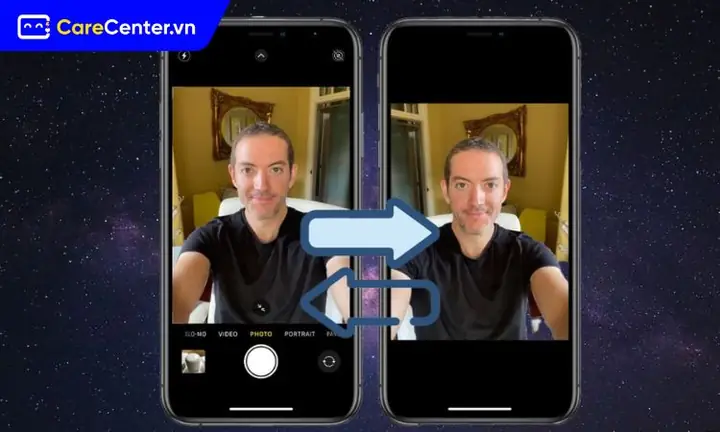
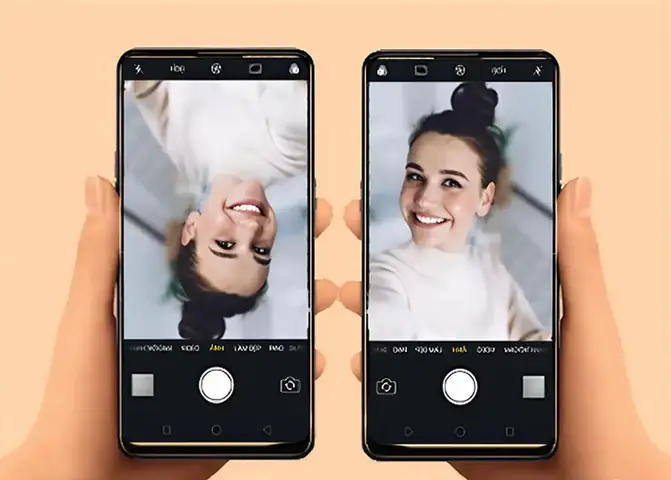
Ảnh selfie trên iPhone bị ngược hoặc lật chủ yếu là do cơ chế hoạt động mặc định của camera trước. Khi bạn nhìn vào màn hình điện thoại để chụp selfie, hình ảnh hiển thị giống như bạn đang soi gương, tức là thuận chiều. Tuy nhiên, để lưu trữ, iPhone mặc định lật ngang bức ảnh đó, tạo ra cảm giác hình ảnh bị ngược so với những gì bạn thấy ban đầu.
Cơ chế này có mục đích là để người dùng có trải nghiệm chụp ảnh giống như nhìn qua gương, giúp căn chỉnh bố cục dễ dàng hơn. Tuy nhiên, sự khác biệt giữa hình ảnh hiển thị trên màn hình và ảnh thực tế được lưu lại chính là nguyên nhân gây ra hiện tượng “ảnh bị ngược”. Các yếu tố khác như cài đặt ứng dụng hoặc lỗi phần mềm tạm thời cũng có thể góp phần gây ra hiện tượng này.
Có thể bạn quan tâm: Iphone Bị Lỗi Camera Đen: Nguyên Nhân Và Cách Khắc Phục Hiệu Quả 2024
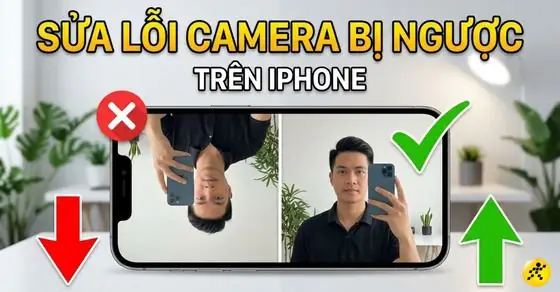
Hướng dẫn chi tiết cách sửa lỗi camera iPhone bị ngược
Để khắc phục tình trạng ảnh selfie trên iPhone bị ngược, bạn có thể thực hiện theo các bước sau đây. Các phương pháp này bao gồm việc điều chỉnh cài đặt hệ thống, sử dụng ứng dụng ảnh mặc định và xử lý các ứng dụng của bên thứ ba.
Sửa ảnh bị ngược trong ứng dụng Ảnh (Photos) trên iPhone
Nếu bạn đã lỡ chụp ảnh bị ngược, đừng lo lắng. Ứng dụng Ảnh (Photos) có sẵn trên iPhone cho phép bạn dễ dàng chỉnh sửa để lật ảnh về đúng chiều.
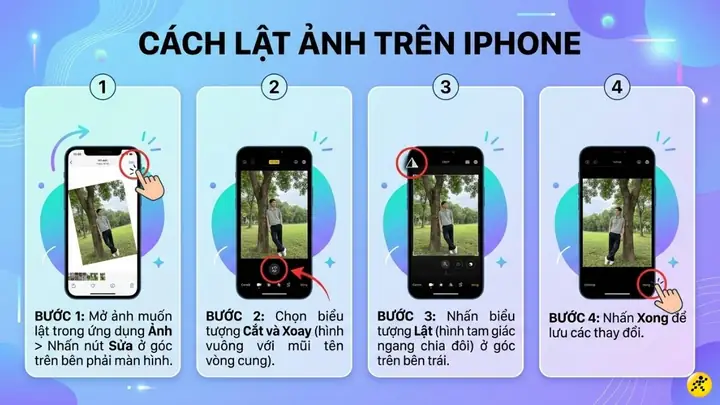
Các bước thực hiện chi tiết để chỉnh sửa ảnh trực tiếp trong thư viện như sau:
- Mở ứng dụng Ảnh (Photos) trên iPhone của bạn.
- Chọn bức ảnh selfie mà bạn muốn chỉnh sửa.
- Nhấn vào nút Sửa (Edit) ở góc trên cùng bên phải màn hình.
- Tại màn hình chỉnh sửa, nhấn vào biểu tượng Cắt xén (Crop) có hình vuông với các đường kẻ ở góc dưới cùng bên trái.
- Tìm biểu tượng Lật (Flip) ở góc trên cùng bên trái của màn hình chỉnh sửa ảnh (hình tam giác với một mũi tên cong). Nhấn vào biểu tượng này.
- Chọn tùy chọn Lật theo chiều ngang (Flip Horizontal) để ảnh được lật ngược lại.
- Sau khi chỉnh sửa, nhấn vào Xong (Done) để lưu lại thay đổi.
Bức ảnh của bạn giờ đây sẽ hiển thị đúng chiều như mong muốn.
Khắc phục lỗi ảnh ngược khi sử dụng ứng dụng gọi video và mạng xã hội
Có thể bạn quan tâm: Iphone 11: Hướng Dẫn Chi Tiết Cách Sử Dụng Camera Góc Siêu Rộng
Nhiều ứng dụng gọi video và mạng xã hội như Messenger, TikTok, Instagram có cách hiển thị ảnh selfie riêng. Đôi khi, chúng cũng có thể khiến ảnh bị ngược hoặc lật. Dưới đây là cách xử lý sự cố với các ứng dụng phổ biến:
Messenger, Facebook, Zalo:
- Khi gọi video hoặc quay video, giao diện thường hiển thị giống như soi gương.
- Sau khi quay xong, nhiều ứng dụng sẽ cho phép bạn xem lại và chỉnh sửa hoặc chọn phương án lưu ảnh/video theo chiều chuẩn.
- Kiểm tra cài đặt riêng của từng ứng dụng, đôi khi có tùy chọn “Giữ nguyên chiều ảnh” hoặc tương tự. Nếu không có, bạn có thể chụp lại màn hình hoặc tải video về máy rồi chỉnh sửa bằng ứng dụng Ảnh (Photos) như hướng dẫn ở trên.
TikTok, Instagram:
- Các ứng dụng này thường có một tùy chọn trong quá trình quay hoặc chỉnh sửa cho phép bạn lật lại video hoặc ảnh để hiển thị đúng chiều.
- Trong giao diện quay video hoặc đăng ảnh, tìm các biểu tượng chỉnh sửa hoặc xoay. Thường sẽ có biểu tượng lật ngang (flip).
- Nếu ảnh hoặc video vẫn hiển thị ngược sau khi đăng, bạn có thể cần xóa và đăng lại, hoặc sử dụng các công cụ chỉnh sửa video có sẵn để lật lại trước khi đăng tải.
- Để sửa lỗi ảnh hiển thị ngược trong lúc gọi video, hãy kiểm tra lại cài đặt camera của ứng dụng đó. Một số ứng dụng có thể có tùy chọn riêng về cách hiển thị camera trước.
Các giải pháp khác để khắc phục ảnh bị ngược trên iPhone
Ngoài các cách chỉnh sửa trực tiếp, bạn có thể áp dụng một số giải pháp khác để khắc phục triệt để hoặc tạm thời tình trạng ảnh bị ngược trên iPhone.
- Kiểm tra và cập nhật phiên bản iOS mới nhất: Đôi khi, các lỗi phần mềm liên quan đến camera có thể được khắc phục thông qua các bản cập nhật hệ điều hành. Hãy đảm bảo iPhone của bạn đang chạy phiên bản iOS mới nhất. Truy cập Cài đặt > Cài đặt chung > Cập nhật phần mềm.
- Khởi động lại iPhone để khắc phục lỗi phần mềm tạm thời: Một thao tác đơn giản như khởi động lại thiết bị có thể giải quyết các trục trặc nhỏ của hệ điều hành hoặc ứng dụng, bao gồm cả lỗi hiển thị camera.
- Đăng xuất và đăng nhập lại các ứng dụng gây lỗi: Nếu vấn đề chỉ xảy ra với một ứng dụng cụ thể, việc đăng xuất khỏi tài khoản trong ứng dụng đó rồi đăng nhập lại có thể làm mới kết nối và khắc phục lỗi.
- Gỡ cài đặt và cài đặt lại ứng dụng: Đây là một bước quyết liệt hơn, nhưng thường hiệu quả nếu ứng dụng bị lỗi nặng. Hãy gỡ hoàn toàn ứng dụng khỏi iPhone và cài đặt lại từ App Store.
Khôi phục cài đặt gốc (nếu cần)
Trong trường hợp các giải pháp trên không mang lại hiệu quả và bạn nghi ngờ lỗi phần mềm hệ thống nghiêm trọng, việc khôi phục cài đặt gốc có thể là một lựa chọn. Tuy nhiên, đây là một biện pháp cuối cùng và cần cân nhắc kỹ lưỡng.
Có thể bạn quan tâm: Hướng Dẫn Chi Tiết Sử Dụng Và Khắc Phục Lỗi Cảm Biến Vân Tay Iphone (touch ID)
Các bước thực hiện khôi phục cài đặt iPhone bao gồm:
- Sao lưu toàn bộ dữ liệu quan trọng trên iPhone (ảnh, danh bạ, tin nhắn, ứng dụng) lên iCloud hoặc máy tính.
- Truy cập Cài đặt > Cài đặt chung > Chuyển hoặc đặt lại iPhone.
- Chọn Xóa tất cả nội dung và cài đặt.
- Làm theo hướng dẫn trên màn hình để hoàn tất quá trình. Sau khi khôi phục, iPhone của bạn sẽ trở về trạng thái như mới xuất xưởng.
Bạn nên cân nhắc sử dụng phương pháp này khi tất cả các tùy chọn khắc phục khác đã thất bại, hoặc khi bạn gặp nhiều lỗi phần mềm khác nhau không chỉ riêng vấn đề ảnh bị ngược.
Tại sao một số ảnh chụp bằng camera trước lại trông khác với khi nhìn trực tiếp?
Sự khác biệt giữa ảnh selfie hiển thị trên màn hình và ảnh lưu thực tế là điều mà nhiều người dùng iPhone băn khoăn. Điều này liên quan đến cách camera và phần mềm xử lý hình ảnh để mang lại trải nghiệm tốt nhất cho người dùng.
Phân biệt ảnh hiển thị trên màn hình và ảnh lưu trên iPhone
Có thể bạn quan tâm: Iphone Có Ghi Âm Cuộc Gọi Miễn Phí Không? Hướng Dẫn Chi Tiết Và Ứng Dụng Tốt Nhất
Cài đặt mặc định của iPhone cho phép ảnh selfie hiển thị trên màn hình giống như bạn đang nhìn vào gương. Điều này giúp bạn dễ dàng căn chỉnh góc mặt, bố cục và biểu cảm. Lý do là con người quen với hình ảnh phản chiếu của mình và cảm thấy thuận mắt hơn khi nó được hiển thị theo cách đó. Tuy nhiên, sau khi bạn nhấn chụp, iPhone sẽ tự động lật ngang (mirror) bức ảnh trước khi lưu vào thư viện. Điều này có nghĩa là ảnh bạn thấy trên màn hình lúc chụp không hoàn toàn giống với ảnh thực tế được lưu lại.
Để xem ảnh đã lưu sau khi chụp, bạn chỉ cần mở ứng dụng Ảnh (Photos) và truy cập vào thư viện của mình. Nếu bạn thấy ảnh bị ngược so với lúc bạn nhìn trên màn hình, đó chính là ảnh đã lưu.
Các yếu tố ảnh hưởng đến chất lượng ảnh selfie ngoài việc bị ngược
Ngoài vấn đề ảnh bị ngược, chất lượng của ảnh selfie còn phụ thuộc vào nhiều yếu tố khác mà bạn nên chú ý:
- Ánh sáng: Ánh sáng là yếu tố quan trọng nhất. Luôn cố gắng chụp ở nơi có đủ ánh sáng tự nhiên hoặc đèn sáng đều, tránh ngược sáng hoặc ánh sáng quá gắt.
- Góc chụp: Thử nghiệm với các góc chụp khác nhau để tìm ra góc nào tôn lên đường nét khuôn mặt của bạn. Góc chụp từ trên xuống một chút thường tạo hiệu ứng thon gọn.
- Cài đặt máy ảnh: Mặc dù iPhone có chế độ tự động tốt, bạn có thể khám phá các tùy chọn như chế độ chân dung (Portrait mode) để tạo hiệu ứng xóa phông chuyên nghiệp, hoặc điều chỉnh phơi sáng thủ công nếu cần.
Lưu ý khi chỉnh sửa ảnh bị ngược
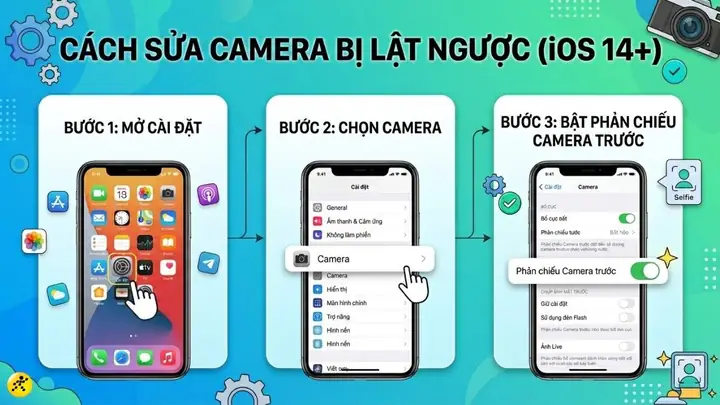
Khi chỉnh sửa ảnh bị ngược, bạn nên lưu ý một vài điểm để đảm bảo bức ảnh sau khi chỉnh sửa vẫn đẹp và tự nhiên:
- Tránh chỉnh sửa quá đà: Việc lật ảnh chỉ là để khắc phục lỗi hiển thị, không nên thêm các bộ lọc hoặc chỉnh sửa quá mức làm mất đi nét tự nhiên của khuôn mặt.
- Kiểm tra lại ảnh sau khi chỉnh sửa: Sau khi lật ảnh bằng ứng dụng Ảnh, hãy xem lại kỹ lưỡng để đảm bảo ảnh đã hiển thị đúng chiều và không có chi tiết nào bị biến dạng.
Khi nào nên tìm đến dịch vụ sửa chữa chuyên nghiệp?
Nếu bạn đã thử mọi cách khắc phục phần mềm mà tình trạng ảnh bị ngược vẫn tiếp diễn, hoặc nếu bạn gặp các vấn đề nghiêm trọng hơn như camera không hoạt động, màn hình hiển thị lỗi, đó có thể là dấu hiệu của lỗi phần cứng.
Trong những trường hợp này, lời khuyên là bạn nên liên hệ bộ phận hỗ trợ của Apple hoặc mang thiết bị đến một trung tâm sửa chữa uy tín. Họ có thể chẩn đoán và sửa chữa các vấn đề liên quan đến phần cứng hoặc các lỗi phần mềm phức tạp mà người dùng thông thường khó tự xử lý.
Cập Nhật Lúc Tháng 9 25, 2026 by admin


