
Bạn đang tìm kiếm cách chụp màn hình iPhone nhanh chóng và hiệu quả trên mọi dòng máy? Dù bạn đang sử dụng một chiếc iPhone đời cũ có nút Home vật lý, hay những mẫu mới nhất với Face ID, Dynamic Island hay Action Button, bài viết này sẽ cung cấp cho bạn đầy đủ các phương pháp chụp màn hình, từ cơ bản đến nâng cao. Chúng ta sẽ đi qua từng bước chi tiết, giúp bạn nắm vững cách ghi lại bất kỳ nội dung nào trên màn hình iPhone của mình một cách dễ dàng.
Trong bài viết này, bạn sẽ khám phá những cách chụp màn hình iPhone phổ biến nhất như sử dụng nút cứng truyền thống. Bên cạnh đó, chúng tôi còn giới thiệu các phương pháp tiện lợi không cần dùng nút, bao gồm cả AssistiveTouch, Gõ vào mặt sau và cả trợ lý ảo Siri. Đối với những người dùng các phiên bản iPhone mới nhất, bạn sẽ được hướng dẫn cách tận dụng Dynamic Island và nút Tác vụ (Action Button) để chụp ảnh màn hình. Cuối cùng, chúng tôi sẽ mở rộng khả năng của bạn với kỹ thuật chụp màn hình cuộn trang và tùy chỉnh định dạng, đồng thời cung cấp những lưu ý quan trọng và mẹo vặt hữu ích để bạn có trải nghiệm chụp ảnh màn hình tốt nhất.
Cách Chụp Màn Hình iPhone Bằng Nút Cứng Cơ Bản
Chụp màn hình bằng nút cứng là phương pháp quen thuộc và trực tiếp nhất trên iPhone. Tuy nhiên, cách thực hiện sẽ có sự khác biệt tùy thuộc vào dòng máy bạn đang sử dụng, chủ yếu dựa trên việc có hay không có nút Home vật lý.
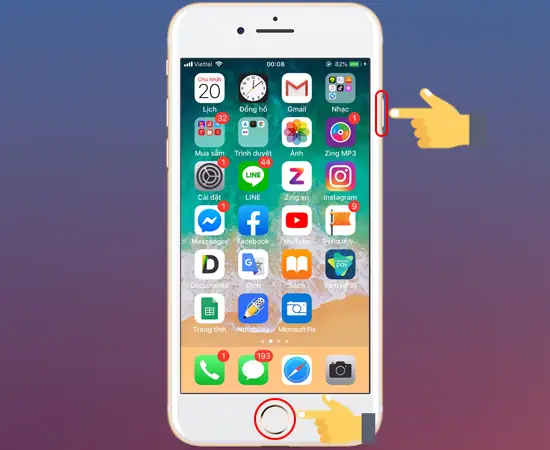
Đối với các dòng iPhone có nút Home vật lý, bao gồm iPhone 8 Plus và các phiên bản cũ hơn, cách chụp màn hình vô cùng đơn giản. Bạn chỉ cần nhấn đồng thời nút Nguồn (thường nằm ở cạnh phải) và nút Home (nút tròn ở mặt trước). Ngay lập tức, màn hình sẽ nháy sáng và phát ra âm thanh chụp ảnh (nếu âm lượng được bật), cho biết ảnh chụp màn hình đã được lưu vào thư viện ảnh.
Tiếp theo, với các dòng iPhone sử dụng Face ID như iPhone X trở lên, không còn nút Home vật lý. Thay vào đó, bạn sẽ sử dụng sự kết hợp của nút sườn (cạnh phải) và nút tăng âm lượng (cạnh trái). Hãy nhấn đồng thời và giữ trong giây lát hai nút này. Tương tự như các dòng máy cũ, màn hình sẽ nháy sáng và âm thanh sẽ phát ra để xác nhận ảnh chụp màn hình đã được ghi lại.
Khám Phá Các Phương Pháp Chụp Màn Hình iPhone Không Dùng Nút Cứng
Ngoài phương pháp dùng nút cứng, iPhone còn cung cấp nhiều lựa chọn linh hoạt để bạn chụp màn hình mà không cần thao tác với các nút vật lý. Những tính năng này mang lại sự tiện lợi, đặc biệt khi bạn đang sử dụng một tay hoặc muốn thực hiện nhanh chóng.

Có thể bạn quan tâm: 10+ Mẹo Chụp Chân Dung Đẹp Bằng Iphone: Xóa Phông, Ánh Sáng & Bố Cục Chuẩn Chuyên Gia
Hướng dẫn sử dụng AssistiveTouch (Nút Home ảo) để chụp màn hình một cách tiện lợi.
AssistiveTouch là một tính năng hỗ trợ tiếp cận tuyệt vời, tạo ra một nút ảo trên màn hình, giúp bạn thực hiện nhiều thao tác mà không cần nút cứng. Để sử dụng AssistiveTouch chụp màn hình, trước hết bạn cần kích hoạt nó trong Cài đặt > Trợ năng > Cảm ứng > AssistiveTouch. Sau khi bật, một nút ảo tròn sẽ xuất hiện trên màn hình. Bạn có thể tùy chỉnh menu cấp cao nhất để thêm chức năng “Chụp ảnh màn hình”. Khi muốn chụp, chỉ cần chạm vào nút ảo, chọn “Thiết bị”, sau đó chọn “Thêm” và nhấn “Chụp ảnh màn hình”.
Chia sẻ cách chụp màn hình iPhone bằng tính năng Gõ vào mặt sau (Back Tap) trên các phiên bản iOS hỗ trợ.
Tính năng Gõ vào mặt sau (Back Tap) cho phép bạn thực hiện các hành động bằng cách chạm hai hoặc ba lần vào mặt lưng iPhone. Để thiết lập chụp màn hình với tính năng này, hãy vào Cài đặt > Trợ năng > Cảm ứng > Chạm vào mặt sau. Tại đây, bạn có thể chọn “Chạm hai lần” hoặc “Chạm ba lần” và gán chức năng “Chụp ảnh màn hình” cho hành động đó. Sau khi thiết lập, bạn chỉ cần chạm nhẹ vào mặt sau của iPhone theo số lần đã cài đặt để chụp ảnh màn hình.
Hướng dẫn sử dụng Siri để thực hiện lệnh chụp màn hình.
Siri, trợ lý ảo thông minh của Apple, cũng có thể giúp bạn chụp ảnh màn hình một cách rảnh tay. Đơn giản, bạn chỉ cần kích hoạt Siri bằng cách nói “Hey Siri” hoặc giữ nút sườn/nút Home (tùy dòng máy). Sau khi Siri lắng nghe, hãy ra lệnh: “Chụp ảnh màn hình”. Siri sẽ ngay lập tức thực hiện yêu cầu và ảnh chụp màn hình sẽ được lưu vào thư viện ảnh của bạn.
Chụp Màn Hình iPhone Đặc Biệt Cho Các Phiên Bản Mới
Các dòng iPhone mới nhất không ngừng mang đến những cải tiến về giao diện và tính năng, và việc chụp màn hình cũng không ngoại lệ. Apple đã tích hợp những cách thức độc đáo để bạn có thể tận dụng tối đa các yếu tố mới trên thiết bị.

Có thể bạn quan tâm: 10+ Cách Chống Trộm & Nhìn Trộm Iphone Hiệu Quả, Bảo Vệ Dữ Liệu Tuyệt Đối
Cách chụp màn hình iPhone sử dụng Dynamic Island trên các dòng iPhone mới nhất.
Dynamic Island, giao diện hình viên thuốc linh hoạt trên các mẫu iPhone 14 Pro và các phiên bản mới hơn, có thể hỗ trợ việc chụp màn hình một cách ngầm. Khi bạn đang sử dụng một ứng dụng có tích hợp Dynamic Island, ví dụ như ứng dụng phát nhạc hoặc bộ đếm giờ, khu vực này sẽ hiển thị thông tin hoặc hoạt động đang diễn ra. Mặc dù không có thao tác trực tiếp nào để chụp màn hình chỉ phần Dynamic Island, nhưng bạn vẫn có thể chụp toàn bộ màn hình bằng các phương pháp truyền thống (nút cứng hoặc AssistiveTouch) khi Dynamic Island đang hiển thị. Ảnh chụp màn hình sẽ bao gồm cả Dynamic Island với trạng thái hiện tại của nó.
Hướng dẫn chụp màn hình iPhone bằng nút Tác vụ (Action Button) trên iPhone 15 Pro và Pro Max.
Đối với iPhone 15 Pro và iPhone 15 Pro Max, nút Tác vụ (Action Button) mang đến một cách thức mới để truy cập nhanh chóng các chức năng, bao gồm cả chụp ảnh màn hình. Để thiết lập, bạn vào Cài đặt > Nút Tác vụ. Cuộn xuống và chọn “Chụp ảnh màn hình”. Sau khi thiết lập, bạn chỉ cần nhấn và giữ nút Tác vụ để chụp ảnh màn hình. Đây là một phương pháp cực kỳ tiện lợi cho những người thường xuyên cần chụp ảnh màn hình và muốn một phím tắt nhanh chóng.
Mở Rộng Khả Năng Chụp Ảnh Màn Hình iPhone
Khả năng chụp màn hình trên iPhone không chỉ dừng lại ở việc ghi lại những gì hiển thị trong một lần chạm. Bạn hoàn toàn có thể mở rộng chức năng này để ghi lại nội dung dài hoặc tùy chỉnh ảnh theo ý muốn.
Hướng dẫn cách chụp ảnh màn hình toàn bộ trang web hoặc tài liệu dài (cuộn trang).
Khi bạn cần chụp lại toàn bộ nội dung của một trang web hoặc một tài liệu dài mà không thể hiển thị hết trên một màn hình, iPhone có tính năng chụp màn hình cuộn trang (Full Page Screenshot). Sau khi thực hiện chụp màn hình bằng bất kỳ phương pháp nào (nút cứng, AssistiveTouch, v.v.), một bản xem trước nhỏ sẽ xuất hiện ở góc dưới bên trái màn hình. Thay vì chạm vào bản xem trước để chỉnh sửa ngay, hãy nhấn vào nó. Lúc này, bạn sẽ thấy tùy chọn “Trang” (Page) ở phía trên cùng. Chọn tùy chọn này, bạn sẽ có thể xem toàn bộ trang web hoặc tài liệu dưới dạng một ảnh cuộn duy nhất. Bạn có thể lưu lại dưới dạng PDF hoặc cắt xén theo ý muốn.

Có thể bạn quan tâm: Kính Chống Nhìn Trộm Iphone: Đánh Giá, Lợi Ích Và Tiêu Chí Chọn Mua
Giới thiệu cách tùy chỉnh định dạng ảnh chụp màn hình (SDR hoặc HDR) trong Cài đặt.
iPhone cho phép bạn tùy chỉnh định dạng ảnh chụp màn hình để phù hợp với nhu cầu sử dụng, đặc biệt là liên quan đến dải tương phản động (HDR). Để thực hiện, bạn vào Cài đặt > Camera > Định dạng. Tại đây, bạn có thể chọn “Tương thích nhất” (Most Compatible) để ảnh chụp màn hình luôn ở định dạng SDR, đảm bảo hiển thị tốt trên hầu hết các thiết bị và ứng dụng. Hoặc bạn có thể chọn “Chất lượng cao nhất” (High Efficiency) để ảnh chụp màn hình được lưu dưới định dạng HEIF/HEVC, có thể bao gồm dữ liệu HDR để mang lại chi tiết tốt hơn trong các vùng sáng và tối. Tuy nhiên, định dạng này có thể cần ứng dụng hỗ trợ để xem tốt nhất.
Những Lưu Ý Quan Trọng Khi Chụp Màn Hình iPhone
Trong quá trình sử dụng iPhone để chụp ảnh màn hình, đôi khi người dùng có thể gặp phải một số vấn đề hoặc mong muốn tối ưu hóa trải nghiệm. Dưới đây là giải đáp cho những lỗi thường gặp và các mẹo hữu ích.
Giải đáp các lỗi thường gặp khi chụp màn hình và cách khắc phục.
Một trong những lỗi phổ biến là ảnh chụp màn hình bị đen hoặc trống. Điều này thường xảy ra khi bạn cố gắng chụp màn hình trong các ứng dụng có yêu cầu bảo mật cao, như ứng dụng ngân hàng hoặc một số dịch vụ xem video bản quyền. Hệ thống sẽ tự động làm đen màn hình để bảo vệ thông tin nhạy cảm. Cách khắc phục là bạn không thể chụp màn hình trong các ứng dụng này. Lỗi thứ hai là không lưu được ảnh chụp màn hình. Nguyên nhân có thể do bộ nhớ iPhone đã đầy. Giải pháp là giải phóng dung lượng bộ nhớ bằng cách xóa bớt ảnh, video, ứng dụng không dùng hoặc chuyển chúng lên iCloud. Đôi khi, lỗi cũng có thể do ứng dụng Ảnh bị trục trặc, việc khởi động lại iPhone có thể giúp ích.
Các mẹo hữu ích để tối ưu hóa trải nghiệm chụp ảnh màn hình trên iPhone.
Có thể bạn quan tâm: Tải Nhạc Chuông Báo Thức Iphone: Hướng Dẫn Chi Tiết & Các Tuyệt Chiêu Hay Nhất
Để tận dụng tối đa khả năng chụp màn hình, bạn có thể áp dụng một số mẹo sau: Tận dụng nút Home ảo (AssistiveTouch) hoặc Gõ vào mặt sau (Back Tap) cho việc chụp màn hình nếu bạn không muốn dùng nút cứng. Sử dụng Siri khi bạn đang bận làm việc khác. Hãy chỉnh sửa ảnh chụp màn hình ngay lập tức sau khi chụp bằng cách nhấn vào bản xem trước ở góc màn hình để cắt, vẽ hoặc thêm văn bản trước khi lưu. Lưu ảnh cuộn trang dưới dạng PDF nếu bạn cần chia sẻ nội dung dài hoặc muốn giữ nguyên định dạng văn bản. Cuối cùng, thường xuyên kiểm tra dung lượng bộ nhớ để đảm bảo bạn luôn có đủ chỗ trống cho ảnh chụp màn hình mới.
Các Ứng Dụng Hỗ Trợ Chụp Màn Hình iPhone Đẹp
Bên cạnh các tính năng có sẵn trên iPhone, có rất nhiều ứng dụng hữu ích giúp bạn nâng cao chất lượng và sự sáng tạo cho những bức ảnh chụp màn hình. Các ứng dụng này thường tập trung vào việc ghép ảnh, chỉnh sửa chuyên sâu hoặc tạo hiệu ứng độc đáo.
Ghép Ảnh Màn Hình Cuộn (Screenshot Stitching)
Khi bạn cần kết hợp nhiều ảnh chụp màn hình liên tiếp của một trang web, cuộc trò chuyện hoặc tài liệu, các ứng dụng ghép ảnh màn hình sẽ là giải pháp lý tưởng.
Một số ứng dụng nổi bật như Tailor và Picsew được thiết kế chuyên biệt cho nhiệm vụ này. Sau khi bạn chụp một loạt ảnh màn hình, các ứng dụng này có khả năng tự động nhận diện và ghép chúng lại với nhau một cách liền mạch, tạo thành một bức ảnh dài duy nhất mà không để lại các đường nối khó chịu. Bạn chỉ cần chọn các ảnh chụp màn hình muốn ghép, ứng dụng sẽ xử lý phần còn lại, giúp bạn có được nội dung tổng thể một cách dễ dàng.
Chỉnh Sửa và Tạo Ảnh Màn Hình Độc Đáo
Đối với những ai muốn biến những ảnh chụp màn hình thông thường trở nên sinh động và mang đậm dấu ấn cá nhân, các ứng dụng chỉnh sửa ảnh màn hình sẽ mở ra một thế giới sáng tạo.

Các ứng dụng này cho phép bạn thêm nhiều yếu tố độc đáo vào ảnh chụp màn hình. Bạn có thể dễ dàng thêm sticker ngộ nghĩnh, viết chú thích bằng nhiều loại phông chữ và màu sắc khác nhau, hoặc áp dụng các hiệu ứng hình ảnh độc đáo để làm nổi bật thông tin quan trọng. Một số ứng dụng còn cung cấp các mẫu khung viền được thiết kế riêng cho ảnh chụp màn hình, giúp chúng trông chuyên nghiệp và bắt mắt hơn khi chia sẻ lên mạng xã hội hoặc gửi cho bạn bè.
Những Câu Hỏi Thường Gặp Về Chụp Màn Hình iPhone
Trong quá trình sử dụng, người dùng thường có những thắc mắc xoay quanh tính năng chụp ảnh màn hình trên iPhone. Dưới đây là tổng hợp và giải đáp một số câu hỏi phổ biến.
Ảnh chụp màn hình có được lưu tự động vào iCloud không?
Ảnh chụp màn hình sẽ được lưu vào thư viện Ảnh trên iPhone của bạn. Nếu bạn đã bật Đồng bộ hóa Ảnh iCloud, chúng sẽ tự động được đồng bộ lên iCloud và có thể truy cập từ các thiết bị Apple khác của bạn.Làm thế nào để xóa ảnh chụp màn hình hàng loạt?
Bạn có thể vào ứng dụng Ảnh, chọn “Album”, sau đó tìm đến mục “Ảnh chụp màn hình”. Tại đây, bạn có thể chọn nhiều ảnh cùng lúc và xóa chúng.Tôi có thể thay đổi vị trí lưu ảnh chụp màn hình không?
Theo mặc định, ảnh chụp màn hình sẽ được lưu vào ứng dụng Ảnh. iPhone không cung cấp tùy chọn để thay đổi thư mục lưu trữ mặc định này. Tuy nhiên, bạn có thể sử dụng các ứng dụng quản lý tệp tin của bên thứ ba để di chuyển chúng sau khi đã chụp.Tại sao ảnh chụp màn hình lại có chất lượng kém?
Chất lượng ảnh chụp màn hình thường rất tốt vì nó là bản sao trực tiếp của màn hình. Nếu ảnh trông kém chất lượng, có thể là do bạn đang xem trên một màn hình có độ phân giải thấp hơn, hoặc do ảnh đã bị nén khi chia sẻ qua một số nền tảng.
Cập Nhật Lúc Tháng 9 25, 2026 by admin


