
Việc hết dung lượng bộ nhớ trên iPhone là nỗi ám ảnh quen thuộc của nhiều người dùng, đặc biệt là khi bạn muốn lưu trữ ảnh, video, hoặc các tập tin có dung lượng lớn. May mắn thay, bạn hoàn toàn có thể giải quyết vấn đề này bằng cách kết nối trực tiếp ổ cứng ngoài với iPhone. Hướng dẫn chi tiết này sẽ trang bị cho bạn kiến thức cần thiết để thực hiện điều đó, dù bạn đang sử dụng phiên bản iPhone nào.
Bài viết này sẽ đi sâu vào các lý do khiến bạn cần kết nối ổ cứng ngoài, các phương pháp kết nối khả thi tùy thuộc vào cổng kết nối của iPhone, các loại ổ cứng tương thích, cách truy cập và quản lý dữ liệu, cũng như xử lý các sự cố thường gặp.
Tại sao bạn cần kết nối ổ cứng ngoài với iPhone?
Kết nối ổ cứng ngoài với iPhone mang lại nhiều lợi ích thiết thực, giúp bạn khắc phục những hạn chế về bộ nhớ của thiết bị di động. Nhu cầu chính xoay quanh việc mở rộng không gian lưu trữ, đảm bảo an toàn cho dữ liệu quý giá thông qua sao lưu, và đơn giản hóa việc di chuyển các tệp tin có dung lượng lớn mà không cần phụ thuộc vào kết nối mạng hay các dịch vụ đám mây.
Mở rộng bộ nhớ iPhone
Dung lượng lưu trữ cố định trên iPhone, dù đã tăng lên đáng kể qua các phiên bản, vẫn có thể nhanh chóng cạn kiệt. Việc kết nối ổ cứng ngoài cung cấp một giải pháp tức thời và hiệu quả để giải phóng dung lượng trên thiết bị của bạn, cho phép bạn tiếp tục chụp ảnh, quay video, tải ứng dụng hay lưu trữ tài liệu mà không bị gián đoạn.
Sao lưu dữ liệu quan trọng
iPhone ngày nay chứa đựng rất nhiều thông tin cá nhân và quan trọng, từ ảnh kỷ niệm, video gia đình đến các tài liệu công việc. Kết nối ổ cứng ngoài giúp bạn tạo ra bản sao lưu ngoại tuyến, đảm bảo dữ liệu của bạn được bảo vệ an toàn ngay cả khi iPhone gặp sự cố hoặc bị mất. Phương pháp này đặc biệt hữu ích cho việc lưu trữ lâu dài hoặc khi bạn muốn giữ một bản sao vật lý của dữ liệu.
Có thể bạn quan tâm: Apple Pencil Có Kết Nối Được Với Iphone Không? Hướng Dẫn Chi Tiết & Giải Pháp Thay Thế
Di chuyển file dung lượng lớn
Việc truyền tải các tệp tin dung lượng lớn như video 4K, bộ sưu tập ảnh RAW hay các dự án đa phương tiện giữa iPhone và các thiết bị khác có thể gặp nhiều khó khăn nếu chỉ dựa vào AirDrop hoặc các ứng dụng nhắn tin. Ổ cứng ngoài cung cấp một kênh truyền tải trực tiếp và hiệu quả, giúp bạn dễ dàng di chuyển các tệp tin này mà không tốn thời gian chờ đợi hoặc lo lắng về giới hạn băng thông mạng.
Các phương pháp kết nối ổ cứng ngoài với iPhone
Phương pháp kết nối ổ cứng ngoài với iPhone phụ thuộc chủ yếu vào loại cổng kết nối mà thiết bị của bạn sở hữu. Apple đã có sự thay đổi lớn với việc trang bị cổng USB-C trên các mẫu iPhone mới hơn, trong khi các mẫu cũ hơn vẫn sử dụng cổng Lightning quen thuộc.
Sử dụng adapter chuyển đổi cho iPhone có cổng Lightning
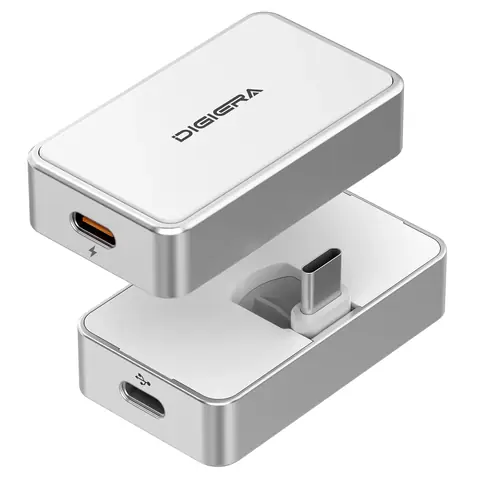
Đối với các mẫu iPhone sử dụng cổng Lightning, bạn sẽ cần đến sự trợ giúp của các bộ adapter chuyên dụng để kết nối với ổ cứng ngoài có cổng USB truyền thống. Các adapter này đóng vai trò cầu nối, cho phép iPhone nhận diện và truy cập dữ liệu từ ổ cứng.
Các loại adapter cần thiết:
- Lightning to USB Camera Adapter: Đây là một adapter phổ biến cho phép kết nối các thiết bị USB, bao gồm cả ổ cứng ngoài. Adapter này thường có thêm cổng Lightning để sạc đồng thời cho iPhone.
- Lightning to USB-C Adapter: Nếu ổ cứng ngoài của bạn có cổng USB-C, bạn có thể sử dụng adapter này để chuyển đổi từ Lightning sang USB-C.
Các bước kết nối cơ bản:
- Cắm adapter chuyển đổi vào cổng Lightning trên iPhone của bạn.
- Kết nối cáp USB từ ổ cứng ngoài vào cổng USB trên adapter.
- Nếu adapter có cổng sạc, hãy kết nối cáp sạc vào adapter và nguồn điện để đảm bảo iPhone có đủ năng lượng trong quá trình sử dụng.
- Mở ứng dụng “Tệp” (Files) trên iPhone để truy cập và quản lý dữ liệu trên ổ cứng ngoài.
Kết nối trực tiếp cho iPhone có cổng USB-C
Có thể bạn quan tâm: Khắc Phục Lỗi Máy Tính Không Nhận Iphone: Hướng Dẫn Chi Tiết A-Z
Các mẫu iPhone mới hơn, bắt đầu từ iPhone 15 series, đã được trang bị cổng USB-C. Điều này mang lại sự tiện lợi đáng kể, cho phép bạn kết nối nhiều loại ổ cứng ngoài trực tiếp mà không cần đến adapter phức tạp.
Hướng dẫn cắm trực tiếp hoặc sử dụng cáp chuyển đổi phù hợp:
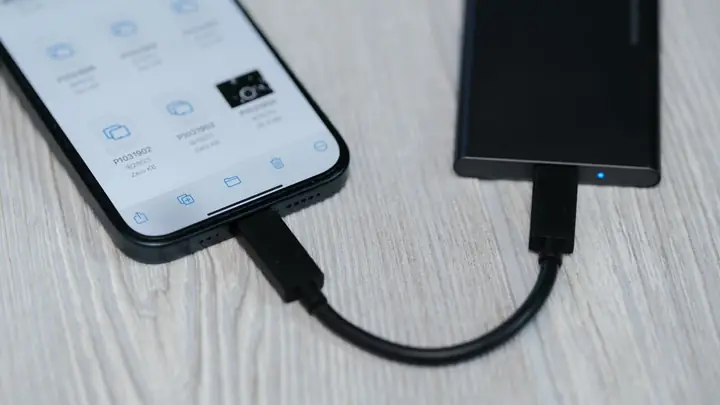
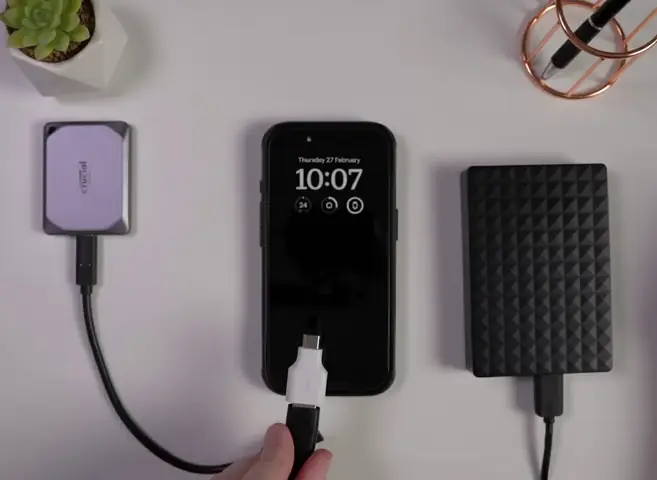
- Ổ cứng USB-C: Nếu ổ cứng ngoài của bạn có cổng USB-C, bạn có thể sử dụng cáp USB-C đi kèm với ổ cứng hoặc một cáp USB-C sang USB-C khác để kết nối trực tiếp với cổng USB-C trên iPhone.
- Ổ cứng USB-A (cổng vuông): Đối với các ổ cứng sử dụng cổng USB-A truyền thống, bạn sẽ cần một cáp chuyển đổi USB-C sang USB-A. Cắm một đầu vào ổ cứng, đầu còn lại vào cổng USB-C của iPhone.
Lưu ý về nguồn điện cho ổ cứng (nếu cần):
Một số ổ cứng di động, đặc biệt là các ổ cứng HDD truyền thống, có thể yêu cầu nguồn điện ngoài để hoạt động. iPhone có thể không cung cấp đủ nguồn điện cho các loại ổ cứng này thông qua cổng kết nối trực tiếp. Trong trường hợp này, bạn cần kiểm tra xem ổ cứng của mình có hỗ trợ cấp nguồn ngoài qua adapter riêng hay không. Nếu có, hãy đảm bảo bạn kết nối nguồn điện này. Các ổ cứng SSD di động thường tiêu thụ ít năng lượng hơn và có khả năng hoạt động tốt với nguồn cấp từ iPhone.
Khám phá các loại ổ cứng ngoài tương thích với iPhone
Việc lựa chọn đúng loại ổ cứng ngoài sẽ giúp bạn tận dụng tối đa khả năng lưu trữ và truyền tải dữ liệu trên iPhone. Dưới đây là các loại ổ cứng phổ biến mà bạn có thể cân nhắc.
Liệt kê các loại ổ cứng phổ biến:
- USB flash drive (USB): Đây là loại ổ cứng di động nhỏ gọn, tiện lợi và có giá thành phải chăng. Chúng lý tưởng cho việc lưu trữ và di chuyển các tệp tin dung lượng vừa phải.
- SSD di động (Solid State Drive): SSD mang lại tốc độ đọc/ghi vượt trội so với ổ cứng truyền thống, giúp việc truy cập và truyền tải dữ liệu trên iPhone nhanh chóng hơn đáng kể. Chúng bền hơn, ít tiêu thụ điện và im lặng hơn.
- HDD di động (Hard Disk Drive): HDD cung cấp dung lượng lưu trữ lớn với chi phí thấp hơn so với SSD. Tuy nhiên, chúng có tốc độ chậm hơn, dễ bị tổn thương hơn bởi va đập và tiêu thụ nhiều năng lượng hơn.
Các yếu tố cần xem xét khi chọn ổ cứng:
- Dung lượng: Xác định nhu cầu lưu trữ của bạn để chọn dung lượng phù hợp, từ vài chục GB đến vài TB.
- Tốc độ: Nếu bạn thường xuyên làm việc với các tệp tin lớn hoặc video độ phân giải cao, hãy ưu tiên SSD để có tốc độ truyền tải nhanh nhất.
- Nguồn điện: Kiểm tra yêu cầu nguồn điện của ổ cứng và khả năng cung cấp của iPhone hoặc bộ chuyển đổi bạn sử dụng.
- Khả năng tương thích định dạng: Đảm bảo ổ cứng được định dạng ở định dạng mà iOS có thể đọc được (thường là exFAT hoặc FAT32).
Các bước truy cập và quản lý dữ liệu trên ổ cứng ngoài từ iPhone
Sau khi kết nối thành công ổ cứng ngoài với iPhone, bước tiếp theo là học cách truy cập và quản lý dữ liệu của bạn một cách hiệu quả. Ứng dụng “Tệp” (Files) trên iOS là công cụ chính giúp bạn thực hiện các thao tác này.
Cách sao lưu ảnh và video từ iPhone sang ổ cứng ngoài
Có thể bạn quan tâm: Iphone Vs Samsung: So Sánh Toàn Diện & Chọn Điện Thoại Nào Phù Hợp Với Bạn?
Sao lưu ảnh và video là một trong những lý do phổ biến nhất để kết nối ổ cứng ngoài. Quy trình này giúp bạn bảo vệ những khoảnh khắc quý giá của mình khỏi nguy cơ mất mát.
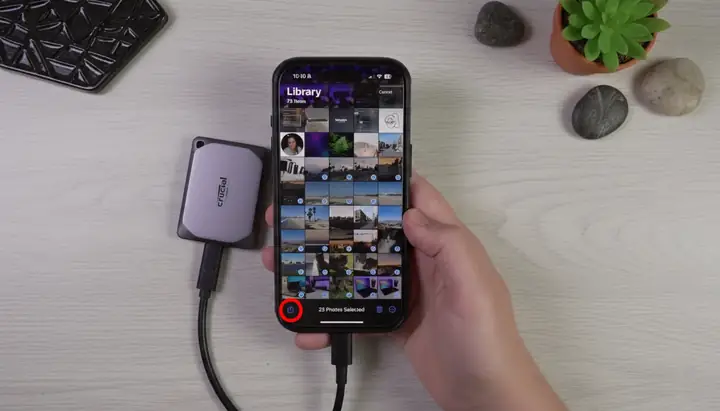
- Mở ứng dụng “Tệp” (Files): Tìm và mở ứng dụng Tệp trên màn hình chính của iPhone.
- Truy cập ổ cứng ngoài: Trong mục “Vị trí”, bạn sẽ thấy tên ổ cứng ngoài đã kết nối. Nhấn vào đó để mở.
- Chọn ảnh/video: Truy cập vào thư viện ảnh hoặc video của bạn (có thể thông qua ứng dụng Ảnh hoặc bằng cách duyệt đến thư mục đã lưu trữ).
- Sao chép và dán: Chọn các ảnh và video bạn muốn sao lưu. Nhấn giữ vào một tệp để hiển thị tùy chọn “Chọn nhiều” (Select Multiple) nếu bạn muốn chọn nhiều mục cùng lúc. Sau đó, nhấn vào biểu tượng chia sẻ (hình vuông có mũi tên đi lên), chọn “Lưu vào Tệp” (Save to Files). Chọn thư mục trên ổ cứng ngoài bạn muốn lưu trữ và nhấn “Lưu” (Save).
- Lưu ý: Một số ứng dụng ảnh/video của bên thứ ba có thể có quy trình xuất file khác nhau, nhưng nguyên tắc chung là xuất file vào ứng dụng Tệp.
Cách chuyển file từ ổ cứng ngoài vào iPhone
Ngoài việc sao lưu, bạn cũng có thể dễ dàng chuyển các tệp tin từ ổ cứng ngoài vào iPhone để sử dụng ngoại tuyến hoặc chỉnh sửa.
- Kết nối ổ cứng ngoài và mở ứng dụng “Tệp”: Đảm bảo ổ cứng đã được kết nối và bạn có thể truy cập nó trong ứng dụng Tệp.
- Duyệt đến tệp tin cần chuyển: Mở ổ cứng ngoài và tìm đến tệp tin hoặc thư mục bạn muốn chuyển.
- Sao chép tệp tin: Nhấn giữ vào tệp tin bạn muốn chuyển, sau đó chọn “Sao chép” (Copy).
- Dán tệp tin vào iPhone: Điều hướng đến vị trí mong muốn trên iPhone trong ứng dụng Tệp (ví dụ: thư mục “Trên iPhone của tôi” hoặc một thư mục trong ứng dụng iCloud Drive hoặc ứng dụng khác có hỗ trợ lưu trữ). Nhấn giữ vào một vùng trống và chọn “Dán” (Paste).
- Mẹo: Bạn cũng có thể kéo và thả tệp tin giữa các thư mục trên ổ cứng ngoài và trên iPhone trong giao diện ứng dụng Tệp.
Xử lý sự cố thường gặp khi kết nối ổ cứng ngoài với iPhone
Đôi khi, việc kết nối ổ cứng ngoài với iPhone có thể gặp phải một vài trục trặc. Hiểu rõ các lỗi phổ biến và cách khắc phục sẽ giúp bạn giải quyết vấn đề nhanh chóng.
Các lỗi phổ biến:
- Không nhận ổ cứng: iPhone không hiển thị ổ cứng ngoài trong ứng dụng Tệp.
- Không truy cập được dữ liệu: Ổ cứng được nhận diện nhưng không thể mở hoặc xem các tệp tin bên trong.
- Thông báo lỗi nguồn điện: Xuất hiện thông báo cho biết ổ cứng yêu cầu quá nhiều năng lượng.
- Ổ cứng bị định dạng không tương thích: iPhone không thể đọc được định dạng của ổ cứng (ví dụ: NTFS).
Các giải pháp khắc phục nhanh chóng:
- Kiểm tra kết nối: Đảm bảo tất cả các cáp được cắm chặt chẽ, thử rút ra và cắm lại.
- Khởi động lại iPhone: Một thao tác đơn giản nhưng thường khắc phục được nhiều lỗi tạm thời.
- Kiểm tra adapter/cáp: Thử sử dụng một adapter hoặc cáp khác để loại trừ nguyên nhân do phụ kiện bị lỗi.
- Kiểm tra nguồn điện: Nếu gặp lỗi nguồn điện, hãy thử kết nối ổ cứng với nguồn điện ngoài nếu có, hoặc sử dụng ổ cứng SSD tiêu thụ ít năng lượng hơn.
- Định dạng lại ổ cứng: Nếu ổ cứng có định dạng không tương thích (như NTFS), bạn có thể cần sao lưu dữ liệu sang một thiết bị khác, định dạng lại ổ cứng sang exFAT hoặc FAT32 trên máy tính, sau đó sao chép dữ liệu trở lại. Lưu ý: Việc định dạng sẽ xóa toàn bộ dữ liệu trên ổ cứng, hãy sao lưu cẩn thận trước khi thực hiện.
- Kiểm tra ổ cứng trên máy tính: Đảm bảo ổ cứng vẫn hoạt động bình thường khi kết nối với máy tính.
Những lưu ý quan trọng khi sử dụng ổ cứng ngoài với iPhone
Việc kết nối ổ cứng ngoài với iPhone không chỉ đơn thuần là cắm và sử dụng. Có một số yếu tố quan trọng bạn cần lưu ý để đảm bảo trải nghiệm tốt nhất và an toàn cho dữ liệu của mình.
Có thể bạn quan tâm: So Sánh Iphone X Và Iphone XS: Sự Khác Biệt Cần Biết Trước Khi Nâng Cấp
Dung lượng bộ nhớ giới hạn của iPhone và cách ổ cứng ngoài giúp giải phóng không gian
iPhone có dung lượng lưu trữ cố định, và theo thời gian, nó có thể nhanh chóng bị lấp đầy bởi ảnh, video, ứng dụng và hệ điều hành. Ổ cứng ngoài đóng vai trò như một “kho chứa” di động, cho phép bạn di chuyển bớt dữ liệu ra khỏi iPhone, giải phóng dung lượng quý giá. Điều này giúp thiết bị hoạt động mượt mà hơn, cho phép bạn tải thêm ứng dụng mới, chụp ảnh và quay video mà không gặp thông báo hết dung lượng.
Khả năng tương thích định dạng tệp trên các thiết bị iOS
iOS hỗ trợ một số định dạng tệp nhất định để truy cập qua ứng dụng Tệp. Các định dạng phổ biến mà bạn nên sử dụng cho ổ cứng ngoài khi kết nối với iPhone bao gồm:
- exFAT: Đây là định dạng được khuyến nghị nhất cho các ổ cứng ngoài có dung lượng lớn và cần truy cập trên nhiều hệ điều hành khác nhau (Windows, macOS, iOS).
- FAT32: Phổ biến và tương thích rộng rãi, nhưng có hạn chế về kích thước tệp (tối đa 4GB cho mỗi tệp tin).
Các định dạng khác như NTFS (thường dùng trên Windows) có thể không được iOS hỗ trợ đọc trực tiếp. Nếu ổ cứng của bạn ở định dạng NTFS, bạn sẽ cần định dạng lại sang exFAT hoặc sử dụng các ứng dụng của bên thứ ba có khả năng đọc định dạng này.
So sánh hiệu suất khi sử dụng SSD so với HDD
Khi lựa chọn ổ cứng ngoài, sự khác biệt giữa SSD và HDD sẽ ảnh hưởng lớn đến trải nghiệm sử dụng trên iPhone.

Nên chọn ổ cứng SSD hay HDD cho iPhone?
Việc lựa chọn giữa SSD và HDD phụ thuộc vào nhu cầu cụ thể của bạn, cân bằng giữa hiệu suất, độ bền, dung lượng và chi phí.
- SSD di động:
- Ưu điểm: Tốc độ đọc/ghi cực nhanh, bền bỉ hơn với va đập, ít tiêu thụ điện, hoạt động im lặng. Lý tưởng cho việc di chuyển video 4K, làm việc với các tệp tin lớn, hoặc sử dụng như một bản mở rộng bộ nhớ hoạt động liên tục.
- Nhược điểm: Giá thành cao hơn cho mỗi gigabyte so với HDD, dung lượng lưu trữ lớn có thể rất đắt.
- HDD di động:
- Ưu điểm: Dung lượng lưu trữ lớn với chi phí phải chăng, phù hợp cho việc sao lưu số lượng lớn dữ liệu, lưu trữ phim ảnh không yêu cầu truy cập tức thời.
- Nhược điểm: Tốc độ chậm hơn, dễ bị hư hỏng do va đập, tiêu thụ nhiều năng lượng hơn.
Lời khuyên: Nếu ưu tiên tốc độ, độ bền và khả năng làm việc mượt mà với các tệp tin dung lượng lớn, SSD là lựa chọn tốt nhất. Nếu bạn chỉ cần một nơi lưu trữ dung lượng lớn với chi phí hợp lý cho việc sao lưu định kỳ, HDD vẫn là một phương án khả thi.
Tối ưu hóa hiệu suất kết nối ổ cứng ngoài với iPhone
Để tận dụng tối đa hiệu suất khi sử dụng ổ cứng ngoài với iPhone, hãy áp dụng một số mẹo nhỏ sau:
- Sử dụng cáp chất lượng cao: Cáp USB-C sang USB-C hoặc adapter chất lượng tốt sẽ đảm bảo tốc độ truyền tải ổn định và tránh gián đoạn.
- Đảm bảo nguồn điện đủ: Với các ổ cứng yêu cầu nguồn điện cao, hãy sử dụng hub USB có cấp nguồn ngoài hoặc adapter sạc có khả năng cung cấp đủ năng lượng cho cả iPhone và ổ cứng.
- Đóng các ứng dụng không cần thiết: Khi truyền tải dữ liệu dung lượng lớn, việc đóng các ứng dụng đang chạy ngầm trên iPhone có thể giúp giải phóng tài nguyên hệ thống, tối ưu hóa tốc độ.
- Định dạng ổ cứng đúng cách: Sử dụng định dạng exFAT cho khả năng tương thích và hiệu suất tốt nhất với iOS.
Cách đảm bảo an toàn dữ liệu khi sử dụng
- Luôn “Eject” (Tháo ổ đĩa an toàn) trước khi ngắt kết nối: Trong ứng dụng Tệp, trước khi rút ổ cứng ra, hãy đảm bảo bạn đã hoàn tất mọi thao tác ghi dữ liệu. Mặc dù iOS quản lý việc này khá tốt, nhưng thói quen rút ổ đĩa an toàn trên máy tính vẫn nên được áp dụng để tránh mất dữ liệu đột ngột.
- Sao lưu định kỳ: Đừng chỉ dựa vào một ổ cứng duy nhất. Hãy thiết lập lịch sao lưu định kỳ cho các dữ liệu quan trọng từ ổ cứng ngoài sang một thiết bị lưu trữ khác hoặc dịch vụ đám mây.
- Bảo quản ổ cứng cẩn thận: Tránh để ổ cứng bị rơi, va đập mạnh, tiếp xúc với nhiệt độ cao hoặc độ ẩm.
Các ứng dụng hỗ trợ quản lý ổ cứng ngoài trên iPhone
Mặc dù ứng dụng “Tệp” của Apple rất mạnh mẽ, đôi khi bạn có thể cần thêm các tính năng nâng cao hoặc giao diện thân thiện hơn. Một số ứng dụng bên thứ ba có thể hữu ích:
- FileBrowser: Cung cấp khả năng truy cập và quản lý tệp trên nhiều loại thiết bị lưu trữ, bao gồm cả ổ cứng ngoài, và hỗ trợ nhiều định dạng tệp hơn.
- Documents by Readdle: Một trình quản lý tệp mạnh mẽ với khả năng kết nối với các dịch vụ đám mây, máy chủ FTP, SMB và cả ổ cứng ngoài thông qua ứng dụng Tệp.
Các ứng dụng này thường mở rộng khả năng quản lý, cho phép bạn xem trước nhiều loại tệp tin hơn, nén/giải nén tệp, hoặc thậm chí chỉnh sửa văn bản trực tiếp trên ổ cứng ngoài.
Kết nối ổ cứng Wi-Fi với iPhone
Ngoài các loại ổ cứng truyền thống, ổ cứng Wi-Fi (còn gọi là NAS di động hoặc ổ cứng không dây) mang đến một phương thức kết nối hoàn toàn không dây.
Hướng dẫn sơ bộ về cách thức hoạt động và lợi ích:
Ổ cứng Wi-Fi tạo ra một mạng Wi-Fi riêng mà iPhone của bạn có thể kết nối trực tiếp. Sau đó, thông qua một ứng dụng chuyên dụng của nhà sản xuất, bạn có thể truy cập, quản lý và truyền tải dữ liệu đến và đi từ ổ cứng.
- Lợi ích: Không cần cáp, cho phép nhiều thiết bị kết nối cùng lúc, có thể hoạt động như một điểm truy cập Wi-Fi di động, một số loại còn tích hợp pin sạc, cho phép sử dụng mà không cần nguồn điện trực tiếp.
- Cách thức:
- Bật ổ cứng Wi-Fi và chờ nó khởi tạo mạng Wi-Fi riêng.
- Trên iPhone, vào Cài đặt Wi-Fi, kết nối với mạng Wi-Fi do ổ cứng phát ra.
- Mở ứng dụng điều khiển của ổ cứng (ví dụ: Seagate Media, Western Digital My Cloud Mobile).
- Ứng dụng sẽ tự động phát hiện ổ cứng và cho phép bạn truy cập dữ liệu.
- Lưu ý: Tốc độ truyền tải phụ thuộc vào chuẩn Wi-Fi và khả năng xử lý của ổ cứng cũng như iPhone.
Cập Nhật Lúc Tháng 9 26, 2026 by admin


