

Bạn đang tìm cách phát nhạc từ iPhone ra nhiều loa Bluetooth cùng lúc để tăng cường trải nghiệm âm thanh hoặc phủ sóng âm nhạc cho không gian rộng lớn? Mặc dù khả năng kết nối mặc định của iPhone chỉ giới hạn ở một thiết bị âm thanh, nhưng với những giải pháp và mẹo công nghệ phù hợp, bạn hoàn toàn có thể biến mong muốn này thành hiện thực. Bài viết này sẽ cung cấp cho bạn cái nhìn chi tiết nhất về cách kết nối nhiều loa Bluetooth với iPhone, từ những tính năng tích hợp sẵn đến các ứng dụng hỗ trợ, cùng với cách khắc phục sự cố hiệu quả.
Trong phần nội dung chính, chúng ta sẽ khám phá liệu iPhone có thực sự hỗ trợ kết nối đồng thời nhiều loa Bluetooth hay không, cũng như các phương pháp cụ thể để thực hiện điều này. Bạn sẽ được hướng dẫn từng bước sử dụng tính năng Chia sẻ âm thanh của Apple, khám phá các ứng dụng bên thứ ba mạnh mẽ và tìm hiểu về các loại loa có khả năng kết nối đa thiết bị tiên tiến. Cuối cùng, chúng ta sẽ giải quyết những vấn đề thường gặp và đưa ra các lời khuyên để tối ưu hóa trải nghiệm âm thanh đa loa của bạn.
iPhone có thể kết nối với nhiều loa Bluetooth cùng lúc không?
Về cơ bản, khả năng kết nối Bluetooth mặc định của iPhone chỉ cho phép ghép nối và phát âm thanh đồng thời với một thiết bị âm thanh duy nhất tại một thời điểm. Điều này có nghĩa là bạn không thể đơn giản bật Bluetooth và kết nối với hai, ba hoặc nhiều loa Bluetooth khác nhau để phát nhạc đồng loạt thông qua cài đặt hệ thống mặc định của iOS. Hạn chế này xuất phát từ cách thức hoạt động của công nghệ Bluetooth tiêu chuẩn, cũng như giới hạn trong thiết kế của hệ điều hành iOS khi xử lý luồng âm thanh. Do đó, để đạt được việc phát âm thanh ra nhiều loa Bluetooth, chúng ta cần tìm đến các giải pháp thay thế hoặc bổ sung.
Để khắc phục hạn chế này, có hai hướng tiếp cận chính mà bạn có thể áp dụng. Thứ nhất, tận dụng các tính năng độc quyền mà Apple cung cấp cho hệ sinh thái của mình. Thứ hai, tìm đến sự hỗ trợ từ các ứng dụng và công nghệ của bên thứ ba, hoặc các loa được thiết kế đặc biệt để giải quyết vấn đề này. Mỗi phương pháp đều có những ưu và nhược điểm riêng, phù hợp với nhu cầu và thiết bị mà bạn đang sở hữu.
Tiếp theo, chúng ta sẽ đi sâu vào các phương pháp cụ thể để biến mong muốn phát nhạc ra nhiều loa Bluetooth với iPhone thành hiện thực.
Các phương pháp kết nối nhiều loa Bluetooth với iPhone
Có thể bạn quan tâm: Hướng Dẫn Chi Tiết Cách Chiếu Màn Hình Iphone Lên Laptop (windows & Mac)
Để kết nối và phát nhạc từ iPhone đến nhiều loa Bluetooth cùng lúc, bạn có thể lựa chọn một trong ba phương pháp chính sau đây, tùy thuộc vào loại thiết bị bạn có và nhu cầu sử dụng của mình. Mỗi phương pháp đều mang lại những lợi ích và yêu cầu riêng biệt mà bạn cần cân nhắc.
Sử dụng tính năng Chia sẻ âm thanh (Audio Sharing) của Apple
Tính năng Chia sẻ âm thanh (Audio Sharing) là một giải pháp độc quyền của Apple, cho phép bạn phát đồng thời âm thanh từ iPhone hoặc iPad đến hai bộ tai nghe hoặc loa Bluetooth tương thích của Apple. Đây là cách đơn giản nhất để chia sẻ trải nghiệm âm nhạc hoặc xem phim với người thân mà không cần phải kết nối riêng lẻ từng thiết bị.
Để sử dụng tính năng này, bạn cần đảm bảo rằng iPhone của bạn đang chạy phiên bản iOS 13 trở lên. Các thiết bị âm thanh tương thích bao gồm:
- Tai nghe AirPods (thế hệ 1 trở lên)
- Tai nghe AirPods Pro
- Tai nghe AirPods Max
- Tai nghe Beats Solo Pro
- Tai nghe Beats Fit Pro
- Tai nghe Beats Studio Buds
Các bước bật và sử dụng tính năng Chia sẻ âm thanh như sau:
- Kết nối loa đầu tiên: Ghép nối loa Bluetooth đầu tiên với iPhone của bạn như bình thường. Phát một bản nhạc hoặc nội dung âm thanh.
- Kết nối loa thứ hai: Đặt loa thứ hai ở chế độ ghép nối Bluetooth. Mở Trung tâm điều khiển trên iPhone của bạn, nhấn và giữ thanh điều khiển âm lượng. Tiếp theo, nhấn vào biểu tượng Chia sẻ âm thanh (hình hai tai nghe) ở phía trên cùng của màn hình.
- Chọn thiết bị: Danh sách các thiết bị Bluetooth khả dụng sẽ hiển thị. Chọn loa Bluetooth thứ hai từ danh sách để ghép nối. Sau khi kết nối thành công, âm thanh sẽ được phát đồng thời trên cả hai loa.
Lưu ý quan trọng: Tính năng này chỉ hỗ trợ các thiết bị âm thanh của Apple hoặc các thiết bị Beats được liệt kê ở trên. Nó không hoạt động với các loa Bluetooth của các thương hiệu khác.
Sử dụng các ứng dụng của bên thứ ba (Third-Party Apps)
Nếu bạn muốn kết nối nhiều loa Bluetooth không phải của Apple, hoặc cần kết nối nhiều hơn hai thiết bị, các ứng dụng của bên thứ ba sẽ là giải pháp hữu hiệu. Những ứng dụng này hoạt động bằng cách đồng bộ hóa tín hiệu âm thanh từ iPhone đến nhiều loa được kết nối với điện thoại qua Bluetooth.
Có thể bạn quan tâm: Hướng Dẫn Kết Nối Iphone Với Windows 10/11: Các Cách Dễ Dàng Và Hiệu Quả
Dưới đây là một số ứng dụng phổ biến và hướng dẫn sử dụng chung:
AmpMe: Đây là một ứng dụng rất phổ biến cho phép người dùng biến điện thoại của họ thành một hệ thống âm thanh di động. AmpMe cho phép bạn kết nối với bạn bè để tạo ra một “bữa tiệc âm nhạc” với nhiều thiết bị phát cùng lúc.
- Hướng dẫn cài đặt và sử dụng:
- Tải ứng dụng AmpMe từ App Store.
- Mở ứng dụng và đăng ký tài khoản (hoặc đăng nhập nếu đã có).
- Ghép nối tất cả các loa Bluetooth bạn muốn sử dụng với iPhone của bạn thông qua cài đặt Bluetooth thông thường.
- Trong ứng dụng AmpMe, bạn có thể chọn tạo một buổi tiệc âm nhạc mới hoặc tham gia vào buổi tiệc của người khác. Khi tạo buổi tiệc, bạn có thể chọn bài hát và các thiết bị âm thanh (loa) sẽ được tự động phát hiện để bạn lựa chọn.
- Ưu điểm: Dễ sử dụng, miễn phí cho các tính năng cơ bản, cho phép kết nối với nhiều người dùng khác để tạo ra hệ thống âm thanh lớn.
- Nhược điểm: Chất lượng âm thanh có thể bị ảnh hưởng bởi độ trễ giữa các loa, đặc biệt khi sử dụng nhiều thiết bị không cùng loại. Có thể có quảng cáo.
- Hướng dẫn cài đặt và sử dụng:
Sound seeder: Một ứng dụng khác cho phép bạn phát nhạc từ điện thoại Android (hoặc iPhone thông qua một số hạn chế) ra nhiều loa Bluetooth.
- Hướng dẫn cài đặt và sử dụng:
- Tải ứng dụng Sound seeder từ App Store.
- Ghép nối tất cả các loa Bluetooth với iPhone của bạn.
- Mở ứng dụng Sound seeder. Bạn sẽ cần cấp quyền cho ứng dụng truy cập vào âm thanh của thiết bị.
- Chọn các loa bạn muốn sử dụng từ danh sách các thiết bị đã kết nối Bluetooth. Ứng dụng sẽ cố gắng đồng bộ hóa âm thanh phát ra từ các loa này.
- Ưu điểm: Khả năng kết nối với nhiều loa.
- Nhược điểm: Giao diện có thể không thân thiện bằng AmpMe, và yêu cầu phiên bản Android tương thích để hoạt động tối ưu nhất (trên iOS, khả năng có thể bị hạn chế hơn).
- Hướng dẫn cài đặt và sử dụng:
Lưu ý chung khi sử dụng ứng dụng bên thứ ba:
- Độ đồng bộ: Vấn đề lớn nhất với các ứng dụng này là độ trễ (lag) giữa các loa. Mỗi loa có thể nhận tín hiệu và phát ra âm thanh vào những thời điểm hơi khác nhau, dẫn đến hiện tượng âm thanh bị lệch pha, nghe không đồng nhất.
- Tương thích: Không phải tất cả các ứng dụng đều tương thích với mọi phiên bản iOS hoặc mọi loại loa Bluetooth.
- Hiệu suất pin: Chạy đồng thời nhiều kết nối Bluetooth và một ứng dụng xử lý âm thanh có thể tiêu tốn nhiều pin của iPhone hơn bình thường.
Sử dụng các loa có tính năng kết nối đa thiết bị (Multi-device Pairing)
Một số nhà sản xuất loa Bluetooth cao cấp đã tích hợp tính năng cho phép nhiều loa của cùng một thương hiệu kết nối với nhau, tạo thành một hệ thống âm thanh stereo hoặc đa phòng. Điều này thường được gọi là “kết nối chuỗi” (daisy-chaining) hoặc “kết nối đa loa” (multi-speaker pairing).
Các thương hiệu hoặc mẫu loa phổ biến có tính năng này bao gồm:
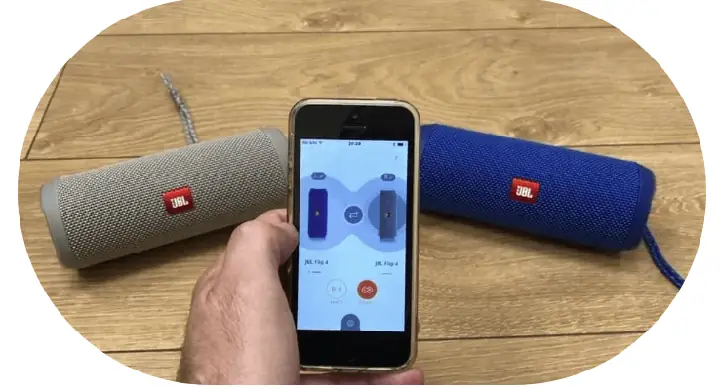
- JBL Connect / JBL Connect+ / JBL PartyBoost: Các dòng loa JBL như Flip, Charge, Xtreme, Pulse thường có tính năng này. Bạn có thể kết nối hai loa cùng loại hoặc khác loại (tùy phiên bản Connect) để phát âm thanh stereo hoặc nhân đôi âm lượng. Phiên bản PartyBoost trên các mẫu mới hơn cho phép kết nối tới hơn 20 loa.
- Bose SimpleSync: Công nghệ này cho phép bạn kết nối các sản phẩm Bose có hỗ trợ SimpleSync với nhau, ví dụ như loa với tai nghe hoặc hai loa với nhau.
- Sony Party Connect: Tương tự như JBL, Sony cũng có tính năng cho phép kết nối nhiều loa Sony tương thích với nhau.
Hướng dẫn quy trình ghép nối theo yêu cầu của nhà sản xuất (ví dụ chung cho JBL):
- Bật tất cả các loa: Bật nguồn cho tất cả các loa Bluetooth bạn muốn kết nối.
- Ghép nối loa đầu tiên với iPhone: Kết nối một loa với iPhone của bạn qua Bluetooth như bình thường. Phát nhạc để kiểm tra.
- Kích hoạt tính năng kết nối đa loa:
- Trên loa đầu tiên, nhấn giữ nút JBL Connect (hoặc PartyBoost/nút tương ứng) cho đến khi có tín hiệu âm thanh báo đã sẵn sàng kết nối với loa khác.
- Trên loa thứ hai, nhấn nút JBL Connect (hoặc PartyBoost/nút tương ứng) để nó tìm kiếm và kết nối với loa đầu tiên.
- Kiểm tra: Sau khi các loa đã kết nối với nhau, âm thanh sẽ được phát đồng thời trên tất cả các loa đã ghép nối. Bạn có thể điều chỉnh âm lượng hoặc tạm dừng nhạc từ iPhone.
Lưu ý:
- Tính năng này thường yêu cầu các loa phải cùng thương hiệu và đôi khi là cùng một dòng sản phẩm hoặc phiên bản kết nối (ví dụ: chỉ JBL Connect+ mới kết nối được với Connect+).
- Quy trình ghép nối có thể khác nhau đôi chút tùy theo từng thương hiệu và mẫu loa. Hãy tham khảo hướng dẫn sử dụng chi tiết của nhà sản xuất loa bạn đang dùng.
Khắc phục sự cố thường gặp khi kết nối nhiều loa Bluetooth
Trong quá trình kết nối nhiều loa Bluetooth với iPhone, bạn có thể gặp phải một số sự cố phổ biến. Dưới đây là các vấn đề thường gặp và hướng dẫn khắc phục chi tiết để bạn có thể giải quyết chúng một cách hiệu quả.
Các vấn đề phổ biến bao gồm:
- Mất kết nối: Một hoặc nhiều loa đột ngột ngắt kết nối với iPhone.
- Âm thanh bị trễ (lag): Âm thanh phát ra từ các loa không đồng bộ, có độ trễ đáng kể giữa các loa hoặc giữa hình ảnh và âm thanh (khi xem video).
- Loa không nhận tín hiệu: iPhone không tìm thấy hoặc không thể kết nối với một hoặc nhiều loa Bluetooth.
- Chất lượng âm thanh kém: Âm thanh bị rè, giật cục hoặc không rõ ràng.
Hướng dẫn các bước xử lý sự cố:
Khởi động lại thiết bị:
- iPhone: Tắt nguồn iPhone của bạn, đợi khoảng 30 giây rồi bật lại.
- Loa Bluetooth: Tắt nguồn từng loa Bluetooth, đợi vài giây rồi bật lại.
- Đôi khi, việc khởi động lại tất cả các thiết bị liên quan (iPhone và loa) là cách đơn giản và hiệu quả nhất để giải quyết các lỗi kết nối tạm thời.
Quên và ghép nối lại:
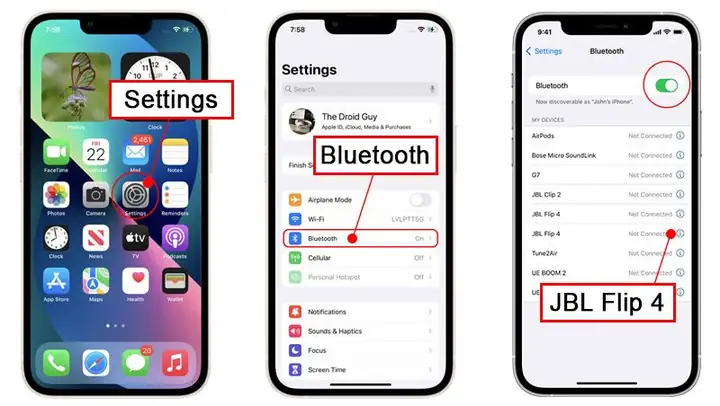
- Trên iPhone, vào Cài đặt > Bluetooth.
- Tìm tên loa gặp sự cố trong danh sách các thiết bị đã kết nối.
- Nhấn vào biểu tượng chữ “i” bên cạnh tên loa và chọn Quên thiết bị này.
- Đặt loa vào chế độ ghép nối Bluetooth và thử kết nối lại từ đầu. Lặp lại cho tất cả các loa nếu cần.
Cập nhật phần mềm:
- iPhone: Đảm bảo iPhone của bạn đang chạy phiên bản iOS mới nhất. Truy cập Cài đặt > Cài đặt chung > Cập nhật phần mềm.
- Loa Bluetooth: Một số loa có ứng dụng đi kèm cho phép cập nhật firmware (phần mềm điều khiển). Hãy kiểm tra ứng dụng của nhà sản xuất loa (nếu có) để đảm bảo firmware loa đang ở phiên bản mới nhất.
Kiểm tra khoảng cách và vật cản:
- Bluetooth có phạm vi hoạt động giới hạn, thường khoảng 10 mét (33 feet) trong điều kiện lý tưởng. Nếu bạn đang sử dụng nhiều loa, hãy đảm bảo rằng chúng đều nằm trong phạm vi kết nối của iPhone.
- Các vật cản vật lý như tường dày, kim loại, hoặc các thiết bị phát sóng tần số khác (lò vi sóng, bộ định tuyến Wi-Fi) có thể làm suy yếu tín hiệu Bluetooth. Cố gắng đặt iPhone và các loa ở vị trí thông thoáng, gần nhau hơn nếu có thể.
Kiểm tra lại phương pháp kết nối:
- Nếu bạn đang sử dụng tính năng Chia sẻ âm thanh, hãy đảm bảo cả hai thiết bị đều là loại tương thích và iPhone đang chạy iOS phiên bản yêu cầu.
- Nếu sử dụng ứng dụng bên thứ ba, hãy kiểm tra xem ứng dụng có đang chạy ổn định không, đã cấp đủ quyền cần thiết chưa và các loa đã được ghép nối thành công với iPhone chưa.
- Nếu sử dụng tính năng kết nối đa loa của nhà sản xuất, hãy làm theo đúng quy trình ghép nối được mô tả trong hướng dẫn sử dụng của loa.
Kiểm tra cài đặt nguồn và pin: Đảm bảo các loa Bluetooth đều có đủ pin hoặc đang được kết nối với nguồn điện. Pin yếu có thể gây ra các vấn đề kết nối không ổn định.

Cách Kết Nối Nhiều Loa Bluetooth Với Iphone: Hướng Dẫn Chi Tiết & Giải Pháp Có thể bạn quan tâm: Biến Iphone Thành Webcam Máy Tính: Hướng Dẫn Kết Nối Chi Tiết Miễn Phí
Bằng cách kiên nhẫn thực hiện các bước trên, bạn có thể khắc phục phần lớn các sự cố thường gặp khi kết nối nhiều loa Bluetooth với iPhone.
Tối ưu hóa trải nghiệm âm thanh đa loa
Việc kết nối nhiều loa Bluetooth với iPhone không chỉ là vấn đề kỹ thuật, mà còn đòi hỏi sự tinh chỉnh để đạt được chất lượng âm thanh tốt nhất và trải nghiệm nghe nhạc trọn vẹn. Dưới đây là những lời khuyên giúp bạn tối ưu hóa hiệu quả âm thanh khi sử dụng đa loa.
Lời khuyên để đạt được chất lượng âm thanh tốt nhất:
Bố trí loa hợp lý:
- Không gian stereo: Nếu bạn muốn trải nghiệm âm thanh stereo (hai kênh trái-phải), hãy đặt hai loa cách nhau một khoảng vừa phải, tạo thành một tam giác đều với vị trí người nghe. Điều này giúp tái tạo không gian âm nhạc chân thực hơn.
- Phủ sóng âm thanh: Nếu mục đích là phủ đều âm thanh trong một không gian lớn, hãy phân bổ các loa ở các vị trí chiến lược để âm thanh lan tỏa đều khắp phòng, tránh các điểm “chết” về âm thanh. Tránh đặt các loa quá sát nhau, vì điều này có thể tạo ra hiệu ứng âm thanh bị chồng chéo, gây khó chịu.
- Tránh vật cản: Đảm bảo không có vật cản lớn che khuất đường truyền âm thanh từ loa đến người nghe hoặc giữa các loa với nhau (nếu chúng kết nối với nhau).
Kiểm tra độ đồng bộ (Sync):
- Đây là yếu tố quan trọng, đặc biệt khi bạn sử dụng các ứng dụng bên thứ ba hoặc kết nối nhiều loa không cùng thương hiệu. Hãy thử phát một bản nhạc có nhịp điệu rõ ràng và di chuyển xung quanh để lắng nghe xem có sự chênh lệch thời gian đáng kể giữa các loa không.
- Nếu bạn xem video, hãy chú ý đến độ trễ giữa hình ảnh và âm thanh. Nếu độ trễ quá lớn, bạn có thể cần tạm dừng phát nhạc, ngắt kết nối một số loa hoặc thử lại phương pháp khác.
Điều chỉnh âm lượng:
- Không phải lúc nào bật âm lượng lớn nhất trên tất cả các loa cũng mang lại trải nghiệm tốt nhất. Hãy bắt đầu với mức âm lượng vừa phải và tăng dần lên.
- Cân nhắc điều chỉnh âm lượng của từng loa riêng lẻ (nếu có thể thông qua ứng dụng hoặc nút điều khiển trên loa) để tạo ra sự cân bằng âm thanh mong muốn. Nếu bạn đang sử dụng tính năng kết nối đa loa của nhà sản xuất, âm lượng thường được điều khiển tập trung từ iPhone.
Lợi ích của việc sử dụng nhiều loa để tạo không gian âm thanh sống động:
Việc kết hợp nhiều loa Bluetooth không chỉ đơn thuần là tăng âm lượng. Nó mang lại những lợi ích đáng kể trong việc nâng cao trải nghiệm nghe nhạc của bạn:
- Mở rộng không gian âm thanh: Âm nhạc sẽ không còn bị giới hạn trong một khu vực nhỏ. Bạn có thể tận hưởng âm thanh chất lượng cao ở bất kỳ đâu trong nhà, ngoài vườn, hoặc trong một bữa tiệc đông người.
- Tăng cường độ sâu và chi tiết: Khi được bố trí hợp lý, nhiều loa có thể tạo ra hiệu ứng âm thanh vòm (surround sound) hoặc âm thanh nổi phong phú hơn, mang lại cảm giác âm nhạc sống động và có chiều sâu hơn.
- Trải nghiệm âm nhạc đồng đều: Âm thanh sẽ được phân bổ đều hơn, giúp mọi người trong không gian đều có thể nghe rõ và thưởng thức trọn vẹn bản nhạc yêu thích.
- Tăng cường cảm xúc: Âm nhạc tràn ngập không gian có thể tạo ra bầu không khí sôi động, thư giãn hoặc lãng mạn tùy theo thể loại nhạc và mục đích sử dụng.
Bằng cách áp dụng các lời khuyên trên, bạn có thể tận dụng tối đa khả năng của các thiết bị âm thanh để biến ngôi nhà hoặc không gian của mình thành một rạp hát di động hoặc một buổi hòa nhạc cá nhân.
Có nên sử dụng AirPlay 2 thay vì Bluetooth để phát nhạc đến nhiều loa không?
Có thể bạn quan tâm: Cách Kết Nối Iphone Với Macbook Bằng Cáp USB: Hướng Dẫn Chi Tiết
Khi xem xét các giải pháp để phát nhạc đến nhiều loa cùng lúc, AirPlay 2 nổi lên như một đối thủ đáng gờm của Bluetooth, đặc biệt là trong hệ sinh thái của Apple. Tuy nhiên, việc lựa chọn giữa hai công nghệ này phụ thuộc vào nhu cầu cụ thể và thiết bị bạn đang sở hữu.
So sánh ưu và nhược điểm của AirPlay 2 so với Bluetooth cho mục đích phát âm thanh đa phòng:
| Tính năng | AirPlay 2 | Bluetooth |
|---|---|---|
| Số lượng loa | Hỗ trợ kết nối đồng thời với nhiều loa (không giới hạn chính thức, nhưng tùy thuộc vào băng thông mạng). | Hỗ trợ kết nối một loa mặc định. Cần giải pháp bổ sung (chia sẻ âm thanh, ứng dụng, loa đa kết nối) để kết nối nhiều loa. |
| Chất lượng âm thanh | Thường cao hơn, hỗ trợ âm thanh không nén (lossless) và chất lượng hi-res (tùy thiết bị). | Chất lượng có thể bị nén, tùy thuộc vào codec Bluetooth được hỗ trợ (ví dụ: SBC, AAC, aptX). |
| Độ đồng bộ | Cực kỳ tốt, độ trễ thấp, âm thanh đồng nhất trên tất cả các loa. | Có thể gặp vấn đề độ trễ, đặc biệt khi sử dụng nhiều loa qua ứng dụng bên thứ ba hoặc kết nối nhiều thiết bị không cùng loại. |
| Phạm vi hoạt động | Phụ thuộc vào mạng Wi-Fi. Nếu các loa kết nối với cùng một mạng Wi-Fi, phạm vi có thể rất rộng. | Giới hạn khoảng 10 mét (33 feet) trong điều kiện lý tưởng. |
| Thiết bị tương thích | Yêu cầu các thiết bị Apple (iPhone, iPad, Mac) và các loa/thiết bị âm thanh hỗ trợ AirPlay 2. | Rất rộng rãi, hầu hết các điện thoại thông minh, máy tính bảng và loa Bluetooth đều hỗ trợ Bluetooth. |
| Độ phức tạp | Cài đặt đơn giản nếu các thiết bị đều tương thích và cùng mạng Wi-Fi. | Kết nối ban đầu đơn giản, nhưng để kết nối nhiều loa cần thêm bước hoặc ứng dụng phức tạp hơn. |
| Chi phí | Thường yêu cầu thiết bị âm thanh hỗ trợ AirPlay 2, có thể đắt hơn. | Có nhiều lựa chọn loa Bluetooth với mức giá đa dạng. |
Nêu rõ các trường hợp AirPlay 2 là giải pháp tốt hơn hoặc không khả thi:
AirPlay 2 là lựa chọn tốt hơn khi:
- Bạn đang sử dụng toàn bộ hệ sinh thái của Apple (iPhone, iPad, Mac, Apple TV).
- Bạn sở hữu các loa thông minh hoặc soundbar hỗ trợ AirPlay 2 (ví dụ: các sản phẩm của Sonos, Bose, Denon, Marantz, hoặc các loa HomePod của Apple).
- Bạn ưu tiên chất lượng âm thanh cao nhất và độ đồng bộ tuyệt đối giữa các loa, đặc biệt cho việc phát nhạc đa phòng trong nhà.
- Bạn muốn điều khiển tất cả các loa từ một nguồn phát Apple duy nhất mà không cần cài đặt thêm ứng dụng phức tạp.
AirPlay 2 không khả thi hoặc không phải là lựa chọn tối ưu khi:
- Bạn không sử dụng thiết bị Apple làm nguồn phát hoặc các loa của bạn không hỗ trợ AirPlay 2.
- Bạn muốn kết nối với các loa Bluetooth của nhiều thương hiệu khác nhau, bao gồm cả những mẫu không có tính năng AirPlay 2.
- Bạn cần phát nhạc ở những khu vực không có sóng Wi-Fi mạnh hoặc không muốn phụ thuộc vào mạng không dây.
- Bạn chỉ cần kết nối với một vài loa và không đặt nặng yêu cầu về chất lượng âm thanh hi-end hay độ đồng bộ hoàn hảo tuyệt đối.
Tóm lại, nếu bạn muốn một giải pháp mạnh mẽ, đồng bộ và chất lượng cao cho hệ sinh thái Apple, AirPlay 2 là lựa chọn hàng đầu. Ngược lại, nếu bạn có các loa Bluetooth đa dạng hoặc muốn sự linh hoạt hơn trong việc kết nối các thiết bị không thuộc hệ sinh thái Apple, thì Bluetooth với các giải pháp hỗ trợ sẽ là con đường bạn nên đi.
Các câu hỏi thường gặp khác về kết nối loa Bluetooth với iPhone
Dưới đây là tổng hợp các câu hỏi thường gặp mà người dùng có thể đặt ra khi tìm hiểu về cách kết nối nhiều loa Bluetooth với iPhone, cùng với những giải đáp ngắn gọn và hữu ích.
Làm thế nào để kiểm tra xem loa của tôi có hỗ trợ kết nối đa thiết bị không?
Để kiểm tra xem loa của bạn có hỗ trợ kết nối đa thiết bị (như kết nối hai loa để tạo stereo hoặc kết nối với nhiều loa khác), bạn có thể thực hiện các cách sau:
- Đọc kỹ thông số kỹ thuật: Truy cập trang web chính thức của nhà sản xuất loa hoặc đọc nhãn trên bao bì sản phẩm. Tìm kiếm các thuật ngữ như “TWS” (True Wireless Stereo), “Multi-speaker Pairing”, “JBL Connect+”, “PartyBoost”, “Sony Party Connect”, “Bose SimpleSync”, hoặc “Group Play”.
- Kiểm tra hướng dẫn sử dụng: Sách hướng dẫn đi kèm với loa thường sẽ nêu rõ các tính năng kết nối đa thiết bị và cách kích hoạt chúng.
- Tìm kiếm trên mạng: Tra cứu tên model loa của bạn cùng với các từ khóa như “how to connect multiple speakers” hoặc “TWS mode” trên các công cụ tìm kiếm.
- Xem video đánh giá: Nhiều bài đánh giá sản phẩm trên YouTube sẽ thực hiện và quay lại quá trình kết nối nhiều loa.
Khoảng cách tối đa có thể thiết lập giữa iPhone và các loa là bao nhiêu?
Khoảng cách tối đa mà Bluetooth có thể hoạt động ổn định là khoảng 10 mét (33 feet). Tuy nhiên, đây là trong điều kiện lý tưởng, không có vật cản và ít nhiễu sóng. Trong thực tế, khoảng cách này có thể bị giảm đáng kể bởi các yếu tố như:

- Vật cản vật lý: Tường dày, cửa kim loại, đồ nội thất lớn có thể làm suy yếu tín hiệu.
- Nhiễu sóng: Các thiết bị phát sóng Wi-Fi, lò vi sóng, hoặc các thiết bị Bluetooth khác hoạt động gần đó có thể gây nhiễu.
- Chất lượng anten: Chất lượng anten trên cả iPhone và loa cũng ảnh hưởng đến phạm vi kết nối.
Khi kết nối nhiều loa, bạn cần đảm bảo rằng mỗi loa đều nằm trong phạm vi kết nối của iPhone. Nếu bạn đang sử dụng tính năng kết nối đa loa của nhà sản xuất (ví dụ: JBL Connect+), các loa sẽ kết nối với nhau, và iPhone chỉ cần kết nối với một trong số đó, nhưng việc giữ cho tất cả các loa gần nhau cũng giúp duy trì tín hiệu tốt hơn.
Liệu việc kết nối nhiều loa có ảnh hưởng đến thời lượng pin của iPhone không?
Có, việc kết nối nhiều loa Bluetooth có thể ảnh hưởng đến thời lượng pin của iPhone, mặc dù mức độ ảnh hưởng có thể thay đổi tùy thuộc vào phương pháp kết nối và cách sử dụng.
Lý do là:
- Tăng cường hoạt động Bluetooth: iPhone phải duy trì kết nối đồng thời với nhiều thiết bị Bluetooth, đòi hỏi bộ xử lý Bluetooth phải làm việc nhiều hơn.
- Xử lý âm thanh: Nếu bạn sử dụng các ứng dụng bên thứ ba để đồng bộ hóa âm thanh, ứng dụng này sẽ liên tục xử lý và truyền dữ liệu âm thanh, tiêu tốn thêm năng lượng.
- Độ sáng màn hình và các tác vụ khác: Nếu bạn liên tục kiểm tra ứng dụng, điều chỉnh cài đặt hoặc để màn hình sáng trong quá trình này, pin sẽ hao nhanh hơn.
Tuy nhiên, với các phương pháp kết nối hiệu quả như Chia sẻ âm thanh của Apple hoặc tính năng đa loa tích hợp của các nhà sản xuất, mức tiêu thụ pin thường không quá đáng kể. Vấn đề hao pin thường trở nên rõ rệt hơn khi sử dụng các ứng dụng bên thứ ba yêu cầu nhiều tài nguyên hệ thống.
Có ứng dụng miễn phí nào cho phép kết nối nhiều hơn hai loa Bluetooth không?
Có, có một số ứng dụng miễn phí hoặc có phiên bản miễn phí cho phép bạn kết nối nhiều hơn hai loa Bluetooth với iPhone. Các ví dụ phổ biến đã được đề cập trong bài viết bao gồm AmpMe.
- AmpMe: Cho phép người dùng tạo ra các “buổi tiệc âm nhạc” với nhiều người kết nối từ điện thoại của họ, và bạn có thể sử dụng nó để phát nhạc ra nhiều loa Bluetooth được kết nối với điện thoại của mình (với giới hạn số lượng loa có thể hiển thị tùy thuộc vào phiên bản và thiết bị).
Tuy nhiên, bạn cần lưu ý rằng các ứng dụng miễn phí thường đi kèm với quảng cáo hoặc có giới hạn về tính năng so với phiên bản trả phí. Quan trọng nhất, vấn đề về độ đồng bộ âm thanh có thể là một thách thức lớn và không phải lúc nào cũng đạt được sự hoàn hảo, đặc biệt là khi kết nối nhiều loa không cùng loại hoặc không cùng thương hiệu.
Nếu bạn muốn trải nghiệm âm thanh đa phòng mượt mà, đồng bộ và chất lượng cao mà không gặp rào cản về độ trễ, hãy cân nhắc các giải pháp chuyên dụng như AirPlay 2 hoặc các hệ thống loa được thiết kế để kết nối đa thiết bị.
Cập Nhật Lúc Tháng 9 26, 2026 by admin


