
Bạn sở hữu một chiếc iPhone mới và thường xuyên gặp khó khăn khi chia sẻ ảnh với bạn bè hoặc sử dụng trên các thiết bị khác do định dạng HEIC? Đừng lo lắng, việc chuyển đổi ảnh HEIC sang định dạng JPG phổ biến trên iPhone vô cùng đơn giản và hoàn toàn miễn phí. Bài viết này sẽ hướng dẫn bạn mọi cách thức, từ cài đặt mặc định đến sử dụng các công cụ hỗ trợ, giúp bạn làm chủ quy trình này một cách nhanh chóng.
Chúng ta sẽ cùng khám phá lý do tại sao bạn cần chuyển đổi, cách thực hiện ngay trên iPhone mà không cần ứng dụng thứ ba, các công cụ online và ứng dụng tiện lợi, mẹo sử dụng ứng dụng Phím tắt tự động hóa, và cả cách xử lý khi ảnh đã được đồng bộ sang máy tính. Bên cạnh đó, bạn cũng sẽ tìm thấy câu trả lời cho những câu hỏi thường gặp và những lưu ý quan trọng để quá trình chuyển đổi diễn ra suôn sẻ nhất.
Tại sao cần chuyển đổi file HEIC sang JPG trên iPhone?
Việc chuyển đổi file HEIC sang JPG trên iPhone là cần thiết bởi định dạng HEIC, dù mang lại nhiều ưu điểm về chất lượng và dung lượng, lại gặp hạn chế lớn về khả năng tương thích. HEIC (High Efficiency Image File Format Container) là định dạng ảnh mặc định trên các thiết bị Apple từ iOS 11 trở lên. Nó sử dụng các thuật toán nén tiên tiến để lưu trữ ảnh với chất lượng cao hơn trong một dung lượng tệp nhỏ hơn so với JPG. Tuy nhiên, sự phổ biến của JPG trong nhiều năm qua khiến nó trở thành định dạng “ngầm hiểu” trên hầu hết các thiết bị, nền tảng và ứng dụng.
Những hạn chế chính của định dạng HEIC bao gồm:
Không tương thích rộng rãi: Nhiều hệ điều hành (đặc biệt là các phiên bản Windows cũ hơn hoặc một số thiết bị Android không cập nhật), các phần mềm chỉnh sửa ảnh, hoặc các trang web chia sẻ ảnh có thể không hỗ trợ mở hoặc hiển thị file HEIC. Điều này gây bất tiện khi bạn muốn chia sẻ ảnh với người dùng các nền tảng khác hoặc sử dụng chúng trên các thiết bị không phải của Apple.
Khó chỉnh sửa trên một số phần mềm: Mặc dù các phần mềm chỉnh sửa ảnh chuyên nghiệp hiện đại đã hỗ trợ HEIC, nhưng nhiều ứng dụng đơn giản hoặc cũ hơn vẫn gặp khó khăn. Điều này hạn chế khả năng chỉnh sửa nhanh chóng khi cần thiết.
Mặc dù có chất lượng cao hơn, nhưng đôi khi tốn dung lượng hơn JPG: Trong một số trường hợp, đặc biệt với các ảnh có chi tiết phức tạp, định dạng HEIC có thể giữ được nhiều thông tin hơn, dẫn đến dung lượng tệp lớn hơn so với một ảnh JPG có cùng độ phân giải nhưng đã được nén ở mức độ phù hợp. Tuy nhiên, đây là trường hợp ít gặp hơn so với lợi ích về dung lượng mà HEIC mang lại.
Vì những lý do này, việc chuyển đổi ảnh HEIC sang JPG giúp đảm bảo tính tương thích, thuận tiện trong việc chia sẻ và sử dụng ảnh trên nhiều nền tảng khác nhau mà không gặp rào cản.
Cách chuyển đổi HEIC sang JPG trực tiếp trên iPhone
Apple cung cấp hai cách chính để bạn có thể làm việc với ảnh JPG trực tiếp trên iPhone: cài đặt máy ảnh chụp mặc định ở định dạng JPG hoặc chuyển đổi các ảnh HEIC đã có sẵn sang JPG.
Hướng dẫn chi tiết các bước để cài đặt iPhone chụp ảnh định dạng JPG mặc định.
Có thể bạn quan tâm: Mất Iphone Phải Làm Sao? Hướng Dẫn Xử Lý & Bảo Vệ Dữ Liệu Toàn Diện
Để tránh phải chuyển đổi thủ công cho mỗi bức ảnh mới chụp, bạn có thể cài đặt iPhone chụp ảnh trực tiếp ở định dạng JPG. Cách này rất đơn giản và hiệu quả cho việc sử dụng hàng ngày.
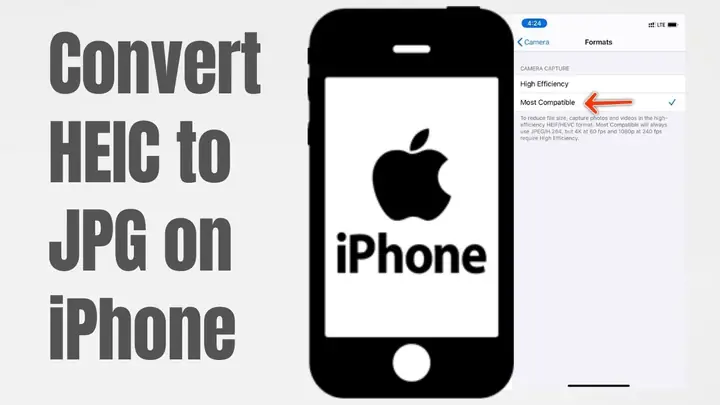
- Bước 1: Truy cập Cài đặt (Settings). Mở ứng dụng “Cài đặt” trên màn hình chính của iPhone.
- Bước 2: Chọn Camera. Cuộn xuống và tìm mục “Camera”, sau đó chạm vào đó.
- Bước 3: Chọn Định dạng (Formats). Trong menu Camera, bạn sẽ thấy tùy chọn “Định dạng”. Hãy chọn vào đó.
- Bước 4: Chọn “Most Compatible” để máy ảnh tự động chụp ảnh dưới định dạng JPG. Tại đây, bạn sẽ thấy hai tùy chọn: “High Efficiency” (cho phép chụp ảnh HEIC) và “Most Compatible” (cho phép chụp ảnh JPG). Chọn “Most Compatible” để iPhone lưu ảnh mới chụp dưới định dạng JPG. Từ giờ trở đi, tất cả ảnh bạn chụp bằng camera mặc định sẽ là JPG.
Hướng dẫn cách chuyển đổi ảnh HEIC có sẵn sang JPG thông qua ứng dụng Ảnh (Photos).
Nếu bạn đã có một bộ sưu tập ảnh HEIC trên iPhone và muốn chuyển đổi chúng sang JPG, bạn có thể thực hiện điều này một cách dễ dàng ngay trong ứng dụng Ảnh.
- Mở ứng dụng Ảnh (Photos) trên iPhone của bạn.
- Tìm và chọn những ảnh HEIC mà bạn muốn chuyển đổi. Bạn có thể chọn nhiều ảnh cùng lúc bằng cách nhấn vào nút “Chọn” ở góc trên bên phải màn hình.
- Sau khi đã chọn xong, nhấn vào biểu tượng “Chia sẻ” (Share) ở góc dưới bên trái màn hình.
- Trong menu chia sẻ, cuộn xuống và tìm tùy chọn “Lưu vào Tệp” (Save to Files) hoặc “Sao chép” (Copy).
- Nếu chọn “Lưu vào Tệp”, bạn có thể chọn một thư mục trên ứng dụng Tệp để lưu trữ ảnh JPG đã chuyển đổi.
- Nếu chọn “Sao chép”, ảnh JPG sẽ được sao chép vào bộ nhớ tạm của iPhone, sau đó bạn có thể dán nó vào một ứng dụng khác hoặc lưu vào Tệp.
- Khi bạn chọn “Lưu vào Tệp” hoặc “Sao chép” sau khi đã chụp ảnh ở định dạng HEIC, iPhone sẽ tự động chuyển đổi nó sang định dạng JPG trước khi lưu hoặc sao chép.
- Lưu ý về chất lượng ảnh sau khi chuyển đổi: Quá trình chuyển đổi từ HEIC sang JPG theo cách này thường giữ được chất lượng ảnh khá tốt, đặc biệt nếu bạn không can thiệp vào các cài đặt nén. Tuy nhiên, hãy lưu ý rằng JPG là định dạng nén mất mát, do đó có thể có sự khác biệt nhỏ về chi tiết so với ảnh HEIC gốc, dù trong nhiều trường hợp sự khác biệt này là không đáng kể với mắt thường.
Các công cụ và ứng dụng hỗ trợ chuyển đổi HEIC sang JPG miễn phí
Bên cạnh các phương pháp tích hợp sẵn trên iPhone, bạn còn có rất nhiều lựa chọn khác để chuyển đổi ảnh HEIC sang JPG, bao gồm các giải pháp trực tuyến tiện lợi và các ứng dụng chuyên dụng trên App Store.
Giới thiệu các giải pháp online tiện lợi để chuyển đổi file HEIC sang JPG mà không cần cài đặt ứng dụng.
Các công cụ chuyển đổi trực tuyến là lựa chọn tuyệt vời khi bạn cần chuyển đổi nhanh một vài ảnh hoặc không muốn cài đặt thêm ứng dụng. Chúng hoạt động trực tiếp trên trình duyệt web, giúp tiết kiệm dung lượng thiết bị và thường rất dễ sử dụng.
- Sử dụng các trình chuyển đổi trực tuyến:
- Canva: Canva không chỉ là một công cụ thiết kế đồ họa mà còn hỗ trợ tải lên và chuyển đổi nhiều định dạng file. Bạn có thể tải ảnh HEIC lên Canva, sau đó xuất thiết kế (chỉ chứa ảnh đó) dưới định dạng JPG.
- Adobe Express: Tương tự như Canva, Adobe Express cung cấp các công cụ trực tuyến miễn phí để chỉnh sửa và chuyển đổi hình ảnh. Bạn có thể tải ảnh HEIC lên, thực hiện các chỉnh sửa cơ bản (nếu muốn) và xuất ra dưới định dạng JPG.
- Các trang web chuyển đổi HEIC sang JPG miễn phí khác: Có rất nhiều trang web chuyên dụng như
heictojpg.com,online-convert.com,icloud-heic-converter.com… Các trang này thường có giao diện đơn giản, cho phép bạn kéo thả hoặc chọn tệp HEIC từ máy tính/điện thoại, sau đó tải về dưới dạng tệp ZIP chứa các ảnh JPG đã chuyển đổi.
Giới thiệu các ứng dụng miễn phí trên App Store hỗ trợ chuyển đổi HEIC sang JPG.
Nếu bạn thường xuyên cần chuyển đổi hàng loạt ảnh HEIC hoặc muốn có nhiều tùy chọn hơn, các ứng dụng trên App Store là một giải pháp mạnh mẽ.
Có thể bạn quan tâm: Iphone Chính Hãng: Mấy SIM? Loại Nào Phổ Biến Nhất Và Cách Chọn?
Lợi ích của việc sử dụng ứng dụng chuyên dụng:
- Xử lý hàng loạt: Các ứng dụng này thường cho phép bạn chọn và chuyển đổi nhiều tệp HEIC cùng lúc một cách nhanh chóng.
- Giữ nguyên chất lượng: Nhiều ứng dụng được thiết kế để tối ưu hóa quá trình chuyển đổi, giúp giữ lại chất lượng ảnh tốt nhất có thể.
- Thêm các tính năng hữu ích: Một số ứng dụng có thể cung cấp các tùy chọn chỉnh sửa cơ bản, đổi tên tệp, hoặc quản lý ảnh sau khi chuyển đổi.
Các ví dụ về ứng dụng (như các mục 2, 6 trong SERP) và cách chúng hoạt động cơ bản:
Có rất nhiều ứng dụng miễn phí trên App Store có chức năng này. Bạn có thể tìm kiếm với các từ khóa như “HEIC to JPG converter”, “Convert HEIC to JPG”, “Image Converter”. Một số ứng dụng phổ biến có thể kể đến như:- iMyFone HEIC Converter: Ứng dụng này cho phép bạn nhập file HEIC từ iPhone, iCloud hoặc máy tính và xuất ra JPG. Nó hỗ trợ chuyển đổi hàng loạt và giữ nguyên chất lượng.
- HEICtoJPG – HEIC Converter: Một ứng dụng đơn giản, tập trung vào chức năng chuyển đổi HEIC sang JPG nhanh chóng.
- Converter – HEIC to JPG: Tương tự như trên, ứng dụng này giúp bạn chuyển đổi ảnh HEIC sang JPG và ngược lại.
Cách hoạt động cơ bản của các ứng dụng này thường là: bạn chọn tệp HEIC muốn chuyển đổi (từ thư viện ảnh hoặc từ các nguồn khác), ứng dụng sẽ xử lý và cung cấp cho bạn tệp JPG để lưu lại vào thư viện ảnh hoặc chia sẻ.
Mẹo chuyển đổi HEIC sang JPG trên iPhone bằng ứng dụng Phím tắt (Shortcuts)
Ứng dụng Phím tắt (Shortcuts) là một công cụ mạnh mẽ có sẵn trên iPhone, cho phép bạn tự động hóa nhiều tác vụ. Bạn hoàn toàn có thể tạo hoặc tải về các phím tắt để chuyển đổi ảnh HEIC sang JPG một cách hiệu quả.
Hướng dẫn cách tận dụng ứng dụng Phím tắt (Shortcuts) có sẵn trên iPhone để tạo quy trình chuyển đổi tự động.
Phím tắt mang đến sự linh hoạt và khả năng tùy chỉnh cao, giúp bạn tạo ra quy trình chuyển đổi phù hợp với nhu cầu của mình.
Tìm và tải về các phím tắt chuyển đổi HEIC sang JPG:
Có rất nhiều phím tắt cộng đồng được chia sẻ trên mạng. Bạn có thể tìm kiếm trên các diễn đàn, website công nghệ hoặc trực tiếp trong thư viện Phím tắt của Apple (tùy phiên bản iOS) với các từ khóa như “Convert HEIC to JPG”, “HEIC to JPEG”. Sau khi tìm thấy một phím tắt phù hợp, hãy nhấn “Thêm Phím tắt” (Add Shortcut) để lưu nó vào thư viện của bạn.
Một ví dụ về phím tắt phổ biến có thể thực hiện chức năng này là “Convert Image” hoặc các phím tắt tùy chỉnh khác.Hướng dẫn sử dụng phím tắt để chuyển đổi một hoặc nhiều ảnh:
Sau khi đã thêm phím tắt vào ứng dụng Phím tắt:- Mở ứng dụng Phím tắt.
- Chọn phím tắt bạn muốn sử dụng (ví dụ: “Convert HEIC to JPG”).
- Ứng dụng có thể yêu cầu bạn chọn ảnh HEIC từ thư viện ảnh. Chọn những ảnh bạn muốn chuyển đổi.
- Phím tắt sẽ tự động chạy quy trình, chuyển đổi các ảnh đã chọn sang định dạng JPG và có thể hỏi bạn muốn lưu chúng ở đâu (ví dụ: vào thư viện ảnh, vào Tệp, hoặc chia sẻ ngay).
- Bạn cũng có thể tùy chỉnh phím tắt để nó hoạt động theo các trigger khác nhau, ví dụ như chạy khi bạn chọn ảnh và nhấn nút Chia sẻ, sau đó chọn phím tắt này từ menu.
Lợi ích của phương pháp này:
- Tự động hóa: Giảm thiểu các bước thủ công, giúp tiết kiệm thời gian đáng kể, đặc biệt khi cần chuyển đổi nhiều ảnh.
- Linh hoạt: Bạn có thể tùy chỉnh các bước trong phím tắt để phù hợp với quy trình làm việc cá nhân, ví dụ như tự động xóa ảnh HEIC gốc sau khi đã chuyển đổi thành công.
Chuyển đổi file HEIC sang JPG trên máy tính sau khi đồng bộ từ iPhone
Có thể bạn quan tâm: Iphone Chính Hãng Giá Rẻ: Mua Ở Đâu, Chọn Loại Nào Tốt Nhất 2026?
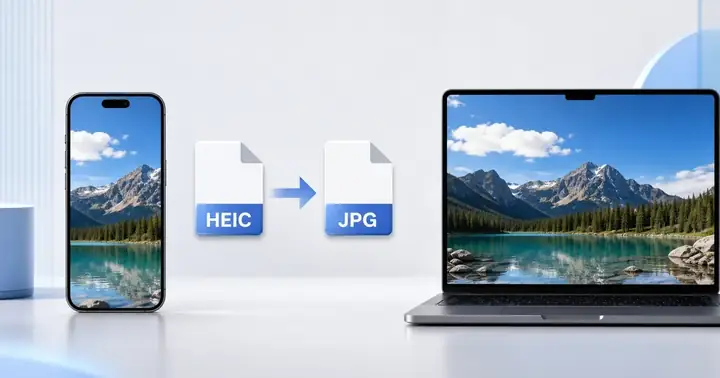
Nếu bạn đã đồng bộ ảnh từ iPhone lên máy tính và muốn chuyển đổi chúng sang định dạng JPG, có nhiều phương pháp hiệu quả tùy thuộc vào hệ điều hành bạn đang sử dụng.
Hướng dẫn các phương pháp chuyển đổi khi ảnh đã được chuyển từ iPhone sang máy tính (Windows hoặc Mac).
Việc chuyển đổi trên máy tính thường mang lại hiệu quả cao hơn cho các tệp lớn hoặc khi bạn cần quản lý số lượng ảnh nhiều.
Đối với Mac:
macOS có khả năng hỗ trợ định dạng HEIC rất tốt ngay từ đầu. Trình xem ảnh mặc định là Preview có thể mở và hiển thị ảnh HEIC. Để chuyển đổi sang JPG:- Mở tệp HEIC bằng ứng dụng Preview.
- Vào menu “File” > “Export…”.
- Trong cửa sổ xuất tệp, chọn định dạng là “JPG” từ menu thả xuống “Format”.
- Bạn có thể điều chỉnh chất lượng ảnh bằng thanh trượt “Quality”.
- Nhấn “Save” để lưu ảnh JPG mới.
Bạn cũng có thể sử dụng ứng dụng Photos trên Mac để quản lý và xuất ảnh dưới nhiều định dạng khác nhau, bao gồm cả JPG.
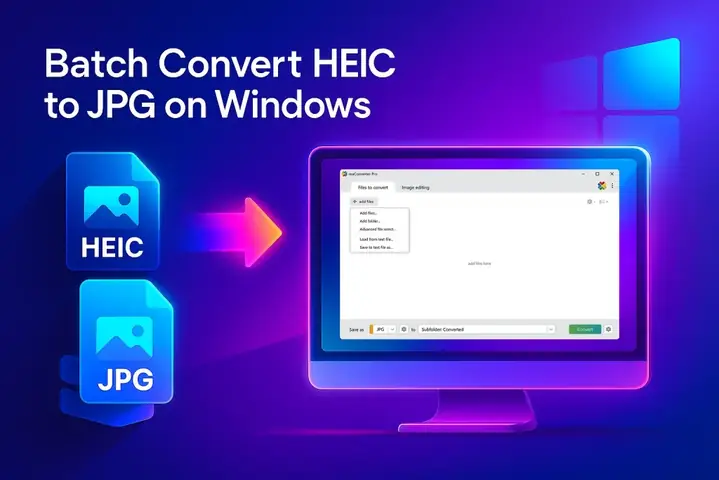
Đối với Windows:
Windows có thể gặp khó khăn hơn trong việc hiển thị và xử lý trực tiếp file HEIC trên các phiên bản cũ. Tuy nhiên, Microsoft đã cung cấp các giải pháp để khắc phục điều này:- Hướng dẫn cài đặt HEIF Image Extensions từ Microsoft Store: Để Windows có thể hiển thị ảnh HEIC trong File Explorer và sử dụng các ứng dụng mặc định, bạn cần cài đặt gói mở rộng này.
- Mở Microsoft Store.
- Tìm kiếm “HEIF Image Extensions”.
- Cài đặt gói này (có thể miễn phí hoặc mất phí nhỏ tùy thời điểm).
Sau khi cài đặt, bạn có thể mở ảnh HEIC bằng ứng dụng Photos hoặc Windows Media Player và sử dụng chức năng “Save as” để xuất sang JPG.
- Sử dụng phần mềm của bên thứ ba (ví dụ: CopyTrans HEIC for Windows) để kích hoạt tính năng chuột phải chuyển đổi:
Các phần mềm như CopyTrans HEIC for Windows (miễn phí) sẽ cài đặt một plugin vào hệ thống, cho phép bạn click chuột phải vào tệp HEIC trong File Explorer và chọn tùy chọn “Convert to JPEG”. Quá trình này rất nhanh chóng và tiện lợi, đặc biệt khi bạn cần chuyển đổi hàng loạt. - Sử dụng các công cụ online đã đề cập ở trên trên trình duyệt máy tính:
Nếu không muốn cài đặt thêm phần mềm, bạn hoàn toàn có thể truy cập các trang web chuyển đổi HEIC sang JPG miễn phí nhưheictojpg.comhoặc Canva/Adobe Express trên trình duyệt web của máy tính để thực hiện chuyển đổi. Phương pháp này phù hợp khi bạn có một số lượng ảnh cần chuyển đổi và kết nối internet ổn định.
- Hướng dẫn cài đặt HEIF Image Extensions từ Microsoft Store: Để Windows có thể hiển thị ảnh HEIC trong File Explorer và sử dụng các ứng dụng mặc định, bạn cần cài đặt gói mở rộng này.
Các câu hỏi thường gặp về chuyển đổi HEIC sang JPG
Trong quá trình tìm hiểu và thực hiện chuyển đổi, người dùng thường có những thắc mắc xoay quanh định dạng HEIC và JPG. Dưới đây là giải đáp cho các câu hỏi phổ biến nhất.
File HEIC là gì?
HEIC (High Efficiency Image File Format Container) là một định dạng ảnh được phát triển để thay thế JPG, mang lại chất lượng hình ảnh cao hơn với dung lượng tệp nhỏ hơn. Nó được Apple áp dụng làm định dạng mặc định cho ảnh chụp trên iPhone và iPad từ iOS 11 trở đi. HEIC sử dụng các phương pháp nén hiệu quả, cho phép lưu trữ nhiều thông tin hình ảnh, bao gồm cả độ sâu màu, dải tương phản động mở rộng và thậm chí cả chuỗi ảnh hoặc ảnh động.
Cách Chuyển Đổi HEIC Sang JPG Trên Iphone Nhanh Chóng Và Miễn Phí Có thể bạn quan tâm: Iphone Rẻ Nhất Ở Quốc Gia Nào? So Sánh Giá Toàn Cầu 2026
Tại sao ảnh HEIC không mở được trên một số thiết bị?
Nguyên nhân chính là do vấn đề tương thích. Mặc dù HEIC đang dần phổ biến, nhưng không phải tất cả các hệ điều hành, phần mềm hoặc thiết bị đều hỗ trợ định dạng này một cách mặc định. Các phiên bản cũ của Windows, một số trình phát media, hoặc các ứng dụng chia sẻ ảnh/mạng xã hội có thể chưa được cập nhật để nhận diện và hiển thị ảnh HEIC. Do đó, việc chuyển đổi sang JPG – định dạng có tính tương thích rộng rãi nhất – là giải pháp để đảm bảo ảnh của bạn có thể được xem và sử dụng ở mọi nơi.Chuyển đổi từ HEIC sang JPG có làm giảm chất lượng ảnh không?
Về lý thuyết, có. HEIC có khả năng lưu trữ nhiều chi tiết và thông tin màu sắc hơn JPG. Khi chuyển đổi sang JPG, một định dạng nén mất mát, một phần thông tin này có thể bị loại bỏ trong quá trình nén để giảm dung lượng tệp. Tuy nhiên, sự khác biệt này thường rất nhỏ và khó nhận thấy bằng mắt thường đối với hầu hết các bức ảnh thông thường. Nếu bạn sử dụng các công cụ chuyển đổi chất lượng cao và cài đặt mức nén phù hợp, bạn có thể giữ được chất lượng ảnh rất tốt.Có cách nào chuyển đổi hàng loạt file HEIC sang JPG trên iPhone không?
Có. Bạn có thể sử dụng ứng dụng Phím tắt (Shortcuts) để tạo hoặc tải về các phím tắt cho phép chuyển đổi hàng loạt. Ngoài ra, một số ứng dụng chuyển đổi chuyên dụng trên App Store cũng hỗ trợ chức năng này. Đối với ảnh HEIC có sẵn, bạn có thể chọn nhiều ảnh cùng lúc trong ứng dụng Ảnh, sau đó sử dụng tùy chọn “Chia sẻ” và chọn “Lưu vào Tệp” để chúng được chuyển đổi và lưu lại dưới dạng JPG.Có ứng dụng chuyển đổi HEIC sang JPG nào hoàn toàn miễn phí và an toàn không?
Có. Có rất nhiều ứng dụng miễn phí trên App Store cung cấp chức năng chuyển đổi HEIC sang JPG. Các công cụ trực tuyến như Canva, Adobe Express, hoặc các trang web chuyên dụng như heictojpg.com cũng là lựa chọn miễn phí. Tuy nhiên, khi sử dụng các ứng dụng hoặc dịch vụ trực tuyến, bạn nên ưu tiên các nguồn uy tín, có đánh giá tốt và đọc kỹ chính sách bảo mật để đảm bảo an toàn cho dữ liệu cá nhân và ảnh của bạn.
Lưu ý quan trọng khi chuyển đổi file HEIC
Để quá trình chuyển đổi diễn ra suôn sẻ và hiệu quả nhất, bạn nên lưu ý một số điểm quan trọng sau đây.
Kiểm tra dung lượng lưu trữ trước khi chuyển đổi hàng loạt.
Khi chuyển đổi nhiều ảnh cùng lúc, đặc biệt là từ HEIC sang JPG (mặc dù JPG thường có dung lượng nhỏ hơn cho cùng một mức chất lượng), bạn vẫn cần đảm bảo thiết bị hoặc ổ cứng của mình có đủ dung lượng trống. Nếu bạn lưu cả ảnh gốc HEIC và ảnh đã chuyển đổi JPG, dung lượng sẽ tăng lên đáng kể.Cân nhắc việc giữ lại cả file gốc HEIC và file đã chuyển đổi JPG.
Định dạng HEIC có thể mang lại chất lượng tốt hơn và nhiều thông tin hơn. Nếu không gian lưu trữ không phải là vấn đề lớn, việc giữ lại cả hai định dạng sẽ cho bạn sự linh hoạt tối đa. Bạn có thể sử dụng tệp JPG cho việc chia sẻ nhanh chóng và sử dụng tệp HEIC cho việc chỉnh sửa chuyên sâu hoặc lưu trữ lâu dài với chất lượng tối ưu.Cẩn thận với các ứng dụng không rõ nguồn gốc hoặc yêu cầu quá nhiều quyền truy cập.
Khi tải ứng dụng từ App Store hoặc sử dụng các công cụ trực tuyến, hãy luôn kiểm tra đánh giá, xem xét số lượt tải và đọc kỹ các quyền mà ứng dụng yêu cầu. Các ứng dụng yêu cầu quyền truy cập quá rộng rãi mà không có lý do rõ ràng có thể tiềm ẩn rủi ro về bảo mật dữ liệu. Ưu tiên các ứng dụng từ các nhà phát triển uy tín.
Cách Chuyển Đổi HEIC Sang JPG Trên Iphone Nhanh Chóng Và Miễn Phí
Định dạng HEIF là gì và liên quan gì đến HEIC?
HEIF (High Efficiency Image File Format) là một định dạng container hình ảnh hiệu quả cao, được phát triển bởi MPEG (Moving Picture Experts Group). HEIC (High Efficiency Image File Format Container) thực chất là cách mà Apple đặt tên cho việc triển khai định dạng HEIF. Nói cách khác, HEIC là một “vỏ bọc” cho các tệp tin tuân thủ tiêu chuẩn HEIF.
Mối quan hệ giữa HEIF và HEIC rất đơn giản:
HEIF là tiêu chuẩn định dạng chung.
HEIC là tên gọi mà Apple sử dụng cho các tệp tin HEIF trên các thiết bị của họ.
Vì vậy, khi bạn nói về ảnh HEIC trên iPhone, bạn thực chất đang nói về ảnh được lưu trữ dưới định dạng HEIF.
Lợi ích của việc chụp ảnh ở định dạng JPG thay vì HEIC trên iPhone
Việc cài đặt iPhone chụp ảnh mặc định ở định dạng JPG mang lại một số lợi ích thiết thực, đặc biệt nếu bạn ưu tiên sự tiện lợi và khả năng tương thích:
Tăng khả năng tương thích với các thiết bị, hệ điều hành và ứng dụng khác.
Đây là lợi ích quan trọng nhất. Ảnh JPG có thể được mở, xem và chỉnh sửa trên hầu hết mọi nền tảng, từ máy tính Windows, các thiết bị Android, cho đến các phần mềm đồ họa, trình duyệt web, và các dịch vụ đám mây mà không gặp rào cản định dạng.Dễ dàng chia sẻ ảnh qua email, mạng xã hội hoặc các nền tảng không hỗ trợ HEIC.
Khi bạn gửi ảnh HEIC qua các kênh này, nhiều khả năng người nhận sẽ không xem được hoặc gặp thông báo lỗi. Chuyển sang JPG giúp quá trình chia sẻ diễn ra liền mạch và không gây phiền hà cho người nhận.Giảm dung lượng lưu trữ cho ảnh nếu không cần chất lượng tối đa.
Mặc dù HEIC thường hiệu quả hơn trong việc nén ảnh chất lượng cao, nhưng đối với nhiều nhu cầu sử dụng thông thường (chụp ảnh đời sống, đăng mạng xã hội), chất lượng của ảnh JPG đã là đủ. Việc chụp trực tiếp bằng JPG có thể giúp tối ưu hóa dung lượng lưu trữ, đặc biệt nếu bạn chụp rất nhiều ảnh và không có nhu cầu chỉnh sửa chuyên sâu sau đó.
Cập Nhật Lúc Tháng 9 26, 2026 by admin


