
Việc chuyển đổi ảnh sang định dạng PDF trên iPhone không còn là điều phức tạp. Với những cách thức đơn giản và hiệu quả, bạn có thể dễ dàng biến những bức ảnh của mình thành các tài liệu PDF chuyên nghiệp để chia sẻ, lưu trữ hoặc phục vụ cho công việc, học tập. Bài viết này sẽ cung cấp cho bạn những phương pháp chi tiết nhất, từ sử dụng tính năng có sẵn trên iPhone đến việc tận dụng các ứng dụng hỗ trợ mạnh mẽ, đảm bảo bạn có thể chuyển ảnh sang PDF một cách nhanh chóng và dễ dàng.
Bạn sẽ khám phá các lý do vì sao cần chuyển đổi ảnh sang PDF, các bước thực hiện cụ thể cho từng phương pháp, cách xử lý các định dạng ảnh đặc biệt như HEIC, cũng như những lợi ích vượt trội mà định dạng PDF mang lại. Bên cạnh đó, bài viết còn giới thiệu những ứng dụng hữu ích, giúp bạn tối ưu hóa quá trình chuyển đổi ảnh sang PDF trên chiếc iPhone của mình.
Tại sao cần chuyển ảnh sang PDF trên iPhone?
Nhu cầu chuyển đổi ảnh sang định dạng PDF trên iPhone ngày càng phổ biến bởi sự tiện lợi và tính chuyên nghiệp mà nó mang lại. Định dạng PDF giúp bạn chia sẻ tài liệu, giấy tờ cá nhân hoặc bất kỳ hình ảnh nào dưới dạng một tệp duy nhất, dễ dàng quản lý và gửi đi mà không lo lỗi font hay sai lệch định dạng.
Hơn nữa, nhiều trường hợp yêu cầu bạn phải nộp hồ sơ, bài tập, hoặc các dịch vụ trực tuyến đều yêu cầu định dạng PDF để đảm bảo tính bảo mật và toàn vẹn của thông tin. Việc chuyển đổi giúp giữ nguyên định dạng, tránh thay đổi nội dung hay bố cục của ảnh gốc, mang đến trải nghiệm tốt nhất cho cả người gửi và người nhận.
Hướng dẫn chi tiết cách tạo PDF từ ảnh trên iPhone bằng tính năng có sẵn
iPhone cung cấp những công cụ tích hợp sẵn vô cùng tiện lợi để bạn có thể chuyển đổi ảnh sang PDF mà không cần cài đặt thêm bất kỳ ứng dụng nào. Dưới đây là hai phương pháp phổ biến và hiệu quả nhất.

Có thể bạn quan tâm: 8+ Cách Chuyển Dữ Liệu, File Từ Máy Tính Sang Iphone Đơn Giản, Nhanh Chóng
Phương pháp 1: Sử dụng tính năng “Quick Actions” trong ứng dụng Tệp (Files)
Đây là cách thức nhanh chóng và trực quan để tạo tệp PDF từ một hoặc nhiều ảnh ngay trong ứng dụng Ảnh.
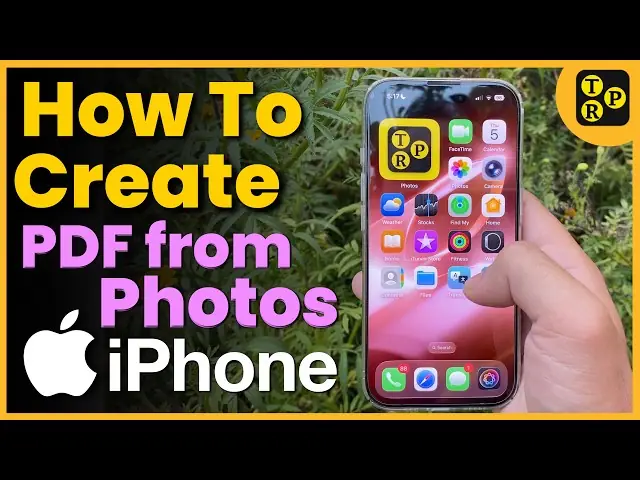
Để bắt đầu, bạn cần mở ứng dụng Ảnh (Photos) trên iPhone của mình. Sau đó, chọn một hoặc nhiều ảnh mà bạn muốn chuyển đổi sang định dạng PDF. Khi đã chọn xong, bạn nhấn giữ vào một trong các ảnh đã chọn (hoặc chạm vào biểu tượng Chia sẻ nếu bạn muốn có thêm tùy chọn). Tiếp theo, tìm và chọn mục “Thao tác nhanh” (Quick Actions) trong menu hiển thị. Tại đây, bạn sẽ thấy tùy chọn “Tạo PDF” (Create PDF), hãy nhấn vào đó. Hệ thống sẽ tự động xử lý và tạo ra một tệp PDF từ các ảnh bạn đã chọn. Cuối cùng, bạn có thể lưu tệp PDF này vào ứng dụng Tệp (Files) trên iPhone để tiện truy cập và quản lý sau này.
Phương pháp 2: Sử dụng tính năng “In ấn” (Print) giả lập
Một cách khác để tạo tệp PDF từ ảnh trên iPhone là thông qua tính năng “In ấn”, một thủ thuật hữu ích khi bạn muốn kiểm soát nhiều hơn hoặc khi “Quick Actions” không khả dụng.
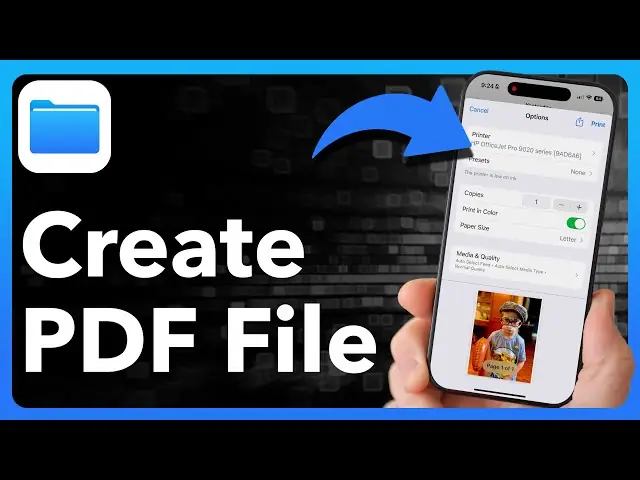
Trước tiên, bạn mở ứng dụng Ảnh (Photos) và chọn các ảnh muốn chuyển đổi. Sau khi chọn, nhấn vào biểu tượng Chia sẻ (Share) nằm ở góc dưới bên trái màn hình. Cuộn xuống trong menu các tùy chọn và chọn “In” (Print). Lúc này, bạn sẽ thấy một bản xem trước của các ảnh. Để tạo tệp PDF, bạn thực hiện thao tác phóng to bằng hai ngón tay (pinch out) lên bản xem trước này. Thao tác này sẽ biến bản xem trước thành một tệp PDF duy nhất. Cuối cùng, bạn nhấn lại vào biểu tượng Chia sẻ (Share) ở góc trên bên phải màn hình để chọn nơi lưu trữ tệp PDF hoặc gửi nó đi qua các ứng dụng khác.
Có thể bạn quan tâm: Copy Ảnh Từ PC Lên Iphone: 9 Cách Đơn Giản Nhất (không Cần Itunes)
Các bước chuyển đổi ảnh HEIC sang PDF trên iPhone
Định dạng HEIC là định dạng hình ảnh mặc định trên các thiết bị iPhone chạy iOS 11 trở lên, giúp tiết kiệm dung lượng lưu trữ. Tuy nhiên, không phải tất cả các thiết bị hay ứng dụng đều hỗ trợ định dạng này, do đó, việc chuyển đổi HEIC sang PDF là cần thiết trong nhiều trường hợp.
Để chuyển đổi ảnh HEIC sang PDF, bạn có thể áp dụng phương pháp sử dụng tính năng “In ấn” như đã mô tả ở trên. Khi chọn ảnh HEIC, iPhone sẽ tự động xử lý và chuyển đổi chúng sang định dạng PDF thông qua thao tác “In ấn” giả lập. Nếu bạn cần xử lý hàng loạt hoặc muốn có nhiều tùy chọn hơn, các ứng dụng bên thứ ba chuyên nghiệp cũng là một lựa chọn tốt, chúng thường hỗ trợ chuyển đổi định dạng HEIC một cách hiệu quả và nhanh chóng.
Tạo PDF từ nhiều ảnh trên iPhone
Việc tạo một tệp PDF duy nhất từ nhiều ảnh trên iPhone trở nên vô cùng đơn giản với các công cụ có sẵn.
Để bắt đầu, bạn mở ứng dụng Ảnh (Photos) và chọn nhiều ảnh cùng lúc bằng cách nhấn vào nút “Chọn” (Select) ở góc trên bên phải, sau đó chạm vào từng ảnh bạn muốn thêm vào tệp PDF. Sau khi đã chọn đủ số lượng ảnh mong muốn, bạn có thể sử dụng tính năng “In ấn” như đã hướng dẫn ở Phương pháp 2. Bằng cách thực hiện thao tác phóng to trên bản xem trước sau khi chọn “In”, tất cả các ảnh đã chọn sẽ được kết hợp thành một tệp PDF duy nhất. Ngoài ra, bạn cũng có thể sử dụng ứng dụng Tệp (Files) với tính năng “Quick Actions” để tạo PDF từ nhiều ảnh đã chọn, sau đó lưu chúng vào thư mục mong muốn.
Có thể bạn quan tâm: Copy Từ Iphone Sang Mac Dễ Dàng: Hướng Dẫn Chi Tiết Với Universal Clipboard
Lợi ích của việc chuyển ảnh sang PDF trên iPhone
Chuyển đổi ảnh sang định dạng PDF trên iPhone mang lại nhiều lợi ích thiết thực, giúp tối ưu hóa cách bạn làm việc và chia sẻ thông tin.
Trước hết, định dạng PDF có khả năng giữ nguyên chất lượng và bố cục của ảnh gốc một cách hoàn hảo, đảm bảo rằng mọi chi tiết hiển thị như bạn mong muốn. Bên cạnh đó, việc tập hợp nhiều ảnh vào một tệp PDF duy nhất giúp cho việc chia sẻ và lưu trữ trở nên dễ dàng hơn bao giờ hết, tránh tình trạng gửi nhầm hoặc thất lạc các tệp tin riêng lẻ. Cuối cùng, định dạng PDF được hỗ trợ rộng rãi trên hầu hết các thiết bị và nền tảng, từ máy tính cá nhân đến điện thoại thông minh, đảm bảo người nhận có thể xem tệp của bạn một cách thuận tiện mà không gặp bất kỳ rào cản nào về tương thích.
Các công cụ hỗ trợ chuyển ảnh sang PDF trên iPhone hiệu quả
Ngoài các tính năng có sẵn trên iPhone, việc sử dụng các ứng dụng chuyên dụng sẽ mang đến cho bạn những trải nghiệm mạnh mẽ và linh hoạt hơn trong việc chuyển đổi ảnh sang PDF. Các ứng dụng này thường cung cấp nhiều tính năng bổ sung, giao diện thân thiện và khả năng xử lý tệp nhanh chóng.
Dưới đây là một số ứng dụng phổ biến và uy tín mà bạn có thể cân nhắc sử dụng: Adobe Acrobat, Smallpdf, và iLovePDF. Khi lựa chọn ứng dụng, bạn nên xem xét các yếu tố như: phiên bản miễn phí hay có phí, các tính năng mà ứng dụng cung cấp, và đặc biệt là chính sách bảo mật dữ liệu để đảm bảo an toàn cho thông tin của bạn.
Có thể bạn quan tâm: 9 Cách Chuyển Danh Bạ Từ Iphone Sang Iphone Nhanh & Đơn Giản Nhất
Adobe Acrobat trên iPhone: Chuyển ảnh sang PDF chuyên nghiệp
Adobe Acrobat là một trong những giải pháp hàng đầu cho mọi nhu cầu về PDF, và phiên bản trên iPhone cũng không ngoại lệ. Ứng dụng này cung cấp khả năng chuyển đổi ảnh sang PDF một cách chuyên nghiệp với nhiều tùy chọn tùy chỉnh.
Để sử dụng Adobe Acrobat, bạn tải ứng dụng về iPhone từ App Store. Sau khi cài đặt, bạn mở ứng dụng và chọn tùy chọn tạo tệp PDF mới. Tiếp theo, bạn có thể chọn ảnh từ thư viện ảnh của mình hoặc quét tài liệu trực tiếp bằng camera. Adobe Acrobat sẽ cho phép bạn sắp xếp thứ tự các ảnh, xoay hoặc cắt ảnh nếu cần trước khi xuất ra tệp PDF. Giao diện trực quan giúp người dùng dễ dàng thao tác, ngay cả khi mới bắt đầu sử dụng.
Smallpdf: Chuyển đổi HEIC sang PDF nhanh chóng và miễn phí
Smallpdf nổi tiếng với khả năng xử lý PDF một cách nhanh chóng và hiệu quả, đặc biệt hữu ích cho người dùng iPhone. Ứng dụng này có ưu điểm là miễn phí và cung cấp các công cụ mạnh mẽ để chuyển đổi ảnh, bao gồm cả định dạng HEIC, sang PDF.
Điểm nổi bật của Smallpdf là khả năng chuyển đổi định dạng HEIC sang PDF một cách dễ dàng, khắc phục hạn chế của nhiều thiết bị khác. Bên cạnh đó, ứng dụng còn cho phép bạn xử lý nhiều tệp cùng lúc, tiết kiệm đáng kể thời gian khi bạn có nhu cầu chuyển đổi số lượng lớn ảnh. Giao diện đơn giản, dễ sử dụng giúp người dùng không chuyên cũng có thể nhanh chóng làm quen và thực hiện các tác vụ.
iLovePDF: Giải pháp toàn diện cho mọi nhu cầu về PDF trên di động
iLovePDF mang đến một bộ công cụ mạnh mẽ và đa dạng, phục vụ mọi nhu cầu liên quan đến tệp PDF trên thiết bị di động, bao gồm cả việc chuyển đổi ảnh sang PDF.
Với iLovePDF, bạn có thể dễ dàng chuyển đổi ảnh JPG, PNG, hoặc thậm chí là HEIC sang định dạng PDF chỉ với vài thao tác đơn giản. Ngoài chức năng chuyển đổi ảnh sang PDF, ứng dụng còn cung cấp nhiều tính năng hữu ích khác như hợp nhất PDF, chia tách PDF, nén PDF, chuyển đổi PDF sang Word, Excel, PowerPoint và ngược lại. Sự đa dạng trong chức năng biến iLovePDF thành một giải pháp toàn diện cho người dùng di động.
Lưu ý quan trọng khi sử dụng ứng dụng của bên thứ ba
Khi quyết định sử dụng các ứng dụng của bên thứ ba để chuyển đổi ảnh sang PDF trên iPhone, việc chú ý đến một số vấn đề quan trọng sẽ giúp bạn đảm bảo an toàn và hiệu quả.
Điều đầu tiên cần quan tâm là quyền riêng tư và bảo mật dữ liệu. Hãy tìm hiểu kỹ chính sách bảo mật của ứng dụng, đặc biệt là cách chúng thu thập, lưu trữ và sử dụng dữ liệu của bạn. Chọn những ứng dụng có uy tín và minh bạch về vấn đề này. Thứ hai, bạn cần nhận thức được rằng nhiều ứng dụng miễn phí có thể có giới hạn về tính năng, số lượng tệp có thể xử lý hoặc tần suất sử dụng. Đôi khi, để truy cập đầy đủ các chức năng cao cấp, bạn có thể cần cân nhắc nâng cấp lên phiên bản trả phí.
Cập Nhật Lúc Tháng 9 26, 2026 by admin


