
Nhiều người dùng iPhone thắc mắc liệu có thể tắt hoàn toàn nút gạt Silent Mode trên thiết bị hay không, đặc biệt khi gặp phải sự cố hoặc muốn tùy chỉnh chức năng của nó. Tuy nhiên, thực tế nút gạt vật lý này không thể bị vô hiệu hóa hoàn toàn theo cách thông thường. Bài viết này sẽ hướng dẫn bạn các giải pháp thay thế để kiểm soát chế độ im lặng, xử lý khi nút bị kẹt hoặc không hoạt động, cùng với các mẹo tùy chỉnh hữu ích.
Trong phần nội dung chính, chúng ta sẽ đi sâu vào cách sử dụng Nút Tác Vụ (Action Button) trên các mẫu iPhone mới để bật/tắt chế độ im lặng, cũng như cách tận dụng công tắc gạt vật lý truyền thống trên các dòng cũ hơn. Bên cạnh đó, bài viết còn cung cấp các bước khắc phục sự cố khi nút Silent Mode gặp trục trặc và những giải pháp sáng tạo để tránh vô tình kích hoạt chế độ này. Cuối cùng, phần nội dung bổ sung sẽ khám phá các tùy chọn tùy chỉnh Nút Tác Vụ cho các chức năng khác và giải quyết một số vấn đề liên quan.
Làm thế nào để vô hiệu hóa nút gạt Silent Mode trên iPhone?
Nút gạt vật lý Ring/Silent trên iPhone, dù là một công cụ hữu ích, lại không cho phép người dùng vô hiệu hóa hoàn toàn chức năng của nó thông qua cài đặt hệ thống. Về bản chất, đây là một cơ chế phần cứng được thiết kế để chuyển đổi nhanh chóng giữa hai trạng thái âm thanh chính: có chuông hoặc im lặng.
Nhiều người dùng có thể tìm kiếm cách tắt chức năng này do gặp phải các tình huống không mong muốn. Điều này có thể bao gồm việc vô tình gạt nút khi cầm máy, khiến cuộc gọi hoặc thông báo bị bỏ lỡ, hoặc trường hợp tệ hơn là nút bị kẹt, hư hỏng vật lý dẫn đến mất khả năng hoạt động. Mục đích chính của bài viết này không phải là tìm cách “bỏ đi” hoàn toàn nút gạt, mà là cung cấp cho bạn các giải pháp thay thế hiệu quả để kiểm soát chế độ im lặng, xử lý các vấn đề kỹ thuật có thể phát sinh và tùy chỉnh trải nghiệm sử dụng iPhone của bạn.
Cách tắt Silent Mode trên iPhone bằng Nút Tác Vụ (Action Button)
Đối với các mẫu iPhone mới hơn, đặc biệt là dòng iPhone 15 Pro và iPhone 15 Pro Max, Apple đã giới thiệu Nút Tác Vụ (Action Button) thay thế cho công tắc gạt Ring/Silent truyền thống. Nút này mang đến sự linh hoạt cao, cho phép người dùng gán nhiều chức năng khác nhau, bao gồm cả việc bật/tắt chế độ im lặng.
Để nhận biết Nút Tác Vụ, bạn sẽ thấy nó nằm ở vị trí tương tự như công tắc gạt cũ, nhưng là một nút bấm thay vì một cần gạt. Kích hoạt Nút Tác Vụ để điều khiển Silent Mode khá đơn giản. Bạn cần truy cập vào ứng dụng Cài đặt (Settings) trên iPhone của mình, sau đó tìm đến mục Nút Tác Vụ (Action Button). Tại đây, bạn có thể vuốt để chọn chức năng Im lặng (Silent Mode). Sau khi chọn, bạn chỉ cần nhấn và giữ Nút Tác Vụ để bật hoặc tắt chế độ im lặng. Một biểu tượng rung sẽ xuất hiện trên màn hình để xác nhận hành động của bạn.
Tắt Silent Mode trên iPhone bằng công tắc gạt vật lý
Đối với các mẫu iPhone cũ hơn không có Nút Tác Vụ, công tắc gạt Ring/Silent vẫn là phương thức chính để quản lý chế độ âm thanh. Đây là một cơ chế vật lý đơn giản nhưng hiệu quả.
Để sử dụng công tắc này, bạn chỉ cần tìm nó ở cạnh trái của iPhone, phía trên các nút âm lượng. Khi bạn gạt công tắc về phía mặt sau của iPhone, màn hình sẽ hiển thị biểu tượng chuông bị gạch chéo, cho biết chế độ im lặng đã được kích hoạt và iPhone sẽ không phát ra âm thanh cho cuộc gọi hay thông báo. Ngược lại, khi bạn gạt công tắc về phía màn hình, biểu tượng chuông sẽ xuất hiện, báo hiệu rằng iPhone đã trở lại chế độ có âm thanh. Tuy nhiên, cần lưu ý rằng đôi khi công tắc này có thể bị kẹt do bụi bẩn hoặc va đập, dẫn đến việc nó không hoạt động đúng chức năng.
Tắt Silent Mode trên iPhone qua Trung Tâm Điều Khiển (Control Center)
Ngoài nút gạt vật lý hoặc Nút Tác Vụ, iPhone còn cung cấp một cách tiện lợi khác để bật/tắt chế độ im lặng thông qua Trung Tâm Điều Khiển (Control Center). Đây là một giải pháp lý tưởng khi bạn muốn nhanh chóng thay đổi cài đặt âm thanh mà không cần tìm đến nút vật lý.

Có thể bạn quan tâm: Cách Tắt Mua Hàng Trong Ứng Dụng Trên Iphone Vĩnh Viễn & An Toàn
Để truy cập Trung Tâm Điều Khiển, bạn chỉ cần vuốt xuống từ góc trên bên phải màn hình trên các mẫu iPhone có Face ID, hoặc vuốt lên từ cạnh dưới màn hình trên các mẫu iPhone có nút Home. Bên trong Trung Tâm Điều Khiển, bạn sẽ tìm thấy biểu tượng Chuông/Im lặng. Chạm vào biểu tượng này để chuyển đổi giữa chế độ có âm thanh và chế độ im lặng. Nếu bạn không thấy biểu tượng này, bạn có thể thêm nó bằng cách vào Cài đặt (Settings) > Trung Tâm Điều Khiển (Control Center) và nhấn vào dấu cộng (+) bên cạnh Chế độ im lặng (Silent Mode). Tương tự, bạn có thể xóa biểu tượng này khỏi Trung Tâm Điều Khiển nếu muốn.
Xử lý khi nút Silent Mode trên iPhone bị kẹt hoặc không hoạt động
Khi nút Silent Mode trên iPhone của bạn gặp trục trặc, đó có thể gây ra nhiều phiền toái. Các nguyên nhân phổ biến dẫn đến tình trạng này bao gồm hư hỏng vật lý do va đập, bụi bẩn tích tụ làm kẹt cơ chế gạt, hoặc đôi khi là lỗi phần mềm làm ảnh hưởng đến khả năng phản hồi của nút.
Trước tiên, bạn có thể thử các bước khắc phục sự cố cơ bản. Hãy thử dùng một bàn chải mềm hoặc tăm bông khô để nhẹ nhàng vệ sinh xung quanh viền nút gạt, loại bỏ bụi bẩn có thể làm kẹt. Sau đó, khởi động lại iPhone bằng cách nhấn giữ đồng thời nút nguồn và một trong hai nút âm lượng cho đến khi thanh trượt tắt nguồn xuất hiện, kéo thanh trượt để tắt máy và chờ khoảng 30 giây trước khi bật lại. Kiểm tra xem có bản cập nhật phần mềm mới nào cho iOS không, vì đôi khi lỗi phần mềm có thể được khắc phục qua các bản cập nhật. Nếu sau khi thử các biện pháp trên mà nút vẫn không hoạt động, có khả năng nút đã bị hư hỏng nặng. Trong trường hợp này, bạn nên mang iPhone đến một trung tâm sửa chữa chuyên nghiệp hoặc liên hệ với bộ phận hỗ trợ của Apple để được kiểm tra và sửa chữa.
Các giải pháp thay thế để tránh vô tình bật Silent Mode
Để giảm thiểu tình trạng vô tình bật chế độ im lặng trên iPhone, có một số giải pháp thay thế hữu ích mà bạn có thể áp dụng. Một trong những cách hiệu quả là sử dụng ốp lưng iPhone có thiết kế bảo vệ cho nút gạt. Nhiều loại ốp lưng được thiết kế với phần viền nhô cao hoặc có các nút bấm vật lý riêng biệt, giúp ngăn chặn việc tiếp xúc và gạt nhầm nút Silent Mode.
Bên cạnh đó, bạn cũng có thể áp dụng một số mẹo cài đặt âm thanh để giảm thiểu sự nhầm lẫn. Ví dụ, bạn có thể tùy chỉnh âm lượng chuông và âm lượng thông báo riêng biệt, hoặc sử dụng các chế độ “Không làm phiền” có thể tùy chỉnh theo lịch trình. Việc này không trực tiếp vô hiệu hóa nút gạt, nhưng nó giúp bạn kiểm soát tốt hơn những gì bạn bỏ lỡ khi vô tình kích hoạt chế độ im lặng, bằng cách ưu tiên các cảnh báo quan trọng.
Tùy chỉnh Nút Tác Vụ cho các chức năng khác khi không cần điều khiển Silent Mode
Nút Tác Vụ trên các mẫu iPhone mới không chỉ giới hạn ở chức năng bật/tắt chế độ im lặng. Đây là một công cụ đa năng cho phép bạn cá nhân hóa trải nghiệm sử dụng của mình. Nếu bạn không muốn Nút Tác Vụ điều khiển Silent Mode, bạn hoàn toàn có thể gán cho nó các chức năng khác hữu ích hơn.
Để thực hiện điều này, bạn chỉ cần truy cập vào Cài đặt (Settings) > Nút Tác Vụ (Action Button). Tại đây, thay vì chọn Im lặng (Silent Mode), bạn có thể vuốt để chọn các tùy chọn khác như: Máy ảnh (Camera) để chụp ảnh hoặc quay video nhanh, Đèn pin (Flashlight) để bật đèn pin tức thì, Ghi âm (Voice Memo) để bắt đầu ghi âm nhanh chóng, hoặc thậm chí là Mở một ứng dụng cụ thể mà bạn thường xuyên sử dụng. Việc này mang lại sự tiện lợi tối đa, giúp bạn truy cập các chức năng quan trọng chỉ bằng một lần nhấn.
Cách tắt chế độ Im lặng trên iPhone 15 Plus
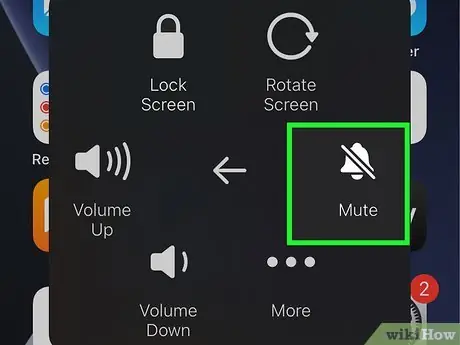
Tắt chế độ im lặng trên iPhone 15 Plus cũng tương tự như các mẫu iPhone mới khác, với sự linh hoạt được tăng cường nhờ Nút Tác Vụ. Trên iPhone 15 Plus, Apple đã trang bị Nút Tác Vụ thay thế cho công tắc gạt vật lý truyền thống. Để tắt chế độ im lặng, bạn cần gán chức năng này cho Nút Tác Vụ.
Có thể bạn quan tâm: Iphone Digital Scale App: Cân Đo Chính Xác & Tiện Lợi
Cách thực hiện rất đơn giản: Mở ứng dụng Cài đặt (Settings), chọn Nút Tác Vụ (Action Button). Sau đó, vuốt để chọn chức năng Im lặng (Silent Mode). Từ giờ trở đi, mỗi khi bạn nhấn và giữ Nút Tác Vụ, iPhone 15 Plus của bạn sẽ chuyển đổi giữa chế độ có âm thanh và chế độ im lặng. Biểu tượng chuông hoặc biểu tượng im lặng sẽ xuất hiện trên màn hình để xác nhận hành động. Điều này mang lại một cách thức nhanh chóng và trực quan để kiểm soát âm thanh trên thiết bị.
Lợi ích và hạn chế của việc tắt Silent Mode vĩnh viễn
Việc quyết định tắt Silent Mode vĩnh viễn (tức là luôn để iPhone ở chế độ có âm thanh) có cả những lợi ích rõ ràng lẫn những hạn chế cần cân nhắc.
Lợi ích:
Không bỏ lỡ thông báo quan trọng: Bạn sẽ luôn nghe thấy tiếng chuông cho cuộc gọi, tin nhắn hoặc các cảnh báo quan trọng khác, giảm thiểu nguy cơ bỏ lỡ.
Trải nghiệm âm thanh tức thì: Khi xem video, nghe nhạc hoặc chơi game, âm thanh sẽ phát ra ngay lập tức mà không cần phải kiểm tra lại trạng thái của nút gạt.
Dễ dàng hơn trong môi trường ồn ào: Trong các môi trường có tiếng ồn lớn, việc luôn bật âm thanh giúp bạn dễ dàng nhận biết khi có thông báo.
Hạn chế:
Gây phiền nhiễu trong các môi trường yên tĩnh: Trong các cuộc họp, thư viện, rạp chiếu phim hoặc khi ngủ, việc iPhone liên tục phát ra âm thanh có thể gây khó chịu cho bản thân và những người xung quanh.
Tăng nguy cơ lộ thông tin cá nhân: Các cuộc gọi hoặc thông báo riêng tư có thể bị người khác nghe thấy nếu bạn quên tắt âm thanh.
Tiêu hao pin nhanh hơn (trong một số trường hợp): Mặc dù không đáng kể, việc liên tục phát âm thanh hoặc rung có thể tiêu tốn thêm một chút năng lượng pin so với khi ở chế độ im lặng hoàn toàn.
Việc tắt Silent Mode vĩnh viễn phù hợp với những người luôn cần sự kết nối tức thời và ít có nhu cầu sử dụng chế độ im lặng. Tuy nhiên, đối với đa số người dùng, việc sử dụng linh hoạt công tắc gạt hoặc Nút Tác Vụ để chuyển đổi giữa hai chế độ vẫn là phương án tối ưu.
Khắc phục lỗi Flash for alerts không hoạt động do Silent Mode
Tính năng Flash for alerts, hay đèn flash nháy theo thông báo, là một tiện ích hữu ích, đặc biệt trong môi trường thiếu sáng hoặc đối với người gặp khó khăn về thính giác. Tuy nhiên, đôi khi tính năng này có thể không hoạt động như mong đợi, và một trong những nguyên nhân phổ biến nhất là do iPhone đang ở chế độ Silent Mode.
Chính sách hoạt động của iPhone là khi chế độ im lặng được kích hoạt bằng công tắc gạt vật lý hoặc Nút Tác Vụ, hệ thống sẽ tự động ưu tiên sự yên tĩnh. Điều này có nghĩa là ngay cả khi Flash for alerts được bật trong cài đặt, đèn flash có thể sẽ không nháy khi có cuộc gọi đến hoặc thông báo nếu iPhone đang ở chế độ Silent Mode. Để khắc phục vấn đề này, giải pháp đơn giản nhất là đảm bảo iPhone của bạn không ở chế độ im lặng. Hãy kiểm tra công tắc gạt vật lý hoặc cài đặt Nút Tác Vụ và đảm bảo nó đang ở chế độ có âm thanh. Sau đó, truy cập Cài đặt (Settings) > Trợ năng (Accessibility) > Âm thanh/Hình ảnh (Audio/Visual) và đảm bảo Đèn flash cho cảnh báo (Flash for Alerts) đã được bật.
Lưu ý về các ứng dụng bên thứ ba có thể ảnh hưởng đến Silent Mode
Trong quá trình sử dụng iPhone, việc cài đặt các ứng dụng từ bên thứ ba là điều phổ biến. Tuy nhiên, bạn cần cẩn trọng với một số ứng dụng không đáng tin cậy, bởi chúng có thể có khả năng can thiệp vào cài đặt âm thanh của hệ thống, bao gồm cả chế độ Silent Mode.
Các ứng dụng cố tình hoặc vô tình can thiệp vào cài đặt âm thanh có thể gây ra các hành vi không mong muốn. Ví dụ, một ứng dụng có thể cố gắng tự động bật hoặc tắt chế độ im lặng mà không có sự cho phép của bạn, hoặc ngăn chặn các thông báo phát ra âm thanh ngay cả khi iPhone không ở chế độ Silent Mode. Để bảo vệ thiết bị của mình khỏi những ảnh hưởng này, bạn nên luôn tải ứng dụng từ App Store chính thức và đọc kỹ các đánh giá trước khi cài đặt. Ngoài ra, hãy xem xét các quyền mà ứng dụng yêu cầu. Nếu một ứng dụng yêu cầu quyền truy cập vào các cài đặt hệ thống nhạy cảm như âm thanh mà không có lý do rõ ràng liên quan đến chức năng của nó, bạn nên cân nhắc kỹ lưỡng hoặc từ chối cấp quyền. Việc này giúp đảm bảo trải nghiệm sử dụng iPhone của bạn luôn ổn định và an toàn.

Có thể bạn quan tâm: Hướng Dẫn Chi Tiết Cách Điều Khiển Tivi Bằng Iphone: Biến Iphone Thành Remote Đa Năng
Tắt Silent Mode trên iPhone bằng công tắc gạt vật lý
Đối với các mẫu iPhone cũ hơn không có Nút Tác Vụ, công tắc gạt Ring/Silent vẫn là phương thức chính để quản lý chế độ âm thanh. Đây là một cơ chế vật lý đơn giản nhưng hiệu quả, cho phép người dùng nhanh chóng chuyển đổi giữa việc nhận thông báo có âm thanh và hoàn toàn im lặng.
Để sử dụng công tắc này, bạn chỉ cần tìm nó ở cạnh trái của iPhone, phía trên các nút âm lượng. Khi bạn gạt công tắc về phía mặt sau của iPhone, màn hình sẽ hiển thị biểu tượng chuông bị gạch chéo, cho biết chế độ im lặng đã được kích hoạt. Lúc này, iPhone sẽ không phát ra âm thanh cho cuộc gọi, tin nhắn hoặc các cảnh báo khác. Ngược lại, khi bạn gạt công tắc về phía màn hình, biểu tượng chuông sẽ xuất hiện, báo hiệu rằng iPhone đã trở lại chế độ có âm thanh và sẽ phát ra chuông cho các cuộc gọi đến.
Tuy nhiên, cần lưu ý rằng đôi khi công tắc này có thể gặp vấn đề. Các nguyên nhân phổ biến có thể là do bụi bẩn tích tụ làm kẹt cơ chế gạt, hoặc do va đập mạnh dẫn đến hư hỏng vật lý. Nếu bạn gặp trường hợp công tắc bị kẹt hoặc không phản hồi, bạn có thể thử các biện pháp vệ sinh nhẹ nhàng như đã đề cập ở phần khắc phục sự cố, hoặc cân nhắc đưa máy đi kiểm tra chuyên nghiệp.
Tắt Silent Mode trên iPhone qua Trung Tâm Điều Khiển (Control Center)
Ngoài nút gạt vật lý hoặc Nút Tác Vụ, iPhone còn cung cấp một cách tiện lợi khác để bật/tắt chế độ im lặng thông qua Trung Tâm Điều Khiển (Control Center). Đây là một giải pháp lý tưởng khi bạn muốn nhanh chóng thay đổi cài đặt âm thanh mà không cần tìm đến nút vật lý hay vào sâu trong cài đặt hệ thống.
Để truy cập Trung Tâm Điều Khiển, bạn chỉ cần thực hiện một thao tác vuốt đơn giản. Trên các mẫu iPhone có Face ID (từ iPhone X trở lên), bạn vuốt xuống từ góc trên bên phải màn hình. Đối với các mẫu iPhone có nút Home (như iPhone SE, iPhone 8 trở về trước), bạn vuốt lên từ cạnh dưới màn hình. Bên trong giao diện Trung Tâm Điều Khiển, bạn sẽ tìm thấy biểu tượng Chuông/Im lặng. Chạm vào biểu tượng này để chuyển đổi trạng thái giữa chế độ có âm thanh và chế độ im lặng.
Nếu bạn không thấy biểu tượng Chế độ im lặng trong Trung Tâm Điều Khiển, bạn hoàn toàn có thể thêm nó vào. Hãy vào Cài đặt (Settings) > Trung Tâm Điều Khiển (Control Center). Cuộn xuống danh sách “Các điều khiển khác” và nhấn vào dấu cộng (+) bên cạnh Chế độ im lặng (Silent Mode). Biểu tượng này sau đó sẽ xuất hiện trong Trung Tâm Điều Khiển của bạn, sẵn sàng để sử dụng. Tương tự, nếu bạn muốn loại bỏ nó, chỉ cần nhấn vào dấu trừ (-) bên cạnh và chọn “Xóa”.
Xử lý khi nút Silent Mode trên iPhone bị kẹt hoặc không hoạt động
Khi nút Silent Mode trên iPhone của bạn gặp trục trặc, đó có thể gây ra nhiều phiền toái trong việc quản lý âm thanh. Các nguyên nhân phổ biến dẫn đến tình trạng này bao gồm hư hỏng vật lý do va đập, bụi bẩn tích tụ làm kẹt cơ chế gạt, hoặc đôi khi là lỗi phần mềm làm ảnh hưởng đến khả năng phản hồi của nút.
Trước tiên, bạn có thể thử các bước khắc phục sự cố cơ bản để giải quyết các vấn đề phổ biến. Hãy thử dùng một bàn chải mềm, tăm bông khô hoặc một luồng khí nén nhẹ để vệ sinh xung quanh viền nút gạt. Mục đích là loại bỏ bụi bẩn, xơ vải hoặc các vật thể nhỏ khác có thể làm kẹt cơ chế. Sau đó, hãy thử khởi động lại iPhone. Nhấn và giữ đồng thời nút nguồn (ở cạnh phải) và một trong hai nút âm lượng (ở cạnh trái) cho đến khi thanh trượt tắt nguồn xuất hiện trên màn hình. Kéo thanh trượt để tắt máy hoàn toàn, chờ khoảng 30 giây, sau đó nhấn và giữ nút nguồn để bật lại. Đôi khi, một lần khởi động lại đơn giản có thể khắc phục được các lỗi phần mềm tạm thời.
Một bước quan trọng khác là kiểm tra xem có bản cập nhật phần mềm mới nào cho iOS không. Apple thường xuyên phát hành các bản cập nhật để sửa lỗi và cải thiện hiệu suất. Truy cập Cài đặt (Settings) > Cài đặt chung (General) > Cập nhật phần mềm (Software Update) để kiểm tra. Nếu sau khi thực hiện các biện pháp này mà nút Silent Mode vẫn không hoạt động, có khả năng nút đã bị hư hỏng nặng hơn, ví dụ như cáp kết nối bị đứt hoặc chính cơ chế gạt bên trong đã bị lỗi. Trong trường hợp này, bạn nên mang iPhone đến một trung tâm sửa chữa chuyên nghiệp, tốt nhất là trung tâm bảo hành ủy quyền của Apple, để được kiểm tra và sửa chữa đúng cách.

Có thể bạn quan tâm: Iphone Giá Rẻ: Hướng Dẫn Mua Điện Thoại Apple Chính Hãng, Cũ & Mới
Các giải pháp thay thế để tránh vô tình bật Silent Mode
Để giảm thiểu tình trạng vô tình bật chế độ im lặng trên iPhone, gây ra việc bỏ lỡ các cuộc gọi hoặc thông báo quan trọng, có một số giải pháp thay thế hữu ích mà bạn có thể áp dụng. Các giải pháp này tập trung vào việc bảo vệ nút gạt vật lý và tối ưu hóa cài đặt âm thanh.
Một trong những cách hiệu quả nhất là sử dụng ốp lưng iPhone có thiết kế bảo vệ cho nút gạt. Nhiều loại ốp lưng cao cấp được thiết kế với phần viền nhô cao xung quanh nút gạt, hoặc có các nút bấm vật lý riêng biệt được tích hợp vào ốp lưng. Những thiết kế này giúp ngăn chặn việc tiếp xúc và gạt nhầm nút Silent Mode một cách hiệu quả khi bạn cầm nắm hoặc bỏ máy vào túi.
Bên cạnh đó, bạn cũng có thể áp dụng một số mẹo cài đặt âm thanh để giảm thiểu sự nhầm lẫn và tác động của việc vô tình kích hoạt chế độ im lặng. Ví dụ, bạn có thể tùy chỉnh âm lượng chuông và âm lượng thông báo riêng biệt để dễ dàng phân biệt. Một giải pháp mạnh mẽ hơn là tận dụng tính năng “Không làm phiền” (Do Not Disturb) hoặc các chế độ tập trung (Focus Modes) trên iOS. Bạn có thể thiết lập lịch trình cho các chế độ này, ví dụ tự động bật “Không làm phiền” vào ban đêm hoặc trong giờ làm việc, cho phép chỉ những liên hệ quan trọng hoặc ứng dụng ưu tiên mới có thể thông báo cho bạn. Điều này không trực tiếp vô hiệu hóa nút gạt, nhưng nó giúp bạn quản lý tốt hơn những gì bạn bỏ lỡ khi vô tình kích hoạt chế độ im lặng, bằng cách ưu tiên các cảnh báo thực sự quan trọng.
Tùy chỉnh Nút Tác Vụ cho các chức năng khác khi không cần điều khiển Silent Mode
Nút Tác Vụ (Action Button) trên các mẫu iPhone mới không chỉ giới hạn ở chức năng bật/tắt chế độ im lặng. Đây là một công cụ đa năng và linh hoạt, cho phép người dùng cá nhân hóa trải nghiệm sử dụng của mình bằng cách gán cho nó nhiều chức năng khác nhau. Nếu bạn cảm thấy việc điều khiển Silent Mode qua Nút Tác Vụ không cần thiết hoặc muốn tận dụng nó cho các tác vụ thường xuyên hơn, bạn hoàn toàn có thể thay đổi cài đặt này.
Để thực hiện việc tùy chỉnh, bạn cần truy cập vào ứng dụng Cài đặt (Settings) trên iPhone của mình. Sau đó, cuộn xuống và chọn mục Nút Tác Vụ (Action Button). Tại đây, bạn sẽ thấy danh sách các chức năng có thể gán cho nút này. Thay vì chọn tùy chọn Im lặng (Silent Mode), bạn có thể vuốt sang trái hoặc phải để chọn các chức năng khác mà bạn thấy hữu ích hơn. Các tùy chọn phổ biến bao gồm:
- Máy ảnh (Camera): Chạm một lần để mở ứng dụng máy ảnh, nhấn giữ để chụp ảnh hoặc quay video nhanh.
- Đèn pin (Flashlight): Bật hoặc tắt đèn pin tức thì, rất tiện lợi trong bóng tối.
- Ghi âm (Voice Memo): Bắt đầu một bản ghi âm nhanh chóng mà không cần mở ứng dụng.
- Kính lúp (Magnifier): Truy cập nhanh vào công cụ kính lúp để phóng to các vật thể nhỏ.
- Phím tắt (Shortcuts): Gán một phím tắt tùy chỉnh để thực hiện một chuỗi hành động phức tạp với một lần nhấn.
- Mở ứng dụng (App): Chọn một ứng dụng cụ thể để mở ra ngay lập tức.
Việc gán các chức năng này cho Nút Tác Vụ mang lại sự tiện lợi tối đa, giúp bạn truy cập các chức năng quan trọng mà bạn sử dụng thường xuyên nhất chỉ bằng một lần nhấn, tiết kiệm thời gian và nâng cao hiệu quả sử dụng iPhone.
Cách tắt chế độ Im lặng trên iPhone 15 Plus
Tắt chế độ im lặng trên iPhone 15 Plus, cũng như các mẫu iPhone cao cấp khác trong dòng iPhone 15, được thực hiện thông qua Nút Tác Vụ (Action Button). Apple đã thay thế công tắc gạt vật lý Ring/Silent truyền thống bằng nút chức năng này trên các phiên bản Pro và Pro Max, bao gồm cả iPhone 15 Plus. Do đó, cách thức để tắt hay bật chế độ im lặng sẽ khác biệt so với các mẫu iPhone đời cũ hơn.
Để tắt chế độ im lặng trên iPhone 15 Plus, bạn cần thực hiện các bước sau:
1. Mở ứng dụng Cài đặt (Settings) trên iPhone của bạn.
2. Cuộn xuống và tìm đến mục Nút Tác Vụ (Action Button).
3. Tại đây, bạn sẽ thấy một danh sách các hành động có thể gán cho nút này. Vuốt sang trái hoặc phải để chọn chức năng Im lặng (Silent Mode).
4. Sau khi chọn chức năng mong muốn, bạn cần nhấn và giữ Nút Tác Vụ để kích hoạt hoặc hủy kích hoạt chế độ im lặng.
5. Một chỉ báo trực quan (biểu tượng chuông hoặc biểu tượng im lặng bị gạch chéo) sẽ xuất hiện trên màn hình để xác nhận hành động của bạn.
Bằng cách thiết lập này, Nút Tác Vụ sẽ hoạt động như một công tắc nhanh chóng và trực quan để bạn có thể kiểm soát âm thanh trên iPhone 15 Plus của mình.

Lợi ích và hạn chế của việc tắt Silent Mode vĩnh viễn
Việc quyết định tắt Silent Mode vĩnh viễn, tức là luôn để iPhone ở chế độ có âm thanh và không bao giờ sử dụng chế độ im lặng, mang lại cả những ưu điểm đáng kể lẫn những nhược điểm cần được cân nhắc kỹ lưỡng tùy thuộc vào nhu cầu và môi trường sử dụng của mỗi người.
Lợi ích của việc tắt Silent Mode vĩnh viễn:
- Đảm bảo không bỏ lỡ thông báo quan trọng: Đây là lợi ích cốt lõi. Bạn sẽ luôn nghe thấy tiếng chuông cho cuộc gọi đến, tin nhắn văn bản, email hoặc các cảnh báo quan trọng từ các ứng dụng khác. Điều này đặc biệt hữu ích cho những người cần sự kết nối liên tục hoặc những người có thể dễ dàng quên kiểm tra điện thoại.
- Trải nghiệm âm thanh tức thì và liền mạch: Khi xem video, nghe nhạc, chơi game hoặc sử dụng các ứng dụng có âm thanh, bạn sẽ không gặp phải tình trạng âm thanh bị ngắt quãng hoặc phải bật lại âm thanh thủ công sau khi vô tình kích hoạt chế độ im lặng.
- Hỗ trợ trong môi trường ồn ào: Trong các khu vực có tiếng ồn lớn như trên đường phố, công trường hoặc các sự kiện đông người, việc luôn bật âm thanh giúp bạn dễ dàng nhận biết khi có thông báo đến mà không cần phải nhìn vào màn hình.
Hạn chế của việc tắt Silent Mode vĩnh viễn:
- Gây phiền nhiễu trong các môi trường yêu cầu sự yên tĩnh: Đây là nhược điểm lớn nhất. Trong các tình huống như họp hành, tham dự lớp học, ở thư viện, trong rạp chiếu phim, nhà thờ hoặc khi đang ngủ, việc iPhone liên tục phát ra âm thanh, rung hoặc nháy đèn có thể gây khó chịu cho bản thân và những người xung quanh.
- Nguy cơ lộ thông tin cá nhân hoặc riêng tư: Nếu bạn đang nhận các cuộc gọi hoặc tin nhắn cá nhân, việc iPhone luôn phát âm thanh có thể khiến nội dung cuộc trò chuyện hoặc thông báo bị người khác nghe thấy, ảnh hưởng đến quyền riêng tư.
- Tiêu hao pin nhanh hơn (trong một số trường hợp): Mặc dù không phải là yếu tố quyết định, việc iPhone liên tục phát âm thanh hoặc rung có thể tiêu tốn thêm một lượng nhỏ năng lượng pin so với khi nó ở chế độ im lặng hoàn toàn, đặc biệt nếu bạn nhận được rất nhiều thông báo.
Việc quyết định có nên tắt Silent Mode vĩnh viễn hay không phụ thuộc hoàn toàn vào lối sống và thói quen sử dụng của bạn. Đối với những người cần sự kết nối không gián đoạn và ít có nhu cầu về sự riêng tư âm thanh, việc tắt nó có thể là lựa chọn tốt. Tuy nhiên, đối với đa số người dùng, việc duy trì khả năng chuyển đổi linh hoạt giữa chế độ có âm thanh và chế độ im lặng thông qua công tắc vật lý hoặc Nút Tác Vụ vẫn là phương án tối ưu để cân bằng giữa tiện lợi và sự tôn trọng môi trường xung quanh.
Khắc phục lỗi Flash for alerts không hoạt động do Silent Mode
Tính năng đèn flash nháy theo cảnh báo (Flash for alerts) là một công cụ hữu ích trên iPhone, đặc biệt hữu ích trong môi trường thiếu sáng hoặc đối với những người dùng có thể gặp khó khăn trong việc nghe rõ âm thanh cảnh báo. Tuy nhiên, đôi khi người dùng có thể gặp phải tình trạng đèn flash không nháy khi có cuộc gọi đến hoặc thông báo, và một trong những nguyên nhân phổ biến nhất gây ra lỗi này là do iPhone đang ở chế độ Silent Mode.
Về cơ bản, hệ thống iOS được thiết kế để ưu tiên sự yên tĩnh khi chế độ Silent Mode được kích hoạt bằng công tắc gạt vật lý hoặc Nút Tác Vụ. Điều này có nghĩa là, ngay cả khi bạn đã bật tùy chọn “Flash for alerts” trong cài đặt, đèn flash có thể sẽ không hoạt động nếu iPhone đang ở chế độ im lặng. Để khắc phục vấn đề này, giải pháp trực tiếp và hiệu quả nhất là đảm bảo iPhone của bạn không ở chế độ Silent Mode.
Bạn cần kiểm tra tình trạng của công tắc gạt vật lý (nếu iPhone của bạn có) hoặc cài đặt của Nút Tác Vụ để đảm bảo nó đang ở chế độ có âm thanh. Sau khi xác nhận rằng iPhone không còn ở chế độ im lặng, bạn hãy truy cập vào Cài đặt (Settings) > Trợ năng (Accessibility) > Âm thanh/Hình ảnh (Audio/Visual). Tại đây, hãy đảm bảo rằng tùy chọn Đèn flash cho cảnh báo (Flash for Alerts) đã được bật (gạt sang phải và có màu xanh). Nếu tùy chọn này đã được bật mà đèn flash vẫn không hoạt động, hãy thử khởi động lại iPhone hoặc kiểm tra xem có bất kỳ ứng dụng nào đang can thiệp vào cài đặt âm thanh của hệ thống hay không.
Lưu ý về các ứng dụng bên thứ ba có thể ảnh hưởng đến Silent Mode
Trong quá trình sử dụng iPhone, việc tải về và cài đặt các ứng dụng từ bên thứ ba là điều rất phổ biến. Các ứng dụng này mang lại vô vàn tiện ích và tính năng mới. Tuy nhiên, người dùng cần phải hết sức cẩn trọng với một số ứng dụng không đáng tin cậy hoặc có ý đồ xấu, bởi chúng có khả năng can thiệp sâu vào các cài đặt hệ thống của iPhone, bao gồm cả việc điều khiển chế độ Silent Mode hoặc các cài đặt âm thanh khác.
Các ứng dụng có thể gây ảnh hưởng đến Silent Mode thường là những ứng dụng có quyền truy cập vào hệ thống, ví dụ như các ứng dụng quản lý thông báo, ứng dụng tiết kiệm pin hoặc các ứng dụng tùy chỉnh giao diện. Một ứng dụng độc hại hoặc kém chất lượng có thể cố gắng tự động bật hoặc tắt chế độ im lặng mà không có sự cho phép rõ ràng của bạn. Điều này có thể dẫn đến tình trạng bạn bỏ lỡ các cuộc gọi hoặc thông báo quan trọng, hoặc ngược lại, điện thoại của bạn có thể đột ngột phát ra âm thanh ở những nơi cần sự yên tĩnh.
Để bảo vệ thiết bị của mình khỏi những ảnh hưởng tiềm ẩn này, bạn nên tuân thủ các nguyên tắc sau:
- Tải ứng dụng từ App Store chính thức: Luôn ưu tiên tải ứng dụng từ App Store của Apple. Apple thực hiện quy trình kiểm duyệt ứng dụng chặt chẽ để loại bỏ các phần mềm độc hại.
- Đọc kỹ đánh giá và phản hồi của người dùng: Trước khi cài đặt một ứng dụng mới, hãy dành thời gian đọc các đánh giá từ những người dùng khác. Những phản hồi tiêu cực về hành vi bất thường hoặc vấn đề bảo mật là những dấu hiệu cảnh báo quan trọng.
- Xem xét cẩn thận các quyền mà ứng dụng yêu cầu: Khi cài đặt một ứng dụng, hệ thống sẽ yêu cầu quyền truy cập vào các tính năng hoặc dữ liệu khác nhau trên iPhone của bạn (ví dụ: danh bạ, vị trí, micro, camera, thông báo, cài đặt hệ thống). Hãy xem xét liệu các quyền mà ứng dụng yêu cầu có thực sự cần thiết cho chức năng cốt lõi của nó hay không. Nếu một ứng dụng yêu cầu quyền truy cập vào các cài đặt âm thanh hoặc hệ thống mà không có lý do rõ ràng, bạn nên cân nhắc từ chối cấp quyền hoặc không cài đặt ứng dụng đó.
- Cập nhật ứng dụng thường xuyên: Các nhà phát triển uy tín thường xuyên phát hành các bản cập nhật để vá lỗi bảo mật và cải thiện hiệu suất. Việc giữ cho các ứng dụng của bạn được cập nhật có thể giúp giảm thiểu rủi ro.
Bằng cách cẩn trọng và có ý thức về các ứng dụng bạn cài đặt, bạn có thể đảm bảo trải nghiệm sử dụng iPhone của mình luôn ổn định, an toàn và không bị ảnh hưởng bởi các yếu tố bên ngoài không mong muốn.
Cập Nhật Lúc Tháng 9 26, 2026 by admin


