
Việc đồng bộ danh bạ iPhone là vô cùng cần thiết để bảo vệ dữ liệu liên lạc quý giá của bạn khỏi những rủi ro không mong muốn. Bài viết này sẽ hướng dẫn chi tiết cách đồng bộ danh bạ lên iCloud, Gmail, cũng như các phương pháp hiệu quả để chuyển đổi danh bạ khi bạn nâng cấp lên iPhone mới hoặc đổi sang điện thoại Android.
Bạn sẽ nắm vững quy trình thực hiện từng bước, hiểu rõ lợi ích của từng phương pháp, và cách xử lý các tình huống phổ biến như chuyển đổi dữ liệu giữa các hệ điều hành hay khắc phục sự cố. Cùng khám phá cách quản lý danh bạ một cách an toàn và tiện lợi nhất ngay sau đây.
Tại sao cần đồng bộ danh bạ iPhone?
Việc sao lưu và đồng bộ danh bạ iPhone mang lại nhiều lợi ích thiết thực, giúp bạn bảo vệ thông tin liên lạc quan trọng và sử dụng chúng một cách linh hoạt trên nhiều nền tảng khác nhau.
Đầu tiên và quan trọng nhất, đồng bộ danh bạ giúp bảo vệ dữ liệu khỏi mất mát. Trong trường hợp iPhone của bạn gặp sự cố kỹ thuật, bị hỏng, mất cắp, hoặc khi bạn nâng cấp lên một thiết bị mới, danh bạ được đồng bộ sẽ đảm bảo bạn không bị gián đoạn liên lạc với bạn bè, người thân và đồng nghiệp.
Bên cạnh đó, việc đồng bộ cho phép bạn dễ dàng truy cập danh bạ trên nhiều thiết bị và nền tảng khác nhau. Dù bạn đang sử dụng iPad, máy tính Mac, hay thậm chí là điện thoại Android, bạn đều có thể truy cập danh sách liên hệ của mình một cách thuận tiện. Điều này đặc biệt hữu ích khi bạn cần tìm kiếm nhanh một số điện thoại hoặc thông tin liên hệ khi đang di chuyển.
Cuối cùng, đồng bộ danh bạ tiết kiệm đáng kể thời gian khi bạn cần chuyển danh bạ sang iPhone mới hoặc một thiết bị di động khác. Thay vì phải nhập thủ công từng số điện thoại, bạn chỉ cần vài thao tác đơn giản để khôi phục toàn bộ danh sách liên hệ, giúp quá trình chuyển đổi diễn ra nhanh chóng và suôn sẻ.
Các cách đồng bộ danh bạ iPhone lên iCloud đơn giản nhất
Có thể bạn quan tâm: Hướng Dẫn Chi Tiết Cách Đổi Tên Bluetooth Trên Iphone: Cá Nhân Hóa Thiết Bị Của Bạn
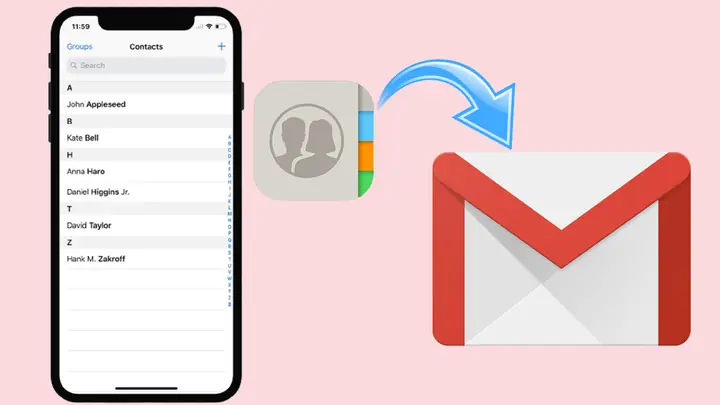
iCloud là dịch vụ đám mây tích hợp sẵn của Apple, cung cấp một giải pháp đồng bộ danh bạ an toàn và hiệu quả, giúp bạn giữ cho danh sách liên hệ luôn cập nhật trên mọi thiết bị Apple của mình.
Để bắt đầu quá trình đồng bộ danh bạ lên iCloud, bạn cần thực hiện các bước sau. Đầu tiên, truy cập vào ứng dụng Cài đặt (Settings) trên iPhone của bạn. Sau đó, chạm vào Tên của bạn ở phía trên cùng màn hình để vào phần cài đặt tài khoản Apple ID. Tiếp theo, chọn mục iCloud.
Tại đây, bạn sẽ thấy danh sách các ứng dụng có thể đồng bộ dữ liệu lên iCloud. Hãy tìm và bật công tắc chuyển đổi bên cạnh Danh bạ (Contacts). Khi công tắc chuyển sang màu xanh lá cây, nghĩa là tính năng đồng bộ danh bạ đã được kích hoạt. Nếu hệ thống hỏi bạn muốn hợp nhất danh bạ trên iPhone với danh bạ iCloud, hãy chọn Hợp nhất (Merge) để đảm bảo tất cả các liên hệ hiện có được đồng bộ lên đám mây.
Để kiểm tra xem danh bạ đã được đồng bộ thành công trên iCloud hay chưa, bạn có thể truy cập vào trang web iCloud.com trên trình duyệt web, đăng nhập bằng tài khoản Apple ID của mình, và chọn mục Danh bạ. Nếu tất cả các liên hệ của bạn hiển thị tại đây, quá trình đồng bộ đã hoàn tất. Quan trọng là, bạn cần đảm bảo mình đã đăng nhập cùng một ID Apple trên tất cả các thiết bị mà bạn muốn đồng bộ danh bạ.
Hướng dẫn đồng bộ danh bạ iPhone với Gmail (Google Contacts)
Việc đồng bộ danh bạ iPhone với tài khoản Gmail (hay Google Contacts) mang lại lợi ích kép: vừa đảm bảo an toàn dữ liệu, vừa cho phép truy cập danh bạ từ bất kỳ thiết bị nào có kết nối internet, kể cả máy tính cá nhân hoặc điện thoại Android.
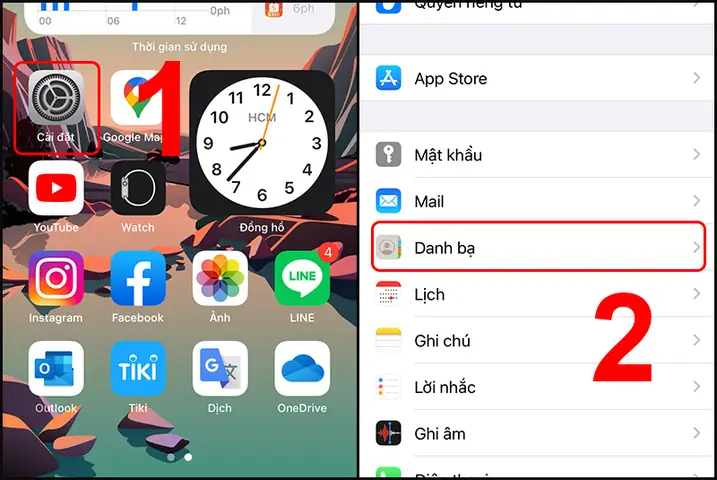
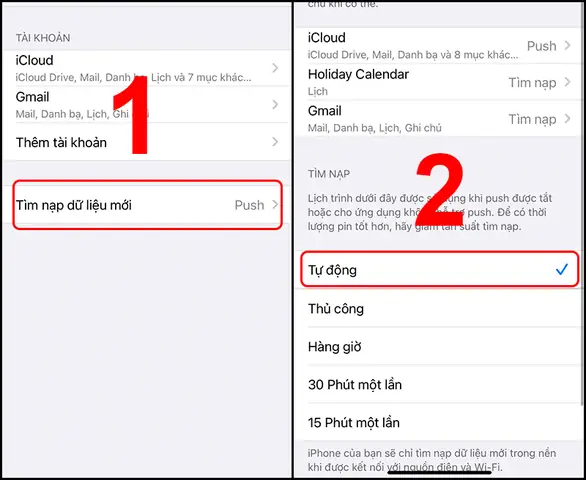
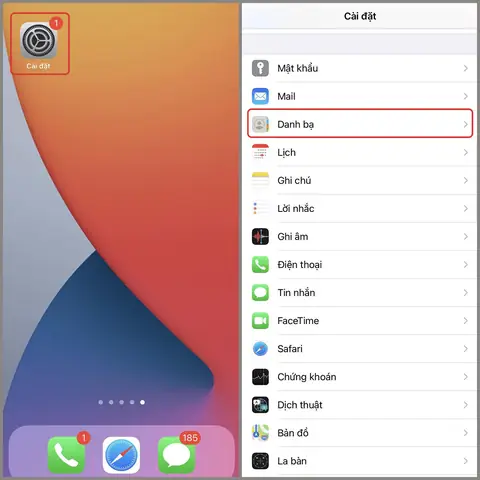
Để liên kết tài khoản Google và đồng bộ danh bạ, trước tiên bạn cần vào ứng dụng Cài đặt trên iPhone. Tiếp theo, cuộn xuống và chọn mục Danh bạ (Contacts). Trong phần Danh bạ, chọn Tài khoản (Accounts).
Tại đây, bạn sẽ thấy danh sách các tài khoản đã được thêm vào iPhone. Chạm vào Thêm tài khoản (Add Account) và chọn Google. Sau đó, nhập địa chỉ email và mật khẩu của tài khoản Gmail bạn muốn sử dụng. iPhone sẽ yêu cầu quyền truy cập vào tài khoản Google của bạn. Hãy đảm bảo bạn cho phép Danh bạ (Contacts) được đồng bộ. Sau khi hoàn tất, tất cả danh bạ trên iPhone của bạn sẽ được tự động sao chép và đồng bộ lên Google Contacts.
Có thể bạn quan tâm: Thu Cũ Đổi Mới Iphone: Hướng Dẫn Chi Tiết, Bảng Giá & Ưu Đãi Mới Nhất
Bạn có thể kiểm tra danh bạ trên Google Contacts bằng cách truy cập vào địa chỉ contacts.google.com trên trình duyệt web và đăng nhập bằng tài khoản Gmail tương ứng. Lợi ích lớn nhất của việc sử dụng Google Contacts là khả năng truy cập danh bạ đa nền tảng. Bạn có thể dễ dàng quản lý, chỉnh sửa và tìm kiếm danh bạ từ bất kỳ thiết bị nào, đồng thời Google Contacts còn cung cấp các công cụ hữu ích để sắp xếp và làm sạch danh bạ của bạn.
Chuyển danh bạ từ iPhone sang iPhone mới: Các phương pháp hiệu quả
Khi bạn nâng cấp lên một chiếc iPhone mới, việc chuyển toàn bộ danh bạ từ thiết bị cũ sang thiết bị mới là một bước quan trọng để bạn có thể tiếp tục liên lạc mà không bị gián đoạn. Có nhiều phương pháp hiệu quả để thực hiện điều này, tùy thuộc vào tình huống và sở thích của bạn.
Phương pháp 1: Sử dụng iCloud
Đây là cách phổ biến và đơn giản nhất nếu bạn đã đồng bộ danh bạ lên iCloud từ iPhone cũ. Khi thiết lập iPhone mới, chỉ cần đăng nhập bằng cùng ID Apple. Danh bạ của bạn sẽ tự động được tải xuống và hiển thị trên iPhone mới. Nếu bạn chưa đồng bộ trước đó, hãy thực hiện các bước đã hướng dẫn ở phần trước trên iPhone cũ, sau đó đăng nhập iCloud trên iPhone mới.
Phương pháp 2: Sử dụng Quick Start (Khởi động nhanh)
Quick Start là tính năng của Apple giúp chuyển dữ liệu từ iPhone cũ sang iPhone mới một cách trực tiếp khi bạn thiết lập máy. Đặt hai iPhone gần nhau, làm theo hướng dẫn trên màn hình, và chọn chuyển dữ liệu từ bản sao lưu iCloud hoặc trực tiếp từ iPhone cũ. Phương pháp này không chỉ chuyển danh bạ mà còn nhiều dữ liệu khác.
Phương pháp 3: Sử dụng iTunes/Finder
Nếu bạn thường xuyên sao lưu iPhone bằng iTunes (trên máy tính Windows hoặc macOS cũ) hoặc Finder (trên macOS Catalina trở lên), bạn có thể sao lưu iPhone cũ và sau đó phục hồi bản sao lưu đó lên iPhone mới. Phương pháp này đảm bảo tất cả dữ liệu, bao gồm danh bạ, được chuyển đổi một cách toàn diện.
Phương pháp 4: Chuyển danh bạ qua thẻ SIM
Đối với những người chỉ có một số lượng danh bạ ít và muốn thực hiện nhanh chóng, bạn có thể lưu danh bạ từ iPhone cũ sang thẻ SIM (nếu SIM hỗ trợ và iPhone cũ cho phép lưu danh bạ lên SIM). Sau đó, lắp thẻ SIM này vào iPhone mới và thực hiện thao tác nhập danh bạ từ SIM vào iPhone. Tuy nhiên, phương pháp này có hạn chế về dung lượng lưu trữ trên SIM và không hỗ trợ tất cả các thông tin chi tiết của danh bạ.
Có thể bạn quan tâm: Jailbreak Iphone Có Làm Chậm Máy Không? Giải Đáp Toàn Diện
Đồng bộ danh bạ iPhone với điện thoại Android: Kết nối hai hệ điều hành
Việc chuyển đổi danh bạ từ iPhone sang điện thoại Android có thể gặp một chút thách thức do sự khác biệt về hệ điều hành, nhưng hoàn toàn khả thi với các phương pháp phù hợp.
Sử dụng tài khoản Google làm trung gian là cách hiệu quả nhất. Đầu tiên, hãy đồng bộ danh bạ trên iPhone của bạn lên Google Contacts như đã hướng dẫn ở phần trước. Sau khi danh bạ đã có trên Google Contacts, bạn chỉ cần thêm tài khoản Google đó vào điện thoại Android của mình. Danh bạ sẽ tự động đồng bộ sang điện thoại Android, cho phép bạn truy cập và quản lý chúng dễ dàng.
Bên cạnh đó, bạn có thể sử dụng các ứng dụng chuyển dữ liệu của bên thứ ba. Có nhiều ứng dụng trên App Store và Google Play Store được thiết kế để hỗ trợ chuyển đổi dữ liệu giữa các nền tảng khác nhau. Ví dụ, các ứng dụng như My Contacts Backup (trên iPhone) có thể giúp bạn sao lưu danh bạ thành tệp VCF, sau đó bạn có thể gửi tệp này qua email hoặc các dịch vụ lưu trữ đám mây khác và mở nó trên điện thoại Android. Các ứng dụng khác như SHAREit cũng cho phép chia sẻ danh bạ trực tiếp giữa hai thiết bị.
Khi thực hiện chuyển đổi giữa hai hệ điều hành khác nhau, bạn cần lưu ý một số điểm. Đảm bảo kết nối internet ổn định cho cả hai thiết bị nếu sử dụng phương pháp trực tuyến hoặc ứng dụng. Kiểm tra kỹ thông tin danh bạ sau khi chuyển đổi để đảm bảo không có sự sai sót hoặc mất mát dữ liệu. Đặc biệt, hãy ưu tiên các phương pháp sử dụng dịch vụ đám mây như Google Contacts vì tính bảo mật và độ tin cậy cao hơn.
Các phương pháp sao lưu danh bạ iPhone nâng cao và khi gặp sự cố
Ngoài các phương pháp đồng bộ cơ bản, có một số tùy chọn sao lưu nâng cao hơn giúp bạn quản lý danh bạ trong các tình huống đặc biệt hoặc khi gặp sự cố không mong muốn.
Sao lưu danh bạ bằng ứng dụng bên thứ ba là một giải pháp linh hoạt. Các ứng dụng này thường cung cấp nhiều tùy chọn xuất và nhập dữ liệu hơn so với các phương pháp tích hợp sẵn. Ví dụ, ứng dụng “My Contacts Backup” cho phép bạn sao lưu toàn bộ danh bạ thành tệp VCF hoặc CSV, sau đó gửi qua email, lưu trữ trên Google Drive, Dropbox, hoặc các dịch vụ đám mây khác. Điều này rất hữu ích khi bạn muốn lưu trữ danh bạ ngoại tuyến hoặc chuyển đổi sang các nền tảng không trực tiếp hỗ trợ đồng bộ.
Có thể bạn quan tâm: Jailbreak Iphone Có An Toàn Không? Rủi Ro Và Những Điều Cần Biết
Một phương pháp khác là hướng dẫn cách xuất danh bạ iPhone dưới dạng tệp. Bạn có thể thực hiện điều này thông qua các ứng dụng đã đề cập hoặc đôi khi qua iTunes/Finder (tùy thuộc vào phiên bản hệ điều hành). Tệp VCF (vCard) là định dạng phổ biến nhất, cho phép bạn dễ dàng nhập danh bạ vào hầu hết các ứng dụng danh bạ khác hoặc các dịch vụ trực tuyến. Việc lưu tệp VCF giúp bạn có một bản sao lưu độc lập, có thể truy cập ngay cả khi không có kết nối internet hoặc tài khoản đám mây.
Khi bạn gặp sự cố không đồng bộ được danh bạ iPhone lên iCloud hoặc Gmail, có một vài bước khắc phục bạn có thể thử. Đầu tiên, hãy kiểm tra lại kết nối internet của bạn. Sau đó, đảm bảo bạn đã đăng nhập đúng tài khoản Apple ID hoặc Google với quyền truy cập danh bạ. Khởi động lại iPhone đôi khi cũng có thể giải quyết các lỗi tạm thời. Nếu vấn đề vẫn tiếp diễn, hãy thử tắt và bật lại tính năng đồng bộ danh bạ cho tài khoản iCloud hoặc Google trong phần Cài đặt. Đôi khi, việc xóa tài khoản đó khỏi iPhone và thêm lại cũng có thể khôi phục chức năng đồng bộ. Cuối cùng, hãy kiểm tra xem có bản cập nhật phần mềm nào cho iOS có sẵn không, vì các bản cập nhật thường sửa lỗi hệ thống.
Cách nhập danh bạ từ thẻ SIM vào iPhone
Nếu danh bạ của bạn đang được lưu trên thẻ SIM và bạn muốn chuyển chúng vào iPhone để quản lý tập trung và tận dụng các tính năng đồng bộ, quy trình nhập danh bạ từ SIM vào iPhone rất đơn giản.
Để thực hiện, bạn cần truy cập vào ứng dụng Cài đặt trên iPhone của mình. Sau đó, cuộn xuống và chọn Danh bạ (Contacts). Trong menu Danh bạ, bạn sẽ tìm thấy tùy chọn Nhập danh bạ trên SIM (Import SIM Contacts). Chạm vào tùy chọn này, và iPhone sẽ bắt đầu quá trình quét thẻ SIM và nhập tất cả các số điện thoại có trên đó vào danh bạ của bạn. Quá trình này thường diễn ra nhanh chóng, tùy thuộc vào số lượng danh bạ trên SIM.
Quản lý danh bạ đã đồng bộ: Xóa trùng lặp và sắp xếp hiệu quả
Sau khi đồng bộ danh bạ từ nhiều nguồn khác nhau hoặc từ các lần sao lưu cũ, bạn có thể gặp phải tình trạng danh bạ bị trùng lặp hoặc sắp xếp lộn xộn. Việc làm sạch danh bạ sẽ giúp bạn quản lý thông tin liên hệ một cách hiệu quả hơn.
Bạn có thể sử dụng các tính năng có sẵn trên iCloud hoặc Google Contacts để hợp nhất danh bạ. Trên Google Contacts, bạn có thể tìm thấy tùy chọn “Merge & fix” (Hợp nhất & sửa lỗi) để tự động phát hiện và đề xuất hợp nhất các liên hệ trùng lặp. Tương tự, trên iCloud.com, bạn cũng có thể chọn các liên hệ bị trùng và sử dụng chức năng hợp nhất.
Ngoài ra, có các ứng dụng hỗ trợ quản lý và làm sạch danh bạ trên App Store có thể giúp bạn tự động hóa quá trình này. Các ứng dụng này thường cung cấp khả năng quét toàn bộ danh bạ, phát hiện số điện thoại trùng lặp, địa chỉ email trùng, hoặc các mục nhập không đầy đủ, và đưa ra các tùy chọn để hợp nhất hoặc xóa chúng một cách dễ dàng.
Một số câu hỏi thường gặp về đồng bộ danh bạ iPhone
Đồng bộ danh bạ iPhone là một chủ đề được nhiều người dùng quan tâm, dẫn đến một số câu hỏi thường gặp về quy trình và các khía cạnh liên quan.
Có cần tài khoản Apple ID để đồng bộ danh bạ lên iCloud không?
Có, bạn chắc chắn cần có một tài khoản Apple ID để sử dụng iCloud và đồng bộ danh bạ lên đó. Apple ID là chìa khóa để truy cập và sử dụng các dịch vụ của Apple, bao gồm cả iCloud.
Đồng bộ danh bạ có tốn dung lượng iCloud không?
Có, danh bạ của bạn sẽ chiếm một phần dung lượng lưu trữ trên iCloud. Tuy nhiên, dung lượng danh bạ thường khá nhỏ, nên bạn không cần quá lo lắng về việc nó làm đầy dung lượng iCloud miễn phí 5GB, trừ khi bạn có một số lượng danh bạ khổng lồ hoặc đồng bộ nhiều loại dữ liệu khác như ảnh, video.
Có thể chuyển danh bạ từ iPhone sang Android không?
Có, bạn hoàn toàn có thể chuyển danh bạ từ iPhone sang Android. Phương pháp phổ biến và hiệu quả nhất là sử dụng tài khoản Google làm trung gian bằng cách đồng bộ danh bạ iPhone lên Google Contacts, sau đó đăng nhập tài khoản Google đó trên điện thoại Android.
Cập Nhật Lúc Tháng 9 26, 2026 by admin


