
Việc đồng bộ dữ liệu iPhone là một quy trình thiết yếu giúp bạn bảo toàn thông tin quan trọng, dễ dàng chuyển đổi sang thiết bị mới hoặc khôi phục khi cần thiết. Bài viết này sẽ cung cấp một hướng dẫn chi tiết, từ khái niệm cơ bản đến các phương pháp thực hiện hiệu quả, đảm bảo mọi dữ liệu của bạn luôn an toàn và sẵn sàng.
Trong bài viết này, chúng ta sẽ đi sâu vào bản chất của việc đồng bộ dữ liệu trên iPhone, khám phá các phương pháp phổ biến như “Bắt đầu nhanh” (Quick Start), iCloud, iTunes/Finder và chuyển trực tiếp không dây. Đặc biệt, bạn sẽ tìm thấy các bước hướng dẫn chi tiết để chuyển toàn bộ dữ liệu từ iPhone cũ sang iPhone mới, cùng với những lưu ý quan trọng để quá trình diễn ra suôn sẻ. Ngoài ra, chúng tôi còn đề cập đến cách đồng bộ một phần dữ liệu và giải đáp các câu hỏi thường gặp.
Hãy cùng tìm hiểu cách quản lý dữ liệu iPhone một cách hiệu quả nhất để không bỏ lỡ bất kỳ khoảnh khắc hay thông tin quan trọng nào.
Đồng bộ dữ liệu iPhone là gì và tại sao cần thiết?
Đồng bộ dữ liệu iPhone là quá trình sao chép và cập nhật thông tin (như danh bạ, ảnh, video, ứng dụng, cài đặt, tin nhắn) giữa iPhone của bạn và một vị trí lưu trữ khác, hoặc giữa hai thiết bị. Việc này trở nên vô cùng cần thiết trong nhiều tình huống, từ khi bạn mua một chiếc iPhone mới, muốn sao lưu dữ liệu phòng trường hợp mất mát, hay cần khôi phục lại thiết bị về trạng thái trước đó.
Có nhiều lý do khiến việc đồng bộ dữ liệu trở thành một thao tác không thể thiếu đối với người dùng iPhone. Đầu tiên và phổ biến nhất là khi chuyển sang một chiếc iPhone mới. Thay vì phải thiết lập lại toàn bộ, việc đồng bộ giúp bạn chuyển gần như toàn bộ dữ liệu và cài đặt từ máy cũ sang máy mới một cách nhanh chóng. Thứ hai, sao lưu dữ liệu là một biện pháp bảo vệ quan trọng. Dữ liệu trên điện thoại có thể bị mất do nhiều nguyên nhân như rơi vỡ, mất cắp, lỗi phần mềm hoặc phần cứng. Việc sao lưu định kỳ giúp bạn có thể phục hồi lại thông tin khi gặp sự cố. Cuối cùng, khôi phục dữ liệu cho phép bạn đưa iPhone về trạng thái trước đó, hữu ích khi bạn cài đặt một ứng dụng gây lỗi, thay đổi cài đặt sai hoặc sau khi sửa chữa thiết bị.
Các phương pháp đồng bộ dữ liệu iPhone phổ biến hiện nay
Hiện nay, Apple cung cấp nhiều phương pháp linh hoạt để người dùng có thể đồng bộ dữ liệu iPhone, đáp ứng các nhu cầu và điều kiện khác nhau. Từ những giải pháp không dây tiện lợi đến việc sử dụng máy tính làm trung gian, bạn có thể lựa chọn cách thức phù hợp nhất với mình.
1. Đồng bộ dữ liệu iPhone bằng tính năng “Bắt đầu nhanh” (Quick Start)

Có thể bạn quan tâm: Iphone 11 Trả Góp 0%: Hướng Dẫn Mua Trả Trước 0 Đồng, Lãi Suất 0%
“Bắt đầu nhanh” (Quick Start) là phương pháp đơn giản và nhanh chóng nhất để chuyển dữ liệu từ iPhone cũ sang iPhone mới, yêu cầu hai thiết bị đặt cạnh nhau. Tính năng này cho phép bạn thiết lập iPhone mới của mình bằng cách sử dụng thông tin từ iPhone hiện tại, bao gồm cả việc chuyển toàn bộ dữ liệu.
Để thực hiện, bạn chỉ cần đặt iPhone mới gần iPhone cũ và bật cả hai. Trên màn hình iPhone cũ sẽ hiện lên tùy chọn “Thiết lập iPhone mới” hoặc “Chuyển dữ liệu từ iPhone khác”. Tiếp theo, bạn chỉ cần làm theo hướng dẫn trên màn hình, sử dụng camera của iPhone cũ để quét một hình ảnh động hiển thị trên iPhone mới. Sau đó, bạn sẽ được yêu cầu nhập mật mã của iPhone cũ vào iPhone mới và có thể chọn chuyển toàn bộ dữ liệu hoặc tùy chỉnh các mục muốn chuyển. Yêu cầu quan trọng là cả hai iPhone phải chạy phiên bản iOS 11 trở lên để sử dụng Quick Start. Phương pháp này có thể chuyển ảnh, video, danh bạ, tin nhắn, cài đặt ứng dụng và nhiều loại dữ liệu khác tùy thuộc vào phiên bản iOS.
2. Đồng bộ dữ liệu iPhone qua iCloud
iCloud cung cấp hai tính năng chính liên quan đến đồng bộ dữ liệu: iCloud Backup (Sao lưu iCloud) và iCloud Sync (Đồng bộ hóa iCloud). iCloud Backup tạo một bản sao lưu toàn bộ dữ liệu và cài đặt của iPhone lên máy chủ Apple, giúp bạn dễ dàng khôi phục khi cần. Trong khi đó, iCloud Sync đồng bộ hóa các loại dữ liệu cụ thể (như ảnh, danh bạ, ghi chú, lịch) trên tất cả các thiết bị Apple của bạn khi chúng đăng nhập cùng một Apple ID.
Để sao lưu dữ liệu từ iCloud, bạn vào Cài đặt > Tên bạn > iCloud > Sao lưu iCloud và bật tính năng này lên. Sau đó, nhấn “Sao lưu bây giờ”. Để khôi phục dữ liệu từ iCloud Backup, bạn cần thực hiện khi thiết lập iPhone mới hoặc sau khi đặt lại iPhone. Trong quá trình thiết lập, chọn “Khôi phục từ bản sao lưu iCloud” và đăng nhập bằng Apple ID của bạn, sau đó chọn bản sao lưu mong muốn.
Các loại dữ liệu được đồng bộ tự động qua iCloud Sync bao gồm Ảnh (nếu bật iCloud Photos), Danh bạ, Lịch, Ghi chú, Nhắc nhở, Tin nhắn (nếu bật Tin nhắn trên iCloud), Safari (dấu trang và lịch sử), và nhiều ứng dụng của Apple khác. Bạn có thể quản lý các mục đồng bộ này trong Cài đặt > Tên bạn > iCloud bằng cách bật hoặc tắt các tùy chọn tương ứng.
3. Đồng bộ dữ liệu iPhone bằng iTunes/Finder
iTunes (trên Windows và các phiên bản macOS cũ) hoặc Finder (trên macOS Catalina trở lên) cho phép bạn tạo bản sao lưu đầy đủ dữ liệu iPhone trực tiếp trên máy tính. Đây là phương pháp hữu ích khi bạn có dung lượng iCloud hạn chế hoặc muốn có một bản sao lưu ngoại tuyến.
Để bắt đầu, hãy kết nối iPhone của bạn với máy tính bằng cáp USB. Mở iTunes hoặc Finder, chọn thiết bị của bạn khi nó xuất hiện. Trên iTunes, bạn vào mục “Tóm tắt” và chọn “Sao lưu bây giờ” dưới phần “Sao lưu”. Đảm bảo bạn chọn “Mã hóa bản sao lưu cục bộ” để bao gồm cả mật khẩu và dữ liệu sức khỏe. Trên Finder, bạn vào tab “Chung” và chọn “Sao lưu tất cả dữ liệu trên iPhone của bạn vào máy Mac này”, sau đó nhấp “Sao lưu ngay”.

Có thể bạn quan tâm: Cách Khắc Phục Lỗi Iphone Không Kết Nối Được Máy Tính Win 10 Và Cài Đặt Driver
Để khôi phục dữ liệu từ bản sao lưu iTunes/Finder, kết nối lại iPhone với máy tính, mở iTunes hoặc Finder, chọn thiết bị của bạn. Trên iTunes, chọn “Khôi phục sao lưu” và chọn bản sao lưu bạn muốn. Trên Finder, chọn “Khôi phục từ bản sao lưu” và chọn bản sao lưu. Quá trình này sẽ ghi đè toàn bộ dữ liệu hiện có trên iPhone bằng nội dung từ bản sao lưu đã chọn.
4. Đồng bộ dữ liệu iPhone bằng cách chuyển trực tiếp (OTA/không dây)
Chuyển dữ liệu trực tiếp (Over-The-Air) là một phương pháp không dây cho phép bạn di chuyển dữ liệu từ iPhone cũ sang iPhone mới mà không cần đến máy tính hay cáp. Phương pháp này thường được tích hợp trong quy trình thiết lập iPhone mới hoặc có thể thực hiện thông qua các bản cập nhật phần mềm.
Quy trình này thường hoạt động tương tự như Quick Start, khi hai thiết bị được đặt gần nhau và kết nối Wi-Fi. Cả hai iPhone cần phải bật Bluetooth và kết nối với cùng một mạng Wi-Fi để thiết bị có thể phát hiện và giao tiếp với nhau. Sau khi khởi động iPhone mới, bạn sẽ được hướng dẫn các bước để chuyển dữ liệu trực tiếp. Thông thường, bạn sẽ cần xác thực bằng Apple ID và mật mã, sau đó lựa chọn dữ liệu muốn chuyển. Phương pháp này yêu cầu cả hai thiết bị chạy phiên bản iOS đủ mới để hỗ trợ tính năng này.
Hướng dẫn chi tiết chuyển toàn bộ dữ liệu từ iPhone cũ sang iPhone mới
Việc chuyển đổi sang một chiếc iPhone mới luôn mang lại sự hào hứng, và quá trình chuyển dữ liệu là bước quan trọng để bạn có thể tiếp tục trải nghiệm liền mạch. Dưới đây là tóm tắt quy trình tổng thể, ưu tiên các phương pháp nhanh chóng và tiện lợi nhất.
Chuẩn bị trước khi chuyển dữ liệu
Để đảm bảo quá trình chuyển dữ liệu diễn ra suôn sẻ và không gặp bất kỳ trở ngại nào, việc chuẩn bị kỹ lưỡng là vô cùng quan trọng. Hãy dành chút thời gian để thực hiện các bước sau đây.
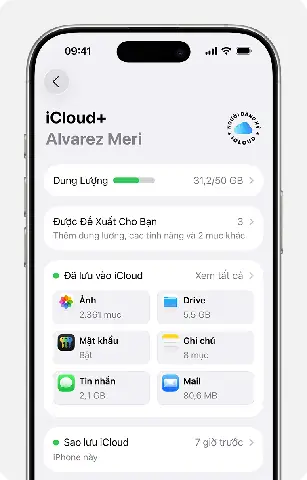
Trước hết, hãy kiểm tra dung lượng. Đảm bảo bạn có đủ dung lượng trống trên iCloud (nếu sử dụng sao lưu iCloud) hoặc trên máy tính (nếu sử dụng iTunes/Finder) để chứa toàn bộ dữ liệu từ iPhone cũ. Nếu bạn dự định chuyển trực tiếp hoặc dùng Quick Start, hãy đảm bảo iPhone mới có đủ dung lượng cho dữ liệu từ máy cũ. Tiếp theo, cập nhật phiên bản iOS mới nhất cho cả hai iPhone. Điều này không chỉ giúp đảm bảo tính tương thích giữa các phương pháp đồng bộ mà còn mang lại các tính năng mới và cải thiện bảo mật. Cuối cùng, dù các phương pháp đồng bộ đã rất toàn diện, bạn vẫn nên sao lưu dữ liệu quan trọng một lần nữa vào một nơi an toàn khác (như máy tính hoặc dịch vụ lưu trữ đám mây khác) nếu có bất kỳ thông tin nào cực kỳ quý giá mà bạn không muốn mạo hiểm.
Có thể bạn quan tâm: Driver USB Iphone Cho Windows 10: Hướng Dẫn Cài Đặt Và Khắc Phục Sự Cố Kết Nối
Các bước thực hiện chuyển đổi chi tiết
Có nhiều cách để chuyển dữ liệu từ iPhone cũ sang iPhone mới, mỗi cách có ưu điểm riêng tùy thuộc vào điều kiện của bạn.
Sử dụng Quick Start:
1. Đặt iPhone mới cạnh iPhone cũ, bật cả hai thiết bị.
2. Trên iPhone cũ, chọn “Thiết lập iPhone mới” hoặc “Chuyển dữ liệu từ iPhone khác”.
3. Sử dụng iPhone cũ để quét hình ảnh động trên màn hình iPhone mới.
4. Nhập mật mã iPhone cũ vào iPhone mới.
5. Chọn “Chuyển dữ liệu từ iPhone” và đợi quá trình hoàn tất.
Sử dụng iCloud Backup:
1. Trên iPhone cũ, vào Cài đặt > Tên bạn > iCloud > Sao lưu iCloud, bật “Sao lưu iCloud” và chọn “Sao lưu bây giờ”.
2. Khi thiết lập iPhone mới, chọn “Khôi phục từ bản sao lưu iCloud”.
3. Đăng nhập bằng Apple ID và mật khẩu của bạn.
4. Chọn bản sao lưu bạn vừa tạo và đợi quá trình hoàn tất.
Sử dụng iTunes/Finder:
1. Kết nối iPhone cũ với máy tính bằng cáp USB.
2. Mở iTunes (Windows) hoặc Finder (macOS).
3. Chọn iPhone của bạn, sau đó vào mục Sao lưu và chọn “Sao lưu bây giờ” (hoặc “Sao lưu tất cả dữ liệu trên iPhone của bạn vào máy Mac này” trên Finder). Nên chọn mã hóa bản sao lưu.
4. Ngắt kết nối iPhone cũ, kết nối iPhone mới với máy tính.
5. Mở iTunes/Finder, chọn iPhone mới và chọn “Khôi phục sao lưu”, sau đó chọn bản sao lưu đã tạo.
Lưu ý quan trọng khi đồng bộ dữ liệu iPhone
Trong quá trình đồng bộ dữ liệu, có một số yếu tố bạn cần đặc biệt chú ý để đảm bảo mọi thứ diễn ra suôn sẻ và dữ liệu được chuyển đổi an toàn.
Điều đầu tiên và quan trọng nhất là đảm bảo kết nối mạng ổn định, đặc biệt khi sử dụng các phương pháp không dây như iCloud hoặc Quick Start. Một kết nối Wi-Fi mạnh và ổn định sẽ giúp quá trình diễn ra nhanh hơn và giảm thiểu nguy cơ bị gián đoạn. Tiếp theo, tránh ngắt kết nối trong quá trình chuyển. Việc rút cáp USB, tắt Wi-Fi hoặc di chuyển hai thiết bị quá xa nhau giữa chừng có thể làm hỏng bản sao lưu hoặc quá trình chuyển, dẫn đến mất mát dữ liệu. Sau khi quá trình đồng bộ hoàn tất, bạn cần kiểm tra lại dữ liệu. Mở các ứng dụng như Danh bạ, Ảnh, Tin nhắn để đảm bảo mọi thứ đã được chuyển đổi đầy đủ và chính xác. Cuối cùng, hãy chuẩn bị sẵn sàng để khắc phục các lỗi thường gặp trong quá trình đồng bộ. Nếu gặp vấn đề, hãy thử khởi động lại thiết bị, kiểm tra lại kết nối mạng, hoặc thử lại với một phương pháp sao lưu khác.
Đồng bộ một phần dữ liệu iPhone (danh bạ, ảnh, tin nhắn, v.v.)

Có thể bạn quan tâm: 100+ Hình Nền Dragon Ball 4K Cực Chất Cho Iphone (tải Miễn Phí)
Đôi khi, bạn không cần chuyển toàn bộ dữ liệu mà chỉ muốn đồng bộ một số loại thông tin nhất định, ví dụ như danh bạ, ảnh hoặc tin nhắn. Apple cung cấp nhiều cách để thực hiện việc này một cách linh hoạt.
Chuyển dữ liệu qua AirDrop
AirDrop là tính năng chia sẻ không dây độc quyền của Apple, cho phép bạn dễ dàng gửi ảnh, video, danh bạ, tài liệu và nhiều loại tệp tin khác giữa các thiết bị Apple (iPhone, iPad, Mac) khi chúng ở gần nhau. Để sử dụng, bạn chỉ cần bật AirDrop trên cả hai thiết bị (trong Trung tâm điều khiển hoặc Cài đặt > Cài đặt chung > AirDrop), chọn nội dung muốn chia sẻ trên iPhone gốc, nhấp vào biểu tượng chia sẻ, chọn AirDrop và sau đó chọn thiết bị nhận. Nội dung sẽ được gửi trực tiếp đến ứng dụng tương ứng trên thiết bị nhận.
Sử dụng ứng dụng nhắn tin và email
Các ứng dụng nhắn tin như iMessage (giữa các thiết bị Apple) và các ứng dụng email (Gmail, Outlook, v.v.) cũng là công cụ hữu ích để chia sẻ thông tin một cách cá nhân. Bạn có thể gửi ảnh, video, tài liệu hoặc thậm chí là văn bản trực tiếp qua iMessage hoặc email. Đối với các tệp tin lớn, bạn có thể sử dụng các dịch vụ lưu trữ đám mây và chia sẻ liên kết qua tin nhắn hoặc email. Đây là cách nhanh chóng để chuyển những thông tin nhỏ hoặc khi các phương pháp khác không khả dụng.
Chuyển danh bạ qua SIM hoặc tài khoản đám mây khác (Google Contacts, v.v.)
Ngoài việc đồng bộ danh bạ qua iCloud, bạn có các tùy chọn thay thế khác để chuyển danh bạ. Một cách truyền thống là xuất danh bạ từ iPhone và lưu vào SIM card (nếu SIM hỗ trợ), sau đó nhập vào điện thoại mới. Tuy nhiên, dung lượng SIM có hạn. Một phương án hiện đại và hiệu quả hơn là sử dụng các dịch vụ đám mây khác như Google Contacts. Bạn có thể xuất danh bạ từ iPhone dưới dạng tệp VCF, sau đó nhập vào tài khoản Google Contacts của mình. Khi đăng nhập tài khoản Google này trên thiết bị mới, danh bạ sẽ tự động được đồng bộ hóa. Nhiều ứng dụng quản lý danh bạ của bên thứ ba cũng cung cấp tính năng tương tự.
Các câu hỏi thường gặp khi đồng bộ dữ liệu iPhone
Trong quá trình đồng bộ dữ liệu iPhone, người dùng thường gặp phải một số thắc mắc. Dưới đây là giải đáp cho những câu hỏi phổ biến nhất.

Đồng bộ iPhone bị hư hỏng hoặc không lên nguồn có được không?
Có, bạn vẫn có thể đồng bộ dữ liệu từ một chiếc iPhone bị hư hỏng hoặc không lên nguồn, tuy nhiên khả năng thành công phụ thuộc vào mức độ hư hỏng của thiết bị. Nếu màn hình iPhone bị vỡ nhưng các chức năng khác vẫn hoạt động, bạn có thể thử kết nối với máy tính bằng iTunes hoặc Finder. Nếu iPhone không lên nguồn hoàn toàn, việc khôi phục dữ liệu sẽ khó khăn hơn nhiều và thường yêu cầu sự can thiệp của các dịch vụ sửa chữa chuyên nghiệp hoặc sử dụng các công cụ chuyên dụng, nhưng khả năng thành công không cao và có thể tốn kém. Phương pháp khả thi nhất trong trường hợp này là khôi phục từ bản sao lưu iCloud hoặc iTunes/Finder đã được tạo trước đó.
Có thể đồng bộ dữ liệu từ Android sang iPhone không?
Có, bạn hoàn toàn có thể đồng bộ dữ liệu từ Android sang iPhone. Apple cung cấp ứng dụng “Chuyển dữ liệu sang iOS” (Move to iOS) trên Google Play Store, giúp bạn dễ dàng chuyển danh bạ, lịch sử tin nhắn, ảnh và video, dấu trang web, email và các tài khoản có sẵn từ thiết bị Android sang iPhone mới. Sau khi cài đặt ứng dụng này trên Android và bắt đầu thiết lập iPhone mới, bạn chọn “Chuyển dữ liệu từ Android” và làm theo hướng dẫn. Ngoài ra, bạn cũng có thể sử dụng các dịch vụ đám mây như Google Contacts, Google Photos để đồng bộ thông tin và sau đó đăng nhập tài khoản tương ứng trên iPhone.
Làm thế nào để đồng bộ dữ liệu giữa iPhone và iPad?
Việc đồng bộ dữ liệu giữa iPhone và iPad có thể được thực hiện tương tự như cách bạn đồng bộ giữa hai iPhone, đặc biệt là sử dụng Quick Start (nếu bạn đang thiết lập một iPad mới) hoặc iCloud. Khi cả hai thiết bị sử dụng cùng một Apple ID và đăng nhập vào iCloud, các dữ liệu được chọn đồng bộ hóa trên iCloud (như danh bạ, lịch, ghi chú, ảnh) sẽ tự động hiển thị trên cả hai thiết bị. Bạn chỉ cần đảm bảo các tùy chọn đồng bộ hóa mong muốn được bật trong Cài đặt > Tên bạn > iCloud trên cả hai thiết bị. Nếu bạn muốn chuyển toàn bộ dữ liệu từ iPhone sang iPad mới, Quick Start là phương pháp nhanh chóng và tiện lợi.
Cần bao nhiêu thời gian để đồng bộ dữ liệu iPhone?
Thời gian cần thiết để đồng bộ dữ liệu iPhone phụ thuộc vào nhiều yếu tố, bao gồm dung lượng dữ liệu cần chuyển, phương pháp đồng bộ được sử dụng (Quick Start, iCloud, iTunes/Finder), và tốc độ kết nối mạng (Wi-Fi hoặc cáp USB). Với các phương pháp không dây như iCloud hoặc Quick Start, một bản sao lưu nhỏ có thể mất từ vài phút đến một giờ, trong khi một bản sao lưu lớn với hàng trăm gigabyte dữ liệu có thể mất từ vài giờ đến một ngày, tùy thuộc vào tốc độ đường truyền internet. Sử dụng cáp USB với iTunes/Finder thường nhanh hơn, nhưng vẫn phụ thuộc vào dung lượng dữ liệu và tốc độ cổng USB.
Cập Nhật Lúc Tháng 9 26, 2026 by admin


