
Khi iPhone của bạn đột ngột hiển thị thông báo lỗi “Server Busy” (Máy chủ đang bận), đặc biệt là kèm theo mã lỗi 701, điều này có nghĩa là thiết bị của bạn đang gặp khó khăn trong việc kết nối với các máy chủ của Apple. Lỗi này có thể gây gián đoạn nhiều hoạt động quan trọng, từ cập nhật phần mềm đến sử dụng iCloud. Bài viết này sẽ đi sâu vào nguyên nhân gây ra lỗi “Server Busy” trên iPhone và cung cấp các giải pháp chi tiết, dễ dàng áp dụng để bạn nhanh chóng khắc phục tình trạng này.
Trong phần nội dung chính, chúng ta sẽ cùng nhau khám phá ý nghĩa của lỗi, những tình huống thường gặp và các yếu tố cốt lõi dẫn đến sự cố. Tiếp theo, một loạt các bước khắc phục từ cơ bản đến nâng cao sẽ được trình bày, giúp bạn tự tin xử lý vấn đề. Cuối cùng, các tình huống cụ thể và mẹo phòng tránh sẽ được đề cập để mang lại trải nghiệm sử dụng iPhone mượt mà hơn.
Có thể bạn quan tâm: Iphone X Bị Kẹt Ở Chế Độ DFU? Hướng Dẫn Thoát DFU Đơn Giản, Không Mất Dữ Liệu
Lỗi “Server Busy” trên iPhone là gì và khi nào thường gặp?
Thông báo lỗi “Server Busy” trên iPhone, hay còn gọi là “Máy chủ đang bận”, là một thông điệp mà hệ thống Apple hiển thị khi thiết bị của bạn không thể thiết lập kết nối thành công với các máy chủ của Apple để thực hiện một yêu cầu nào đó. Lỗi này thường xuất hiện khi có một sự gián đoạn tạm thời trong giao tiếp giữa iPhone của bạn và hệ thống máy chủ của Apple, ngăn cản quá trình xử lý yêu cầu.
Người dùng iPhone thường gặp phải lỗi “Server Busy” trong nhiều tình huống khác nhau, bao gồm:
- Cập nhật phần mềm: Khi tải về hoặc cài đặt phiên bản iOS mới.
- Tải ứng dụng: Trong quá trình tải ứng dụng mới từ App Store hoặc cập nhật các ứng dụng đã có.
- Truy cập dịch vụ iCloud: Khi cố gắng sao lưu, phục hồi dữ liệu, hoặc truy cập iCloud Drive.
- Kích hoạt thiết bị mới: Trong bước thiết lập ban đầu cho một chiếc iPhone mới mua.
- Các tác vụ liên quan đến mạng: Bất kỳ hoạt động nào yêu cầu kết nối ổn định với máy chủ Apple, chẳng hạn như đăng nhập Apple ID, khôi phục cài đặt mạng, hoặc sử dụng các dịch vụ liên kết với tài khoản Apple.
Có thể bạn quan tâm: Cách Bật Tìm Iphone Từ Xa: Hướng Dẫn Toàn Diện & Lời Khuyên Bảo Mật
Các nguyên nhân chính gây ra lỗi “Server Busy” trên iPhone
Lỗi “Server Busy” có thể xuất phát từ nhiều yếu tố khác nhau, từ vấn đề phía máy chủ Apple cho đến các yếu tố cá nhân trên thiết bị của người dùng. Hiểu rõ các nguyên nhân này sẽ giúp bạn xác định hướng giải quyết hiệu quả nhất.
Máy chủ Apple đang quá tải
Nguyên nhân phổ biến nhất dẫn đến lỗi “Server Busy” là do chính các máy chủ của Apple đang trải qua tình trạng quá tải. Điều này thường xảy ra vào những thời điểm cao điểm, chẳng hạn như khi Apple ra mắt sản phẩm mới (iPhone, iPad), trong các sự kiện khuyến mãi lớn như Black Friday hay Giáng Sinh, hoặc đơn giản là vào giờ cao điểm sử dụng mạng của người dùng trên toàn cầu. Khi có quá nhiều yêu cầu gửi đến máy chủ cùng lúc, chúng có thể không xử lý kịp, dẫn đến thông báo lỗi “Server Busy”.
Vấn đề kết nối mạng của người dùng
Kết nối mạng không ổn định hoặc có vấn đề là một trong những nguyên nhân hàng đầu gây ra lỗi này. Mạng Wi-Fi yếu, chập chờn hoặc bị ngắt kết nối thường xuyên sẽ cản trở quá trình giao tiếp giữa iPhone và máy chủ Apple. Ngoài ra, các cấu hình DNS (Domain Name System) không chính xác hoặc lỗi thời trên thiết bị cũng có thể khiến iPhone không tìm được địa chỉ máy chủ cần kết nối, từ đó dẫn đến lỗi “Server Busy”.
Lỗi phần mềm tạm thời trên thiết bị iPhone
Đôi khi, lỗi “Server Busy” chỉ là biểu hiện của một trục trặc phần mềm tạm thời trên chính chiếc iPhone của bạn. Các tiến trình hệ thống bị treo, bộ nhớ cache đầy, hoặc một lỗi nhỏ trong quá trình xử lý có thể gây ra tình trạng này. Trong nhiều trường hợp, việc khởi động lại thiết bị là đủ để khắc phục các lỗi phần mềm tạm thời này, giúp thiết bị kết nối lại với máy chủ một cách bình thường.
Cấu hình mạng sai hoặc proxy gây cản trở
Nếu bạn đã từng thiết lập các cài đặt mạng tùy chỉnh, sử dụng VPN (mạng riêng ảo) hoặc cấu hình proxy trên iPhone, những thiết lập này đôi khi có thể gây xung đột với quá trình kết nối đến máy chủ Apple. VPN hoặc proxy có thể định tuyến lại lưu lượng truy cập mạng của bạn, và nếu cấu hình không chính xác hoặc máy chủ proxy gặp sự cố, nó có thể chặn hoặc làm chậm kết nối đến các dịch vụ của Apple, dẫn đến lỗi “Server Busy”.
Lỗi liên quan đến tài khoản Apple ID
Tài khoản Apple ID là chìa khóa để truy cập hầu hết các dịch vụ của Apple. Các vấn đề liên quan đến xác thực tài khoản, chẳng hạn như thông tin đăng nhập bị sai, tài khoản bị khóa tạm thời, hoặc quá trình đồng bộ hóa dữ liệu giữa thiết bị và máy chủ Apple gặp trục trặc, đều có thể gây ra lỗi “Server Busy”. Điều này đặc biệt xảy ra khi bạn cố gắng thực hiện các thao tác yêu cầu xác minh tài khoản.
Có thể bạn quan tâm: Emilia Re Zero Wallpaper Iphone: Tuyển Tập Hình Nền Chất Lượng Cao Cho Dế Yêu
Hướng dẫn khắc phục lỗi “Server Busy” Error 701 trên iPhone hiệu quả
Khi gặp phải lỗi “Server Busy” trên iPhone, bạn có thể áp dụng một loạt các biện pháp khắc phục sau đây để giải quyết vấn đề một cách nhanh chóng. Bắt đầu với những cách đơn giản nhất và tiến dần đến các giải pháp nâng cao hơn nếu cần thiết.
Kiểm tra và khắc phục kết nối mạng
Vấn đề kết nối mạng là một trong những nguyên nhân phổ biến nhất, vì vậy việc đầu tiên cần làm là đảm bảo iPhone của bạn có kết nối Internet ổn định.
- Khởi động lại router Wi-Fi: Tắt nguồn router Wi-Fi, đợi khoảng 30 giây rồi bật lại. Quá trình này giúp làm mới kết nối mạng và có thể khắc phục các trục trặc tạm thời.
- Quên mạng Wi-Fi và kết nối lại: Vào Cài đặt > Wi-Fi, chọn mạng Wi-Fi bạn đang sử dụng, nhấn vào biểu tượng chữ “i” bên cạnh tên mạng và chọn “Quên mạng này”. Sau đó, tìm lại mạng Wi-Fi và nhập lại mật khẩu để kết nối lại.
- Thử kết nối bằng dữ liệu di động: Nếu Wi-Fi gặp vấn đề, hãy thử tắt Wi-Fi và kích hoạt dữ liệu di động để xem lỗi có còn xuất hiện không. Nếu lỗi biến mất khi dùng dữ liệu di động, vấn đề có thể nằm ở mạng Wi-Fi của bạn.
Khởi động lại iPhone
Khởi động lại iPhone là một phương pháp đơn giản nhưng cực kỳ hiệu quả để khắc phục nhiều loại lỗi phần mềm tạm thời, bao gồm cả lỗi “Server Busy”.
- Đối với iPhone có Face ID: Nhấn và giữ đồng thời nút sườn và một trong hai nút âm lượng cho đến khi thanh trượt “Tắt nguồn” xuất hiện. Kéo thanh trượt để tắt máy. Sau khi iPhone tắt hoàn toàn, nhấn giữ nút sườn cho đến khi bạn thấy logo Apple.
- Đối với iPhone có nút Home: Nhấn và giữ nút nguồn cho đến khi thanh trượt “Tắt nguồn” xuất hiện. Kéo thanh trượt để tắt máy. Sau khi iPhone tắt hoàn toàn, nhấn giữ nút nguồn cho đến khi bạn thấy logo Apple.
Cập nhật hoặc kiểm tra lại phiên bản iOS
Apple thường xuyên phát hành các bản cập nhật iOS để sửa lỗi, cải thiện hiệu suất và bổ sung tính năng mới. Một phiên bản hệ điều hành lỗi thời có thể là nguyên nhân gây ra các vấn đề tương thích, dẫn đến lỗi “Server Busy”.
Để kiểm tra và cập nhật iOS:
1. Vào Cài đặt > Cài đặt chung > Cập nhật phần mềm.
2. Nếu có bản cập nhật, hãy nhấn Tải về và cài đặt. Đảm bảo iPhone của bạn được kết nối với Wi-Fi và có đủ pin hoặc đang cắm sạc.
Đăng xuất và đăng nhập lại Apple ID
Các vấn đề liên quan đến Apple ID có thể là nguyên nhân trực tiếp gây ra lỗi “Server Busy”. Việc đăng xuất và đăng nhập lại tài khoản Apple ID sẽ giúp làm mới kết nối và xác thực lại thông tin của bạn với máy chủ Apple.
Có thể bạn quan tâm: Cách Xóa Toàn Bộ Dữ Liệu Trên Iphone Trước Khi Bán Hoặc Cho Tặng
Cách thực hiện:
1. Vào Cài đặt > Tên của bạn.
2. Cuộn xuống dưới cùng và nhấn Đăng xuất. Bạn có thể được yêu cầu nhập mật khẩu Apple ID.
3. Sau khi đăng xuất, khởi động lại iPhone của bạn.
4. Cuối cùng, quay lại Cài đặt và đăng nhập lại bằng Apple ID của bạn.
Xóa và cài đặt lại ứng dụng gặp lỗi
Nếu lỗi “Server Busy” chỉ xuất hiện khi bạn cố gắng thực hiện một hành động cụ thể trong một ứng dụng duy nhất, thì có thể ứng dụng đó gặp sự cố. Việc xóa ứng dụng này đi và cài đặt lại từ App Store có thể giải quyết vấn đề.
Để xóa ứng dụng:
1. Chạm và giữ vào biểu tượng ứng dụng trên màn hình chính.
2. Chọn Xóa ứng dụng > Xóa ứng dụng.
3. Sau đó, truy cập App Store, tìm lại ứng dụng và cài đặt lại.
Thay đổi cài đặt DNS
Cài đặt DNS (Domain Name System) không phù hợp hoặc lỗi thời đôi khi có thể gây ra sự cố kết nối với các máy chủ. Việc thay đổi DNS sang các máy chủ công cộng đáng tin cậy như Google DNS hoặc Cloudflare DNS có thể giúp cải thiện tình hình.
Các bước thay đổi DNS:
1. Vào Cài đặt > Wi-Fi.
2. Nhấn vào biểu tượng chữ “i” bên cạnh mạng Wi-Fi bạn đang kết nối.
3. Cuộn xuống và nhấn vào Cấu hình DNS. Chọn Thủ công.
4. Xóa tất cả các máy chủ DNS hiện có và thêm các máy chủ mới. Ví dụ:
Google DNS: 8.8.8.8 và 8.8.4.4
Cloudflare DNS: 1.1.1.1 và 1.0.0.1
5. Nhấn Lưu.
Các giải pháp nâng cao khi lỗi “Server Busy” vẫn tiếp diễn
Nếu bạn đã thử tất cả các bước khắc phục cơ bản mà lỗi “Server Busy” vẫn tiếp diễn, đây là lúc bạn cần xem xét các giải pháp nâng cao hơn hoặc tìm kiếm sự trợ giúp từ các nguồn chuyên nghiệp.
Liên hệ bộ phận hỗ trợ của Apple
Khi các bước tự khắc phục không mang lại kết quả, cách tốt nhất là liên hệ trực tiếp với bộ phận hỗ trợ của Apple (Apple Support). Họ có các công cụ chẩn đoán chuyên sâu và đội ngũ kỹ thuật viên có kinh nghiệm để giúp bạn xác định và giải quyết các vấn đề phức tạp hơn. Bạn có thể truy cập trang web hỗ trợ của Apple hoặc sử dụng ứng dụng Hỗ trợ của Apple trên thiết bị của mình để bắt đầu.
Kiểm tra trạng thái hệ thống của Apple
Đôi khi, vấn đề không nằm ở thiết bị của bạn mà là do sự cố kỹ thuật tạm thời với chính các dịch vụ của Apple. Apple cung cấp một trang web để người dùng kiểm tra trạng thái hoạt động của tất cả các dịch vụ của họ.
Để kiểm tra:
1. Mở trình duyệt web và truy cập vào trang web Apple System Status (bạn có thể tìm kiếm trên Google).
2. Trang này sẽ hiển thị danh sách các dịch vụ của Apple và trạng thái hiện tại của chúng (hoạt động bình thường, đang có vấn đề, hoặc bị gi gián đoạn).
3. Nếu bạn thấy bất kỳ dịch vụ nào liên quan đến lỗi “Server Busy” (ví dụ: App Store, iCloud, Apple ID) đang gặp sự cố, bạn chỉ cần đợi cho đến khi Apple khắc phục.
Lỗi “Server Busy” trong các ngữ cảnh cụ thể trên iPhone
Lỗi “Server Busy” có thể xuất hiện và có những tác động khác nhau tùy thuộc vào ngữ cảnh cụ thể mà bạn đang sử dụng iPhone. Hiểu rõ các tình huống này sẽ giúp bạn có cách xử lý phù hợp hơn.
Lỗi “Server Busy” khi cập nhật iOS
Khi lỗi “Server Busy” xuất hiện trong quá trình tải hoặc cài đặt bản cập nhật iOS, điều này cho thấy máy chủ Apple phân phối bản cập nhật đang bị quá tải hoặc gặp trục trặc.
- Các bước cần làm:
- Đợi một vài giờ hoặc qua đêm và thử lại. Đây là lúc các máy chủ có thể đã bớt tải.
- Kiểm tra kết nối mạng của bạn. Đảm bảo bạn đang sử dụng Wi-Fi ổn định.
- Thử khởi động lại iPhone và router Wi-Fi.
- Nếu lỗi tiếp diễn, hãy xem xét kiểm tra trang Apple System Status để xem có sự cố lớn nào đang diễn ra hay không.
Lỗi “Server Busy” khi sử dụng iCloud
Việc sử dụng iCloud, dù là sao lưu, đồng bộ hóa dữ liệu hay truy cập iCloud Drive, đều yêu cầu kết nối liên tục với máy chủ Apple. Lỗi “Server Busy” trong trường hợp này có thể gây gián đoạn nghiêm trọng đến việc quản lý dữ liệu của bạn.
- Các vấn đề thường gặp:
- Sao lưu iCloud không hoàn tất.
- Ảnh hoặc video không đồng bộ hóa lên iCloud.
- Không thể truy cập hoặc tải xuống các tệp tin từ iCloud Drive.
- Ứng dụng không thể lưu trữ dữ liệu lên iCloud.
- Cách xử lý: Ngoài các bước khắc phục mạng và khởi động lại thiết bị, bạn nên đảm bảo Apple ID của mình đang hoạt động bình thường và không có cảnh báo nào từ Apple về tài khoản. Kiểm tra dung lượng iCloud còn trống cũng là một bước quan trọng.
Lỗi “Server Busy” khi kích hoạt iPhone mới
Trong quá trình thiết lập một chiếc iPhone mới, bạn sẽ cần kết nối với máy chủ Apple để kích hoạt thiết bị và liên kết với Apple ID của mình. Lỗi “Server Busy” tại thời điểm này có thể khiến quá trình cài đặt bị đình trệ.
- Các bước xử lý khi gặp trục trặc:
- Kiểm tra lại kết nối mạng.
- Đảm bảo bạn đang nhập đúng thông tin Apple ID và mật khẩu.
- Thử thoát khỏi quá trình kích hoạt và bắt đầu lại sau đó vài phút.
- Nếu vấn đề vẫn tiếp diễn, hãy thử kết nối với một mạng Wi-Fi khác hoặc sử dụng dữ liệu di động nếu có thể.
- Liên hệ bộ phận hỗ trợ của Apple nếu bạn đã thử mọi cách mà vẫn không kích hoạt được thiết bị.
Lỗi “Server Busy” và các mã lỗi liên quan khác
Đôi khi, lỗi “Server Busy” không xuất hiện độc lập mà đi kèm với các mã lỗi khác, hoặc các mã lỗi tương tự có thể chỉ ra những nguyên nhân gốc rễ giống nhau.
- Phân tích các mã lỗi tương tự hoặc liên quan:
- Lỗi 0x2BD (701) khi sử dụng Apple Configurator 2: Lỗi này thường gặp khi quản trị viên CNTT cố gắng cấu hình hoặc khôi phục các thiết bị Apple bằng Apple Configurator 2. Mã lỗi 701 trong ngữ cảnh này cũng ám chỉ sự cố kết nối với máy chủ Apple, có thể do tường lửa chặn, máy chủ Apple bận, hoặc cấu hình mạng không phù hợp.
- Mã lỗi 701 trong SMPP/MM4: Mã lỗi 701 không chỉ xuất hiện trên thiết bị Apple. Trong các giao thức viễn thông như SMPP (Short Message Peer-to-Peer) hay MM4 (Multimedia Messaging), mã lỗi 701 cũng có thể biểu thị một trạng thái “máy chủ bận” hoặc yêu cầu không được xử lý kịp thời do quá tải. Điều này cho thấy bản chất của lỗi là do khả năng xử lý của máy chủ.
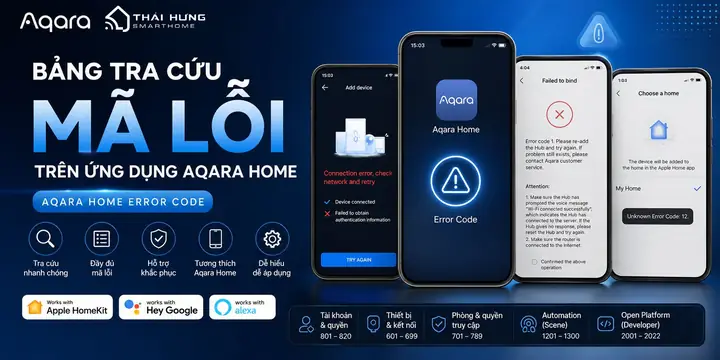
- Mã lỗi “Server busy” trong các ứng dụng khác: Một số ứng dụng của bên thứ ba cũng có thể hiển thị thông báo “Server busy” hoặc các thông điệp tương tự. Ví dụ, trong các ứng dụng nhà thông minh như Aqara Home, hoặc các nền tảng cộng tác như Agora Docs, lỗi này có thể xuất phát từ máy chủ của chính ứng dụng đó hoặc do vấn đề kết nối từ thiết bị của bạn đến máy chủ ứng dụng.
Lời khuyên để phòng tránh lỗi “Server Busy” trong tương lai
Để giảm thiểu khả năng gặp phải lỗi “Server Busy” trong tương lai, bạn có thể áp dụng các thói quen sử dụng thiết bị công nghệ thông minh sau đây.
- Luôn giữ thiết bị cập nhật phần mềm: Cập nhật iOS, iPadOS, macOS và các ứng dụng thường xuyên giúp bạn nhận được các bản vá lỗi bảo mật và cải thiện hiệu suất, từ đó giảm thiểu khả năng phát sinh các trục trặc kỹ thuật.
- Sử dụng kết nối mạng ổn định: Ưu tiên sử dụng mạng Wi-Fi có tốc độ và độ ổn định cao. Khi sử dụng dữ liệu di động, hãy đảm bảo bạn có gói cước phù hợp và khu vực bạn đang đứng có sóng mạnh.
- Tránh thực hiện các tác vụ quan trọng vào giờ cao điểm nếu có thể: Nếu bạn cần thực hiện các tác vụ như cập nhật hệ điều hành, sao lưu dữ liệu lên iCloud hoặc thiết lập thiết bị mới, hãy cố gắng thực hiện vào những thời điểm ít người sử dụng mạng hơn, chẳng hạn như sáng sớm hoặc khuya.
- Theo dõi trang “Apple System Status” khi có sự cố: Khi gặp phải các lỗi kết nối hoặc không truy cập được dịch vụ của Apple, hãy nhanh chóng kiểm tra trang trạng thái hệ thống của Apple. Điều này giúp bạn xác định liệu vấn đề có phải do phía Apple hay không và tránh lãng phí thời gian vào việc khắc phục trên thiết bị của mình.
Cập Nhật Lúc Tháng 9 26, 2026 by admin


