
Việc khôi phục cài đặt gốc (Factory Reset) iPhone bằng iTunes là một giải pháp mạnh mẽ để khắc phục các sự cố phần mềm, chuẩn bị bán lại máy hoặc đơn giản là làm mới hoàn toàn thiết bị. Phương pháp này không chỉ giúp bạn xóa sạch dữ liệu cá nhân một cách an toàn mà còn có khả năng xử lý các lỗi hệ thống sâu mà các cách reset thông thường không giải quyết được. Nếu bạn đang tìm kiếm một hướng dẫn chi tiết để thực hiện quy trình này, bạn đã đến đúng nơi.
Trong bài viết này, chúng ta sẽ đi sâu vào các lý do tại sao bạn cần Factory Reset iPhone bằng iTunes, các bước thực hiện chi tiết, những lưu ý quan trọng cần nhớ trước và sau khi reset, cũng như cách khắc phục các sự cố thường gặp. Ngoài ra, phần nội dung bổ sung sẽ giải đáp những câu hỏi thường gặp xoay quanh chủ đề này, giúp bạn tự tin hơn khi tiến hành khôi phục cài đặt gốc cho iPhone của mình.
Tại sao cần Factory Reset iPhone bằng iTunes?
Việc khôi phục cài đặt gốc cho iPhone là một bước quan trọng trong nhiều tình huống khác nhau, từ xử lý các vấn đề kỹ thuật đến việc bảo vệ dữ liệu cá nhân khi trao đổi thiết bị. Sử dụng iTunes để thực hiện quá trình này mang lại những lợi ích đáng kể so với các phương pháp khác, đặc biệt là trong việc giải quyết các lỗi hệ thống phức tạp.
Các trường hợp người dùng cần khôi phục cài đặt gốc cho iPhone
Có nhiều lý do khiến bạn cần phải thực hiện Factory Reset iPhone, bao gồm:
- Khắc phục lỗi phần mềm: Khi iPhone gặp các lỗi nghiêm trọng như treo máy liên tục, ứng dụng tự động thoát, hiệu suất chậm chạp bất thường, hoặc các vấn đề liên quan đến cập nhật iOS không thành công, Factory Reset là một giải pháp hiệu quả để đưa hệ điều hành về trạng thái ổn định.
- Bán lại máy hoặc cho tặng: Để đảm bảo quyền riêng tư, bạn cần xóa sạch toàn bộ dữ liệu cá nhân, tài khoản và cài đặt khỏi iPhone trước khi bán hoặc cho người khác. Factory Reset đảm bảo rằng không còn dấu vết nào của bạn trên thiết bị.
- Xóa sạch dữ liệu cá nhân: Trong trường hợp máy bị mất hoặc bị đánh cắp, việc reset từ xa thông qua iTunes (khi máy có kết nối) hoặc sau khi khôi phục máy có thể giúp ngăn chặn truy cập trái phép vào thông tin nhạy cảm của bạn.
- Chuẩn bị cho một bản cập nhật lớn: Đôi khi, việc thực hiện một bản reset trước khi cài đặt một phiên bản iOS mới có thể giúp hệ thống hoạt động mượt mà hơn và tránh xung đột dữ liệu.
- Giải quyết các vấn đề cài đặt phức tạp: Nếu bạn đã thử nhiều cách khắc phục nhưng vẫn không giải quyết được các lỗi hoặc hành vi không mong muốn của thiết bị, Factory Reset bằng iTunes là một lựa chọn mạnh mẽ.
Ưu điểm của việc sử dụng iTunes để reset so với các phương pháp khác
Việc sử dụng iTunes để Factory Reset iPhone mang lại những ưu điểm vượt trội:
- Khả năng xử lý lỗi hệ thống sâu: iTunes có khả năng tải xuống và cài đặt lại toàn bộ hệ điều hành iOS, bao gồm cả firmware, giúp khắc phục các lỗi nghiêm trọng mà các phương pháp reset thông thường (chỉ xóa dữ liệu và cài đặt) không thể giải quyết.
- Bảo toàn dữ liệu nếu sao lưu trước: Nếu bạn đã thực hiện sao lưu dữ liệu iPhone qua iCloud hoặc iTunes trước khi reset, bạn có thể dễ dàng khôi phục lại toàn bộ thông tin, ứng dụng và cài đặt sau khi quá trình reset hoàn tất, giúp tiết kiệm thời gian thiết lập lại từ đầu.
- Đảm bảo quy trình an toàn và đáng tin cậy: iTunes là công cụ chính thức của Apple, đảm bảo quá trình reset diễn ra một cách an toàn, hạn chế tối đa rủi ro làm hỏng thiết bị nếu tuân thủ đúng các bước.
- Hỗ trợ các phiên bản iOS cũ hơn: Trong một số trường hợp đặc biệt, iTunes có thể cho phép bạn khôi phục về một phiên bản iOS cũ hơn (nếu Apple còn hỗ trợ tệp tin IPSW), điều mà reset trực tiếp trên iPhone không làm được.
Các bước thực hiện Factory Reset iPhone với iTunes
Để thực hiện Factory Reset iPhone bằng iTunes một cách hiệu quả, bạn cần tuân theo các bước sau đây. Quá trình này bao gồm kết nối thiết bị với máy tính, đưa iPhone vào chế độ Recovery Mode và thực hiện các thao tác trên iTunes.
Có thể bạn quan tâm: Cách Bật Dark Mode Messenger Trên Iphone Đơn Giản, Bảo Vệ Mắt
Hướng dẫn kết nối iPhone với máy tính đã cài đặt iTunes
Trước tiên, hãy đảm bảo bạn đã cài đặt phiên bản iTunes mới nhất trên máy tính (Windows hoặc macOS cũ hơn).
- Chuẩn bị:
- Một chiếc iPhone cần reset.
- Một cáp sạc USB chính hãng hoặc cáp chất lượng cao để kết nối iPhone với máy tính.
- Máy tính chạy hệ điều hành Windows hoặc macOS (đối với macOS Catalina trở về trước; trên macOS Big Sur trở lên, bạn sẽ sử dụng Finder thay cho iTunes).
- Phiên bản iTunes mới nhất đã được cài đặt.
- Kết nối: Sử dụng cáp USB để kết nối iPhone của bạn với cổng USB trên máy tính.
- Mở iTunes: Khởi chạy ứng dụng iTunes trên máy tính.
- Tin cậy máy tính: Nếu đây là lần đầu tiên bạn kết nối iPhone với máy tính này, một thông báo “Tin cậy Máy tính này?” (Trust This Computer?) sẽ xuất hiện trên iPhone. Bạn cần chạm vào “Tin cậy” (Trust) và nhập mật mã của iPhone để cho phép kết nối.
- Xác nhận nhận diện thiết bị: Sau khi kết nối thành công, bạn sẽ thấy biểu tượng iPhone xuất hiện trong giao diện iTunes, thường là ở góc trên bên trái. Điều này cho thấy iTunes đã nhận diện được thiết bị của bạn.
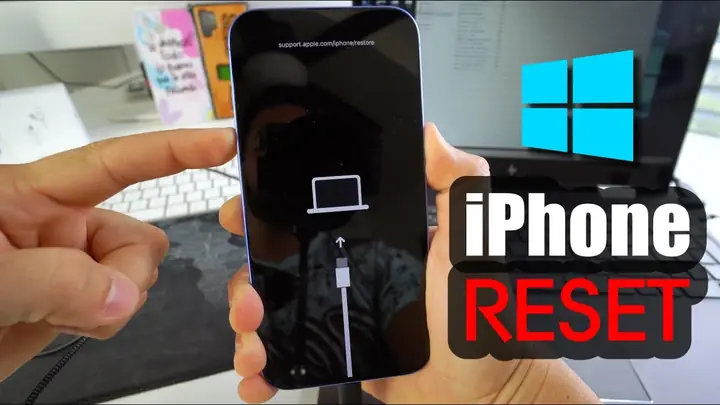
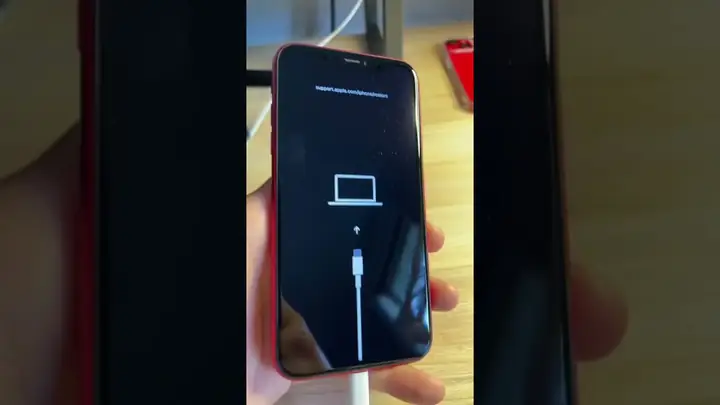
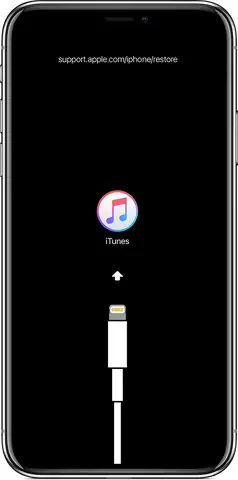
Mô tả cách đưa iPhone vào chế độ Recovery Mode (chế độ khôi phục) để iTunes nhận diện thiết bị
Chế độ Recovery Mode là bước quan trọng để iTunes có thể nhận diện iPhone của bạn khi có vấn đề về phần mềm hoặc để thực hiện quá trình khôi phục toàn diện. Cách đưa iPhone vào chế độ này sẽ khác nhau tùy thuộc vào dòng máy:
- Đối với iPhone 8 trở lên (bao gồm iPhone SE thế hệ 2 và mới hơn):
- Nhấn và thả nhanh nút Tăng âm lượng.
- Nhấn và thả nhanh nút Giảm âm lượng.
- Nhấn và giữ nút Sườn (nút nguồn) cho đến khi màn hình Recovery Mode xuất hiện (biểu tượng iTunes và cáp).
- Đối với iPhone 7 hoặc iPhone 7 Plus:
- Nhấn và giữ đồng thời nút Giảm âm lượng và nút Sườn (nút nguồn).
- Tiếp tục giữ cho đến khi màn hình Recovery Mode xuất hiện.
- Đối với iPhone 6s trở về trước (bao gồm iPhone SE thế hệ 1):
- Nhấn và giữ đồng thời nút Home và nút Nguồn (nút Sườn).
- Tiếp tục giữ cho đến khi màn hình Recovery Mode xuất hiện.
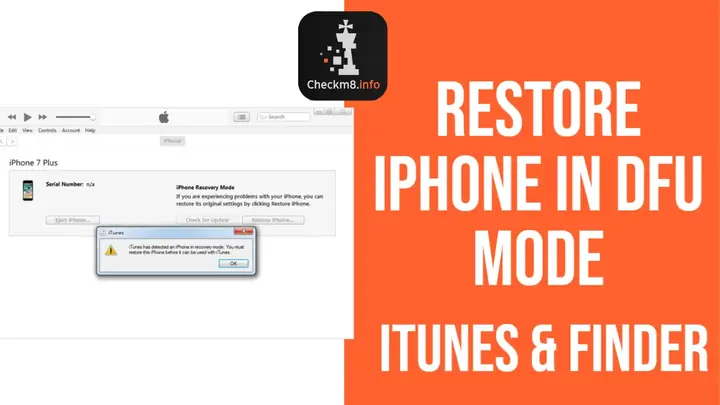
Sau khi iPhone hiển thị màn hình Recovery Mode, iTunes trên máy tính sẽ hiển thị thông báo cho biết đã phát hiện một thiết bị ở chế độ khôi phục.
Chi tiết các thao tác trong iTunes: chọn thiết bị, chọn “Restore iPhone” (Khôi phục iPhone), xác nhận
Khi iPhone đã ở chế độ Recovery Mode và được iTunes nhận diện, bạn tiến hành các bước sau:
- Chọn thiết bị: Trong giao diện iTunes, nhấp vào biểu tượng iPhone đã xuất hiện.
- Chọn “Restore iPhone”: Tại màn hình tóm tắt thiết bị (Summary), bạn sẽ thấy hai tùy chọn chính: “Check for Update” (Kiểm tra cập nhật) và “Restore iPhone” (Khôi phục iPhone). Nhấp vào nút “Restore iPhone”.
- Xác nhận: Một cửa sổ pop-up sẽ hiện ra, thông báo rằng việc khôi phục iPhone sẽ xóa tất cả dữ liệu và cài đặt, đồng thời cài đặt phiên bản iOS mới nhất. Nhấp vào “Restore and Update” (Khôi phục và Cập nhật) để tiếp tục. Nếu bạn chỉ muốn khôi phục mà không cập nhật lên phiên bản iOS mới nhất (chỉ khả dụng khi có bản cập nhật), bạn có thể chọn “Restore” nếu đã tải sẵn tệp IPSW. Tuy nhiên, khuyến nghị là chọn “Restore and Update” để có hệ điều hành mới nhất.
- Đồng ý với các điều khoản: Tiếp tục nhấn “Next” (Tiếp theo) và “Agree” (Đồng ý) với các điều khoản và điều kiện.
Thông báo về quá trình tải xuống phiên bản iOS mới và cài đặt
Có thể bạn quan tâm: Hướng Dẫn Test Face ID Iphone 11: Dấu Hiệu Lỗi Và Cách Khắc Phục Hiệu Quả
Sau khi bạn xác nhận khôi phục, iTunes sẽ bắt đầu quá trình:
- Tải xuống iOS: iTunes sẽ tải xuống phiên bản iOS mới nhất tương thích với iPhone của bạn. Thời gian tải xuống sẽ phụ thuộc vào tốc độ kết nối mạng của bạn và dung lượng của tệp tin iOS. Một thanh tiến trình sẽ hiển thị trên màn hình iTunes cho biết tiến trình tải xuống.
- Chuẩn bị khôi phục: Sau khi tải xuống hoàn tất, iTunes sẽ bắt đầu giải nén và chuẩn bị tệp tin cài đặt.
- Cài đặt iOS: iPhone của bạn sẽ khởi động lại và màn hình chào mừng (thường có logo Apple) sẽ xuất hiện. Quá trình cài đặt iOS đang diễn ra. Màn hình iPhone có thể hiển thị thanh tiến trình. Quan trọng: Không rút cáp kết nối hoặc tắt máy tính trong suốt quá trình này.
- Hoàn tất: Khi quá trình cài đặt hoàn tất, iPhone sẽ tự động khởi động lại và hiển thị màn hình thiết lập ban đầu (màn hình chào mừng). Lúc này, iPhone của bạn đã được Factory Reset thành công.
Lưu ý quan trọng trước và sau khi Factory Reset iPhone bằng iTunes
Để quá trình khôi phục cài đặt gốc iPhone bằng iTunes diễn ra suôn sẻ và không gặp phải những rủi ro không đáng có, việc chuẩn bị kỹ lưỡng và thực hiện đúng các bước sau reset là vô cùng cần thiết.
Nhấn mạnh tầm quan trọng của việc sao lưu dữ liệu iPhone trước khi tiến hành reset
Việc sao lưu dữ liệu là bước quan trọng nhất trước khi bạn thực hiện Factory Reset. Quá trình reset sẽ xóa sạch toàn bộ dữ liệu trên iPhone, bao gồm ảnh, video, danh bạ, tin nhắn, cài đặt ứng dụng, v.v. Nếu không có bản sao lưu, bạn sẽ mất hết mọi thứ.
Có hai phương pháp sao lưu chính mà bạn nên cân nhắc:
- Sao lưu qua iCloud:
- Kết nối iPhone với mạng Wi-Fi.
- Vào Cài đặt (Settings) > Tên của bạn > iCloud.
- Chọn Sao lưu iCloud (iCloud Backup).
- Chạm vào Sao lưu bây giờ (Back Up Now). Đảm bảo bạn có đủ dung lượng lưu trữ trên iCloud.
- Sao lưu qua iTunes (hoặc Finder trên macOS mới hơn):
- Kết nối iPhone với máy tính đã cài đặt iTunes.
- Mở iTunes và chọn biểu tượng iPhone của bạn.
- Trong mục “Sao lưu” (Backups), chọn “Máy tính này” (This computer).
- Nhấp vào “Sao lưu bây giờ” (Back Up Now). Để bảo vệ dữ liệu nhạy cảm, bạn nên tùy chọn “Mã hóa bản sao lưu cục bộ” (Encrypt local backup) và đặt mật khẩu.
Lưu ý: Sao lưu qua iTunes sẽ nhanh hơn và không phụ thuộc vào dung lượng iCloud miễn phí. Tuy nhiên, sao lưu iCloud tiện lợi hơn khi bạn không có máy tính bên cạnh.
Cung cấp thông tin về thời gian cần thiết cho quá trình reset
Thời gian cần thiết để hoàn thành quá trình Factory Reset iPhone bằng iTunes có thể dao động đáng kể, tùy thuộc vào các yếu tố sau:
Có thể bạn quan tâm: Sửa Face ID Iphone X: Nguyên Nhân, Dấu Hiệu Và Cách Khắc Phục Triệt Để
- Tốc độ kết nối mạng: Quá trình này bao gồm việc tải xuống một tệp tin iOS lớn, do đó, tốc độ mạng Wi-Fi hoặc mạng có dây của bạn sẽ ảnh hưởng trực tiếp đến thời gian chờ đợi. Mạng chậm có thể mất vài giờ để tải xong.
- Dung lượng dữ liệu cần sao lưu/khôi phục: Nếu bạn chọn khôi phục dữ liệu từ bản sao lưu, thời gian khôi phục sẽ phụ thuộc vào lượng dữ liệu bạn đã sao lưu. Một bản sao lưu lớn có thể mất một khoảng thời gian đáng kể để cài đặt lại.
- Hiệu suất của máy tính: Tốc độ xử lý của máy tính cũng đóng vai trò nhất định, đặc biệt là trong giai đoạn giải nén và cài đặt firmware.
- Tình trạng của iPhone: Đôi khi, các lỗi phần mềm tiềm ẩn trên iPhone cũng có thể làm chậm quá trình.
Thông thường, toàn bộ quá trình từ khi bắt đầu tải xuống đến khi iPhone khởi động lại và sẵn sàng thiết lập có thể kéo dài từ 30 phút đến vài giờ.
Hướng dẫn các bước thiết lập lại iPhone sau khi reset
Sau khi iPhone của bạn đã hoàn tất quá trình Factory Reset và hiển thị màn hình chào mừng, bạn cần tiến hành thiết lập lại thiết bị:
- Chọn ngôn ngữ và vùng: Vuốt màn hình lên và chọn ngôn ngữ bạn muốn sử dụng, sau đó chọn quốc gia hoặc vùng lãnh thổ của bạn.
- Thiết lập Face ID hoặc Touch ID: Làm theo hướng dẫn trên màn hình để thiết lập phương thức bảo mật sinh trắc học cho thiết bị của bạn.
- Tạo mật mã: Đặt mật mã gồm 6 chữ số để bảo vệ iPhone của bạn.
- Ứng dụng & Dữ liệu (Apps & Data): Đây là bước quan trọng nhất để khôi phục dữ liệu của bạn:
- Nếu bạn đã sao lưu dữ liệu qua iCloud, chọn “Khôi phục từ bản sao lưu iCloud” (Restore from iCloud Backup), đăng nhập bằng Apple ID của bạn và chọn bản sao lưu gần nhất.
- Nếu bạn đã sao lưu qua iTunes, kết nối iPhone với máy tính đã sao lưu, mở iTunes, chọn thiết bị của bạn và chọn “Khôi phục sao lưu” (Restore Backup), sau đó chọn bản sao lưu phù hợp.
- Nếu bạn muốn thiết lập iPhone như một thiết bị mới hoàn toàn (không khôi phục dữ liệu), chọn “Thiết lập iPhone mới” (Set Up as New iPhone).
- Đăng nhập Apple ID: Nhập Apple ID và mật khẩu của bạn để kích hoạt iPhone và truy cập App Store, iCloud.
- Thiết lập các tùy chọn khác: Làm theo các bước tiếp theo để thiết lập Siri, Apple Pay, Chia sẻ với gia đình (nếu có), và các cài đặt khác theo ý muốn.
Sau khi hoàn tất các bước thiết lập, iPhone của bạn sẽ hoạt động như bình thường với dữ liệu đã được khôi phục (nếu bạn chọn khôi phục từ bản sao lưu).
Khắc phục sự cố thường gặp khi Factory Reset iPhone bằng iTunes
Mặc dù quy trình Factory Reset iPhone bằng iTunes khá đáng tin cậy, đôi khi người dùng có thể gặp phải một số sự cố. Dưới đây là các lỗi phổ biến và cách khắc phục chúng.
Liệt kê các lỗi phổ biến

Có thể bạn quan tâm: Hướng Dẫn Bật Chế Độ Bảo Vệ Mắt Trên Iphone Để Giảm Mỏi Và Bảo Vệ Thị Lực
Trong quá trình thực hiện, bạn có thể gặp các vấn đề sau:
- iTunes không nhận iPhone hoặc không hiển thị biểu tượng thiết bị: iPhone không kết nối được với iTunes hoặc chỉ hiển thị thông báo “Tin cậy máy tính” nhưng không tiến hành gì thêm.
- Quá trình khôi phục bị lỗi giữa chừng: iTunes thông báo lỗi và dừng quá trình tải xuống hoặc cài đặt iOS.
- Thông báo lỗi cụ thể: Các mã lỗi khác nhau có thể xuất hiện, ví dụ: Lỗi 17, Lỗi 1002, Lỗi 1015, Lỗi 4005, Lỗi 4013, Lỗi 4014, v.v.
- iPhone bị kẹt ở màn hình Recovery Mode hoặc Apple Logo: Sau khi reset, iPhone không khởi động lại bình thường mà bị treo ở một trạng thái nhất định.
- iTunes báo không thể khôi phục vì tệp tin không tương thích: Thường xảy ra khi bạn cố gắng cài đặt một phiên bản iOS không chính thức hoặc không phù hợp.
Đưa ra các giải pháp xử lý cho từng loại lỗi
Dưới đây là các giải pháp bạn có thể áp dụng để khắc phục các sự cố trên:
- Kiểm tra cáp kết nối và cổng USB:
- Sử dụng cáp USB chính hãng của Apple hoặc cáp chất lượng cao.
- Thử đổi sang một cổng USB khác trên máy tính.
- Nếu có thể, thử sử dụng một cáp USB khác.
- Khởi động lại iPhone và máy tính: Đôi khi, chỉ cần khởi động lại cả hai thiết bị có thể giải quyết các lỗi kết nối tạm thời.
- Cập nhật phiên bản iTunes/macOS:
- Đảm bảo bạn đang sử dụng phiên bản iTunes mới nhất trên Windows hoặc phiên bản macOS mới nhất.
- Trên macOS Catalina trở về trước, hãy kiểm tra cập nhật iTunes qua App Store > Updates.
- Trên macOS Big Sur trở lên, hãy kiểm tra cập nhật hệ điều hành qua System Preferences > Software Update.
- Kiểm tra phần mềm diệt virus và tường lửa: Một số phần mềm bảo mật có thể chặn kết nối của iTunes với iPhone. Hãy tạm thời vô hiệu hóa chúng và thử lại.
- Thử lại quy trình khôi phục: Sau khi áp dụng các bước kiểm tra ban đầu, hãy thử lại toàn bộ quy trình đưa iPhone vào Recovery Mode và chọn “Restore iPhone” trong iTunes.
- Kiểm tra kết nối mạng: Đảm bảo kết nối mạng của bạn ổn định, đặc biệt trong quá trình tải xuống tệp tin iOS. Nếu mạng không ổn định, hãy thử tải lại tệp tin hoặc kết nối với một mạng khác.
- Xóa tệp tin IPSW đã tải xuống (nếu có): Nếu bạn gặp lỗi liên tục trong quá trình tải xuống, có thể tệp tin iOS đã bị lỗi. Bạn có thể tìm và xóa tệp IPSW đã tải về (vị trí lưu khác nhau tùy hệ điều hành) và để iTunes tải lại.
- Về chế độ DFU Mode (Device Firmware Update): Nếu Recovery Mode không hiệu quả, chế độ DFU là một bước sâu hơn để iTunes nhận diện và khôi phục thiết bị. Cách vào DFU Mode thường tương tự Recovery Mode nhưng giữ nút nguồn lâu hơn hoặc kết hợp các nút khác nhau tùy model. Tuy nhiên, DFU Mode có rủi ro cao hơn nếu thực hiện sai.
- Liên hệ bộ phận hỗ trợ của Apple: Nếu bạn đã thử mọi cách mà vẫn không khắc phục được sự cố, hãy liên hệ với bộ phận hỗ trợ chính thức của Apple để được trợ giúp chuyên nghiệp.
Factory Reset iPhone bằng iTunes: Các câu hỏi thường gặp
Trong quá trình tìm hiểu và thực hiện Factory Reset iPhone bằng iTunes, người dùng thường có nhiều thắc mắc xoay quanh quy trình, ảnh hưởng đến dữ liệu và các tùy chọn khác. Phần này sẽ giải đáp những câu hỏi phổ biến nhất để bạn có cái nhìn rõ ràng hơn.
Liệu reset iPhone bằng iTunes có xóa dữ liệu không?
Có, Factory Reset iPhone bằng iTunes (tùy chọn Restore) sẽ xóa sạch toàn bộ dữ liệu, cài đặt, ứng dụng, ảnh, video và mọi thông tin cá nhân khác trên iPhone của bạn. Mục đích của quá trình này là đưa thiết bị trở về trạng thái như khi mới xuất xưởng, giống như bạn vừa mua về.
Nếu bạn muốn giữ lại dữ liệu, bạn bắt buộc phải thực hiện sao lưu dữ liệu của mình trước khi tiến hành khôi phục. Bản sao lưu này có thể được thực hiện qua iCloud hoặc iTunes và cho phép bạn khôi phục lại mọi thứ sau khi quá trình reset hoàn tất.
Tôi có thể reset iPhone mà không cần máy tính không?
Có, bạn có thể reset iPhone mà không cần máy tính trong một số trường hợp nhất định, sử dụng các phương pháp sau:
Reset trực tiếp trên iPhone:
- Vào Cài đặt (Settings) > Cài đặt chung (General) > Chuyển hoặc Đặt lại iPhone (Transfer or Reset iPhone).
- Chọn Xóa tất cả nội dung và cài đặt (Erase All Content and Settings).
- Bạn sẽ được yêu cầu nhập mật mã thiết bị và mật mã Apple ID (nếu có).
- Xác nhận rằng bạn muốn xóa mọi thứ.
Sử dụng tính năng Tìm iPhone (Find My iPhone) từ xa:
- Nếu iPhone của bạn bị mất hoặc bị đánh cắp, bạn có thể sử dụng một thiết bị khác (máy tính, điện thoại) truy cập vào iCloud.com hoặc ứng dụng Find My.
- Đăng nhập bằng Apple ID của bạn.
- Chọn thiết bị iPhone bạn muốn reset.
- Chọn tùy chọn “Xóa iPhone” (Erase iPhone). Quá trình này sẽ gửi lệnh xóa từ xa đến thiết bị của bạn. Phương pháp này yêu cầu iPhone phải đang bật, có kết nối internet và tính năng Tìm iPhone phải được bật trước đó.
Tuy nhiên, phương pháp reset bằng iTunes thường được ưu tiên khi cần khắc phục các lỗi phần mềm nghiêm trọng hoặc khi bạn muốn đảm bảo quy trình xóa dữ liệu diễn ra một cách triệt để và an toàn nhất.
Phiên bản iTunes nào là phù hợp nhất?
Để đảm bảo tính tương thích tốt nhất và tránh các lỗi không đáng có trong quá trình khôi phục iPhone, bạn nên sử dụng phiên bản iTunes mới nhất có sẵn cho hệ điều hành của bạn.
- Đối với người dùng Windows: Truy cập trang web chính thức của Apple hoặc Microsoft Store để tải về và cài đặt phiên bản iTunes mới nhất.
- Đối với người dùng macOS Catalina trở về trước: iTunes được cài đặt sẵn. Hãy kiểm tra các bản cập nhật thông qua App Store > Updates.
- Đối với người dùng macOS Big Sur trở lên: Apple đã tách iTunes thành các ứng dụng riêng biệt. Bạn sẽ sử dụng Finder để quản lý iPhone, iPad, iPod touch. Hãy đảm bảo hệ điều hành macOS của bạn luôn được cập nhật lên phiên bản mới nhất thông qua System Preferences > Software Update.
Sử dụng phiên bản cũ có thể dẫn đến các vấn đề về kết nối hoặc không nhận diện được các dòng iPhone mới hơn.
Phân biệt Reset All Settings và Erase All Content and Settings trên iPhone
Hai tùy chọn này thường gây nhầm lẫn, nhưng chúng có phạm vi tác động khác nhau hoàn toàn:
Reset All Settings (Đặt lại tất cả cài đặt):
- Phạm vi tác động: Tùy chọn này chỉ xóa các cài đặt mạng (Wi-Fi, VPN), cài đặt bàn phím, từ điển, cài đặt vị trí và cài đặt bảo mật.
- Dữ liệu cá nhân: Ảnh, video, ứng dụng, tài khoản, danh bạ và các dữ liệu khác sẽ không bị ảnh hưởng.
- Mục đích sử dụng: Hữu ích khi bạn gặp sự cố với cài đặt mạng, các ứng dụng hoạt động không đúng hoặc muốn làm mới các tùy chỉnh mà không làm mất dữ liệu.
Erase All Content and Settings (Xóa tất cả nội dung và cài đặt):
- Phạm vi tác động: Đây chính là Factory Reset trên iPhone. Nó xóa sạch toàn bộ dữ liệu, ứng dụng, cài đặt, tài khoản, ảnh, video, v.v.
- Dữ liệu cá nhân: Tất cả mọi thứ sẽ bị xóa, đưa iPhone về trạng thái ban đầu như lúc mới mua.
- Mục đích sử dụng: Dùng để bán lại máy, chuẩn bị cho một bản cập nhật lớn, hoặc khắc phục các lỗi phần mềm nghiêm trọng mà reset cài đặt không giải quyết được.
Khi thực hiện Factory Reset qua iTunes (Restore), iTunes sẽ thực hiện chức năng tương đương với “Erase All Content and Settings”.
Cập Nhật Lúc Tháng 9 26, 2026 by admin


