
Việc mở khóa iPhone không chỉ đơn thuần là bảo vệ thiết bị mà còn là cơ hội để bạn thể hiện cá tính thông qua giao diện tùy chỉnh độc đáo. Bài viết này sẽ dẫn dắt bạn khám phá tất cả các phương thức mở khóa iPhone phổ biến, cách tùy biến màn hình khóa theo ý muốn, cùng những mẹo hay và phương pháp mới nhất để nâng cao trải nghiệm sử dụng.
Chúng ta sẽ đi sâu vào cách thức hoạt động của mật khẩu số, Face ID và Touch ID, đồng thời hướng dẫn chi tiết cách cá nhân hóa màn hình khóa với iOS 16+ như thêm widget, thay đổi font chữ, hình nền. Khám phá thêm các phương pháp mở khóa sáng tạo như vẽ hình, ra lệnh bằng giọng nói, hay các thủ thuật tiện lợi khác. Cuối cùng, bài viết sẽ cung cấp những thông tin quan trọng về cài đặt bảo mật và cách xử lý khi gặp sự cố.
Các phương thức mở khóa iPhone phổ biến hiện nay
Các phương thức mở khóa iPhone hiện nay chủ yếu xoay quanh sự tiện lợi, bảo mật và tốc độ, giúp người dùng truy cập thiết bị nhanh chóng mà vẫn đảm bảo an toàn cho dữ liệu cá nhân. Dưới đây là các phương thức truyền thống được Apple tích hợp sâu vào hệ điều hành iOS.
Mật khẩu số (Passcode) là phương thức bảo mật cơ bản nhất, yêu cầu người dùng nhập một dãy số để mở khóa thiết bị. Ưu điểm của Passcode là đơn giản, dễ nhớ đối với nhiều người và hoạt động trên mọi dòng iPhone. Tuy nhiên, nhược điểm là mật khẩu có thể bị đoán nếu quá đơn giản hoặc bị nhìn trộm. Face ID sử dụng công nghệ nhận diện khuôn mặt tiên tiến, cho phép mở khóa chỉ bằng một cái nhìn. Phương thức này mang lại sự tiện lợi và bảo mật cao, rất khó để giả mạo. Nhược điểm duy nhất là nó có thể gặp khó khăn trong điều kiện ánh sáng yếu hoặc khi người dùng đeo khẩu trang (trừ các phiên bản hỗ trợ mới). Touch ID, công nghệ nhận diện dấu vân tay, từng là tiêu chuẩn trên các mẫu iPhone cũ hơn, mang lại tốc độ mở khóa nhanh chóng và độ chính xác cao. Ưu điểm của Touch ID là khả năng nhận diện trong nhiều điều kiện khác nhau và có thể lưu trữ nhiều dấu vân tay. Tuy nhiên, nó có thể bị ảnh hưởng bởi nước, dầu mỡ trên ngón tay hoặc vị trí đặt ngón tay.
Tùy biến giao diện mở khóa trên iPhone theo ý muốn
Với sự ra mắt của iOS 16 và các phiên bản cập nhật tiếp theo, Apple đã mang đến khả năng tùy biến màn hình khóa iPhone một cách mạnh mẽ, cho phép người dùng cá nhân hóa giao diện theo sở thích và nhu cầu cá nhân.
Có thể bạn quan tâm: Cách Tùy Chỉnh Giao Diện Gọi Điện Trên Iphone: Hướng Dẫn Chi Tiết Từ A-Z
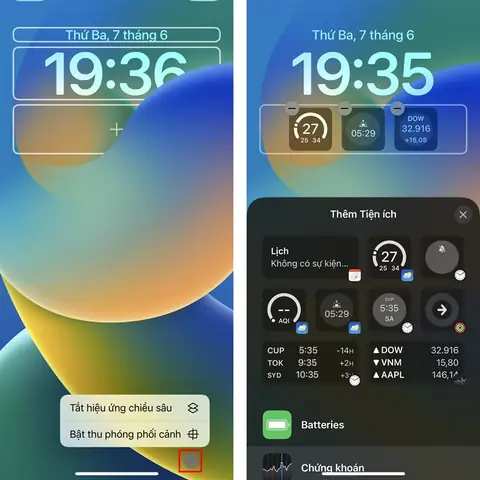
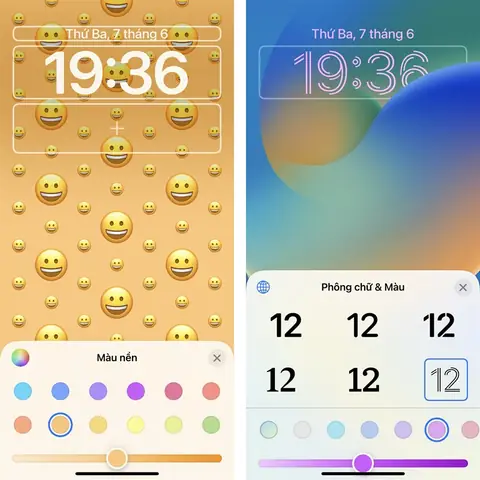
Hướng dẫn chi tiết cách thay đổi giao diện màn hình khóa với iOS 16+: Để tùy chỉnh màn hình khóa, bạn chỉ cần chạm và giữ vào màn hình khóa hiện tại, sau đó vuốt sang phải và nhấn vào biểu tượng “+” để tạo màn hình khóa mới, hoặc nhấn vào nút “Tùy chỉnh” dưới màn hình khóa hiện tại. Bạn có thể thêm các Widget hữu ích như thời tiết, lịch, mức pin, hoặc tùy chỉnh phông chữ và màu sắc cho đồng hồ. Việc thay đổi ảnh nền cũng trở nên dễ dàng hơn bao giờ hết, cho phép bạn chọn ảnh từ thư viện ảnh cá nhân, các bộ sưu tập của Apple, hoặc thậm chí là sử dụng các tính năng như ảnh động, hiệu ứng thị sai (parallax).
Cách tùy chỉnh ảnh nền, màu sắc và bố cục trên màn hình khóa: Khi ở chế độ chỉnh sửa màn hình khóa, bạn có thể chọn ảnh nền yêu thích, sau đó điều chỉnh màu sắc tổng thể của màn hình, hoặc áp dụng các bộ lọc để tạo hiệu ứng mong muốn. Thanh trượt màu sắc cho phép bạn chọn một gam màu chủ đạo, hoặc tùy chỉnh theo từng thành phần trên màn hình. Bố cục cũng có thể được sắp xếp lại bằng cách kéo thả các widget vào các vị trí có sẵn.
Hiểu về biểu tượng ổ khóa và cách nó thay đổi khi sử dụng Face ID (trên các dòng iPhone hỗ trợ): Trên các dòng iPhone sử dụng Face ID, bạn sẽ thấy một biểu tượng ổ khóa nhỏ xuất hiện ở góc trên bên trái màn hình khóa. Biểu tượng này thể hiện trạng thái khóa của thiết bị. Khi bạn chưa mở khóa, nó thường hiển thị ổ khóa đóng. Ngay khi Face ID nhận diện thành công khuôn mặt của bạn và tiến hành mở khóa, biểu tượng ổ khóa sẽ chuyển sang trạng thái mở một cách trực quan, cho biết thiết bị đã sẵn sàng để truy cập.
Khám phá các phương pháp mở khóa iPhone độc đáo và tiện lợi
Ngoài các phương thức mặc định, iPhone còn hỗ trợ nhiều cách mở khóa sáng tạo và tiện lợi hơn, đặc biệt là khi kết hợp với các ứng dụng hoặc tính năng hệ thống.
Hướng dẫn thiết lập mở khóa iPhone bằng hình vẽ (pattern lock) thông qua các ứng dụng hỗ trợ: Hiện tại, iOS không tích hợp sẵn tính năng mở khóa bằng hình vẽ trực tiếp như Android. Tuy nhiên, bạn có thể cài đặt các ứng dụng từ bên thứ ba trên App Store có chức năng tạo lớp bảo mật bằng hình vẽ, hoặc sử dụng các ứng dụng quản lý mật khẩu có khả năng tạo và lưu trữ các mẫu hình vẽ phức tạp. Một số ứng dụng sẽ tạo một lớp giao diện riêng để bạn nhập hình vẽ, hoặc tích hợp vào các tính năng bảo mật khác của hệ thống.
Có thể bạn quan tâm: Iphone Xách Tay Giá Rẻ: Hướng Dẫn Mua Máy Zin, Chất Lượng Cao
Giới thiệu cách mở khóa iPhone bằng giọng nói (voice command) và cách thiết lập: Tính năng Voice Control (Điều khiển bằng giọng nói) trên iPhone cho phép bạn điều khiển thiết bị bằng giọng nói, bao gồm cả việc mở khóa. Để thiết lập, vào Cài đặt > Trợ năng > Voice Control, sau đó bật tính năng này. Bạn có thể tạo các lệnh tùy chỉnh để nhập mật mã hoặc kích hoạt các hành động. Tuy nhiên, việc thiết lập để mở khóa hoàn toàn bằng giọng nói có thể phức tạp và không được khuyến khích vì lý do bảo mật. Một cách khác là sử dụng Siri để kích hoạt một số hành động sau khi thiết bị đã được mở khóa bằng Face ID hoặc Touch ID, ví dụ như yêu cầu Siri mở một ứng dụng cụ thể.
Hướng dẫn bật/tắt tính năng chạm màn hình để mở khóa (Tap to Wake) và cách xử lý lỗi liên quan: Tính năng “Tap to Wake” cho phép bạn chỉ cần chạm nhẹ vào màn hình là nó sẽ sáng lên, hiển thị màn hình khóa. Để bật hoặc tắt tính năng này, vào Cài đặt > Trợ năng > Cảm ứng > Chạm để bật màn hình. Nếu gặp lỗi khiến tính năng này không hoạt động, hãy kiểm tra lại cài đặt, đảm bảo màn hình cảm ứng không bị hư hại, và khởi động lại iPhone. Đôi khi, lỗi phần mềm cũng có thể gây ra vấn đề này, việc cập nhật iOS lên phiên bản mới nhất có thể khắc phục.
Thủ thuật tắt thao tác bấm phím Home trước khi mở khóa trên các phiên bản iOS: Trên các dòng iPhone đời cũ sử dụng Touch ID và phím Home vật lý, bạn cần nhấn phím Home để kích hoạt Touch ID hoặc nhập mật mã. Để tắt thao tác bấm phím Home trước khi mở khóa (tức là chỉ cần đặt ngón tay lên Touch ID là máy sẽ mở ngay), vào Cài đặt > Trợ năng > Cảm ứng > Phím Home và bật tùy chọn “Giữ ngón tay để mở khóa”. Đối với các dòng iPhone không có phím Home, thao tác này sẽ tự động được thực hiện khi bạn sử dụng Face ID.
Những điều cần biết về cài đặt bảo mật và mở khóa iPhone
Việc hiểu rõ các cài đặt bảo mật là yếu tố then chốt để bảo vệ iPhone của bạn và đảm bảo rằng tính năng mở khóa luôn hoạt động hiệu quả, an toàn.
Cách xem hoặc thay đổi cài đặt mật mã trên iPhone: Để xem hoặc thay đổi mật mã, bạn truy cập vào Cài đặt > Face ID & Mật mã (hoặc Touch ID & Mật mã). Tại đây, bạn có thể thay đổi mật mã hiện tại, thiết lập mật mã mới, hoặc điều chỉnh thời gian tự động khóa màn hình. Apple khuyến khích sử dụng mật mã có độ phức tạp cao hơn (từ 6 số trở lên, hoặc kết hợp chữ và số) để tăng cường bảo mật.
Lưu ý về việc cập nhật phần mềm để đảm bảo tính năng bảo mật hoạt động tốt nhất: Các bản cập nhật phần mềm iOS thường xuyên bao gồm các bản vá bảo mật quan trọng, sửa chữa các lỗ hổng tiềm ẩn và cải thiện hiệu suất của các tính năng bảo mật như Face ID, Touch ID và mật mã. Việc luôn giữ cho iPhone của bạn được cập nhật lên phiên bản iOS mới nhất là cách tốt nhất để đảm bảo an toàn cho thiết bị và dữ liệu cá nhân.
Có thể bạn quan tâm: Iphone X Giá Bao Nhiêu 2024? Cập Nhật Giá Cũ & Đánh Giá Chi Tiết
Khi nào cần xóa thiết bị và ảnh hưởng đến việc mở khóa: Xóa thiết bị là một biện pháp cuối cùng trong trường hợp bạn muốn bán, cho tặng, hoặc khi iPhone bị mất/đánh cắp và bạn không thể lấy lại. Hành động này sẽ xóa toàn bộ dữ liệu cá nhân và cài đặt khỏi iPhone, bao gồm cả khóa kích hoạt iCloud. Sau khi xóa, iPhone sẽ trở về trạng thái cài đặt ban đầu và cần được thiết lập lại từ đầu. Điều này có nghĩa là mọi phương thức mở khóa cũ sẽ không còn tác dụng, và người dùng mới sẽ cần thiết lập lại hoàn toàn.
Nâng cao trải nghiệm mở khóa iPhone với các mẹo vặt và tùy chỉnh nâng cao
Ngoài các tùy chọn có sẵn, người dùng có thể khám phá những cách thức nâng cao để tùy biến giao diện mở khóa iPhone, mang đến trải nghiệm độc đáo và cá nhân hóa sâu sắc hơn.
Cách thiết lập mở khóa iPhone bằng hình vẽ chi tiết
Mặc dù iOS không có tính năng mở khóa bằng hình vẽ tích hợp sẵn, bạn vẫn có thể mô phỏng hoặc sử dụng các ứng dụng hỗ trợ để tạo ra trải nghiệm tương tự.
Các bước cài đặt ứng dụng hỗ trợ mở khóa bằng hình vẽ: Để thiết lập mở khóa iPhone bằng hình vẽ, trước hết bạn cần tìm kiếm các ứng dụng trên App Store có chức năng này. Một số ứng dụng phổ biến có thể cung cấp tính năng tạo mật khẩu dạng hình vẽ hoặc một giao diện tùy chỉnh để nhập mật mã. Sau khi tải về, bạn sẽ cần cấp các quyền cần thiết cho ứng dụng hoạt động đúng chức năng.

Có thể bạn quan tâm: Giá Iphone Cũ Hôm Nay: Cập Nhật Bảng Giá Mới Nhất & Kinh Nghiệm Mua
Hướng dẫn truy cập Settings và thiết lập LockDroid: Với các ứng dụng như LockDroid (ví dụ minh họa, bạn cần kiểm tra tính khả dụng và các ứng dụng tương tự trên App Store), bạn sẽ cần truy cập vào ứng dụng đó. Sau đó, làm theo hướng dẫn trên màn hình để tạo mẫu hình vẽ mà bạn muốn sử dụng. Ứng dụng có thể yêu cầu bạn đặt một mật mã dự phòng hoặc các thông tin xác minh khác. Quan trọng là bạn phải nhớ kỹ mẫu hình vẽ đã thiết lập để có thể mở khóa thiết bị của mình.
Thay đổi biểu tượng mở khóa iPhone X và các dòng Face ID
Trên các dòng iPhone sử dụng Face ID như iPhone X, biểu tượng ổ khóa đóng vai trò quan trọng trong việc hiển thị trạng thái bảo mật của thiết bị.
Vị trí của biểu tượng mở khóa trên màn hình: Biểu tượng ổ khóa thường xuất hiện ở góc trên bên trái của màn hình khóa iPhone. Khi thiết bị đang bị khóa, bạn sẽ thấy biểu tượng ổ khóa đóng. Ngay khi Face ID nhận diện thành công, biểu tượng này sẽ mở ra, cho biết bạn có thể vuốt lên để truy cập màn hình chính.
Các tùy chọn để tùy chỉnh (nếu có): Hiện tại, Apple không cung cấp các tùy chọn để tùy chỉnh trực tiếp biểu tượng ổ khóa này trên màn hình khóa. Biểu tượng này là một phần của giao diện hệ thống và có chức năng thông báo trạng thái bảo mật một cách tiêu chuẩn. Tuy nhiên, với sự phát triển của các bản cập nhật iOS trong tương lai, hoặc thông qua các phương pháp tùy chỉnh sâu hơn (như jailbreak, không được khuyến khích vì lý do bảo mật), có thể có những thay đổi về giao diện.
Trang trí và thay đổi giao diện màn hình khóa iPhone một cách gọn gàng

Với iOS 16+, việc tùy biến màn hình khóa trở nên trực quan và dễ dàng hơn bao giờ hết, cho phép bạn tạo ra một không gian cá nhân hóa độc đáo.
Hướng dẫn mở chế độ chỉnh sửa trên màn hình khóa: Để truy cập chế độ chỉnh sửa màn hình khóa, bạn chỉ cần chạm và giữ vào màn hình khóa hiện tại cho đến khi giao diện chỉnh sửa xuất hiện. Bạn sẽ thấy các tùy chọn để tùy chỉnh màn hình khóa hiện có hoặc tạo một màn hình khóa mới.
Cách giữ và nhấn để hiển thị bảng tùy chọn: Khi ở trong chế độ chỉnh sửa, bạn có thể nhấn vào các thành phần trên màn hình như đồng hồ, các widget hoặc ảnh nền. Việc giữ và nhấn vào một yếu tố nào đó sẽ mở ra một bảng tùy chọn riêng cho phép bạn thay đổi phông chữ, màu sắc, hoặc lựa chọn widget khác để thay thế. Ví dụ, khi nhấn vào đồng hồ, bạn có thể chọn các kiểu phông chữ, màu sắc và thậm chí thêm các tiện ích nhỏ như ngày tháng.
Các cách mở khóa iPhone không cần mật mã khác
Trong trường hợp bạn quên mật mã hoặc gặp sự cố với các phương thức mở khóa thông thường, có một số cách để khôi phục quyền truy cập vào iPhone.
Tổng hợp các phương pháp thay thế hoặc hỗ trợ mở khóa khi quên mật khẩu:
Khôi phục qua iTunes/Finder: Đây là phương pháp chính thức và an toàn nhất để lấy lại quyền truy cập iPhone khi quên mật mã. Bạn cần kết nối iPhone với máy tính, mở iTunes (trên Windows hoặc macOS cũ) hoặc Finder (trên macOS mới), sau đó đặt iPhone vào chế độ khôi phục (Recovery Mode) và tiến hành khôi phục thiết bị. Lưu ý rằng phương pháp này sẽ xóa toàn bộ dữ liệu trên iPhone.
Sử dụng tính năng Tìm iPhone (Find My iPhone): Nếu bạn đã bật tính năng Tìm iPhone trên thiết bị, bạn có thể truy cập iCloud.com hoặc sử dụng ứng dụng Tìm iPhone trên một thiết bị Apple khác để xóa iPhone từ xa. Tương tự như khôi phục qua iTunes/Finder, hành động này sẽ xóa sạch dữ liệu và cho phép bạn thiết lập lại thiết bị.
Các công cụ phần mềm chuyên dụng: Có nhiều phần mềm của bên thứ ba tuyên bố có thể mở khóa iPhone mà không cần mật mã. Tuy nhiên, bạn cần hết sức cẩn trọng khi sử dụng các công cụ này. Nhiều phần mềm không đáng tin cậy, có thể chứa mã độc, hoặc yêu cầu bạn trả phí mà không đảm bảo thành công. Hơn nữa, việc sử dụng các công cụ này đôi khi có thể vi phạm các điều khoản sử dụng của Apple và có rủi ro gây hại cho thiết bị. Luôn ưu tiên các phương pháp chính thức từ Apple.
Cập Nhật Lúc Tháng 9 26, 2026 by admin


