
Bạn đang tìm cách khám phá thế giới xung quanh một cách trực quan ngay trên chiếc iPhone của mình? Google Maps Street View trên iPhone là công cụ đắc lực giúp bạn làm điều đó, mang đến trải nghiệm chân thực như thể bạn đang đứng ngay tại địa điểm đó. Bài viết này sẽ hướng dẫn bạn từng bước cách truy cập, sử dụng và khai thác tối đa các tính năng hữu ích của Street View trên thiết bị iOS.
Trong phần nội dung chính, chúng ta sẽ đi sâu vào lộ trình chi tiết để sử dụng Google Maps Street View trên iPhone, từ cách mở ứng dụng, tìm kiếm địa điểm đến việc làm quen với giao diện 360 độ. Tiếp theo, bạn sẽ được khám phá các tính năng cốt lõi như chuyển đổi giữa các chế độ xem, điều hướng linh hoạt và xem hình ảnh theo thời gian. Cuối cùng, bài viết sẽ cung cấp những mẹo hữu ích để tối ưu hóa trải nghiệm xem và chia sẻ những khám phá của bạn.
Hướng dẫn từng bước sử dụng Google Maps Street View trên iPhone
Để bắt đầu hành trình khám phá thế giới qua Google Maps Street View trên iPhone, bạn chỉ cần thực hiện theo các bước đơn giản sau đây, giúp việc tiếp cận và sử dụng tính năng này trở nên dễ dàng hơn bao giờ hết.
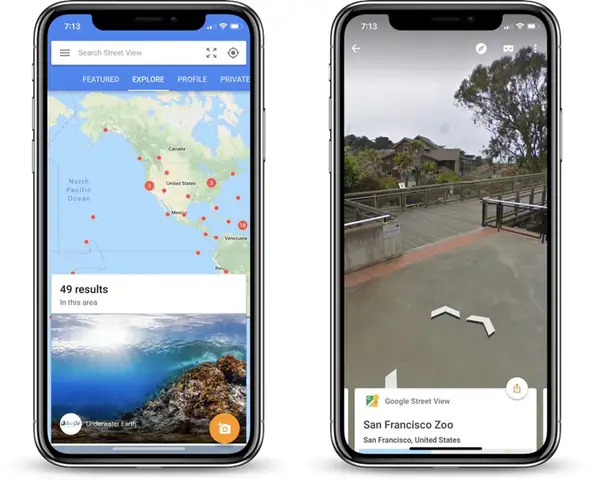
Trước tiên, hãy đảm bảo bạn đã cài đặt ứng dụng Google Maps trên iPhone. Nếu chưa có, bạn có thể tải về miễn phí từ App Store. Sau khi cài đặt xong, mở ứng dụng Google Maps trên màn hình chính của thiết bị. Giao diện chính của ứng dụng sẽ hiển thị bản đồ với các tùy chọn tìm kiếm ở phía trên.
Tiếp theo, bạn có thể tìm kiếm địa điểm mong muốn bằng cách nhập tên đường phố, địa danh, hoặc bất kỳ vị trí nào bạn muốn khám phá vào thanh tìm kiếm. Sau khi kết quả hiển thị, hãy chọn đúng địa điểm. Hoặc, bạn có thể thả ghim trực tiếp lên bản đồ để chọn một vị trí cụ thể. Nhấn và giữ ngón tay vào vị trí bạn muốn trên bản đồ cho đến khi một điểm đánh dấu màu đỏ xuất hiện.
Có thể bạn quan tâm: Khắc Phục Google Maps Không Nói Trên Iphone: Hướng Dẫn Chi Tiết Và Dễ Hiểu
Sau khi đã xác định được vị trí, bước quan trọng tiếp theo là truy cập chế độ xem đường phố. Trên thẻ thông tin của địa điểm hoặc vị trí bạn đã chọn (thường xuất hiện ở dưới cùng màn hình), hãy tìm biểu tượng hình người màu vàng nhỏ (Pegman). Kéo biểu tượng Pegman này và thả nó lên một con đường hoặc khu vực màu xanh lam xuất hiện trên bản đồ. Lập tức, bạn sẽ được đưa vào chế độ xem đường phố của Google Maps.
Khám phá các tính năng chính của Google Maps Street View trên iPhone
Google Maps Street View không chỉ đơn thuần là một công cụ xem ảnh, mà còn mang đến một loạt các chức năng mạnh mẽ giúp bạn tương tác và khám phá không gian một cách sống động ngay trên iPhone của mình.
Để có trải nghiệm đa dạng, bạn có thể chuyển đổi giữa Chế độ xem đường phố (Street View) và Chế độ xem trực quan (Immersive View). Khi ở chế độ xem đường phố thông thường, bạn sẽ thấy hình ảnh 360 độ của đường phố. Tuy nhiên, trên nhiều địa điểm, Google Maps đã tích hợp Chế độ xem trực quan, cho phép bạn nhìn toàn cảnh thành phố hoặc khu vực đó với đồ họa chân thực hơn, bao gồm cả giao thông và các chi tiết kiến trúc phức tạp. Để chuyển đổi, bạn có thể tìm tùy chọn hoặc biểu tượng hiển thị trên giao diện khi có sẵn tính năng này.
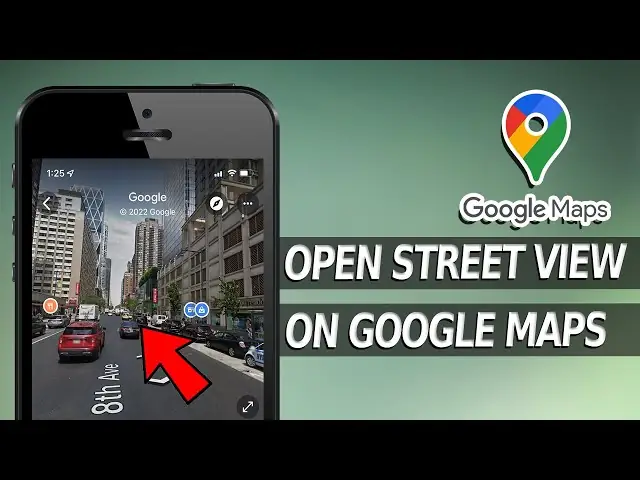
Việc điều hướng trong không gian 360 độ của Street View vô cùng trực quan. Bạn có thể chạm và kéo màn hình để xoay góc nhìn theo ý muốn, khám phá xung quanh. Các mũi tên sẽ xuất hiện trên đường, cho phép bạn di chuyển tiến hoặc lùi dọc theo tuyến đường. Chạm vào mũi tên để “bước” đi, hoặc chạm vào bất kỳ đâu trên đường để di chuyển đến điểm đó.
Một tính năng thú vị khác là khả năng tìm kiếm và xem hình ảnh Street View từ các thời điểm khác nhau. Đôi khi, để hiểu rõ sự thay đổi của một địa điểm hoặc để xem những gì đã xảy ra trong quá khứ, bạn có thể truy cập các phiên bản ảnh cũ hơn. Khi xem ở chế độ Street View, nếu có các phiên bản ảnh từ các năm khác nhau, bạn sẽ thấy một biểu tượng đồng hồ hoặc tùy chọn xem lịch sử ảnh. Chạm vào đó để chọn năm bạn muốn xem.
Có thể bạn quan tâm: Google Wallet Trên Iphone: Hướng Dẫn Cài Đặt, Sử Dụng Và Tính Năng
Tối ưu trải nghiệm xem và chia sẻ với Google Maps Street View
Để tận dụng tối đa sức mạnh của Google Maps Street View trên iPhone, việc áp dụng một vài mẹo nhỏ sẽ giúp bạn có được trải nghiệm hiệu quả và thú vị hơn.
Một trong những cách xem trước đường đi trong Chế độ xem đường phố là sử dụng nó như một công cụ lập kế hoạch lộ trình hiệu quả. Trước khi thực sự đặt chân đến một địa điểm mới hoặc một tuyến đường lạ, bạn có thể dùng Street View để “đi bộ” ảo dọc theo con đường dự định. Điều này giúp bạn làm quen với cảnh quan, xác định các điểm mốc quan trọng, ước tính thời gian di chuyển và thậm chí phát hiện những nguy hiểm tiềm ẩn như đường hẹp hay giao lộ phức tạp.
Bên cạnh việc khám phá cá nhân, bạn còn có thể chia sẻ hình ảnh hoặc địa điểm cụ thể qua Street View. Khi đang xem một khung cảnh Street View mà bạn thấy thú vị, hãy tìm biểu tượng chia sẻ (thường là hình mũi tên hướng lên hoặc ba dấu chấm nối với nhau). Chạm vào đó, bạn có thể chọn chia sẻ liên kết đến vị trí đó qua tin nhắn, email, mạng xã hội hoặc các ứng dụng khác. Người nhận sẽ nhận được một liên kết mở ra chính khung cảnh Street View mà bạn đang xem.
Những điều cần biết khi sử dụng Google Maps Street View

Có thể bạn quan tâm: Hướng Dẫn Chi Tiết Cách Tìm Kiếm Bằng Hình Ảnh Trên Google Bằng Iphone
Ngoài những hướng dẫn cơ bản, việc nắm vững một số thông tin bổ ích sẽ giúp bạn sử dụng Google Maps Street View trên iPhone một cách hiệu quả và giải đáp mọi thắc mắc có thể phát sinh.
Khi phát hiện ra những bất cập trong dữ liệu Street View, bạn hoàn toàn có thể đóng góp để cải thiện. Để báo cáo các vấn đề hoặc hình ảnh đã cũ trong Google Maps Street View, khi đang ở chế độ xem đường phố, hãy tìm tùy chọn “Báo cáo sự cố” hoặc “Gửi phản hồi” (thường nằm trong menu ba chấm hoặc dưới cùng màn hình). Bạn có thể chọn loại vấn đề, ví dụ như hình ảnh bị mờ, thông tin sai lệch, hoặc hình ảnh đã lỗi thời. Việc này giúp Google cập nhật dữ liệu và mang đến trải nghiệm tốt hơn cho mọi người dùng.
Google liên tục cải tiến ứng dụng Google Maps, vì vậy việc cập nhật thường xuyên là rất quan trọng. Bạn nên kiểm tra định kỳ để cập nhật các phiên bản mới hoặc tính năng mới có thể xuất hiện trong ứng dụng Google Maps dành cho iOS. Các bản cập nhật có thể bao gồm những cải tiến về giao diện, bổ sung các khu vực có Street View, hoặc giới thiệu các công nghệ hiển thị mới như Chế độ xem trực quan đã đề cập.
Giới thiệu về ứng dụng Google Maps trên iPhone
Google Maps là một ứng dụng bản đồ mạnh mẽ và toàn diện, đóng vai trò là công cụ dẫn đường, khám phá địa điểm và định vị thiết yếu trên mọi thiết bị iPhone. Ứng dụng này cung cấp khả năng truy cập vào hàng tỷ địa điểm trên khắp thế giới, từ các thành phố sầm uất đến những vùng nông thôn hẻo lánh, với thông tin chi tiết về địa chỉ, giờ mở cửa, đánh giá của người dùng và hình ảnh.
Với giao diện thân thiện và dễ sử dụng, Google Maps giúp người dùng dễ dàng tìm kiếm lộ trình di chuyển bằng ô tô, phương tiện công cộng, đi bộ hoặc xe đạp. Bên cạnh đó, các tính năng như xem giao thông thời gian thực, thông tin về các tuyến đường thay thế và khả năng lưu trữ địa điểm yêu thích càng làm tăng thêm giá trị của ứng dụng này. Sự tích hợp của Street View và Chế độ xem trực quan đã nâng tầm trải nghiệm khám phá, cho phép người dùng “thăm” các địa điểm trước khi thực sự đến đó.

Có thể bạn quan tâm: Hướng Dẫn Chi Tiết Cách Tìm Kiếm Hình Ảnh Trên Google Bằng Iphone
Sự khác biệt giữa Chế độ xem đường phố và Chế độ xem trực quan
Mặc dù cùng thuộc hệ sinh thái Google Maps và đều cung cấp khả năng xem không gian ba chiều, Chế độ xem đường phố (Street View) và Chế độ xem trực quan (Immersive View) lại mang đến những trải nghiệm và mục đích sử dụng khác nhau.
Chế độ xem đường phố (Street View) tập trung vào việc tái tạo lại trải nghiệm đi bộ trên các tuyến đường. Nó hiển thị hình ảnh toàn cảnh 360 độ được chụp từ mặt đất, cho phép người dùng nhìn thấy rõ ràng các tòa nhà, bảng hiệu, vỉa hè và giao thông trên đường phố. Đây là công cụ lý tưởng để định vị một địa chỉ cụ thể, xem xét môi trường xung quanh một tòa nhà, hoặc “dạo bộ” qua một khu phố trước khi ghé thăm. Chế độ này chủ yếu dựa trên hình ảnh panorama được ghép lại từ nhiều bức ảnh.
Ngược lại, Chế độ xem trực quan (Immersive View) sử dụng công nghệ AI tiên tiến để tạo ra một mô hình 3D chi tiết và sống động của một khu vực hoặc thành phố. Thay vì chỉ là những bức ảnh ghép, Immersive View tích hợp dữ liệu từ Street View, ảnh vệ tinh và thông tin địa điểm để tạo ra một bản sao kỹ thuật số chân thực của môi trường. Người dùng có thể bay lượn quanh các tòa nhà, xem các chi tiết kiến trúc từ nhiều góc độ, quan sát sự thay đổi của ánh sáng ban ngày và thậm chí là xem thông tin về thời tiết hoặc giao thông trong mô hình. Chế độ này mang đến cái nhìn tổng thể và trực quan hơn về một địa điểm hoặc khu vực rộng lớn.
| Tiêu chí | Chế độ xem đường phố (Street View) | Chế độ xem trực quan (Immersive View) |
|---|---|---|
| Mục đích chính | Trải nghiệm đi bộ, xem chi tiết đường phố. | Khám phá toàn cảnh, mô hình 3D chi tiết về thành phố/khu vực. |
| Nguồn dữ liệu | Ảnh panorama 360 độ chụp từ mặt đất. | Ảnh Street View, ảnh vệ tinh, dữ liệu địa điểm, AI. |
| Giao diện | Hình ảnh 360 độ ngang tầm mắt, có mũi tên di chuyển. | Mô hình 3D, có thể bay lượn, thay đổi góc nhìn và thời gian trong ngày. |
| Chi tiết | Tập trung vào các chi tiết trên đường, mặt tiền tòa nhà. | Bao quát hơn, hiển thị cả cảnh quan đô thị, kiến trúc phức tạp. |
| Ứng dụng | Tìm địa chỉ, xem khu vực lân cận, lập kế hoạch tuyến đường ngắn. | Nghiên cứu địa điểm, trải nghiệm du lịch ảo, hiểu về cấu trúc đô thị. |
Các mẹo sử dụng Google Maps nâng cao trên iPhone
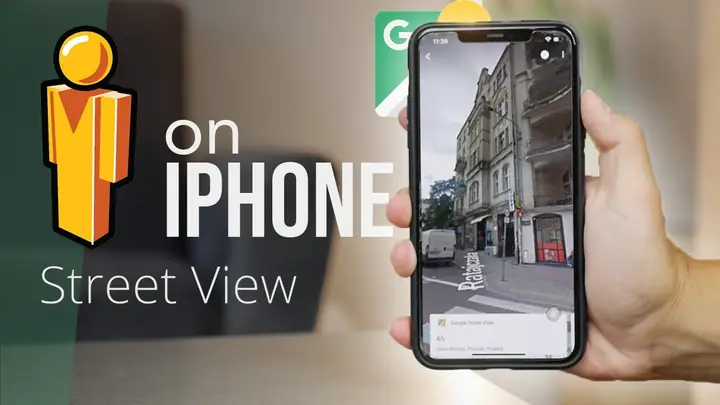
Để biến trải nghiệm sử dụng Google Maps trên iPhone của bạn trở nên chuyên nghiệp và hiệu quả hơn, hãy khám phá những mẹo nâng cao sau đây, vượt ra ngoài các chức năng cơ bản.
Ngoài việc chỉ xem đường, bạn có thể sử dụng Street View để kiểm tra tình trạng mặt đường, lối đi bộ hoặc các yếu tố an toàn trước khi di chuyển. Ví dụ, nếu bạn lên kế hoạch đi bộ hoặc đạp xe đến một địa điểm mới, việc “đi trước” bằng Street View giúp bạn đánh giá xem liệu con đường đó có an toàn, có đủ chỗ cho phương tiện của bạn, hoặc có chướng ngại vật nào không. Điều này đặc biệt hữu ích khi bạn khám phá những khu vực ít quen thuộc.
Tính năng chia sẻ địa điểm hoặc hình ảnh qua Street View không chỉ dùng để khoe với bạn bè mà còn rất hữu ích trong công việc hoặc khi cần chỉ dẫn chi tiết. Bạn có thể gửi cho đồng nghiệp một liên kết Street View để họ xem xét hiện trạng một công trình, gửi cho người thân một khung cảnh đẹp bạn tìm thấy, hoặc sử dụng nó như một cách minh họa trực quan khi hướng dẫn ai đó cách tìm một địa điểm khó.
Để nâng cao hơn nữa, bạn có thể kết hợp thông tin từ Street View với các tính năng khác của Google Maps. Ví dụ, khi bạn đang xem một nhà hàng bằng Street View, hãy kiểm tra các đánh giá, ảnh chụp của người dùng khác, hoặc xem thực đơn (nếu có) ngay trên giao diện Google Maps. Bạn cũng có thể lên kế hoạch lộ trình chi tiết đến địa điểm đó và xem trước tuyến đường bằng Street View để đảm bảo bạn biết chính xác mình cần đi đâu.
Cuối cùng, hãy tận dụng khả năng lưu trữ địa điểm yêu thích và tạo danh sách địa điểm. Khi bạn khám phá những nơi thú vị qua Street View, hãy lưu chúng lại để dễ dàng truy cập sau này hoặc để lên kế hoạch cho những chuyến đi. Bạn có thể tạo các danh sách như “Địa điểm muốn đến”, “Quán cà phê yêu thích”, hoặc “Khu vực đáng khám phá” để tổ chức thông tin của mình một cách khoa học.
Cập Nhật Lúc Tháng 9 26, 2026 by admin


