
Bạn đang tìm cách để iPhone tự động tắt sau một khoảng thời gian nhất định, đặc biệt là khi cần tiết kiệm pin, đảm bảo giấc ngủ ngon hay đơn giản là muốn thiết bị dừng hoạt động sau khi xem video hoặc nghe nhạc xong? Hướng dẫn chi tiết này sẽ giúp bạn thực hiện điều đó một cách dễ dàng. Bài viết sẽ tập trung vào các phương pháp sử dụng tính năng có sẵn trên iPhone, từ ứng dụng Đồng hồ quen thuộc đến các tùy chọn nâng cao hơn trong Phím tắt và Siri.
Trong phần nội dung chính, chúng ta sẽ khám phá lý do tại sao việc hẹn giờ tắt máy lại hữu ích, từ đó đi sâu vào các cách thực hiện đơn giản nhất như sử dụng ứng dụng Đồng hồ, tận dụng tính năng Tự động hóa trong Phím tắt và nhờ đến sự trợ giúp của Siri. Cuối cùng, bài viết sẽ cung cấp thêm các phương pháp nâng cao và những lưu ý quan trọng để bạn có thể tùy chỉnh trải nghiệm sử dụng iPhone một cách hiệu quả và an toàn nhất.
Tại sao cần hẹn giờ tắt máy iPhone?
Việc hẹn giờ tắt máy iPhone mang lại nhiều lợi ích thiết thực, giúp tối ưu hóa trải nghiệm sử dụng và bảo vệ sức khỏe người dùng. Khi bạn đặt hẹn giờ, iPhone sẽ tự động thực hiện các hành động như dừng phát nhạc/video hoặc thậm chí là tắt nguồn (với các tùy chọn nâng cao), giúp bạn quản lý thời gian sử dụng thiết bị một cách thông minh.
Nhu cầu tìm kiếm các giải pháp “tiết kiệm pin iPhone” hay “tắt iPhone khi ngủ” ngày càng phổ biến, phản ánh mong muốn của người dùng trong việc kiểm soát việc sử dụng thiết bị điện tử, đặc biệt là vào ban đêm. Hẹn giờ tắt máy chính là một công cụ hữu hiệu để đáp ứng những nhu cầu này.
Các cách hẹn giờ tắt máy iPhone đơn giản nhất
Để hẹn giờ tắt máy iPhone một cách hiệu quả, bạn có thể tận dụng các tính năng có sẵn trên thiết bị. Hướng dẫn dưới đây sẽ trình bày các phương pháp đơn giản và dễ thực hiện nhất, phù hợp với hầu hết người dùng.
Có thể bạn quan tâm: Cách Hẹn Giờ Tắt Nhạc Iphone Tự Động: Hướng Dẫn Chi Tiết & Mẹo Hay
Hẹn giờ tắt máy iPhone bằng ứng dụng Đồng hồ
Ứng dụng Đồng hồ trên iPhone cung cấp một tính năng hẹn giờ mạnh mẽ, cho phép bạn tự động dừng phát nhạc hoặc video sau một khoảng thời gian nhất định. Đây là cách đơn giản và phổ biến nhất để thiết lập việc dừng hoạt động của các nội dung đa phương tiện.
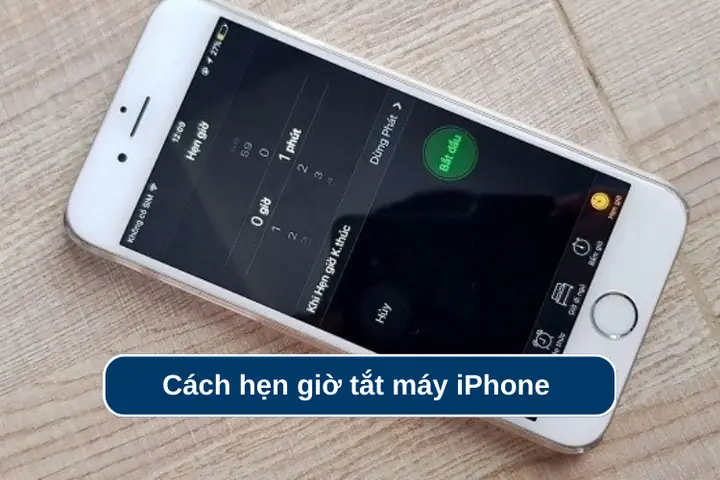
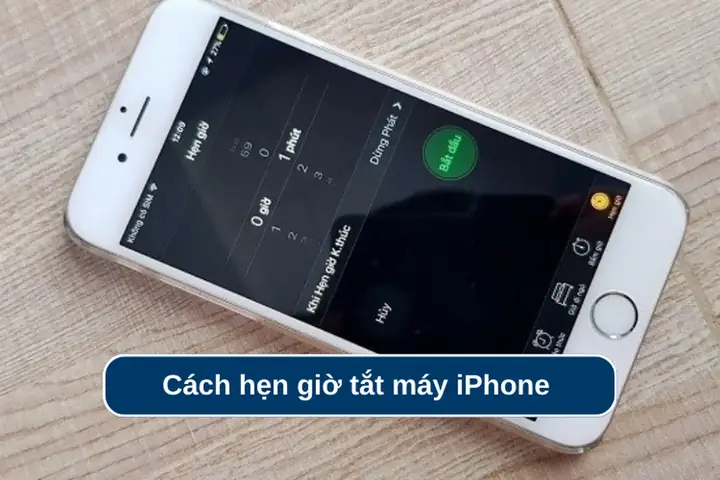
Để sử dụng tính năng này, bạn hãy mở ứng dụng Đồng hồ (Clock) trên iPhone. Sau đó, chuyển sang tab Hẹn giờ (Timer) ở phía dưới màn hình. Tại đây, bạn có thể kéo thanh cuộn để chọn khoảng thời gian mong muốn cho bộ đếm ngược. Điều quan trọng là bạn cần nhấn vào tùy chọn Khi hết giờ (When Timer Ends). Cuộn xuống dưới cùng và chọn Dừng phát (Stop Playing). Tùy chọn này sẽ đảm bảo rằng mọi âm thanh hoặc video đang phát trên iPhone sẽ tự động dừng lại khi bộ đếm giờ kết thúc.
Bạn cũng có thể tùy chỉnh âm báo khi hết giờ. Tuy nhiên, để phục vụ mục đích tắt nhạc hoặc video mà không làm phiền, việc chọn Dừng phát và không chọn bất kỳ âm báo nào là lựa chọn tối ưu. Sau khi thiết lập xong, bạn chỉ cần nhấn Bắt đầu (Start) để bộ đếm giờ hoạt động.
Sử dụng tính năng Tự động hóa (Automation) trong Phím tắt để hẹn giờ tắt máy
Ứng dụng Phím tắt (Shortcuts) trên iPhone cho phép bạn tạo ra các quy trình tự động hóa phức tạp hơn, bao gồm cả việc hẹn giờ để tắt máy hoặc thực hiện các hành động khác vào thời điểm nhất định. Tính năng này mang đến sự linh hoạt cao hơn so với ứng dụng Đồng hồ.
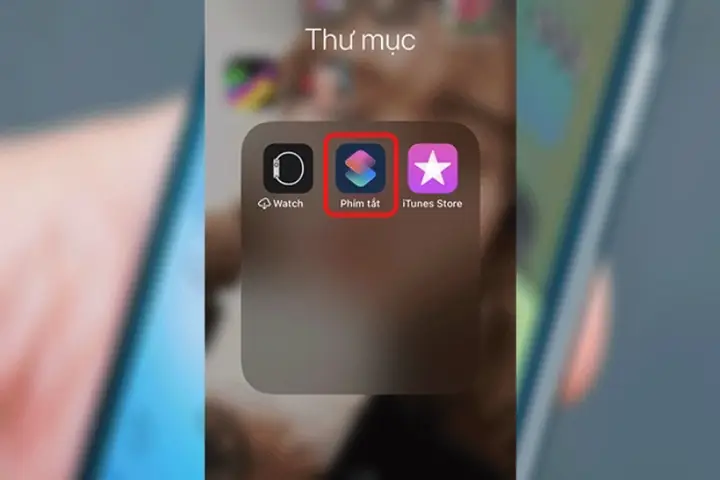
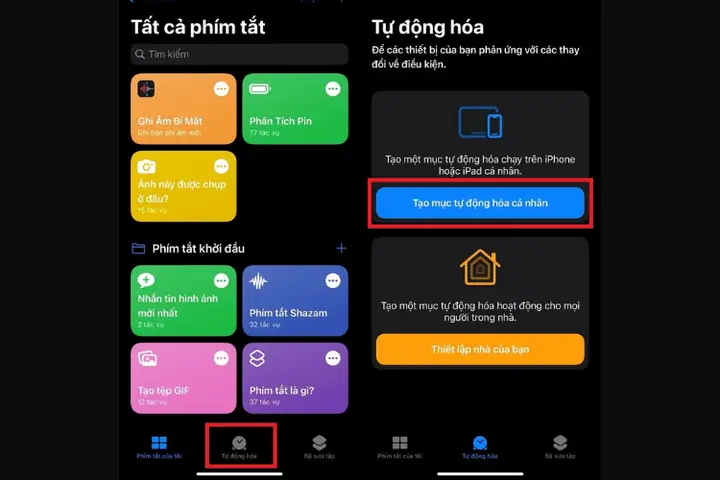
Để bắt đầu, hãy mở ứng dụng Phím tắt và chọn tab Tự động hóa (Automation) ở dưới cùng. Tiếp theo, nhấn vào biểu tượng dấu cộng (+) ở góc trên bên phải để tạo Tự động hóa cá nhân mới (Create Personal Automation). Tại đây, bạn có thể chọn các kích hoạt dựa trên thời gian, ví dụ như “Time of Day” (Thời điểm trong ngày) và thiết lập thời gian cụ thể bạn muốn tự động hóa bắt đầu. Sau khi chọn thời gian, nhấn Tiếp (Next).
Có thể bạn quan tâm: Hướng Dẫn Unlock Iphone T-mobile: Mở Khóa Thành Quốc Tế Miễn Phí & An Toàn
Tiếp theo, bạn cần thêm hành động (Action). Nhấn Thêm hành động (Add Action) và tìm kiếm “Shut Down” hoặc “Turn Off” (tuy nhiên, tính năng tắt nguồn hoàn toàn trực tiếp thường không có sẵn trong Phím tắt mà cần qua các tùy chỉnh phức tạp hơn). Thay vào đó, bạn có thể chọn các hành động khác như “Set Wi-Fi” (Tắt Wi-Fi), “Set Low Power Mode” (Bật Chế độ Nguồn Điện Thấp), hoặc “Set Do Not Disturb” (Bật chế độ Không làm phiền). Ví dụ, bạn có thể thiết lập một tự động hóa để vào 23:00 hàng đêm, iPhone sẽ tự động tắt Wi-Fi và bật chế độ Không làm phiền, giúp bạn tập trung vào việc nghỉ ngơi. Sau khi chọn hành động, nhấn Xong (Done).
Nhờ Siri hỗ trợ hẹn giờ tắt máy iPhone
Siri, trợ lý ảo trên iPhone, cung cấp một cách thức nhanh chóng và tiện lợi để đặt hẹn giờ tắt máy hoặc dừng phát nội dung đa phương tiện mà không cần thao tác thủ công trên màn hình. Đây là lựa chọn lý tưởng khi bạn đang bận rộn hoặc muốn thực hiện lệnh một cách tức thời.
Bạn có thể kích hoạt Siri bằng cách giữ nút sườn hoặc nút Home (tùy đời máy), hoặc sử dụng câu lệnh “Hey Siri”. Sau khi Siri lắng nghe, bạn có thể đưa ra các yêu cầu. Ví dụ, để đặt hẹn giờ dừng phát nhạc/video, bạn có thể nói: “Hey Siri, stop playing in số phút minutes” (ví dụ: “Hey Siri, stop playing in 30 minutes”). Siri sẽ hiểu và thiết lập bộ đếm giờ tương ứng.
Nếu bạn muốn thiết lập hẹn giờ cho màn hình khóa, bạn có thể thử câu lệnh như: “Set a timer on my Lock Screen for số phút”. Mặc dù Siri không trực tiếp tắt nguồn iPhone, nó có thể giúp bạn quản lý các bộ đếm giờ để dừng phát nội dung, tương tự như chức năng của ứng dụng Đồng hồ. Ưu điểm lớn nhất của việc sử dụng Siri là tốc độ và sự tiện lợi, cho phép bạn thực hiện lệnh chỉ bằng giọng nói.
Khám phá các phương pháp nâng cao để tự động hóa việc tắt máy iPhone

Có thể bạn quan tâm: Hướng Dẫn Chép Nhạc Vào Iphone: Các Cách Đơn Giản, Nhanh Chóng Từ Máy Tính
Bên cạnh các phương pháp cơ bản, iPhone còn cung cấp những tùy chọn nâng cao hơn cho phép người dùng tùy chỉnh sâu hơn việc tự động hóa, đặc biệt hữu ích cho những ai muốn kiểm soát chặt chẽ hơn hoặc có những nhu cầu sử dụng đặc biệt.
Tận dụng tính năng Tập trung (Focus) để quản lý thời gian sử dụng
Tính năng Tập trung (Focus) là một công cụ mạnh mẽ giúp bạn quản lý thông báo và thời gian sử dụng iPhone, gián tiếp hỗ trợ việc “tắt máy” các phiền nhiễu. Bạn có thể thiết lập các chế độ Tập trung theo lịch trình để hạn chế sự phân tâm vào những thời điểm nhất định trong ngày.
Để thiết lập, hãy vào Cài đặt (Settings) > Tập trung (Focus). Chọn một chế độ sẵn có như Không làm phiền (Do Not Disturb), Ngủ (Sleep), Làm việc (Work), hoặc tạo một chế độ mới. Với mỗi chế độ, bạn có thể tùy chỉnh ai hoặc ứng dụng nào được phép gửi thông báo, và quan trọng nhất là Lập lịch (Schedule) để chế độ này tự động kích hoạt và hủy kích hoạt vào các khung giờ bạn đặt ra.
Ví dụ, bạn có thể thiết lập chế độ Ngủ để tự động bật từ 22:00 đến 07:00, chỉ cho phép các cuộc gọi khẩn cấp hoặc từ danh bạ yêu thích. Điều này giúp iPhone “im lặng” và không làm phiền bạn khi ngủ. Hơn nữa, tính năng Tập trung có thể liên kết với các Tự động hóa trong ứng dụng Phím tắt để thực hiện các hành động bổ sung khi chế độ Tập trung được kích hoạt.
Tùy chỉnh Phím tắt nâng cao cho các kịch bản đặc biệt
Đối với những người dùng có nhu cầu tùy chỉnh cao hơn, việc tạo hoặc tải về các Phím tắt nâng cao có thể mang lại khả năng hẹn giờ tắt máy hoặc thực hiện các hành động tự động hóa phức tạp.
Có thể bạn quan tâm: Hướng Dẫn Dọn Rác Iphone Toàn Diện: Giải Phóng Dung Lượng & Tăng Tốc Hiệu Quả
Bạn có thể tìm kiếm các Phím tắt có sẵn trên mạng hoặc tự tạo chúng bằng cách kết hợp nhiều hành động. Một số Phím tắt nâng cao có thể cho phép bạn thiết lập một bộ đếm giờ, và khi hết giờ, nó sẽ thực hiện một chuỗi hành động như tắt tất cả các ứng dụng đang chạy, tắt Wi-Fi, Bluetooth, hoặc thậm chí là cố gắng đưa thiết bị về trạng thái gần giống như tắt nguồn nhất có thể (lưu ý rằng việc tắt nguồn hoàn toàn theo lịch trình thường yêu cầu can thiệp vật lý hoặc các phương pháp không chính thức).
Khi sử dụng các phím tắt không chính thức hoặc phức tạp, bạn cần đặc biệt cẩn trọng. Hãy luôn tải về từ các nguồn đáng tin cậy và đọc kỹ mô tả cũng như các bước thực hiện. Một số phím tắt có thể yêu cầu quyền truy cập sâu vào hệ thống, và việc sử dụng không đúng cách có thể gây ra lỗi hoặc ảnh hưởng đến hiệu suất của thiết bị.
Những lưu ý quan trọng khi hẹn giờ tắt máy iPhone
Để đảm bảo việc hẹn giờ tắt máy trên iPhone diễn ra suôn sẻ và đạt được hiệu quả mong muốn, người dùng cần lưu ý một số điểm quan trọng sau đây.
Kiểm tra lại cài đặt hẹn giờ trước khi đi ngủ
Trước khi bạn đi ngủ hoặc rời khỏi thiết bị trong thời gian dài, việc kiểm tra lại cài đặt hẹn giờ là vô cùng cần thiết. Điều này giúp bạn chắc chắn rằng bộ đếm giờ đã được thiết lập đúng thời gian, đúng tùy chọn và sẽ hoạt động như mong đợi.
Đôi khi, do thao tác nhầm lẫn hoặc cập nhật hệ điều hành, cài đặt hẹn giờ có thể bị thay đổi hoặc vô hiệu hóa. Nếu bạn phát hiện hẹn giờ không hoạt động như mong đợi, hãy kiểm tra lại các bước thiết lập trong ứng dụng Đồng hồ hoặc Phím tắt. Đảm bảo rằng tùy chọn “Dừng phát” đã được chọn nếu bạn dùng ứng dụng Đồng hồ, hoặc tự động hóa trong Phím tắt đã được bật.
Phân biệt hẹn giờ tắt nhạc/video và hẹn giờ tắt nguồn iPhone
Cần làm rõ sự khác biệt quan trọng giữa việc hẹn giờ dừng phát nhạc/video và hẹn giờ tắt nguồn hoàn toàn iPhone. Tính năng “Dừng phát” trong ứng dụng Đồng hồ chỉ có tác dụng dừng các nội dung đa phương tiện đang chạy. Nó không tắt màn hình hay tắt hẳn thiết bị.
Trong khi đó, hẹn giờ tắt nguồn iPhone theo cách truyền thống (như trên một số hệ điều hành khác) không phải là một tính năng có sẵn trực tiếp trong cài đặt của iOS. Các phương pháp như dùng Phím tắt nâng cao hoặc Tự động hóa chỉ có thể thực hiện các hành động gần giống như tắt nguồn, chẳng hạn như tắt tất cả ứng dụng, tắt kết nối mạng, hoặc đưa thiết bị vào chế độ tiết kiệm năng lượng. Để tắt nguồn iPhone hoàn toàn, bạn vẫn cần thực hiện thao tác thủ công bằng cách nhấn giữ nút nguồn và nút giảm âm lượng (hoặc nút Home đối với các mẫu cũ hơn).
Khắc phục sự cố thường gặp với hẹn giờ trên iPhone
Trong quá trình sử dụng, bạn có thể gặp phải một số sự cố liên quan đến tính năng hẹn giờ trên iPhone. Dưới đây là một số vấn đề thường gặp và cách khắc phục:
- Hẹn giờ không chạy: Kiểm tra xem bạn đã nhấn nút “Bắt đầu” hay chưa. Đảm bảo rằng iPhone không bị tắt nguồn hoặc khởi động lại hoàn toàn trong lúc bộ đếm giờ đang chạy.
- Thông báo hẹn giờ không hiển thị: Vào Cài đặt > Thông báo > Đồng hồ và đảm bảo rằng tùy chọn thông báo đã được bật. Đối với các tự động hóa trong Phím tắt, kiểm tra cài đặt thông báo cho ứng dụng Phím tắt.
- Ứng dụng bị crash hoặc đóng băng khi hẹn giờ: Thử khởi động lại ứng dụng Đồng hồ hoặc Phím tắt. Nếu vấn đề vẫn tiếp diễn, hãy khởi động lại iPhone của bạn. Đôi khi, cập nhật ứng dụng lên phiên bản mới nhất hoặc cập nhật iOS cũng có thể giải quyết các lỗi này.
- Hẹn giờ không dừng phát nhạc/video: Đảm bảo rằng tùy chọn “Dừng phát” đã được chọn chính xác trong mục “Khi hết giờ” của ứng dụng Đồng hồ. Nếu bạn sử dụng ứng dụng của bên thứ ba để phát nhạc/video, hãy kiểm tra xem ứng dụng đó có hỗ trợ tính năng dừng phát của hệ thống hay không.
Cập Nhật Lúc Tháng 9 26, 2026 by admin


