
Khi chiếc iPhone yêu quý của bạn bỗng dưng “không cánh mà bay”, cảm giác hoang mang là điều khó tránh khỏi. Tuy nhiên, đừng quá lo lắng bởi Apple đã trang bị cho chúng ta một giải pháp mạnh mẽ mang tên Find My, có thể truy cập dễ dàng qua iCloud.com. Bài viết này sẽ cung cấp hướng dẫn chi tiết nhất để bạn có thể tìm lại thiết bị của mình, dù là iPhone, iPad, Apple Watch hay các thiết bị Apple khác. Chúng ta sẽ cùng khám phá cách truy cập tính năng Tìm Thiết Bị, các tùy chọn định vị và thậm chí là khả năng tìm kiếm thiết bị ngay cả khi nó đã tắt nguồn hoặc ngoại tuyến.
Trong phần nội dung chính, bạn sẽ được hướng dẫn từng bước cách truy cập iCloud.com/find, thực hiện đăng nhập và xử lý các yêu cầu xác thực. Tiếp theo, chúng ta sẽ đi sâu vào cách sử dụng giao diện trực quan này để định vị thiết bị trên bản đồ, cùng với các hành động quan trọng như phát âm thanh, kích hoạt Chế độ Mất và xóa dữ liệu từ xa. Không dừng lại ở đó, bài viết còn mở rộng sang việc tìm kiếm thiết bị của thành viên gia đình, bạn bè và khám phá khả năng tìm kiếm “thần kỳ” ngay cả khi thiết bị không kết nối mạng.
Cuối cùng, phần nội dung bổ sung sẽ bật mí những tính năng nâng cao, các tùy chọn hữu ích khác và giải đáp những thắc mắc thường gặp. Hãy cùng bắt đầu hành trình tìm lại dế yêu của bạn!
Làm Thế Nào Để Truy Cập Tính Năng Tìm Thiết Bị (Find My) Trên iCloud.com?
Để bắt đầu hành trình tìm lại thiết bị Apple bị thất lạc, bước đầu tiên và quan trọng nhất là truy cập vào trang web chính thức của tính năng Find My thông qua iCloud.com. Đây là cổng chính để bạn quản lý và định vị tất cả các thiết bị đã được liên kết với Apple ID của mình.
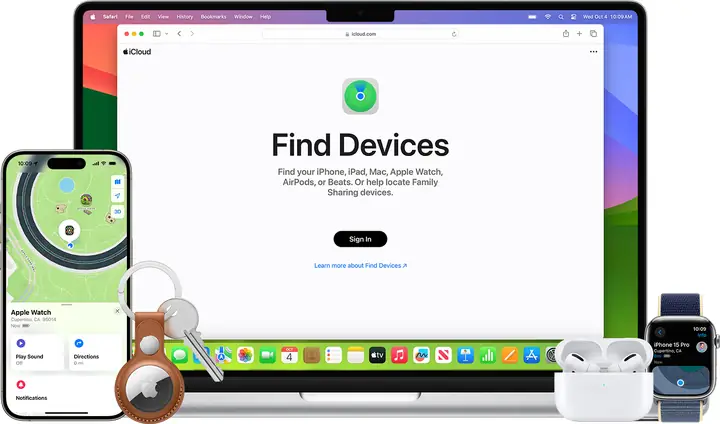
Để truy cập, bạn chỉ cần mở trình duyệt web trên bất kỳ máy tính hoặc thiết bị nào có kết nối Internet và gõ địa chỉ: icloud.com/find. Sau khi trang web tải xong, bạn sẽ thấy một giao diện đăng nhập quen thuộc yêu cầu Apple ID và mật khẩu của bạn. Điều này là cần thiết để hệ thống có thể xác minh bạn là chủ sở hữu của các thiết bị cần tìm.
Trong trường hợp bạn đã bật xác thực hai yếu tố (Two-Factor Authentication) cho Apple ID của mình – một biện pháp bảo mật quan trọng mà Apple khuyến khích sử dụng – bạn có thể sẽ được yêu cầu nhập thêm một mã xác thực. Mã này thường được gửi đến một thiết bị Apple đáng tin cậy khác của bạn (như iPhone, iPad hoặc máy Mac) hoặc có thể hiển thị trên màn hình thiết bị đó. Hãy nhập mã này vào ô yêu cầu để hoàn tất quá trình đăng nhập và truy cập vào tính năng Tìm Thiết Bị.
Cách Định Vị iPhone, iPad, Apple Watch và Các Thiết Bị Apple Khác Qua iCloud
Có thể bạn quan tâm: Hướng Dẫn Chi Tiết: Cách Tìm Iphone Bị Mất Bằng Máy Tính (laptop/pc)
Sau khi đăng nhập thành công vào iCloud.com/find, giao diện chính sẽ hiển thị một bản đồ và danh sách tất cả các thiết bị Apple mà bạn đã liên kết với Apple ID của mình. Từ đây, bạn có thể dễ dàng kiểm tra vị trí hiện tại của chúng.
Khi bạn chọn một thiết bị cụ thể từ danh sách, vị trí của nó sẽ được hiển thị trên bản đồ bằng một điểm đánh dấu. Nếu thiết bị đang hoạt động và có kết nối mạng, bạn sẽ thấy vị trí khá chính xác. Nếu thiết bị không hoạt động hoặc ngoại tuyến, bạn có thể xem vị trí cuối cùng mà nó được ghi nhận. Dưới đây là các tùy chọn chính bạn có thể thực hiện khi định vị thiết bị:
Phát Âm Thanh Để Tìm iPhone Gần Đó
Nếu bạn biết rằng chiếc iPhone của mình đang ở đâu đó trong nhà, văn phòng hoặc một không gian quen thuộc nhưng không thể nhìn thấy, tính năng “Phát Âm Thanh” là công cụ hữu ích nhất.
Để kích hoạt tính năng này, bạn chỉ cần nhấp vào tùy chọn “Phát Âm Thanh” (Play Sound) cho thiết bị iPhone bị thất lạc. Ngay lập tức, iPhone sẽ phát ra một âm thanh lớn, ngay cả khi nó đang ở chế độ im lặng hoặc bị khóa. Âm thanh này sẽ giúp bạn dễ dàng xác định vị trí của máy khi nó ở gần nhưng khó tìm thấy, ví dụ như bị kẹt dưới gối sofa, rơi vào túi xách hoặc nằm lẫn trong đống đồ.
Kích Hoạt Chế Độ Mất (Lost Mode)
Khi bạn chắc chắn rằng chiếc iPhone của mình đã bị mất hoặc bị đánh cắp và không thể tìm thấy ngay lập tức, Chế độ Mất là biện pháp bảo vệ quan trọng nhất.

Có thể bạn quan tâm: Tìm Iphone Bằng Android: Hướng Dẫn Chi Tiết Từ Icloud Đến Ứng Dụng Bên Thứ Ba
Quy trình kích hoạt Chế độ Mất rất đơn giản. Bạn chọn thiết bị trong danh sách, sau đó chọn tùy chọn “Đánh dấu là Mất” (Mark as Lost). Khi Chế độ Mất được kích hoạt, nó sẽ thực hiện một số hành động quan trọng: đầu tiên, máy sẽ bị khóa bằng mật mã của bạn. Thứ hai, bạn có thể tùy chọn hiển thị một tin nhắn tùy chỉnh trên màn hình khóa của thiết bị, ví dụ như “Chiếc điện thoại này bị mất, vui lòng liên hệ số số điện thoại của bạn”.
Tác dụng chính của Chế độ Mất là bảo vệ dữ liệu cá nhân của bạn. Bằng cách khóa máy và hiển thị thông tin liên lạc, bạn ngăn chặn người lạ truy cập vào các ứng dụng, tin nhắn, ảnh và thông tin nhạy cảm khác. Đồng thời, nó cũng tăng cơ hội để thiết bị của bạn được trả lại khi ai đó tìm thấy và đọc được tin nhắn của bạn.
Xóa Dữ Liệu Thiết Bị Từ Xa
Đây là biện pháp cuối cùng và mạnh mẽ nhất để bảo vệ quyền riêng tư của bạn khi không còn hy vọng tìm lại thiết bị.
Các bước để xóa toàn bộ dữ liệu trên thiết bị bị mất là chọn thiết bị từ danh sách trên iCloud.com/find, sau đó chọn tùy chọn “Xóa iPhone” (Erase iPhone). Hành động này sẽ xóa tất cả ảnh, video, danh bạ, tin nhắn, cài đặt ứng dụng và mọi dữ liệu cá nhân khác khỏi thiết bị.
Tuy nhiên, bạn cần lưu ý một điểm cực kỳ quan trọng: hành động xóa dữ liệu này là không thể hoàn tác. Một khi bạn đã xác nhận xóa, không có cách nào để khôi phục lại dữ liệu trên thiết bị đó. Do đó, bạn chỉ nên cân nhắc xóa dữ liệu trong trường hợp bạn hoàn toàn tin rằng thiết bị đã rơi vào tay kẻ xấu, hoặc bạn không còn cách nào khác để bảo vệ thông tin cá nhân của mình và chắc chắn rằng bạn đã sao lưu tất cả dữ liệu quan trọng ở nơi khác.
Tìm Thiết Bị Của Thành Viên Gia Đình Hoặc Bạn Bè Qua Find My

Có thể bạn quan tâm: Tìm Iphone Bị Mất Offline: Cách Định Vị Dù Không Có Mạng (2026)
Tính năng Find My không chỉ giới hạn ở việc tìm kiếm thiết bị cá nhân của bạn mà còn mở rộng khả năng này cho các thành viên trong gia đình hoặc bạn bè thân thiết.
Nếu bạn đã thiết lập tính năng Chia sẻ trong gia đình (Family Sharing), bạn có thể sử dụng giao diện iCloud.com/find để xem vị trí của các thiết bị thuộc sở hữu của các thành viên khác trong nhóm của bạn. Điều này đặc biệt hữu ích khi bạn muốn biết con cái mình đang ở đâu sau giờ học, hoặc một người thân đang di chuyển trên đường. Để làm được điều này, tất cả các thành viên cần phải bật tính năng Chia sẻ Vị trí trong cài đặt của họ.
Ngoài ra, bạn bè cũng có thể chia sẻ vị trí của họ với bạn thông qua ứng dụng Tìm (Find My) trên thiết bị của họ. Sau khi họ cho phép, bạn sẽ thấy vị trí của họ hiển thị trên bản đồ của bạn, giúp bạn dễ dàng kết nối hoặc theo dõi hành trình của nhau.
Khả Năng Tìm Kiếm Thiết Bị Ngay Cả Khi Ngoại Tuyến Hoặc Đã Tắt Nguồn
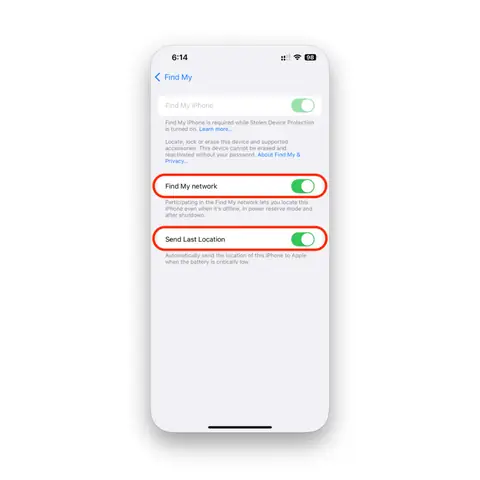
Một trong những tính năng đột phá của Find My là khả năng định vị thiết bị ngay cả khi chúng không kết nối với Wi-Fi hoặc dữ liệu di động, thậm chí khi đã bị tắt nguồn hoặc hết pin.
Điều này được thực hiện thông qua mạng lưới Find My. Mạng lưới này tận dụng hàng trăm triệu thiết bị Apple trên khắp thế giới đang hoạt động, tạo thành một mạng lưới cộng đồng bí mật và được mã hóa. Khi iPhone của bạn bị mất và ngoại tuyến, nó sẽ phát ra các tín hiệu Bluetooth năng lượng thấp mà các thiết bị Apple lân cận khác có thể nhận diện. Các thiết bị này sau đó sẽ gửi vị trí được mã hóa của iPhone của bạn đến Apple, và cuối cùng bạn sẽ thấy vị trí đó trên bản đồ thông qua iCloud.com/find.
Các yếu tố ảnh hưởng đến khả năng tìm kiếm trong trường hợp này bao gồm: mức độ phủ sóng của mạng lưới Find My tại khu vực thiết bị bị mất, và liệu thiết bị có đang ở trong phạm vi Bluetooth của một thiết bị Apple khác hay không. Tuy nhiên, với số lượng thiết bị Apple khổng lồ trên toàn cầu, khả năng tìm thấy thiết bị ngay cả khi ngoại tuyến là rất cao.
Có thể bạn quan tâm: Hướng Dẫn Kích Hoạt Và Sử Dụng Chế Độ Mất (lost Mode) Trên Iphone
Các Tính Năng Nâng Cao và Tùy Chọn Khác Của Tìm Thiết Bị
Bên cạnh các chức năng định vị cơ bản, Find My còn cung cấp nhiều tính năng nâng cao và tùy chọn hữu ích khác để tối ưu hóa trải nghiệm tìm kiếm của người dùng.
Khi so sánh các tính năng có sẵn, bạn sẽ thấy rằng cả trang web iCloud.com/find và ứng dụng Tìm trên iPhone, iPad hoặc Mac đều cung cấp những khả năng tương tự. Tuy nhiên, ứng dụng Tìm trên thiết bị thường mang lại trải nghiệm người dùng mượt mà và nhanh chóng hơn cho các tác vụ khẩn cấp. Ứng dụng này cũng là nơi bạn có thể quản lý các thiết bị AirTag và cấu hình chia sẻ vị trí chi tiết hơn.
Tìm Kiếm Vật Dụng Cá Nhân Với AirTag
AirTag là một thiết bị nhỏ gọn được Apple thiết kế để giúp bạn dễ dàng tìm thấy các vật dụng cá nhân như chìa khóa, ví tiền, balo, hoặc thậm chí là thú cưng.
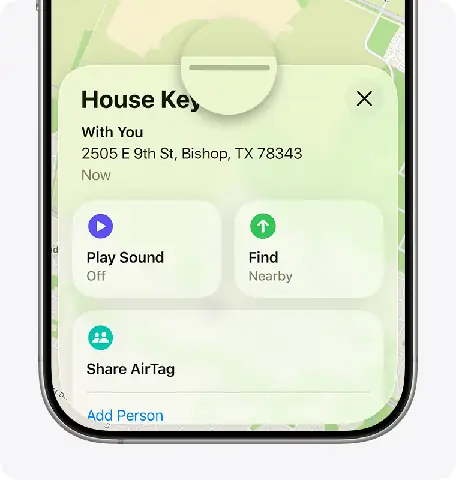
AirTag hoạt động bằng cách phát tín hiệu Bluetooth. Tương tự như Find My cho iPhone, các thiết bị Apple lân cận sẽ nhận diện tín hiệu này và gửi vị trí ẩn danh của AirTag đến iCloud. Bạn có thể xem vị trí của AirTag trên bản đồ thông qua ứng dụng Tìm. Để tìm kiếm, bạn chỉ cần gắn AirTag vào đồ vật muốn theo dõi, và sau đó sử dụng ứng dụng Tìm để xác định vị trí của nó. Đối với các vật dụng ở gần, ứng dụng còn có thể chỉ đường chính xác với tính năng Tìm Kiếm Chính Xác (Precision Finding) trên các mẫu iPhone tương thích.
Tùy Chỉnh Lời Nhắn Khi Thiết Bị Bị Mất
Khi bạn kích hoạt Chế độ Mất, việc tùy chỉnh tin nhắn hiển thị trên màn hình khóa của thiết bị bị mất là một chi tiết quan trọng.
Bạn có thể soạn một tin nhắn ngắn gọn nhưng hiệu quả, ví dụ: “Chiếc điện thoại này đã bị mất. Nếu bạn tìm thấy, xin vui lòng liên hệ số điện thoại số điện thoại của bạn hoặc gửi email đến địa chỉ email của bạn.” Một tin nhắn rõ ràng và lịch sự sẽ tăng khả năng người nhặt được thiết bị có thể liên hệ với bạn để trả lại. Hãy đảm bảo rằng thông tin liên lạc bạn cung cấp là chính xác và dễ dàng tiếp cận.
Các Câu Hỏi Thường Gặp Về Find My và iCloud.com
Có nhiều câu hỏi xoay quanh việc sử dụng Find My và iCloud.com để tìm kiếm thiết bị. Dưới đây là giải đáp cho một số thắc mắc phổ biến nhất.
Có cần bật Find My trước khi mất thiết bị không?
Có, bạn bắt buộc phải bật tính năng Find My trên thiết bị của mình trước khi nó bị mất. Nếu tính năng này chưa được kích hoạt, bạn sẽ không thể định vị hoặc thực hiện bất kỳ hành động nào thông qua iCloud.com hoặc ứng dụng Tìm. Do đó, hãy đảm bảo tính năng này luôn được bật cho tất cả các thiết bị Apple của bạn.
Chi phí sử dụng Find My và iCloud.com là bao nhiêu?
Việc sử dụng tính năng Find My thông qua iCloud.com hoặc ứng dụng Tìm là hoàn toàn miễn phí. Apple cung cấp các dịch vụ này như một phần của hệ sinh thái của họ nhằm tăng cường bảo mật và sự tiện lợi cho người dùng. Bạn chỉ cần có Apple ID hợp lệ và kết nối Internet là có thể sử dụng.
Cập Nhật Lúc Tháng 9 26, 2026 by admin


