
Bạn đang háo hức trải nghiệm những tính năng mới nhất từ Apple nhưng lại phân vân làm thế nào để cài đặt iOS 13 Beta lên iPhone X của mình? Bài viết này sẽ cung cấp cho bạn hướng dẫn chi tiết, từng bước một, giúp bạn cập nhật thành công phiên bản thử nghiệm này một cách an toàn và hiệu quả.
Trong bài viết này, chúng ta sẽ cùng khám phá những lợi ích hấp dẫn mà iOS 13 Beta mang lại, những điều kiện tiên quyết bạn cần chuẩn bị trước khi tiến hành cài đặt, cùng với quy trình thực hiện chi tiết. Ngoài ra, chúng tôi còn chia sẻ cách khắc phục các sự cố thường gặp và cách quay về phiên bản ổn định nếu cần thiết.
Tại sao nên cài đặt iOS 13 Beta trên iPhone X?
Việc cài đặt iOS 13 Beta trên iPhone X mang đến cơ hội được tiếp cận sớm những cải tiến đột phá và tính năng mới nhất mà Apple sắp ra mắt. Người dùng sẽ có thể trải nghiệm trực tiếp những thay đổi về giao diện, hiệu năng và các chức năng thông minh, từ đó có cái nhìn sâu sắc hơn về định hướng phát triển của hệ điều hành iOS.
Những tính năng mới đáng chú ý trên iOS 13 Beta bao gồm chế độ Dark Mode toàn diện, giúp giảm mỏi mắt và tiết kiệm pin, cùng với những cải tiến đáng kể về giao diện người dùng, mang lại trải nghiệm mượt mà và trực quan hơn. Bên cạnh đó, các bản cập nhật bảo mật và quyền riêng tư cũng được chú trọng, đảm bảo an toàn tối đa cho người dùng.
Điều kiện cần thiết trước khi cài đặt iOS 13 Beta cho iPhone X
Trước khi bắt đầu quá trình cài đặt iOS 13 Beta, việc chuẩn bị kỹ lưỡng là vô cùng quan trọng để đảm bảo mọi thứ diễn ra suôn sẻ và tránh mất mát dữ liệu. Dưới đây là những điều kiện bạn cần đáp ứng:
Kiểm tra tính tương thích của iPhone X với phiên bản iOS 13 Beta.
iPhone X hoàn toàn tương thích với phiên bản iOS 13 Beta. Apple thường xuyên cập nhật danh sách các thiết bị hỗ trợ cho các bản cập nhật hệ điều hành mới. iPhone X, với cấu hình mạnh mẽ và kiến trúc chip phù hợp, sẽ được hưởng lợi từ những tính năng mới nhất mà iOS 13 mang lại.
Sao lưu dữ liệu quan trọng để tránh mất mát thông tin.
Có thể bạn quan tâm: Tải Hình Nền Ios 11 Đẹp & Độc Quyền Cho Iphone X
Việc sao lưu dữ liệu là bước không thể bỏ qua khi cài đặt bất kỳ phiên bản beta nào. Để đảm bảo an toàn cho những thông tin cá nhân quan trọng như ảnh, video, danh bạ, tin nhắn và cài đặt ứng dụng, bạn nên thực hiện sao lưu thông qua iCloud hoặc iTunes/Finder trên máy tính.
Đảm bảo dung lượng bộ nhớ đủ trống cho quá trình cập nhật.
Phiên bản iOS 13 Beta có thể yêu cầu một dung lượng trống đáng kể trên bộ nhớ thiết bị để tải về và cài đặt. Trước khi tiến hành, hãy kiểm tra dung lượng còn trống trên iPhone X của bạn và giải phóng bớt dung lượng nếu cần thiết bằng cách xóa bớt ứng dụng không dùng, ảnh hoặc video không cần thiết.
Chuẩn bị kết nối mạng ổn định (Wi-Fi).
Một kết nối mạng Wi-Fi ổn định và tốc độ cao là yếu tố then chốt để quá trình tải xuống bản cập nhật iOS 13 Beta diễn ra nhanh chóng và không bị gián đoạn. Tránh sử dụng kết nối mạng di động vì nó có thể không ổn định và tốn kém chi phí dữ liệu.
Các bước tải và cài đặt iOS 13 Beta cho iPhone X
Quy trình cài đặt iOS 13 Beta cho iPhone X bao gồm các bước đăng ký, tải tệp cấu hình và tiến hành cập nhật. Bạn có thể lựa chọn phương pháp cập nhật qua OTA hoặc sử dụng tệp IPSW tùy theo điều kiện và sở thích của mình.
Hướng dẫn đăng ký tài khoản Apple Beta Software Program.
Để tải xuống và cài đặt iOS 13 Beta, bạn cần đăng ký tham gia chương trình Apple Beta Software Program. Truy cập trang web chính thức của chương trình, đăng nhập bằng Apple ID của bạn và làm theo các hướng dẫn để chấp nhận các điều khoản và điều kiện.
Có thể bạn quan tâm: Top Ứng Dụng Gọi Quốc Tế Cho Iphone: Giá Rẻ, Chất Lượng Cao, Dễ Sử Dụng
Cách tải tệp cấu hình iOS 13 Beta.
Sau khi đăng ký thành công, bạn sẽ được cung cấp một liên kết để tải xuống tệp cấu hình (profile) cho iOS 13 Beta. Tải tệp này về iPhone X của bạn. Hệ thống sẽ yêu cầu bạn cài đặt tệp cấu hình này.
Quy trình cài đặt tệp cấu hình và bắt đầu quá trình cập nhật qua OTA (Over-The-Air).
Sau khi cài đặt tệp cấu hình, bạn cần khởi động lại iPhone X. Tiếp theo, truy cập vào Cài đặt > Cài đặt chung > Cập nhật phần mềm. Tại đây, bạn sẽ thấy có sẵn bản cập nhật iOS 13 Beta. Nhấn Tải về và cài đặt để bắt đầu quá trình cập nhật.
Hướng dẫn cài đặt bằng tệp IPSW (nếu có).
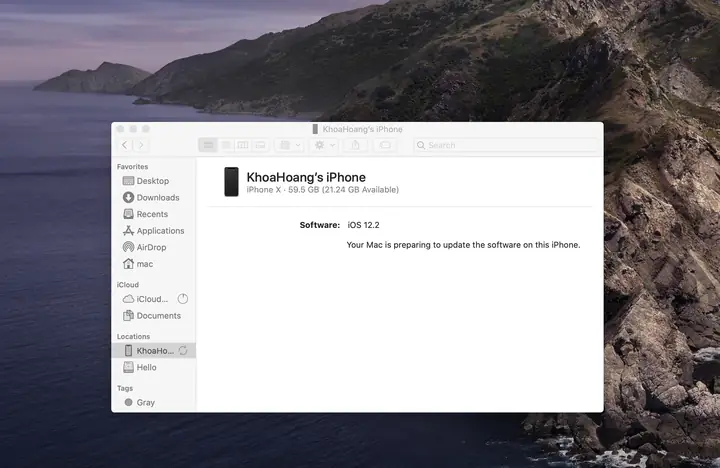
Ngoài phương pháp OTA, bạn cũng có thể cài đặt iOS 13 Beta bằng tệp IPSW. Phương pháp này yêu cầu bạn tải tệp IPSW tương ứng với iPhone X về máy tính. Sau đó, kết nối iPhone với máy tính, mở iTunes (trên macOS Mojave trở về trước hoặc Windows) hoặc Finder (trên macOS Catalina trở về sau), chọn iPhone của bạn, giữ phím Option (macOS) hoặc Shift (Windows) và nhấp vào Khôi phục iPhone, sau đó chọn tệp IPSW đã tải về.
Khắc phục sự cố thường gặp khi cài iOS 13 Beta trên iPhone X
Trong quá trình cài đặt và sử dụng iOS 13 Beta, bạn có thể gặp phải một số sự cố. Dưới đây là cách khắc phục các vấn đề phổ biến.
Xử lý tình trạng tải xuống chậm hoặc lỗi.
Có thể bạn quan tâm: Cách Xem Danh Sách Ứng Dụng Đã Cài Đặt Trên Iphone
Nếu gặp tình trạng tải xuống chậm hoặc gặp lỗi, hãy kiểm tra lại kết nối Wi-Fi của bạn. Thử khởi động lại router Wi-Fi hoặc chuyển sang một mạng khác. Đảm bảo rằng không có ứng dụng nào khác đang sử dụng băng thông mạng một cách đáng kể. Nếu vẫn tiếp diễn, hãy thử tải lại tệp cập nhật sau.
Khắc phục lỗi không tìm thấy bản cập nhật.
Nếu bạn đã đăng ký chương trình beta nhưng không tìm thấy bản cập nhật, hãy đảm bảo rằng bạn đã cài đặt đúng tệp cấu hình Beta. Khởi động lại iPhone và kiểm tra lại trong phần Cập nhật phần mềm. Đôi khi, cần chờ một vài giờ để Apple phát hành bản beta đến tất cả người dùng đã đăng ký.
Xử lý các vấn đề sau khi cài đặt (ví dụ: ứng dụng không tương thích, hao pin nhanh).
Sau khi cài đặt, một số ứng dụng có thể chưa tương thích với phiên bản beta, gây ra hiện tượng đóng ứng dụng đột ngột hoặc hoạt động không ổn định. Đối với vấn đề hao pin nhanh, đây là hiện tượng khá phổ biến trên các bản beta do hệ thống đang trong quá trình tối ưu hóa. Bạn có thể thử khởi động lại thiết bị hoặc chờ các bản cập nhật nhỏ tiếp theo từ Apple để cải thiện tình trạng này.
Cách quay về phiên bản iOS ổn định nếu gặp vấn đề với bản Beta
Trong trường hợp gặp phải lỗi nghiêm trọng hoặc cảm thấy không hài lòng với phiên bản iOS 13 Beta, bạn hoàn toàn có thể quay về phiên bản iOS ổn định trước đó.
Hướng dẫn các bước hạ cấp từ iOS 13 Beta về iOS 12 hoặc phiên bản chính thức trước đó.
Để hạ cấp, bạn cần tải về tệp IPSW của phiên bản iOS ổn định mà bạn muốn quay về (ví dụ: iOS 12.4.1). Sau đó, kết nối iPhone X với máy tính, mở iTunes hoặc Finder. Đặt iPhone vào chế độ DFU (Device Firmware Update) theo hướng dẫn của Apple. Sau đó, giữ phím Option (macOS) hoặc Shift (Windows) và nhấp vào Khôi phục iPhone, chọn tệp IPSW đã tải về. Quá trình này sẽ xóa sạch toàn bộ dữ liệu trên thiết bị và cài đặt lại phiên bản iOS bạn chọn.
Những lưu ý quan trọng khi sử dụng iOS 13 Beta trên iPhone X

Có thể bạn quan tâm: Hướng Dẫn Chi Tiết Cách Cài Đặt Ứng Dụng Trên Iphone Đã Jailbreak
Sử dụng phiên bản Beta đi kèm với những cân nhắc riêng để đảm bảo trải nghiệm tốt nhất và an toàn nhất cho thiết bị của bạn.
Cảnh báo về tính ổn định của bản Beta.
Cần nhấn mạnh rằng iOS 13 Beta là phiên bản thử nghiệm. Do đó, nó có thể chứa các lỗi, sự cố không mong muốn hoặc hoạt động không ổn định. Các ứng dụng có thể gặp trục trặc, hiệu năng có thể bị ảnh hưởng và một số tính năng có thể không hoạt động như mong đợi.
Khuyến cáo không nên sử dụng trên thiết bị chính hoặc cho công việc quan trọng.
Do tính chất chưa hoàn thiện, việc sử dụng iOS 13 Beta trên thiết bị chính hoặc cho các tác vụ công việc quan trọng là không được khuyến khích. Hãy cân nhắc sử dụng trên một thiết bị phụ nếu có thể để tránh ảnh hưởng đến công việc và dữ liệu cá nhân.
Cách báo cáo lỗi cho Apple.
Nếu bạn phát hiện bất kỳ lỗi nào hoặc có những đề xuất cải tiến, hãy chủ động báo cáo cho Apple thông qua ứng dụng “Phản hồi Beta” (Feedback Assistant) có sẵn trên thiết bị sau khi cài đặt bản beta. Việc này giúp Apple thu thập thông tin cần thiết để hoàn thiện sản phẩm.
Sự khác biệt giữa Public Beta và Developer Beta
Khi tham gia chương trình beta, bạn có thể bắt gặp hai loại bản beta: Public Beta và Developer Beta, mỗi loại phục vụ một đối tượng và mục đích khác nhau.
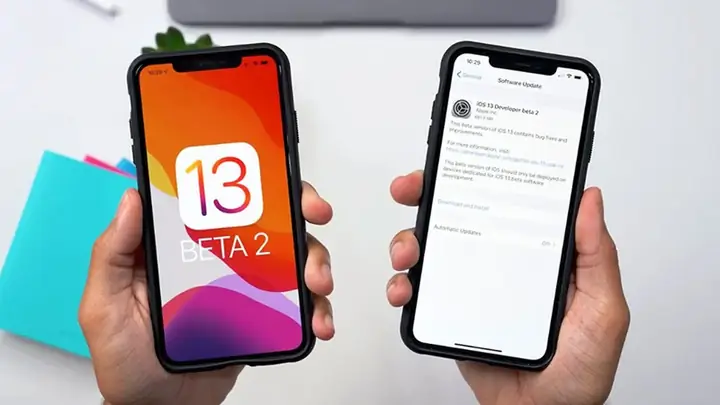
Giải thích mục đích và đối tượng của từng loại bản Beta.
Developer Beta (Bản Beta dành cho nhà phát triển) thường được phát hành sớm hơn và có thể chứa nhiều lỗi hơn. Mục đích chính là để các nhà phát triển kiểm tra và điều chỉnh ứng dụng của họ cho phù hợp với phiên bản iOS mới. Đối tượng sử dụng là các lập trình viên đã đăng ký chương trình Apple Developer Program.
Public Beta (Bản Beta công khai) được phát hành sau Developer Beta một thời gian, thường ổn định hơn. Mục đích là để người dùng thông thường có thể trải nghiệm các tính năng mới và cung cấp phản hồi rộng rãi hơn cho Apple. Đối tượng sử dụng là bất kỳ ai đăng ký tham gia chương trình Apple Beta Software Program.
Thời điểm dự kiến ra mắt phiên bản iOS 13 chính thức
Apple thường có lịch trình phát hành các bản cập nhật hệ điều hành mới vào mùa thu hàng năm. Dựa trên các chu kỳ phát hành trước đây, phiên bản iOS 13 chính thức dự kiến sẽ được ra mắt vào khoảng tháng 9 hoặc tháng 10.
Các tính năng nổi bật có trên iOS 13 Beta
iOS 13 Beta mang đến nhiều cải tiến đáng chú ý, làm phong phú thêm trải nghiệm người dùng trên iPhone X.
Tổng hợp các tính năng mới đáng chú ý như Dark Mode, cải tiến giao diện, tính năng bảo mật, v.v.
Chế độ Dark Mode là một trong những điểm nhấn lớn nhất, mang lại giao diện tối hoàn toàn cho toàn bộ hệ điều hành và các ứng dụng tương thích, giúp mắt dễ chịu hơn khi sử dụng trong điều kiện ánh sáng yếu và tiết kiệm pin trên màn hình OLED của iPhone X.
Giao diện người dùng cũng được cải tiến với nhiều thay đổi tinh tế, bao gồm thanh âm lượng mới hiển thị ở cạnh màn hình, tùy chọn xóa ứng dụng nhanh hơn và cải thiện trải nghiệm vuốt bàn phím.
Về bảo mật, iOS 13 Beta giới thiệu tùy chọn đăng nhập bằng Apple (Sign in with Apple), giúp người dùng đăng nhập vào các ứng dụng và dịch vụ một cách riêng tư và an toàn hơn. Ngoài ra, quyền truy cập vị trí và các thông tin nhạy cảm khác cũng được quản lý chặt chẽ hơn. Các cải tiến khác bao gồm giao diện xem ảnh mới, khả năng chỉnh sửa ảnh và video mạnh mẽ hơn, cùng với việc tối ưu hóa hiệu năng tổng thể của thiết bị.
Cập Nhật Lúc Tháng 9 26, 2026 by admin


