
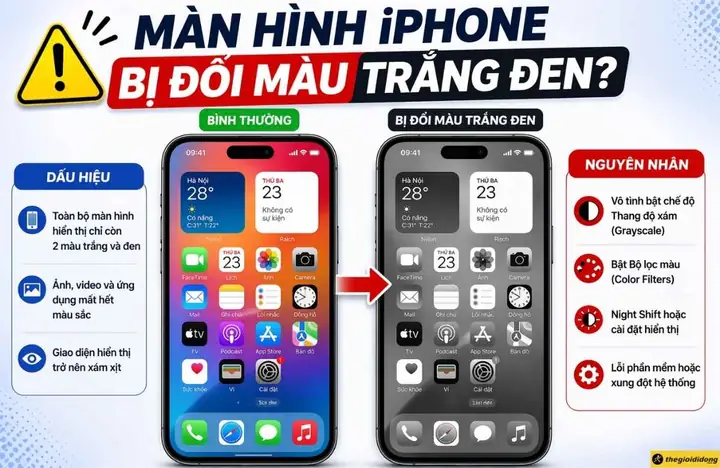
Màn hình iPhone đột ngột chuyển sang tông màu trắng đen, xám hoặc đơn sắc có thể khiến bạn khó chịu và ảnh hưởng đến trải nghiệm sử dụng. Tình trạng này không chỉ gây mất thẩm mỹ mà còn có thể là dấu hiệu cảnh báo sớm về các vấn đề tiềm ẩn. Bài viết này sẽ đi sâu vào các nguyên nhân phổ biến khiến màn hình iPhone bị chuyển màu trắng đen, đồng thời cung cấp 7+ giải pháp khắc phục hiệu quả, giúp bạn nhanh chóng đưa thiết bị trở về trạng thái hiển thị màu sắc ban đầu.
Trong phần nội dung chính, chúng ta sẽ lần lượt khám phá các cài đặt có thể gây ra hiện tượng này như bộ lọc Thang độ xám (Grayscale) hay Thu phóng (Zoom Filter), cùng với các giải pháp kỹ thuật như khởi động lại, cập nhật iOS hay thậm chí là khôi phục cài đặt gốc. Bên cạnh đó, bài viết còn mở rộng thêm các nguyên nhân khác ít gặp hơn nhưng cũng cần lưu ý, đặc biệt là các vấn đề liên quan đến phần cứng.
Màn hình iPhone chuyển sang trắng đen là lỗi gì và tại sao?
Màn hình iPhone chuyển sang tông màu trắng đen, hay còn gọi là chế độ đơn sắc, thường là do một cài đặt trợ năng hoặc một lỗi phần mềm gây ra. Nguyên nhân chính có thể bao gồm việc vô tình kích hoạt bộ lọc màu Thang độ xám (Grayscale) trong cài đặt Trợ năng, xung đột giữa các ứng dụng, lỗi hệ điều hành iOS hoặc các vấn đề vật lý liên quan đến màn hình và cáp kết nối.
Các yếu tố có thể dẫn đến lỗi này rất đa dạng. Thông thường, người dùng có thể đã vô tình bật một tùy chọn trong mục Trợ năng khi đang thao tác nhanh hoặc do một ứng dụng bên thứ ba nào đó can thiệp vào cài đặt hiển thị của hệ thống. Đôi khi, lỗi hệ điều hành sau một bản cập nhật hoặc sự cố kết nối phần cứng cũng là những thủ phạm tiềm ẩn.
7+ Cách sửa lỗi màn hình iPhone tự động chuyển sang màu trắng đen hiệu quả
Để khắc phục tình trạng màn hình iPhone bị chuyển màu trắng đen, bạn có thể thử nghiệm các phương pháp sau đây, bắt đầu từ những giải pháp đơn giản và dễ thực hiện nhất.
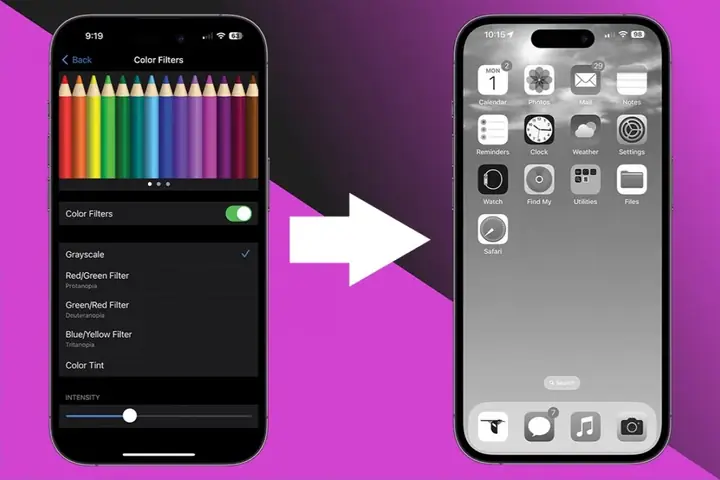
Tắt bộ lọc Thang độ xám (Grayscale)
Có thể bạn quan tâm: Iphone Bị Mất Vân Tay: Nguyên Nhân, Ảnh Hưởng Và Cách Khắc Phục Hiệu Quả
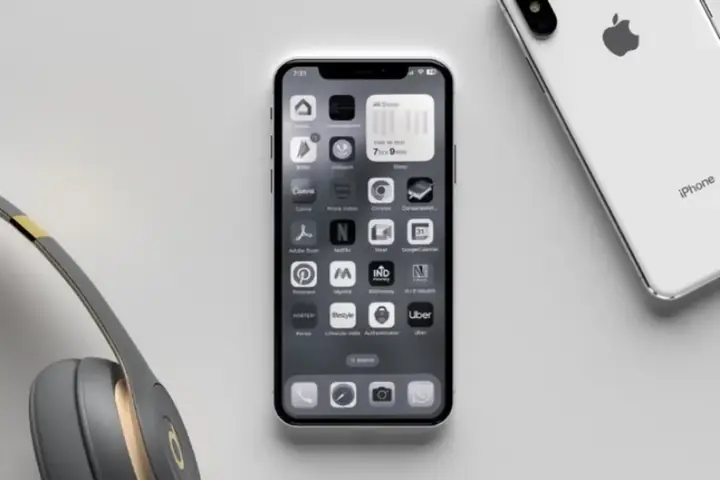
Bộ lọc Thang độ xám là một tính năng trợ năng phổ biến khiến màn hình iPhone hiển thị duy nhất hai màu trắng và đen. Việc tắt bộ lọc này là bước đầu tiên và quan trọng nhất để khắc phục lỗi hiển thị đơn sắc.
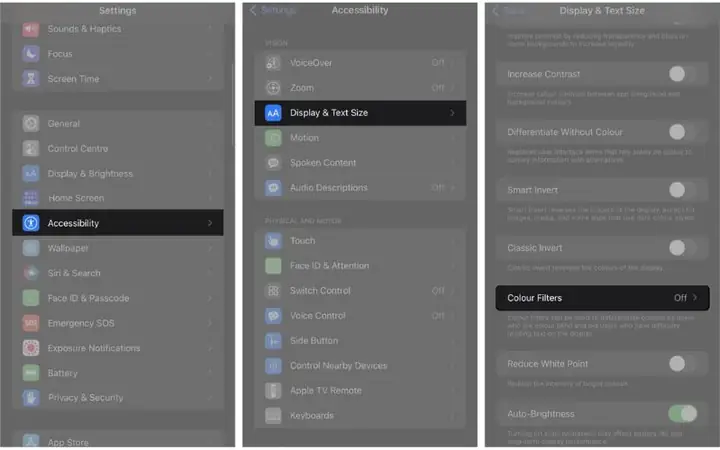
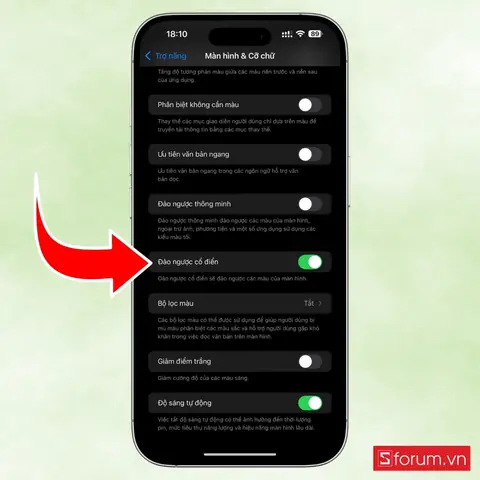
Để tắt bộ lọc Thang độ xám, bạn vào Cài đặt > Trợ năng. Tìm đến mục Thu phóng và đảm bảo rằng tùy chọn Bộ lọc Thu phóng được đặt thành Không. Nếu không tìm thấy trong mục Thu phóng, hãy vào Cài đặt > Trợ năng > Màn hình & Kích thước văn bản > Bộ lọc màu và đảm bảo Bộ lọc màu đã được tắt hoặc chọn đúng chế độ màu sắc mong muốn (không phải Thang độ xám).
Tắt bộ lọc Thu phóng (Zoom Filter) nếu đang bật
Tính năng Thu phóng trên iPhone, khi được kết hợp với bộ lọc màu, cũng có thể gây ra hiện tượng màn hình trắng đen. Nếu bạn nghi ngờ bộ lọc Thu phóng là nguyên nhân, hãy kiểm tra và vô hiệu hóa nó.
Hãy truy cập Cài đặt > Trợ năng > Thu phóng. Tại đây, bạn sẽ thấy tùy chọn Bộ lọc Thu phóng. Nếu nó đang được đặt thành Thang độ xám hoặc một tùy chọn đơn sắc nào khác, hãy thay đổi nó thành Không hoặc chọn một bộ lọc màu khác phù hợp.
Kiểm tra Chế độ Nguồn điện thấp (Low Power Mode)
Chế độ Nguồn điện thấp đôi khi có thể ảnh hưởng đến cách hiển thị màu sắc trên màn hình iPhone để tiết kiệm pin. Mặc dù không trực tiếp gây ra màn hình trắng đen hoàn toàn, nó có thể làm giảm độ tương phản và làm màu sắc trông nhạt nhòa hơn, tạo cảm giác gần với đơn sắc.
Để tắt Chế độ Nguồn điện thấp, bạn vào Cài đặt > Pin. Tại đây, bạn sẽ thấy tùy chọn Chế độ Nguồn điện thấp. Gạt nút sang trái để tắt tính năng này.
Có thể bạn quan tâm: Phần Mềm Sửa Lỗi Iphone: Khắc Phục Sự Cố Hiệu Quả & Tối Ưu Trải Nghiệm Ios
Khởi động lại iPhone (Restart)
Khởi động lại thiết bị là một giải pháp đơn giản nhưng hiệu quả để khắc phục nhiều lỗi phần mềm tạm thời, bao gồm cả các sự cố hiển thị trên màn hình. Quá trình này giúp làm mới hệ thống và đóng các ứng dụng đang chạy ngầm có thể gây xung đột.
Đối với các dòng iPhone có Face ID (iPhone X trở lên): Nhấn giữ đồng thời nút sườn và một trong hai nút tăng/giảm âm lượng cho đến khi thanh trượt “Tắt nguồn” xuất hiện. Kéo thanh trượt để tắt máy. Sau vài giây, nhấn giữ nút sườn để bật lại iPhone.
Đối với các dòng iPhone có nút Home (iPhone SE, iPhone 8 trở về trước): Nhấn giữ nút sườn (hoặc nút trên cùng) cho đến khi thanh trượt “Tắt nguồn” xuất hiện. Kéo thanh trượt để tắt máy. Sau đó, nhấn giữ nút sườn (hoặc nút trên cùng) để bật lại iPhone.
Nếu khởi động lại thông thường không giải quyết được vấn đề, bạn có thể thử khởi động lại buộc (force restart):
– iPhone 8 trở lên và iPhone SE (thế hệ 2 và 3): Nhấn và thả nhanh nút Tăng Âm lượng. Nhấn và thả nhanh nút Giảm Âm lượng. Sau đó, nhấn và giữ nút sườn cho đến khi logo Apple xuất hiện.
– iPhone 7/7 Plus: Nhấn và giữ đồng thời nút sườn và nút Giảm Âm lượng cho đến khi logo Apple xuất hiện.
– iPhone 6s trở về trước và iPhone SE (thế hệ 1): Nhấn và giữ đồng thời nút Home và nút sườn (hoặc nút trên cùng) cho đến khi logo Apple xuất hiện.
Cập nhật phiên bản iOS mới nhất
Apple thường xuyên phát hành các bản cập nhật iOS để sửa lỗi, cải thiện hiệu suất và vá các lỗ hổng bảo mật. Nếu màn hình iPhone bị trắng đen là do một lỗi phần mềm trong phiên bản iOS hiện tại, việc cập nhật lên phiên bản mới nhất có thể giải quyết vấn đề này.
Để kiểm tra và thực hiện cập nhật, bạn vào Cài đặt > Cài đặt chung > Cập nhật phần mềm. Nếu có phiên bản iOS mới khả dụng, hãy nhấn Tải về và cài đặt và làm theo hướng dẫn trên màn hình. Đảm bảo iPhone của bạn được kết nối với Wi-Fi và có đủ pin.
Có thể bạn quan tâm: Khắc Phục Loa Iphone Bị Nhỏ: Nguyên Nhân Và Giải Pháp Hiệu Quả
Kiểm tra và tắt Chế độ Night Shift
Chế độ Night Shift được thiết kế để làm ấm màu sắc màn hình vào ban đêm, giúp giảm mỏi mắt. Tuy nhiên, trong một số trường hợp hiếm gặp, cài đặt Night Shift có thể gây ra sự thay đổi màu sắc không mong muốn, đôi khi làm cho màn hình trông như chuyển sang tông màu nhạt hoặc gần đơn sắc.
Để kiểm tra và tắt Night Shift, bạn truy cập Cài đặt > Màn hình & Độ sáng > Night Shift. Tại đây, bạn có thể tắt tính năng này ngay lập tức bằng cách gạt nút sang trái, hoặc điều chỉnh lịch trình và độ ấm màu nếu bạn muốn giữ lại tính năng này nhưng với cài đặt khác.
Xóa bản bẻ khóa (Jailbreak) và khôi phục cài đặt gốc (Restore iPhone)
Nếu iPhone của bạn đã bị bẻ khóa (jailbreak), khả năng xảy ra các lỗi phần mềm, bao gồm cả lỗi hiển thị màn hình, sẽ cao hơn do việc can thiệp vào hệ điều hành cốt lõi. Trong trường hợp này, việc xóa bản bẻ khóa và khôi phục cài đặt gốc là giải pháp triệt để nhất.
Lưu ý quan trọng: Khôi phục cài đặt gốc sẽ xóa toàn bộ dữ liệu và cài đặt trên iPhone của bạn, đưa thiết bị về trạng thái như khi mới xuất xưởng. Do đó, bạn bắt buộc phải sao lưu dữ liệu trước khi thực hiện. Bạn có thể sao lưu lên iCloud hoặc máy tính.
Để khôi phục cài đặt gốc:
1. Sao lưu dữ liệu iPhone của bạn.
2. Vào Cài đặt > Cài đặt chung > Chuyển hoặc đặt lại iPhone > Xóa tất cả nội dung và cài đặt.
3. Làm theo hướng dẫn trên màn hình để hoàn tất quá trình. Sau khi hoàn tất, bạn có thể khôi phục dữ liệu từ bản sao lưu hoặc thiết lập iPhone như một thiết bị mới.
Có thể bạn quan tâm: Khắc Phục Tình Trạng Chân Sạc Iphone Bị Lỏng Hiệu Quả Tại Nhà
Nếu bạn không chắc chắn về quy trình này, hãy tìm kiếm sự trợ giúp từ một kỹ thuật viên chuyên nghiệp.
Mang máy đến trung tâm sửa chữa uy tín
Trong trường hợp tất cả các phương pháp trên đều không khắc phục được lỗi màn hình trắng đen trên iPhone, rất có thể thiết bị của bạn đang gặp sự cố về phần cứng. Lúc này, việc mang máy đến một trung tâm sửa chữa uy tín hoặc liên hệ với bộ phận hỗ trợ của Apple là bước cuối cùng cần thiết để kiểm tra và sửa chữa.
Các kỹ thuật viên chuyên nghiệp sẽ có công cụ và chuyên môn để chẩn đoán chính xác nguyên nhân, có thể là do lỗi cáp kết nối màn hình, hỏng màn hình vật lý hoặc lỗi trên bo mạch chủ.
Những nguyên nhân khác có thể khiến màn hình iPhone bị trắng hoặc đen
Bên cạnh các nguyên nhân liên quan đến phần mềm và cài đặt, một số vấn đề về phần cứng cũng có thể khiến màn hình iPhone chỉ hiển thị một màu duy nhất là trắng hoặc đen.
Lỗi cáp kết nối màn hình
Cáp kết nối màn hình (flex cable) là bộ phận quan trọng truyền tín hiệu hình ảnh từ bo mạch chủ lên màn hình. Nếu cáp này bị lỏng, đứt, rách hoặc hư hỏng do va đập, cố gắng sửa chữa không đúng cách, hoặc đơn giản là do hao mòn theo thời gian, nó có thể gây ra hiện tượng màn hình iPhone bị trắng, đen hoặc hiển thị sai màu sắc.
Trong trường hợp này, việc sửa chữa thường đòi hỏi kỹ thuật viên phải mở máy và thay thế hoặc cố định lại cáp kết nối màn hình.
Hư hỏng màn hình vật lý
Các tác động vật lý mạnh như rơi vỡ, va đập hoặc áp lực quá lớn lên màn hình iPhone có thể làm tổn thương trực tiếp các thành phần bên trong màn hình. Điều này có thể dẫn đến các lỗi hiển thị như sọc màn hình, điểm chết, hoặc thậm chí là màn hình chỉ hiển thị một màu duy nhất (trắng hoặc đen) do các mạch dẫn tín hiệu bị đứt gãy.
Nếu màn hình có dấu hiệu nứt vỡ hoặc đã từng trải qua va đập mạnh, khả năng cao là bạn cần thay thế toàn bộ màn hình mới.
Lỗi do xung đột ứng dụng hoặc phần mềm bên thứ ba
Mặc dù ít phổ biến hơn, nhưng đôi khi việc cài đặt các ứng dụng không tương thích, hoặc các phần mềm bên thứ ba có quyền truy cập sâu vào hệ thống hiển thị, có thể gây ra xung đột và làm ảnh hưởng đến màu sắc màn hình. Một số ứng dụng có thể cố gắng can thiệp vào cài đặt hiển thị mà người dùng không hề hay biết, dẫn đến hiện tượng màn hình bị ám màu hoặc chuyển sang đơn sắc.
Nếu bạn nhận thấy lỗi màn hình xảy ra ngay sau khi cài đặt một ứng dụng mới, hãy thử gỡ bỏ ứng dụng đó để xem vấn đề có được giải quyết hay không.
Cập Nhật Lúc Tháng 9 26, 2026 by admin


