
Khi iPhone của bạn đột ngột “đứng hình” hoặc ứng dụng tự động văng ra, đó chắc chắn là một trải nghiệm khó chịu. Tình trạng iPhone bị treo ứng dụng, đơ máy hoặc văng ứng dụng có thể xảy ra với bất kỳ ai, bất kể bạn đang sử dụng phiên bản iOS nào hay dòng iPhone nào.
Bài viết này sẽ đi sâu vào các nguyên nhân phổ biến gây ra tình trạng “dở chứng” này trên iPhone, từ đó cung cấp cho bạn những giải pháp khắc phục nhanh chóng và hiệu quả nhất. Chúng ta sẽ lần lượt khám phá các bước từ đơn giản như buộc khởi động lại đến các phương án nâng cao hơn như khôi phục cài đặt gốc, giúp bạn lấy lại trải nghiệm mượt mà trên thiết bị của mình.
Tại sao iPhone của bạn lại bị treo ứng dụng?
Có nhiều yếu tố có thể khiến iPhone của bạn gặp phải tình trạng ứng dụng bị treo, đơ hoặc văng ra đột ngột. Hiểu rõ các nguyên nhân này là bước đầu tiên để bạn có thể tìm ra giải pháp phù hợp.
- Bộ nhớ iPhone đầy hoặc gần đầy: Khi dung lượng lưu trữ trên iPhone của bạn cạn kiệt, hệ điều hành sẽ gặp khó khăn trong việc quản lý các tiến trình đang chạy và lưu trữ dữ liệu tạm thời của ứng dụng. Điều này có thể dẫn đến tình trạng ứng dụng hoạt động chậm, bị đơ hoặc thoát ra ngoài.
- Phiên bản iOS đã cũ, không tương thích với ứng dụng mới: Các nhà phát triển ứng dụng thường xuyên cập nhật sản phẩm của họ để cải thiện hiệu năng và vá lỗi. Nếu bạn đang sử dụng một phiên bản iOS đã lỗi thời, nó có thể không còn tương thích với các phiên bản ứng dụng mới nhất, gây ra xung đột và treo ứng dụng.
- Cài đặt quá nhiều ứng dụng, gây quá tải cho hệ thống: Mặc dù iPhone có khả năng xử lý đa nhiệm tốt, việc cài đặt và chạy quá nhiều ứng dụng cùng lúc, đặc biệt là các ứng dụng nặng về đồ họa hoặc tiêu tốn nhiều tài nguyên, có thể làm quá tải bộ xử lý và RAM của thiết bị, dẫn đến tình trạng đơ, treo.
- Ứng dụng bị lỗi hoặc không ổn định: Đôi khi, nguyên nhân chỉ đơn giản là do bản thân ứng dụng đó gặp lỗi trong quá trình phát triển, hoặc có một lỗi nhất thời nào đó gây ra sự cố. Điều này có thể khiến ứng dụng bị crash hoặc làm treo toàn bộ hệ thống.
- Xung đột giữa các ứng dụng hoặc giữa ứng dụng và hệ điều hành: Khi hai hoặc nhiều ứng dụng cố gắng truy cập cùng một tài nguyên hệ thống hoặc chạy các tiến trình mâu thuẫn với nhau, chúng có thể gây ra xung đột. Tương tự, một ứng dụng có thể không tương thích với một tính năng hoặc bản cập nhật gần đây của hệ điều hành iOS.
- Cấu hình phần cứng của thiết bị không đủ mạnh để xử lý tác vụ: Mặc dù các dòng iPhone mới có hiệu năng mạnh mẽ, nhưng với các mẫu iPhone cũ hơn hoặc khi cố gắng chạy các ứng dụng đòi hỏi cấu hình cao, phần cứng có thể không đáp ứng kịp, dẫn đến tình trạng chậm, đơ hoặc treo ứng dụng.
- Lỗi phần mềm tạm thời trong quá trình sử dụng: Đôi khi, các trục trặc nhỏ trong phần mềm hệ thống có thể xảy ra trong quá trình sử dụng hàng ngày. Những lỗi tạm thời này có thể ảnh hưởng đến hoạt động của ứng dụng và gây ra hiện tượng treo máy.
Các bước khắc phục iPhone bị treo ứng dụng nhanh chóng và hiệu quả
Khi gặp phải tình trạng ứng dụng bị treo, đơ hoặc đứng máy trên iPhone, bạn có thể áp dụng một số giải pháp sau đây để khắc phục tình hình một cách nhanh chóng và hiệu quả.
Cách 1: Buộc khởi động lại iPhone (Force Restart)
Có thể bạn quan tâm: 7 Cách Vào Web Bị Chặn Trên Iphone Nhanh Chóng Và An Toàn
Buộc khởi động lại iPhone là một trong những cách hiệu quả nhất để giải quyết các lỗi phần mềm tạm thời, bao gồm cả tình trạng ứng dụng bị treo. Phương pháp này sẽ tắt hoàn toàn mọi tiến trình đang chạy và khởi động lại hệ thống, giúp làm mới lại các chức năng của thiết bị.
Các tổ hợp phím để buộc khởi động lại iPhone sẽ khác nhau tùy thuộc vào dòng máy bạn đang sử dụng:
- Đối với iPhone 8 trở lên (bao gồm iPhone SE thế hệ 2 và 3, iPhone X, 11, 12, 13, 14, 15):
- Nhấn và thả nhanh nút tăng âm lượng.
- Nhấn và thả nhanh nút giảm âm lượng.
- Nhấn và giữ nút sườn (nút nguồn) cho đến khi bạn thấy logo Apple xuất hiện trên màn hình, sau đó thả tay ra.
- Đối với iPhone 7 và iPhone 7 Plus:
- Nhấn và giữ đồng thời nút giảm âm lượng và nút nguồn cho đến khi logo Apple xuất hiện.
- Đối với iPhone 6s hoặc cũ hơn (bao gồm iPhone SE thế hệ 1):
- Nhấn và giữ đồng thời nút nguồn (hoặc nút nguồn/cạnh trên) và nút Home cho đến khi logo Apple xuất hiện.
Sau khi iPhone khởi động lại, hãy thử mở lại ứng dụng bị lỗi để xem sự cố đã được khắc phục chưa.
Cách 2: Tắt và mở lại ứng dụng bị lỗi
Nếu chỉ một ứng dụng cụ thể bị treo hoặc hoạt động không bình thường, bạn có thể thử đóng hoàn toàn ứng dụng đó và mở lại. Đây là một giải pháp đơn giản nhưng thường rất hiệu quả cho các lỗi nhất thời của ứng dụng.
Để đóng một ứng dụng chạy nền trên iPhone:
- Đối với iPhone có nút Home: Vuốt nhẹ lên từ cuối màn hình và giữ một chút để mở Bộ chuyển đổi ứng dụng (App Switcher). Sau đó, vuốt ứng dụng bạn muốn đóng lên trên để xóa nó khỏi bộ nhớ đệm.
- Đối với iPhone không có nút Home (iPhone X trở lên): Vuốt nhẹ lên từ cuối màn hình và giữ một chút để mở Bộ chuyển đổi ứng dụng. Sau đó, vuốt ứng dụng bạn muốn đóng lên trên để xóa nó khỏi bộ nhớ đệm.
Sau khi đóng ứng dụng, bạn có thể mở lại ứng dụng đó từ màn hình chính hoặc Thư viện ứng dụng.

Có thể bạn quan tâm: Iphone Đã Kích Hoạt Là Gì? Có Nên Mua Để Tiết Kiệm Chi Phí?
Cách 3: Cập nhật ứng dụng lên phiên bản mới nhất
Các nhà phát triển thường xuyên phát hành các bản cập nhật để sửa lỗi, cải thiện hiệu suất và bổ sung tính năng mới cho ứng dụng của họ. Nếu ứng dụng bạn đang dùng gặp lỗi, có thể phiên bản bạn đang cài đặt đã lỗi thời và có chứa lỗi đã được khắc phục trong các bản cập nhật mới.
Để kiểm tra và cập nhật ứng dụng trên iPhone:
- Mở ứng dụng App Store.
- Nhấn vào ảnh đại diện của bạn ở góc trên cùng bên phải màn hình.
- Cuộn xuống để xem danh sách các ứng dụng chờ cập nhật.
- Nếu ứng dụng bị lỗi có trong danh sách, nhấn vào nút Cập nhật bên cạnh tên ứng dụng đó. Nếu không thấy nút “Cập nhật” mà thấy nút “Mở”, nghĩa là ứng dụng đã ở phiên bản mới nhất.
Cách 4: Cập nhật hệ điều hành iOS lên phiên bản mới
Tương tự như ứng dụng, hệ điều hành iOS cũng thường xuyên nhận được các bản cập nhật từ Apple. Các bản cập nhật này không chỉ mang lại tính năng mới mà còn vá các lỗ hổng bảo mật và khắc phục các lỗi hệ thống có thể gây ra tình trạng treo ứng dụng.
Để kiểm tra và cập nhật iOS:
- Mở ứng dụng Cài đặt.
- Chọn mục Cài đặt chung.
- Nhấn vào Cập nhật phần mềm.
- Nếu có bản cập nhật mới, iPhone sẽ hiển thị thông tin về bản cập nhật. Nhấn Tải về và cài đặt. Bạn có thể cần nhập mật mã iPhone của mình.
Hãy đảm bảo iPhone của bạn được kết nối với Wi-Fi và có đủ pin hoặc đang cắm sạc trong quá trình cập nhật.
Cách 5: Xóa và cài đặt lại ứng dụng bị lỗi

Có thể bạn quan tâm: Iphone Demo Là Gì? Có Nên Mua Không Và Cách Kiểm Tra Chi Tiết
Nếu việc cập nhật ứng dụng không khắc phục được sự cố, bước tiếp theo bạn có thể thử là xóa ứng dụng đó đi rồi cài đặt lại. Quá trình này sẽ loại bỏ hoàn toàn ứng dụng khỏi thiết bị, bao gồm cả các tệp dữ liệu tạm thời có thể bị lỗi, và sau đó cài đặt lại một bản mới hoàn toàn.
Cách gỡ bỏ ứng dụng khỏi iPhone:
- Từ Màn hình chính hoặc Thư viện ứng dụng, nhấn và giữ biểu tượng của ứng dụng bạn muốn xóa.
- Trong menu hiện ra, chọn Xóa ứng dụng.
- Xác nhận lại bằng cách chọn Xóa ứng dụng.
Sau khi gỡ bỏ, bạn có thể vào lại App Store, tìm kiếm ứng dụng đó và tải lại. Lưu ý rằng việc này có thể làm mất dữ liệu cục bộ của ứng dụng nếu ứng dụng đó không hỗ trợ đồng bộ hóa dữ liệu lên đám mây.
Cách 6: Giải phóng dung lượng bộ nhớ iPhone
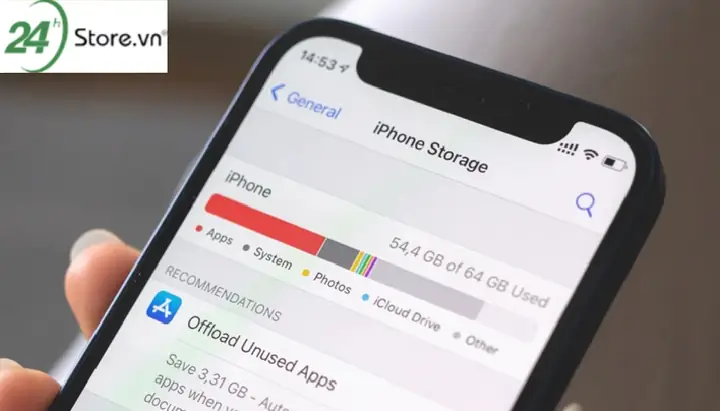
Khi bộ nhớ iPhone gần đầy, hệ điều hành sẽ gặp khó khăn trong việc xử lý các tác vụ, bao gồm cả việc chạy ứng dụng. Điều này có thể gây ra tình trạng chậm, đơ và ứng dụng bị treo. Giải phóng dung lượng lưu trữ là một biện pháp quan trọng để đảm bảo iPhone hoạt động mượt mà.
Để kiểm tra và giải phóng dung lượng bộ nhớ:
- Mở Cài đặt.
- Chọn Cài đặt chung.
- Nhấn vào Dung lượng iPhone. Tại đây, bạn sẽ thấy tổng dung lượng, dung lượng đã sử dụng và danh sách các ứng dụng chiếm nhiều dung lượng nhất.
Các cách để giải phóng dung lượng:
- Xóa bớt ảnh, video không cần thiết: Ảnh và video, đặc biệt là video chất lượng cao, thường chiếm rất nhiều dung lượng. Bạn có thể xóa những gì không cần dùng hoặc chuyển chúng lên iCloud Photos hoặc các dịch vụ lưu trữ đám mây khác.
- Gỡ cài đặt các ứng dụng ít dùng: Xem danh sách các ứng dụng chiếm nhiều dung lượng trong mục “Dung lượng iPhone”, sau đó gỡ bỏ những ứng dụng bạn ít khi sử dụng.
- Xóa dữ liệu tạm thời và cache của ứng dụng: Một số ứng dụng như trình duyệt web, mạng xã hội có thể lưu trữ nhiều dữ liệu tạm thời. Bạn có thể vào cài đặt của từng ứng dụng để xóa bộ nhớ cache hoặc dữ liệu.
- Sử dụng tính năng “Dung lượng & Sử dụng iCloud”: Apple cung cấp các tùy chọn để tối ưu hóa dung lượng lưu trữ, ví dụ như “Tối ưu hóa ảnh” để lưu trữ phiên bản ảnh nhỏ hơn trên iPhone và phiên bản chất lượng cao trên iCloud.
Khi nào bạn cần khôi phục cài đặt gốc iPhone?
Nếu đã thử tất cả các phương pháp trên mà tình trạng iPhone bị treo ứng dụng vẫn tiếp diễn, đó có thể là dấu hiệu của một lỗi phần mềm nghiêm trọng hơn hoặc một sự cố phức tạp mà các giải pháp thông thường không giải quyết được. Trong trường hợp này, khôi phục cài đặt gốc iPhone (Factory Reset) là một lựa chọn mạnh mẽ để đưa thiết bị về trạng thái ban đầu như khi mới mua.
Có thể bạn quan tâm: Sửa Lỗi Iphone Báo “đang Tìm Kiếm” (searching) Và Vấn Đề Mạng Di Động Hiệu Quả
Khôi phục cài đặt gốc sẽ xóa tất cả dữ liệu, cài đặt và ứng dụng khỏi iPhone của bạn, sau đó cài đặt lại phiên bản iOS mới nhất. Điều này giúp loại bỏ mọi tệp tin lỗi, xung đột phần mềm hoặc các vấn đề ẩn giấu có thể gây ra sự cố. Tuy nhiên, đây là một biện pháp cuối cùng vì nó đòi hỏi bạn phải sao lưu toàn bộ dữ liệu quan trọng trước khi thực hiện.
Lưu ý quan trọng trước khi khôi phục cài đặt gốc:
Trước khi tiến hành khôi phục cài đặt gốc, bạn bắt buộc phải sao lưu toàn bộ dữ liệu trên iPhone. Nếu không, bạn sẽ mất tất cả ảnh, video, danh bạ, tin nhắn, cài đặt ứng dụng và mọi thứ khác trên thiết bị. Bạn có thể sao lưu dữ liệu bằng hai cách chính:
- Sao lưu qua iCloud:
- Kết nối iPhone với Wi-Fi.
- Vào Cài đặt > Tên của bạn > iCloud.
- Chọn Sao lưu iCloud.
- Nhấn Sao lưu bây giờ.
- Sao lưu qua máy tính (Mac hoặc PC):
- Trên Mac (macOS Catalina trở lên): Mở Finder, chọn iPhone của bạn trong thanh bên, sau đó nhấp vào Sao lưu tất cả dữ liệu trên iPhone của bạn vào máy Mac này và nhấp vào Sao lưu bây giờ.
- Trên Mac (macOS Mojave trở xuống) hoặc PC chạy Windows: Sử dụng iTunes. Kết nối iPhone với máy tính, mở iTunes, chọn biểu tượng iPhone, sau đó nhấp vào Sao lưu bây giờ.
Hướng dẫn các bước thực hiện khôi phục cài đặt gốc:
Sau khi đã sao lưu dữ liệu an toàn, bạn có thể tiến hành khôi phục cài đặt gốc:
- Mở Cài đặt.
- Chọn Cài đặt chung.
- Cuộn xuống cuối và chọn Chuyển hoặc đặt lại iPhone.
- Nhấn Xóa tất cả nội dung và cài đặt.
- Bạn sẽ được yêu cầu nhập mật mã iPhone.
- Nếu bạn chưa sao lưu dữ liệu, hệ thống có thể đề nghị bạn sao lưu ngay bây giờ. Hãy đảm bảo bạn đã sao lưu trước đó hoặc chọn sao lưu lần cuối nếu cần.
- Nhấn Tiếp tục hoặc Xóa iPhone để xác nhận.
- iPhone sẽ tiến hành xóa tất cả dữ liệu và cài đặt, sau đó khởi động lại với giao diện ban đầu.
- Sau khi hoàn tất, bạn sẽ thấy màn hình chào mừng và có thể thiết lập lại iPhone của mình. Trong quá trình thiết lập, bạn sẽ có tùy chọn Khôi phục từ bản sao lưu iCloud hoặc Khôi phục từ máy Mac hoặc PC để lấy lại dữ liệu đã sao lưu.
Những câu hỏi thường gặp khi iPhone bị treo ứng dụng
Khôi phục cài đặt gốc iPhone có bị mất dữ liệu không?
Có, khôi phục cài đặt gốc iPhone sẽ làm mất toàn bộ dữ liệu và cài đặt hiện có trên thiết bị. Đây là lý do tại sao việc sao lưu dữ liệu trước khi thực hiện khôi phục cài đặt gốc là cực kỳ quan trọng. Sau khi khôi phục, bạn có thể sử dụng bản sao lưu iCloud hoặc máy tính để khôi phục lại ảnh, danh bạ, tin nhắn và các dữ liệu khác đã lưu trước đó.
Tại sao iPhone vẫn bị đơ sau khi đã khởi động lại?
Nếu việc khởi động lại (bao gồm cả buộc khởi động lại) không giải quyết được tình trạng đơ máy, có thể vấn đề nằm ở một lỗi phần mềm sâu hơn, xung đột nghiêm trọng giữa các ứng dụng, dung lượng bộ nhớ còn quá ít hoặc thậm chí là sự cố phần cứng. Trong những trường hợp này, các bước tiếp theo như cập nhật iOS, xóa ứng dụng lỗi hoặc khôi phục cài đặt gốc sẽ cần được xem xét.
Làm thế nào để kiểm tra ứng dụng nào đang gây treo máy?
Để xác định ứng dụng nào có thể gây ra tình trạng treo máy, bạn có thể theo dõi hành vi của iPhone:
- Quan sát thời điểm xảy ra lỗi: Nếu iPhone chỉ bị treo khi bạn mở một ứng dụng cụ thể, rất có thể ứng dụng đó là nguyên nhân.
- Kiểm tra mức sử dụng pin: Đôi khi, ứng dụng chạy nền “ngầm” và tiêu tốn nhiều tài nguyên cũng có thể gây ra sự cố. Vào Cài đặt > Pin để xem ứng dụng nào đang tiêu thụ nhiều pin nhất. Ứng dụng tiêu thụ pin bất thường có thể là dấu hiệu của việc hoạt động không ổn định.
- Theo dõi các bản cập nhật gần đây: Nếu vấn đề bắt đầu xảy ra sau khi bạn cập nhật một ứng dụng hoặc hệ điều hành, thì bản cập nhật đó có thể là yếu tố gây lỗi.
iPhone bị treo ứng dụng có phải do lỗi phần cứng không?
Tình trạng iPhone bị treo ứng dụng chủ yếu là do lỗi phần mềm. Tuy nhiên, trong một số trường hợp hiếm hoi, lỗi phần cứng cũng có thể là nguyên nhân. Các vấn đề phần cứng có thể bao gồm hỏng hóc RAM, lỗi chip xử lý hoặc các thành phần khác không hoạt động đúng cách. Nếu bạn đã thử mọi giải pháp phần mềm nhưng vẫn gặp sự cố, hoặc nếu iPhone có dấu hiệu hư hỏng vật lý khác (như pin phồng, màn hình có đốm lạ), bạn nên liên hệ với bộ phận hỗ trợ của Apple hoặc mang máy đến trung tâm bảo hành, sửa chữa uy tín để được kiểm tra phần cứng.
Cập Nhật Lúc Tháng 9 26, 2026 by admin


