
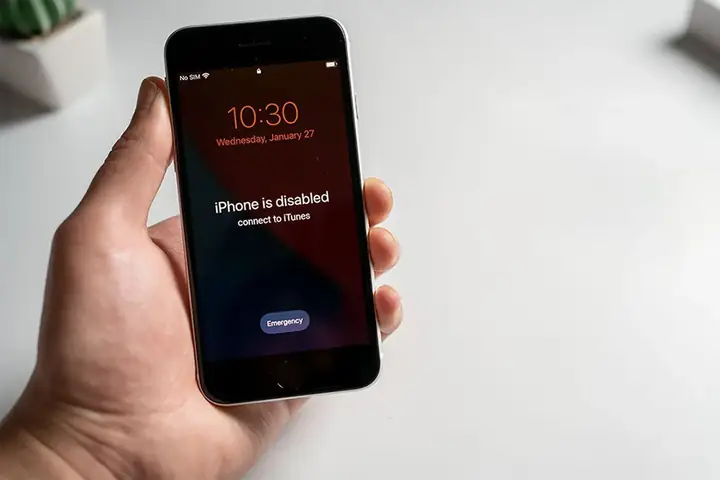
Khi màn hình iPhone hiển thị thông báo “iPhone bị vô hiệu hóa” hoặc “iPhone unavailable”, điều đó có nghĩa là bạn đã nhập sai mật mã quá nhiều lần. Tình trạng này có thể gây lo lắng, nhưng đừng vội hoảng sợ. Bài viết này sẽ đi sâu vào nguyên nhân khiến iPhone bị vô hiệu hóa, hướng dẫn bạn cách mở khóa an toàn và các biện pháp phòng ngừa hiệu quả để tránh lặp lại tình huống này trong tương lai.
Chúng tôi sẽ cung cấp các phương pháp khôi phục chi tiết bằng iTunes/Finder, chế độ DFU và iCloud, đồng thời chia sẻ mẹo khắc phục tình trạng vô hiệu hóa mà không mất dữ liệu (trong một số trường hợp nhất định). Cuối cùng, bạn sẽ tìm thấy những lời khuyên hữu ích để bảo vệ iPhone của mình khỏi tình trạng này.
iPhone Bị Vô Hiệu Hóa Là Gì Và Tại Sao Lại Xảy Ra?
iPhone bị vô hiệu hóa, hay còn gọi là “disabled iPhone”, là trạng thái hệ thống bảo mật của Apple khóa thiết bị của bạn lại do người dùng nhập sai mật mã màn hình quá nhiều lần liên tiếp. Thông thường, sau mỗi lần nhập sai mật mã, iPhone sẽ tạm khóa thiết bị trong một khoảng thời gian tăng dần, và cuối cùng là hiển thị thông báo vô hiệu hóa, yêu cầu kết nối với máy tính để khôi phục.
Nguyên nhân phổ biến nhất dẫn đến tình trạng này là do người dùng quên mật mã, hoặc có người khác cố gắng truy cập vào iPhone của bạn mà nhập sai mật mã nhiều lần. Tùy thuộc vào số lần nhập sai và phiên bản iOS, iPhone có thể hiển thị các trạng thái khác nhau. Các trạng thái này bao gồm “iPhone khả dụng” (iPhone is available), thường là sau một vài lần nhập sai và thiết bị chỉ tạm khóa, “iPhone bị khóa” (iPhone is locked), hay rõ ràng nhất là “iPhone bị vô hiệu hóa – kết nối iTunes” (iPhone is disabled – connect to iTunes) hoặc “iPhone unavailable – connect to iTunes” (iPhone không khả dụng – kết nối iTunes).
Hướng Dẫn Chi Tiết Các Cách Mở Khóa iPhone Bị Vô Hiệu Hóa
Khi iPhone của bạn bị vô hiệu hóa, có nhiều phương pháp để khôi phục lại hoạt động bình thường. Mỗi phương pháp có những yêu cầu và hệ quả riêng, đòi hỏi bạn phải thực hiện cẩn thận.
Sử dụng iTunes/Finder trên máy tính
Có thể bạn quan tâm: Iphone Vs. Android: So Sánh Thời Lượng Pin, Hiệu Suất Và Quản Lý Năng Lượng
Đây là phương pháp phổ biến nhất và được Apple khuyến nghị để khôi phục iPhone bị vô hiệu hóa. Quá trình này yêu cầu bạn kết nối iPhone với một máy tính đã cài đặt iTunes (trên Windows) hoặc Finder (trên macOS Catalina trở lên) và đưa thiết bị về Chế độ Khôi phục (Recovery Mode).
Các bước thực hiện như sau:
1. Đưa iPhone về Chế độ Khôi phục (Recovery Mode):
Đối với iPhone có nút Home: Nhấn và giữ nút Home cùng nút nguồn (hoặc nút cạnh) cho đến khi màn hình Chế độ Khôi phục xuất hiện.
Đối với iPhone không có nút Home (iPhone X trở lên): Nhấn và thả nhanh nút tăng âm lượng, nhấn và thả nhanh nút giảm âm lượng, sau đó nhấn và giữ nút cạnh cho đến khi màn hình Chế độ Khôi phục xuất hiện.
2. Kết nối iPhone với máy tính: Sau khi iPhone vào Chế độ Khôi phục, hãy kết nối nó với máy tính bằng cáp USB.
3. Khôi phục iPhone:
Trên máy tính Windows (sử dụng iTunes): iTunes sẽ tự động phát hiện iPhone của bạn và hiển thị thông báo “Đã có vấn đề với iPhone cần cập nhật hoặc khôi phục”. Chọn “Khôi phục” (Restore).
Trên máy tính macOS (sử dụng Finder): Trên thanh bên của Finder, chọn iPhone của bạn. Khi được hỏi, chọn “Khôi phục iPhone” (Restore iPhone).
4. Chờ quá trình hoàn tất: Máy tính sẽ tải về phiên bản iOS mới nhất và cài đặt nó lên iPhone của bạn. Quá trình này sẽ xóa toàn bộ dữ liệu và cài đặt trên thiết bị, đưa iPhone về trạng thái ban đầu như lúc mới mua. Sau khi hoàn tất, bạn có thể thiết lập lại iPhone như một thiết bị mới hoặc khôi phục từ bản sao lưu nếu có.
Lưu ý: Phương pháp này sẽ xóa toàn bộ dữ liệu trên thiết bị. Nếu bạn không có bản sao lưu, dữ liệu sẽ bị mất vĩnh viễn.
Sử dụng Chế độ DFU (Device Firmware Update)
Chế độ DFU là một chế độ sâu hơn so với Chế độ Khôi phục, cho phép iPhone giao tiếp trực tiếp với iTunes/Finder mà không cần khởi động hệ điều hành. Chế độ này thường được sử dụng khi Chế độ Khôi phục không hiệu quả hoặc khi bạn muốn cập nhật/hạ cấp firmware cho iPhone.
Khi nào cần sử dụng chế độ DFU?
Bạn nên cân nhắc sử dụng chế độ DFU khi các phương pháp khôi phục thông thường thất bại, hoặc khi bạn muốn thực hiện các tác vụ phức tạp hơn liên quan đến firmware của thiết bị. Tuy nhiên, chế độ này cũng sẽ xóa toàn bộ dữ liệu trên iPhone của bạn.
Hướng dẫn cách đưa iPhone về Chế độ DFU (sẽ khác nhau tùy model):
Đối với các mẫu iPhone cũ hơn có nút Home: Kết nối iPhone với máy tính, tắt nguồn iPhone. Sau đó, nhấn và giữ nút nguồn trong 3 giây, tiếp tục giữ nút nguồn và nhấn giữ nút giảm âm lượng trong 10 giây. Thả nút giảm âm lượng nhưng tiếp tục giữ nút nguồn thêm 15 giây nữa. Màn hình iPhone sẽ hoàn toàn tối đen nếu thành công.
Đối với các mẫu iPhone mới hơn không có nút Home: Kết nối iPhone với máy tính. Nhấn và thả nhanh nút tăng âm lượng, nhấn và thả nhanh nút giảm âm lượng. Sau đó, nhấn và giữ nút cạnh cho đến khi màn hình tối đen. Tiếp tục giữ nút cạnh và nhấn giữ nút giảm âm lượng trong 5 giây. Thả nút giảm âm lượng nhưng tiếp tục giữ nút cạnh trong 10 giây.
Quy trình khôi phục qua Chế độ DFU tương tự như Chế độ Khôi phục: Máy tính sẽ yêu cầu bạn khôi phục hoặc cập nhật thiết bị. Chọn “Khôi phục”.

Có thể bạn quan tâm: Iphone Bị Kẹt Ở 80% Pin: Nguyên Nhân & Cách Khắc Phục Nhanh Chóng
Mở khóa iPhone Bị Vô Hiệu Hóa bằng iCloud (Tìm iPhone)
Nếu bạn đã bật tính năng “Tìm iPhone” (Find My iPhone) trên thiết bị của mình trước khi nó bị vô hiệu hóa và iPhone có kết nối mạng, bạn có thể xóa iPhone từ xa thông qua trang web iCloud.com.
Các bước thực hiện:
1. Truy cập vào trang web iCloud.com trên bất kỳ trình duyệt web nào và đăng nhập bằng Apple ID và mật khẩu của bạn.
2. Chọn tùy chọn “Tìm iPhone” (Find My iPhone).
3. Trong danh sách thiết bị, chọn iPhone bị vô hiệu hóa của bạn.
4. Chọn “Xóa iPhone” (Erase iPhone).
5. Xác nhận hành động này. iPhone của bạn sẽ được xóa từ xa và khôi phục về cài đặt gốc.
Lưu ý: Phương pháp này yêu cầu bạn phải biết mật khẩu Apple ID của mình và iPhone phải được kết nối với mạng Wi-Fi hoặc dữ liệu di động. Việc xóa iPhone qua iCloud cũng sẽ xóa sạch toàn bộ dữ liệu trên thiết bị.
Khắc Phục Tình Trạng iPhone Bị Vô Hiệu Hóa Mà Không Mất Dữ Liệu (Nếu Có Thể)
Trong hầu hết các trường hợp, việc iPhone bị vô hiệu hóa sẽ dẫn đến việc xóa sạch dữ liệu. Tuy nhiên, có một số trường hợp đặc biệt mà bạn có thể khôi phục thiết bị mà không làm mất dữ liệu.
Khả năng phục hồi dữ liệu mà không mất mát phụ thuộc vào việc bạn đã thực hiện các biện pháp sao lưu hoặc thiết lập bảo mật trước đó hay chưa.
Các trường hợp có thể áp dụng:
Nếu iPhone đã từng đồng bộ với iTunes/Finder và được tin cậy: Nếu iPhone của bạn đã từng được kết nối với máy tính và bạn đã chọn tùy chọn “Tin cậy máy tính này” (Trust This Computer), bạn có thể truy cập vào iPhone mà không cần nhập mật mã khi kết nối lại với máy tính đó. Lúc này, bạn có thể vào Cài đặt > Cài đặt chung > Chuyển hoặc Đặt lại iPhone > Xóa tất cả nội dung và cài đặt để đưa về trạng thái ban đầu, hoặc có thể sao lưu dữ liệu trước khi khôi phục.
Sử dụng các công cụ bên thứ ba: Trên thị trường có nhiều phần mềm của bên thứ ba tuyên bố có thể mở khóa iPhone bị vô hiệu hóa mà không mất dữ liệu. Tuy nhiên, bạn cần cực kỳ cân nhắc về độ an toàn và hiệu quả của chúng. Nhiều công cụ này hoạt động bằng cách khai thác lỗ hổng bảo mật hoặc ép buộc khôi phục, tiềm ẩn rủi ro làm hỏng thiết bị hoặc đánh cắp thông tin cá nhân của bạn. Apple không hỗ trợ hoặc khuyến nghị sử dụng các công cụ này.

Có thể bạn quan tâm: Iphone Vs Samsung: So Sánh Thời Lượng Pin Thực Tế Và Hiệu Suất Sạc 2026
Cảnh báo về các công cụ không đáng tin cậy:
Nhiều phần mềm “mở khóa iPhone” không rõ nguồn gốc có thể yêu cầu bạn trả phí cao mà không đảm bảo thành công, thậm chí còn có thể chứa mã độc. Hãy luôn ưu tiên các phương pháp chính thức từ Apple (iTunes/Finder, iCloud) để đảm bảo an toàn cho thiết bị và dữ liệu của bạn.
Phòng Tránh iPhone Bị Vô Hiệu Hóa Trong Tương Lai
Để tránh tình trạng iPhone bị vô hiệu hóa đáng tiếc xảy ra trong tương lai, việc chủ động phòng ngừa là vô cùng quan trọng.
Tầm quan trọng của việc ghi nhớ mật khẩu màn hình không thể phủ nhận, đây là tuyến phòng thủ đầu tiên và quan trọng nhất để bảo vệ dữ liệu cá nhân của bạn.
Các mẹo phòng tránh hiệu quả bao gồm:
Mẹo đặt mật khẩu mạnh nhưng dễ nhớ: Thay vì sử dụng các mật mã đơn giản như “123456” hay ngày sinh, hãy thử kết hợp các ký tự chữ, số và ký hiệu, hoặc sử dụng một cụm từ dễ nhớ và biến tấu nó thành mật mã.
Thiết lập Face ID/Touch ID: Sử dụng Face ID hoặc Touch ID không chỉ tăng cường bảo mật mà còn mang lại sự tiện lợi tối đa khi mở khóa iPhone. Điều này giúp bạn ít phải nhập mật mã thủ công hơn, giảm nguy cơ nhập sai.
Thường xuyên sao lưu dữ liệu iPhone: Luôn đảm bảo iPhone của bạn được sao lưu định kỳ lên iCloud hoặc máy tính. Khi gặp sự cố, bạn có thể khôi phục lại dữ liệu từ bản sao lưu gần nhất sau khi đã xử lý tình trạng vô hiệu hóa.
Lưu trữ thông tin Apple ID và mật khẩu ở nơi an toàn: Thông tin Apple ID là chìa khóa để truy cập vào iCloud và các dịch vụ của Apple. Hãy lưu trữ chúng ở một nơi an toàn, có thể là trình quản lý mật khẩu hoặc ghi chú bảo mật, để tránh quên hoặc mất.
iPhone Bị Vô Hiệu Hóa Kết Nối iTunes: Hiểu Rõ Thông Báo Và Cách Xử Lý
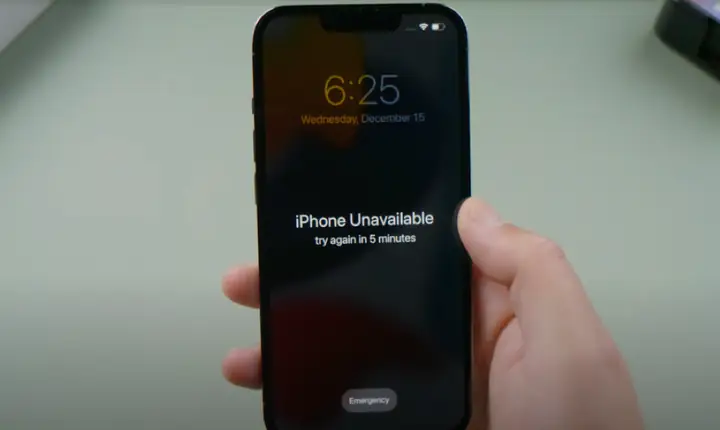
Thông báo “iPhone Bị Vô Hiệu Hóa – Kết nối iTunes” (iPhone is disabled – Connect to iTunes) hoặc “iPhone Unavailable – Connect to iTunes” là dấu hiệu rõ ràng nhất cho thấy thiết bị của bạn đã bị khóa an ninh.
Có thể bạn quan tâm: Iphone Sạc Pin Vẫn Giảm: Nguyên Nhân & Cách Khắc Phục Hiệu Quả
Thông báo này có nghĩa là bạn đã nhập sai mật mã màn hình quá số lần quy định của hệ thống. Sự khác biệt giữa “vô hiệu hóa” (disabled) và “khả dụng” (unavailable) thường nằm ở mức độ nghiêm trọng và thời gian khóa. “Unavailable” có thể chỉ là tạm thời, trong khi “disabled” thường yêu cầu kết nối với máy tính để khôi phục hoàn toàn.
Cách xử lý khi gặp thông báo này, nhấn mạnh việc cần kết nối với máy tính:
Khi nhận được thông báo này, bạn không thể thao tác gì khác trên iPhone ngoài việc kết nối nó với một máy tính đã cài đặt iTunes (Windows) hoặc Finder (macOS). Như đã trình bày ở phần trước, bạn sẽ cần đưa iPhone về Chế độ Khôi phục hoặc Chế độ DFU để tiến hành khôi phục. Quá trình này sẽ xóa toàn bộ dữ liệu trên thiết bị để bạn có thể thiết lập lại.
Các Câu Hỏi Thường Gặp Khi iPhone Bị Vô Hiệu Hóa
Dưới đây là giải đáp cho một số câu hỏi phổ biến nhất mà người dùng thường gặp phải khi iPhone của họ bị vô hiệu hóa.
iPhone bị vô hiệu hóa bao lâu thì mở được?
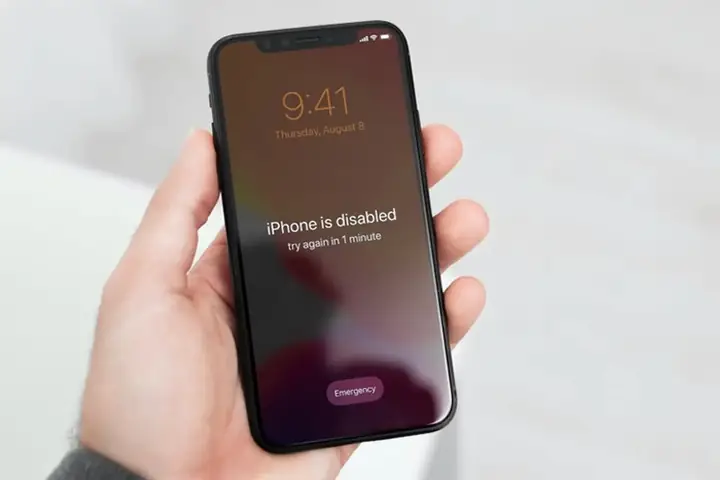
iPhone không có thời gian cố định để “tự mở khóa” khi bị vô hiệu hóa do nhập sai mật mã nhiều lần. Thay vào đó, sau mỗi lần nhập sai, thiết bị sẽ hiển thị một thông báo thời gian chờ tăng dần (ví dụ: khóa 1 phút, 5 phút, 15 phút, 1 giờ). Tuy nhiên, khi đạt đến ngưỡng “iPhone bị vô hiệu hóa – kết nối iTunes”, thiết bị sẽ không tự mở lại mà yêu cầu bạn phải kết nối với máy tính để khôi phục.
iPhone bị vô hiệu hóa có lấy lại được mật khẩu không?
Không, bạn không thể “lấy lại” mật khẩu đã nhập sai hoặc mật khẩu màn hình của iPhone khi thiết bị bị vô hiệu hóa. Quá trình khôi phục thông qua iTunes/Finder hoặc iCloud sẽ xóa hoàn toàn dữ liệu và mật mã cũ, cho phép bạn đặt lại một mật mã mới.
Có thể mở khóa iPhone bị vô hiệu hóa mà không cần máy tính không?
Có, bạn có thể mở khóa iPhone bị vô hiệu hóa mà không cần máy tính nếu bạn đã bật tính năng “Tìm iPhone” và thiết bị có kết nối mạng. Trong trường hợp này, bạn có thể sử dụng iCloud.com để xóa iPhone từ xa. Tuy nhiên, phương pháp này cũng sẽ xóa toàn bộ dữ liệu trên thiết bị.
Nên sử dụng phần mềm nào để mở khóa iPhone bị vô hiệu hóa an toàn?
Apple khuyến nghị sử dụng các công cụ chính thức là iTunes (trên Windows) hoặc Finder (trên macOS) để khôi phục iPhone bị vô hiệu hóa. Nếu bạn muốn sử dụng phương pháp xóa từ xa, hãy dùng iCloud.com. Các phần mềm của bên thứ ba không được Apple chứng nhận tiềm ẩn nhiều rủi ro về bảo mật và hiệu quả, do đó nên cân nhắc kỹ lưỡng trước khi sử dụng.
Những Lưu Ý Quan Trọng Khi Khôi Phục iPhone Bị Vô Hiệu Hóa
Quá trình khôi phục iPhone bị vô hiệu hóa có thể gây ra một số lo ngại, đặc biệt là về dữ liệu. Dưới đây là những lưu ý quan trọng bạn cần ghi nhớ.
- Tầm quan trọng của việc sao lưu dữ liệu trước khi khôi phục: Nếu bạn quyết định sử dụng iTunes/Finder hoặc iCloud để xóa iPhone, hãy cố gắng sao lưu dữ liệu của bạn càng sớm càng tốt nếu có thể. Điều này giúp giảm thiểu tối đa việc mất mát thông tin cá nhân quan trọng.
- Hiểu rõ các rủi ro khi sử dụng công cụ bên thứ ba: Như đã đề cập, các công cụ không chính thức có thể gây hại cho thiết bị hoặc đánh cắp thông tin của bạn. Luôn ưu tiên các phương pháp do Apple cung cấp.
- Cách kiểm tra phiên bản iOS hiện tại và phiên bản iTunes/Finder: Trước khi thực hiện khôi phục, hãy đảm bảo máy tính của bạn đang chạy phiên bản iTunes hoặc macOS mới nhất. Điều này giúp đảm bảo quá trình diễn ra suôn sẻ và tương thích tốt nhất với thiết bị của bạn.
Các Phiên Bản iPhone Và Cách Đưa Về Chế Độ Khôi Phục/DFU
Quy trình đưa iPhone về Chế độ Khôi phục hoặc DFU có thể khác nhau đôi chút tùy thuộc vào dòng máy và sự có mặt của nút Home vật lý.
Đối với iPhone có nút Home (ví dụ: iPhone SE, iPhone 8 Plus trở về trước):
Chế độ Khôi phục: Tắt iPhone. Nhấn và giữ nút Home cùng nút nguồn (hoặc nút cạnh) cho đến khi màn hình Chế độ Khôi phục xuất hiện.
Chế độ DFU: Tắt iPhone. Kết nối với máy tính. Nhấn và giữ nút nguồn trong 3 giây, sau đó tiếp tục giữ nút nguồn và nhấn giữ nút Home trong 10 giây. Thả nút nguồn nhưng tiếp tục giữ nút Home cho đến khi màn hình tối đen hoàn toàn (máy tính sẽ báo nhận thiết bị DFU).
Đối với iPhone không có nút Home (ví dụ: iPhone X, iPhone 11, iPhone 12, iPhone 13, iPhone 14, iPhone 15):
Chế độ Khôi phục: Tắt iPhone. Nhấn và thả nhanh nút Tăng âm lượng. Nhấn và thả nhanh nút Giảm âm lượng. Nhấn và giữ nút Cạnh cho đến khi màn hình Chế độ Khôi phục xuất hiện.
Chế độ DFU: Tắt iPhone. Kết nối với máy tính. Nhấn và thả nhanh nút Tăng âm lượng. Nhấn và thả nhanh nút Giảm âm lượng. Nhấn và giữ nút Cạnh cho đến khi màn hình tối đen. Tiếp tục giữ nút Cạnh và nhấn giữ nút Giảm âm lượng trong 5 giây. Thả nút Giảm âm lượng nhưng tiếp tục giữ nút Cạnh cho đến khi máy tính nhận diện thiết bị ở chế độ DFU.
Việc hiểu rõ các bước này sẽ giúp bạn thực hiện quy trình khôi phục một cách chính xác và hiệu quả.
Cập Nhật Lúc Tháng 9 26, 2026 by admin


