
Khi bạn đang cần chia sẻ kết nối internet hoặc kết nối các thiết bị khác với iPhone của mình mà tính năng Personal Hotspot lại báo lỗi, điều này có thể gây ra sự bất tiện lớn. Lỗi iPhone không bật được Hotspot có thể xuất phát từ nhiều nguyên nhân khác nhau, từ các cài đặt đơn giản đến các vấn đề về gói cước hoặc phần mềm. Bài viết này sẽ cung cấp cho bạn một hướng dẫn chi tiết và dễ hiểu để khắc phục tình trạng này một cách nhanh chóng.
Chúng ta sẽ đi sâu vào các nguyên nhân phổ biến khiến tính năng Personal Hotspot không khả dụng, sau đó là các bước khắc phục chi tiết từ việc kiểm tra cài đặt cơ bản đến các giải pháp nâng cao hơn. Cuối cùng, bạn sẽ tìm thấy câu trả lời cho những câu hỏi thường gặp liên quan đến lỗi này.
Tại sao iPhone không bật được tính năng Personal Hotspot?
Nhiều lý do có thể khiến tính năng Personal Hotspot trên iPhone của bạn không hoạt động hoặc không bật lên được. Việc hiểu rõ các nguyên nhân này sẽ giúp bạn xác định và khắc phục sự cố hiệu quả hơn.
Các nguyên nhân phổ biến bao gồm việc gói cước dữ liệu di động của bạn không hỗ trợ tính năng phát sóng Wi-Fi, các cài đặt mạng di động chưa được cấu hình đúng, hoặc đôi khi là do lỗi phần mềm tạm thời trên thiết bị.
- Kiểm tra các yếu tố cơ bản như gói cước dữ liệu, cài đặt mạng di động: Trước tiên, hãy đảm bảo rằng gói cước bạn đang sử dụng từ nhà mạng di động có bao gồm tính năng Personal Hotspot. Nhiều gói cước phổ thông không cho phép chia sẻ kết nối internet. Bên cạnh đó, hãy xác nhận rằng dữ liệu di động (Cellular Data) trên iPhone của bạn đã được bật và hoạt động ổn định.
Các bước khắc phục lỗi iPhone không bật được Hotspot
Khi gặp phải tình trạng iPhone không bật được Hotspot, bạn có thể áp dụng một loạt các bước khắc phục sau đây, từ những điều chỉnh đơn giản đến việc đặt lại các cài đặt nâng cao.
Có thể bạn quan tâm: Iphone Không Xác Định Được Tình Trạng Pin: Nguyên Nhân & Cách Khắc Phục
Kiểm tra cài đặt Personal Hotspot
Bước đầu tiên và quan trọng nhất là kiểm tra trực tiếp trong phần cài đặt của iPhone để xem tính năng Personal Hotspot có đang hoạt động đúng hay không.
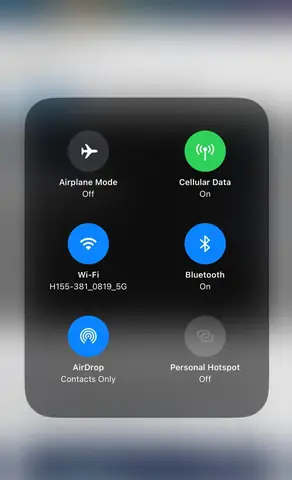
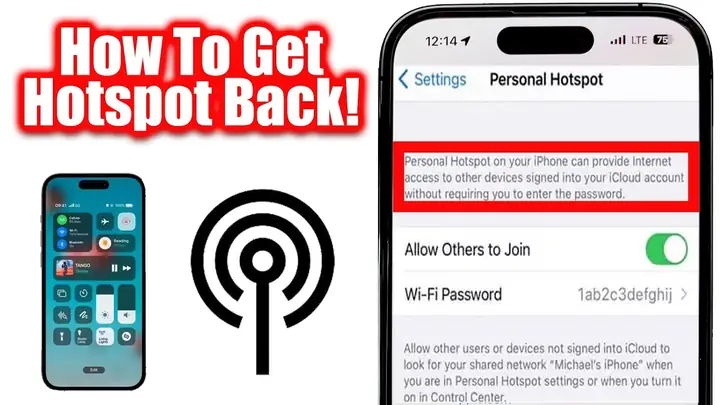
- Hướng dẫn cách truy cập và bật tính năng Personal Hotspot trong Cài đặt: Vào ứng dụng “Cài đặt” (Settings) trên iPhone, sau đó chọn “Mạng di động” (Cellular) hoặc “Dữ liệu di động” (Mobile Data). Tại đây, bạn sẽ tìm thấy tùy chọn “Personal Hotspot” hoặc “Điểm truy cập cá nhân”. Hãy đảm bảo công tắc gạt bên cạnh nó đang được bật.
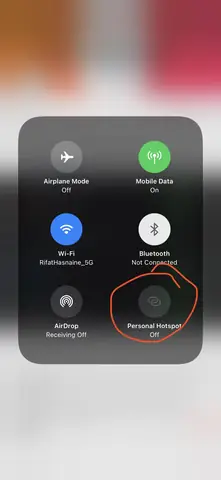
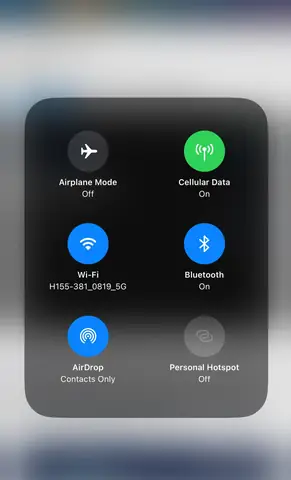
- Cách xác định xem tùy chọn Personal Hotspot có bị ẩn hoặc mờ đi (greyed out) hay không: Nếu tùy chọn “Personal Hotspot” hiển thị màu xám (greyed out) và không thể bật lên, điều này thường chỉ ra rằng nhà mạng của bạn chưa kích hoạt tính năng này cho thuê bao của bạn hoặc có một hạn chế nào đó từ cài đặt hệ thống.
Khởi động lại iPhone
Một trong những giải pháp khắc phục lỗi cơ bản và hiệu quả nhất cho nhiều vấn đề kỹ thuật trên iPhone là khởi động lại thiết bị.
- Hướng dẫn quy trình khởi động lại thiết bị để làm mới hệ thống và khắc phục lỗi tạm thời: Tùy thuộc vào dòng iPhone bạn đang sử dụng, quy trình có thể hơi khác nhau. Thông thường, bạn cần nhấn giữ nút nguồn (và một trong các nút âm lượng đối với các mẫu mới hơn) cho đến khi thanh trượt “Tắt nguồn” xuất hiện. Kéo thanh trượt này để tắt máy, chờ khoảng 30 giây, sau đó nhấn giữ nút nguồn trở lại để bật máy. Việc này giúp làm mới hệ thống, đóng các ứng dụng chạy ngầm và có thể giải quyết các xung đột phần mềm nhỏ gây ra lỗi.
Kiểm tra dữ liệu di động (Cellular Data)
Tính năng Personal Hotspot phụ thuộc hoàn toàn vào kết nối dữ liệu di động của bạn. Nếu kết nối này gặp vấn đề, Hotspot sẽ không hoạt động.
Có thể bạn quan tâm: Iphone Bị Rớt Xuống Nước Phải Làm Sao? Cách Xử Lý & Cứu Máy Hiệu Quả
- Đảm bảo dữ liệu di động đã được bật và hoạt động bình thường: Vào “Cài đặt” > “Mạng di động” (Cellular/Mobile Data) và đảm bảo tùy chọn “Dữ liệu di động” đang được bật. Bạn cũng có thể thử tắt rồi bật lại tùy chọn này để làm mới kết nối. Kiểm tra xem bạn có thể truy cập internet bằng dữ liệu di động hay không.
- Lưu ý về việc cần có gói cước hỗ trợ phát sóng Wi-Fi: Như đã đề cập, không phải tất cả các gói cước di động đều cho phép bạn sử dụng tính năng Hotspot. Hãy liên hệ với nhà mạng của bạn để xác nhận rằng gói cước bạn đang sử dụng có hỗ trợ Personal Hotspot.
Đặt lại cài đặt mạng (Reset Network Settings)
Đặt lại cài đặt mạng có thể khắc phục các sự cố liên quan đến cấu hình Wi-Fi, dữ liệu di động, và Bluetooth mà không ảnh hưởng đến dữ liệu cá nhân của bạn.
- Hướng dẫn chi tiết cách đặt lại cài đặt mạng, bao gồm Wi-Fi, dữ liệu di động và VPN: Vào “Cài đặt” > “Cài đặt chung” (General) > “Chuyển hoặc Đặt lại iPhone” (Transfer or Reset iPhone) > “Đặt lại” (Reset). Chọn “Đặt lại Cài đặt Mạng” (Reset Network Settings).
- Lưu ý rằng việc này sẽ xóa tất cả các mạng Wi-Fi đã lưu: Sau khi thực hiện, bạn sẽ cần nhập lại mật khẩu Wi-Fi cho các mạng bạn đã kết nối trước đó và cấu hình lại các thiết bị Bluetooth ghép nối. Tuy nhiên, đây là một bước khắc phục mạnh mẽ cho các vấn đề kết nối.
Kiểm tra cài đặt APN
Cài đặt APN (Access Point Name) là một yếu tố quan trọng để iPhone có thể truy cập vào mạng dữ liệu của nhà cung cấp dịch vụ di động. Nếu cài đặt này sai, bạn sẽ không thể sử dụng dữ liệu di động, và do đó không thể bật Hotspot.
- Giải thích tầm quan trọng của cài đặt APN (Access Point Name) cho kết nối dữ liệu di động: APN đóng vai trò như một cổng thông tin, cho phép thiết bị của bạn kết nối với internet thông qua mạng của nhà mạng.
- Hướng dẫn cách kiểm tra và cập nhật cài đặt APN (nếu cần thiết, có thể yêu cầu nhà mạng hỗ trợ): Bạn có thể tìm thấy cài đặt APN trong “Cài đặt” > “Mạng di động” > “Mạng Dữ liệu Di động” (Cellular Data Network). So sánh các thông tin hiển thị tại đây với thông tin APN chuẩn mà nhà mạng của bạn cung cấp. Nếu có sự khác biệt hoặc các trường bị trống, bạn có thể cần cập nhật thủ công hoặc liên hệ với nhà mạng để nhận hỗ trợ cấu hình chính xác.
Kiểm tra cập nhật phần mềm iOS
Apple thường xuyên phát hành các bản cập nhật iOS để sửa lỗi, cải thiện hiệu suất và vá các lỗ hổng bảo mật. Lỗi không bật được Hotspot có thể là một lỗi phần mềm đã được khắc phục trong các phiên bản mới hơn.
Có thể bạn quan tâm: Iphone Bị Rơi Xuống Nước Phải Làm Gì? Hướng Dẫn Xử Lý Cứu Máy Hiệu Quả
- Hướng dẫn cách kiểm tra và cài đặt các bản cập nhật iOS mới nhất để vá lỗi: Vào “Cài đặt” > “Cài đặt chung” > “Cập nhật Phần mềm” (Software Update). Nếu có bản cập nhật khả dụng, hãy tải về và cài đặt theo hướng dẫn.
- Giải thích tại sao bản cập nhật có thể khắc phục các vấn đề về kết nối: Các bản cập nhật thường chứa các bản vá lỗi cho các thành phần hệ thống, bao gồm cả các mô-đun liên quan đến kết nối mạng và chia sẻ internet.
Kiểm tra giới hạn (Restrictions)
Trong một số trường hợp, các cài đặt giới hạn hoặc thời gian sử dụng trên iPhone có thể vô tình chặn tính năng Personal Hotspot.
- Hướng dẫn cách kiểm tra trong Cài đặt Thời gian sử dụng (Screen Time) xem có cài đặt nào hạn chế tính năng Hotspot không: Truy cập “Cài đặt” > “Thời gian sử dụng” (Screen Time). Nếu bạn đã bật “Thời gian sử dụng”, hãy kiểm tra các mục như “Giới hạn ứng dụng” (App Limits) hoặc “Luôn được phép” (Always Allowed) để đảm bảo rằng không có cài đặt nào vô hiệu hóa hoặc hạn chế quyền truy cập vào tính năng Hotspot. Đôi khi, các quy định về an toàn mạng cho trẻ em cũng có thể ảnh hưởng.
Xử lý các tình huống nâng cao khi Personal Hotspot không khả dụng
Nếu đã thử tất cả các bước khắc phục trên mà tính năng Personal Hotspot vẫn không hoạt động, có thể bạn đang gặp phải một vấn đề phức tạp hơn, đòi hỏi sự can thiệp từ bên ngoài hoặc xem xét các yếu tố khác.
Liên hệ nhà mạng
Trong nhiều trường hợp, vấn đề gốc rễ nằm ở gói cước hoặc cấu hình mạng từ phía nhà cung cấp dịch vụ.
Có thể bạn quan tâm: Iphone Bị Nóng Khi Sạc: Nguyên Nhân, Cách Khắc Phục An Toàn & Hiệu Quả
- Khi nào cần liên hệ nhà mạng để được hỗ trợ về gói cước hoặc cài đặt đặc biệt: Nếu tùy chọn Personal Hotspot của bạn bị mờ đi (greyed out) sau khi kiểm tra tất cả các cài đặt trên iPhone, hoặc nếu bạn đã xác nhận gói cước của mình không hỗ trợ tính năng này, thì việc liên hệ nhà mạng là bước tiếp theo cần thiết.
- Thông tin cần cung cấp cho nhà mạng khi gọi điện: Hãy chuẩn bị sẵn số điện thoại của bạn, tên gói cước đang sử dụng, mẫu iPhone và mô tả rõ ràng vấn đề bạn đang gặp phải. Hỏi xem liệu gói cước của bạn có hỗ trợ Personal Hotspot hay không và liệu họ có cần kích hoạt thêm dịch vụ hoặc thay đổi cấu hình mạng cho bạn hay không.
Kiểm tra thiết bị kết nối
Đôi khi, nguyên nhân khiến bạn không thể kết nối vào Hotspot không phải do iPhone mà là do chính thiết bị mà bạn đang cố gắng kết nối.
- Đôi khi vấn đề có thể nằm ở thiết bị mà bạn đang cố gắng kết nối vào Hotspot: Thiết bị đó có thể gặp lỗi phần mềm tạm thời, cấu hình mạng bị sai hoặc đơn giản là gặp khó khăn trong việc tìm và kết nối với mạng Wi-Fi mới.
- Đề xuất khởi động lại thiết bị đó hoặc thử kết nối với một thiết bị khác: Hãy thử khởi động lại thiết bị mà bạn đang cố gắng kết nối (ví dụ: laptop, máy tính bảng, điện thoại khác). Nếu vẫn không được, hãy thử kết nối với một thiết bị thứ ba để xem liệu vấn đề có phải do thiết bị ban đầu hay không.
Các câu hỏi thường gặp về lỗi iPhone không bật được Hotspot
Dưới đây là giải đáp cho những thắc mắc phổ biến nhất liên quan đến việc iPhone không bật được tính năng Personal Hotspot, giúp bạn có cái nhìn toàn diện hơn về vấn đề này.
Personal Hotspot bị mờ (greyed out) có phải do lỗi phần cứng không?
- Personal Hotspot bị mờ (greyed out) thường không phải do lỗi phần cứng. Tình trạng này chủ yếu là do các yếu tố liên quan đến phần mềm hoặc cấu hình từ nhà mạng. Lỗi phần cứng hiếm khi xảy ra với tính năng này và thường biểu hiện ở các triệu chứng khác biệt hơn.
Tôi có thể bật Hotspot nếu không có SIM không?

- Bạn không thể bật Hotspot nếu không có SIM hợp lệ hoặc nếu SIM không được kích hoạt dịch vụ dữ liệu di động. SIM là yếu tố cần thiết để iPhone kết nối với mạng di động và truy cập internet. Tính năng Personal Hotspot dựa trên kết nối dữ liệu di động này để chia sẻ internet.
Thời lượng pin ảnh hưởng đến Hotspot như thế nào?
- Phát sóng Personal Hotspot tiêu hao pin nhanh chóng. Khi bật Hotspot, iPhone sẽ hoạt động như một router Wi-Fi, liên tục truyền và nhận dữ liệu, do đó làm giảm thời lượng pin đáng kể. Nếu pin iPhone của bạn ở mức quá thấp, hệ thống có thể tự động tắt tính năng Hotspot để bảo vệ thiết bị. Hãy đảm bảo iPhone có đủ pin hoặc đang được kết nối sạc khi sử dụng Hotspot trong thời gian dài.
VPN có ảnh hưởng đến việc bật Hotspot không?
- Có, VPN có thể ảnh hưởng đến khả năng bật và hoạt động của Personal Hotspot. Một số cấu hình VPN, đặc biệt là các VPN có cài đặt đặc biệt hoặc khi chúng gặp xung đột với cài đặt mạng của iPhone, có thể gây ra sự cố với tính năng Hotspot.
- Hướng dẫn cách tắt VPN tạm thời để kiểm tra xem có gây xung đột hay không: Để kiểm tra, bạn có thể tạm thời tắt ứng dụng VPN hoặc ngắt kết nối VPN trong “Cài đặt” > “VPN”. Sau đó, thử bật lại Personal Hotspot. Nếu tính năng này hoạt động bình thường khi VPN tắt, bạn cần xem lại cài đặt VPN hoặc liên hệ với nhà cung cấp dịch vụ VPN để được hỗ trợ.
Làm thế nào để biết gói cước của tôi có hỗ trợ Hotspot không?
- Để biết gói cước của bạn có hỗ trợ Hotspot không, cách tốt nhất là kiểm tra thông tin chi tiết gói cước của bạn với nhà mạng di động. Bạn có thể truy cập website của nhà mạng, sử dụng ứng dụng di động của họ, hoặc gọi trực tiếp đến tổng đài chăm sóc khách hàng để được tư vấn cụ thể. Các gói cước cao cấp hơn hoặc các gói dành cho doanh nghiệp thường bao gồm tính năng này.
Có cách nào để bật Hotspot khi iPhone không cho phép không?
- Các phương pháp không chính thống để cố gắng bật Personal Hotspot khi iPhone không cho phép thường không được khuyến khích. Chúng có thể vi phạm các điều khoản dịch vụ của nhà mạng, gây ra lỗi phần mềm không mong muốn, hoặc thậm chí làm hỏng thiết bị của bạn. Luôn ưu tiên sử dụng các giải pháp chính thức và tuân thủ các quy định của nhà cung cấp dịch vụ.
Tôi nên làm gì nếu đã thử mọi cách mà vẫn không bật được Hotspot?
- Nếu bạn đã áp dụng tất cả các bước khắc phục được liệt kê trong bài viết mà vẫn không bật được Hotspot, lời khuyên cuối cùng là mang thiết bị đến trung tâm bảo hành hoặc cửa hàng sửa chữa uy tín. Có thể có một lỗi phần cứng tiềm ẩn hoặc một vấn đề phức tạp khác mà chỉ các chuyên gia mới có thể chẩn đoán và xử lý.
Cần lưu ý gì khi sử dụng Personal Hotspot trên iPhone?
- Bảo mật mật khẩu Wi-Fi: Luôn đặt mật khẩu mạnh cho mạng Hotspot của bạn để ngăn chặn truy cập trái phép.
- Theo dõi lượng dữ liệu sử dụng: Tính năng Hotspot tiêu tốn lượng dữ liệu di động đáng kể. Hãy theo dõi mức sử dụng dữ liệu của bạn để tránh phát sinh chi phí vượt quá dự kiến.
- Đảm bảo thiết bị không bị quá nóng: Việc phát sóng Wi-Fi liên tục có thể khiến iPhone nóng lên. Hãy đảm bảo thiết bị được thông thoáng và tránh sử dụng Hotspot trong môi trường quá nóng.
Cập Nhật Lúc Tháng 9 26, 2026 by admin


