
Bạn đang gặp tình trạng iPhone tự động ngắt kết nối Wi-Fi và hiển thị thông báo “Disconnecting Nearby Wi-Fi Until Tomorrow” hay “Ngắt kết nối Wi-Fi Tạm Thời Đến Ngày Mai”? Đừng lo lắng, đây là một tính năng có chủ đích của iOS nhằm tối ưu hóa thời lượng pin và trải nghiệm kết nối của bạn. Bài viết này sẽ đi sâu vào lý do tại sao iPhone lại hoạt động như vậy, cách bạn có thể tùy chỉnh hoặc khôi phục kết nối khi cần thiết, và khi nào tính năng này thực sự hữu ích.
Trong bài viết này, chúng ta sẽ khám phá nguyên nhân cốt lõi dẫn đến thông báo “Ngắt kết nối Wi-Fi Tạm Thời Đến Ngày Mai” trên iPhone. Bạn sẽ được hướng dẫn chi tiết các bước để khôi phục kết nối Wi-Fi ngay lập tức hoặc điều chỉnh cài đặt để phù hợp với nhu cầu sử dụng của mình. Đồng thời, bài viết cũng sẽ làm rõ sự khác biệt giữa việc tắt Wi-Fi tạm thời từ Trung tâm điều khiển và tắt vĩnh viễn, cũng như cung cấp các giải pháp khắc phục sự cố Wi-Fi phổ biến khác trên iPhone.
Tại sao iPhone hiển thị thông báo “Ngắt kết nối Wi-Fi Tạm Thời Đến Ngày Mai”?
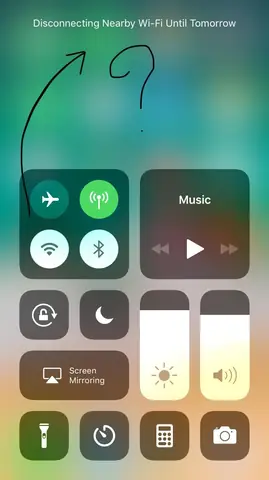
iPhone hiển thị thông báo “Ngắt kết nối Wi-Fi Tạm Thời Đến Ngày Mai” (Disconnecting Nearby Wi-Fi Until Tomorrow) khi hệ thống phát hiện bạn đang ở một vị trí quen thuộc (như nhà hoặc nơi làm việc) và không sử dụng Wi-Fi trong một khoảng thời gian nhất định. Ý nghĩa của thông báo này là iPhone sẽ tạm thời tắt kết nối Wi-Fi để tiết kiệm pin, và nó sẽ tự động kết nối lại vào ngày mai hoặc khi bạn rời khỏi vị trí đó.
Nguyên nhân chính dẫn đến việc Wi-Fi bị tắt tạm thời là do tính năng “Wi-Fi Tự Động Bật Lại” (Auto-Join) kết hợp với tùy chọn “Tắt khi ở gần” (Turn Wi-Fi Off When Not Connected) trên iOS. Khi bạn thường xuyên tắt Wi-Fi thủ công từ Trung tâm điều khiển tại một địa điểm cụ thể, iPhone sẽ học thói quen này và mặc định tắt Wi-Fi tại địa điểm đó vào ban đêm hoặc khi bạn không sử dụng. Cơ chế này hoạt động dựa trên dữ liệu vị trí GPS và lịch sử sử dụng Wi-Fi của thiết bị để đưa ra quyết định tắt/bật Wi-Fi một cách thông minh, nhằm tối ưu hóa hiệu suất năng lượng.
Cách khắc phục iPhone tự động ngắt kết nối Wi-Fi đến ngày mai

Có thể bạn quan tâm: Iphone Chết Nguồn Không Sạc Được: Nguyên Nhân Và Cách Khắc Phục Hiệu Quả
Để khắc phục tình trạng iPhone tự động ngắt kết nối Wi-Fi đến ngày mai khi bạn cần sử dụng ngay, bạn có thể thực hiện các bước đơn giản sau để bật lại Wi-Fi. Việc bật lại Wi-Fi sẽ ngay lập tức thiết lập lại kết nối với mạng bạn đã sử dụng trước đó.
Cách điều chỉnh cài đặt để Wi-Fi không tự động tắt theo lịch trình cũng rất linh hoạt, cho phép bạn kiểm soát hoàn toàn hoạt động của kết nối không dây. Bạn có thể tắt tính năng này hoặc điều chỉnh các tham số liên quan để phù hợp với thói quen sử dụng cá nhân.
Cuối cùng, điều quan trọng là phải phân biệt rõ ràng giữa việc tắt Wi-Fi tạm thời từ Trung tâm điều khiển và tắt Wi-Fi trong Cài đặt. Hai hành động này có tác động và ý nghĩa khác nhau đối với kết nối mạng của thiết bị.
Tắt Wi-Fi Vĩnh Viễn từ Trung tâm điều khiển: Sai lầm thường gặp
Hành động bạn thường thấy khi vuốt xuống từ góc trên bên phải màn hình để mở Trung tâm điều khiển (Control Center) và nhấn vào biểu tượng Wi-Fi để tắt nó chỉ là một biện pháp tạm thời. Điều này có nghĩa là Wi-Fi sẽ chỉ bị ngắt kết nối khỏi mạng hiện tại cho đến cuối ngày hoặc khi bạn rời khỏi khu vực đó. Nó không tắt hoàn toàn chức năng Wi-Fi trên thiết bị.
Ý định của Apple khi thiết kế tính năng này là để người dùng có thể nhanh chóng ngắt kết nối khỏi một mạng Wi-Fi không mong muốn hoặc để tiết kiệm pin trong những trường hợp nhất định mà không cần phải vào sâu trong cài đặt. Tuy nhiên, điều này thường gây nhầm lẫn cho người dùng, những người cho rằng họ đã tắt Wi-Fi hoàn toàn, nhưng thực tế thiết bị vẫn có khả năng kết nối lại.
Có thể bạn quan tâm: Đồng Hồ Thông Minh Cho Iphone: Chọn Mua Apple Watch & Các Lựa Chọn Thay Thế Tốt Nhất 2026
Khôi phục kết nối Wi-Fi và Bluetooth
Để kết nối lại Wi-Fi và Bluetooth sau khi chúng bị ngắt tạm thời, bạn chỉ cần thực hiện vài thao tác đơn giản. Đầu tiên, hãy truy cập vào Cài đặt (Settings) trên iPhone của bạn. Tại đây, bạn sẽ thấy các tùy chọn cho cả Wi-Fi và Bluetooth.
Trong trường hợp bạn gặp các trường hợp ngoại lệ khi không thể kết nối lại được bằng các phương pháp thông thường, việc đặt lại cài đặt mạng hoặc khởi động lại thiết bị có thể là những giải pháp hiệu quả để giải quyết triệt để các vấn đề kết nối sâu hơn.
Khi nào thì tính năng “Ngắt kết nối Wi-Fi Tạm Thời Đến Ngày Mai” hữu ích?
Tính năng “Ngắt kết nối Wi-Fi Tạm Thời Đến Ngày Mai” trên iPhone có những lợi ích tiềm năng đáng kể, đặc biệt là trong việc tối ưu hóa thời lượng pin và giảm thiểu sự phiền nhiễu không cần thiết từ các thông báo mạng. Khi iPhone tự động tắt Wi-Fi khi bạn không sử dụng, nó giúp giảm mức tiêu thụ năng lượng, từ đó kéo dài thời gian sử dụng thiết bị giữa các lần sạc.
Các tình huống thực tế mà người dùng có thể mong muốn sử dụng tính năng này bao gồm khi họ đang ở nhà vào ban đêm và không cần kết nối Wi-Fi liên tục, hoặc khi họ đang di chuyển và chỉ muốn sử dụng dữ liệu di động. Việc iPhone tự động quản lý việc tắt/bật Wi-Fi theo ngữ cảnh giúp người dùng tập trung vào công việc hoặc giải trí mà không phải bận tâm đến việc điều chỉnh cài đặt mạng thủ công.
Các thủ thuật khắc phục sự cố Wi-Fi trên iPhone

Có thể bạn quan tâm: Iphone Data Recovery Without Backup: Khôi Phục Dữ Liệu Mất Trên Iphone Khi Không Có Bản Sao Lưu
Ngoài vấn đề ngắt kết nối tạm thời, người dùng iPhone đôi khi còn gặp phải nhiều sự cố Wi-Fi khác như tốc độ chậm, không thể kết nối, hoặc mất kết nối đột ngột. Dưới đây là tổng hợp các biện pháp khắc phục sự cố Wi-Fi phổ biến mà bạn có thể áp dụng để đảm bảo kết nối mạng luôn ổn định và hiệu quả.
Khởi động lại iPhone để khắc phục lỗi kết nối
Khởi động lại iPhone là một trong những giải pháp đơn giản và hiệu quả nhất để khắc phục nhiều lỗi phần mềm, bao gồm cả các vấn đề liên quan đến kết nối Wi-Fi và Bluetooth. Quá trình này giúp làm mới hệ điều hành và đóng các tiến trình đang chạy, từ đó có thể giải quyết các xung đột hoặc lỗi tạm thời gây ra sự cố.
Đối với các dòng iPhone khác nhau, cách thực hiện khởi động lại cứng (force restart) có thể hơi khác biệt. Tuy nhiên, mục tiêu chung là buộc thiết bị khởi động lại hoàn toàn, khác với việc tắt và bật máy thông thường.
Đối với iPhone 8 trở lên (bao gồm iPhone SE thế hệ 2 và 3, iPhone X, 11, 12, 13, 14, 15):

Iphone Bị Ngắt Kết Nối Wi-fi Tạm Thời: Hiểu Rõ “cho Đến Ngày Mai” Có thể bạn quan tâm: Hướng Dẫn Kích Hoạt Dark Mode Ios 12: Cách Thực Hiện Và Lưu Ý Quan Trọng
- Nhấn và nhanh chóng thả nút Tăng âm lượng.
- Nhấn và nhanh chóng thả nút Giảm âm lượng.
- Nhấn và giữ nút sườn (nút nguồn bên cạnh) cho đến khi bạn thấy logo Apple xuất hiện.
Đối với iPhone 7 và iPhone 7 Plus:
- Nhấn và giữ đồng thời nút sườn (nút nguồn) và nút Giảm âm lượng.
- Tiếp tục giữ cho đến khi logo Apple xuất hiện.
Đối với iPhone 6s trở về trước (bao gồm iPhone SE thế hệ 1):
- Nhấn và giữ đồng thời nút sườn (nút nguồn) và nút Home.
- Tiếp tục giữ cho đến khi logo Apple xuất hiện.

Đặt lại cài đặt mạng trên iPhone
Khi các phương pháp khắc phục sự cố cơ bản không hiệu quả, đặt lại cài đặt mạng trên iPhone là một bước tiếp theo mạnh mẽ hơn để giải quyết các vấn đề kết nối sâu hơn. Thao tác này sẽ xóa tất cả các cài đặt mạng đã lưu, bao gồm mật khẩu Wi-Fi đã lưu, cài đặt VPN và APN. Sau khi đặt lại, bạn sẽ cần nhập lại mật khẩu Wi-Fi để kết nối lại.
Để thực hiện:
1. Mở ứng dụng Cài đặt (Settings).
2. Chọn Cài đặt chung (General).
3. Cuộn xuống và chọn Chuyển hoặc Đặt lại iPhone (Transfer or Reset iPhone).
4. Chọn Đặt lại (Reset).
5. Chọn Đặt lại Cài đặt Mạng (Reset Network Settings).
6. Nhập mật mã thiết bị của bạn khi được yêu cầu và xác nhận hành động.
Sau khi đặt lại, iPhone sẽ khởi động lại, và bạn có thể thử kết nối lại với mạng Wi-Fi của mình.
Kiểm tra các cập nhật iOS

Việc giữ cho hệ điều hành iOS luôn được cập nhật lên phiên bản mới nhất là vô cùng quan trọng để sửa lỗi, vá các lỗ hổng bảo mật và cải thiện hiệu suất tổng thể của thiết bị, bao gồm cả kết nối Wi-Fi. Các bản cập nhật thường chứa các bản vá lỗi cho các vấn đề kết nối đã biết mà Apple phát hiện ra.
Để kiểm tra và cài đặt các bản cập nhật iOS:
1. Kết nối iPhone với mạng Wi-Fi ổn định và đảm bảo pin còn đủ.
2. Mở Cài đặt (Settings).
3. Chọn Cài đặt chung (General).
4. Chọn Cập nhật Phần mềm (Software Update).
5. Nếu có bản cập nhật khả dụng, hãy nhấn Tải về và Cài đặt (Download and Install) hoặc Cài đặt Ngay (Install Now).
Liên hệ bộ phận hỗ trợ Apple khi cần thiết
Nếu bạn đã thử tất cả các bước khắc phục sự cố trên mà vẫn gặp vấn đề với kết nối Wi-Fi trên iPhone, đã đến lúc bạn nên tìm đến sự trợ giúp chuyên nghiệp từ Apple. Bộ phận hỗ trợ của Apple có các kỹ thuật viên được đào tạo để chẩn đoán và giải quyết các sự cố phức tạp hơn, có thể liên quan đến phần cứng hoặc các vấn đề phần mềm sâu hơn mà người dùng thông thường khó có thể tự xử lý.
Bạn có thể liên hệ với bộ phận hỗ trợ Apple thông qua website chính thức của Apple, ứng dụng Hỗ trợ Apple (Apple Support app), hoặc mang thiết bị đến một Cửa hàng Apple Store hoặc Trung tâm Bảo hành Ủy quyền của Apple gần nhất để được hỗ trợ trực tiếp.
Cập Nhật Lúc Tháng 9 26, 2026 by admin


