
Bạn đang tìm cách “lột xác” cho giao diện iPhone của mình, mang đến một vẻ ngoài độc đáo và hiện đại với hiệu ứng màn hình trong suốt? Biến đổi màn hình chính, widget hay thậm chí là màn hình khóa trở nên trong mờ, hòa quyện với hình nền là điều hoàn toàn có thể thực hiện được trên iPhone. Bài viết này sẽ cung cấp cho bạn hướng dẫn chi tiết để làm cho các yếu tố trên màn hình iPhone trở nên trong suốt, tạo nên một không gian hiển thị cá tính và ấn tượng.
Trong phần , chúng ta sẽ đi sâu vào từng khía cạnh của việc tạo hiệu ứng trong suốt: từ việc tùy chỉnh biểu tượng ứng dụng, cách làm cho các widget trở nên xuyên thấu, cho đến việc áp dụng hiệu ứng tương tự cho màn hình khóa. Mỗi bước hướng dẫn đều được trình bày rõ ràng, giúp bạn dễ dàng thực hiện và đạt được kết quả mong muốn.
Bên cạnh đó, phần sẽ mang đến những điều chỉnh tinh tế hơn về hiển thị, cách tối ưu hóa độ rõ nét và những lưu ý quan trọng khi bạn quyết định tùy chỉnh giao diện theo phong cách riêng. Hãy cùng khám phá cách để iPhone của bạn trở nên thật sự khác biệt!
Biến đổi giao diện iPhone với hiệu ứng màn hình trong suốt
Làm cho các yếu tố trên màn hình iPhone trở nên trong suốt mang lại một thẩm mỹ hiện đại, giúp hình nền được hiển thị rõ ràng và tạo cảm giác không gian mở rộng hơn. Hiệu ứng này không chỉ làm đẹp giao diện mà còn giúp màn hình trở nên tinh tế hơn khi các biểu tượng, widget hay thông báo không còn quá “nổi” trên nền. Bạn có thể áp dụng các loại hiệu ứng trong suốt khác nhau cho icon ứng dụng, widget và màn hình khóa để tạo nên một tổng thể hài hòa và độc đáo.
Cách tạo biểu tượng (icon) trong suốt cho ứng dụng trên iPhone
Có thể bạn quan tâm: Google Lens Cho Iphone: Hướng Dẫn Sử Dụng Và Các Tính Năng Hữu Ích
Tạo biểu tượng ứng dụng trong suốt hoặc mờ ảo trên màn hình chính iOS là một cách hiệu quả để mang lại sự mới lạ cho giao diện. Bạn có thể thực hiện điều này bằng cách sử dụng các tính năng tùy chỉnh màn hình chính có sẵn hoặc sáng tạo hơn với các shortcut đi kèm hình ảnh nền trong suốt. Những phương pháp này cho phép bạn cá nhân hóa từng ứng dụng, tạo nên một màn hình chính thực sự phản ánh phong cách cá nhân của bạn.
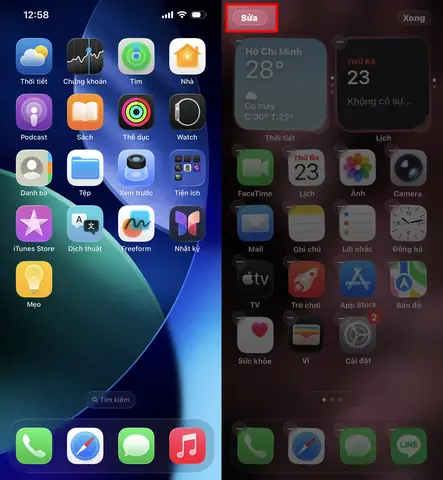
Sử dụng tính năng Chỉnh sửa Màn hình chính để tùy chỉnh icon
Để tùy chỉnh icon ứng dụng bằng tính năng Chỉnh sửa Màn hình chính, bạn cần nhấn giữ vào bất kỳ khoảng trống nào trên màn hình cho đến khi các biểu tượng rung lên. Sau đó, bạn có thể thêm các widget trống hoặc sắp xếp lại các ứng dụng để tạo ra khoảng trống mong muốn, nơi các icon khác có thể được đặt một cách có chủ đích, đôi khi tạo hiệu ứng thị giác như thể chúng lơ lửng hoặc hòa vào nền.
Tạo shortcut với hình ảnh trong suốt cho icon ứng dụng
Tạo shortcut với hình ảnh trong suốt cho icon ứng dụng là phương pháp phổ biến và linh hoạt nhất để cá nhân hóa giao diện iPhone. Đầu tiên, bạn cần mở ứng dụng Shortcuts, sau đó tạo một shortcut mới. Tại đây, bạn có thể thiết lập hành động cho shortcut (ví dụ: mở một ứng dụng cụ thể) và quan trọng nhất là chọn một hình ảnh trong suốt đã được chuẩn bị sẵn làm biểu tượng cho shortcut này, sau đó thêm shortcut ra màn hình chính.
Hướng dẫn làm widget trong suốt trên iPhone
Có thể bạn quan tâm: Bộ Đồ Nghề Mở Iphone: Chọn Loại Nào Tốt Nhất Cho Bạn?
Việc làm cho widget trở nên trong suốt cho phép nội dung của màn hình nền được hiển thị xuyên qua, tạo hiệu ứng thị giác liền mạch và tinh tế. Bạn có thể đạt được điều này bằng cách sử dụng các ứng dụng bên thứ ba hỗ trợ chức năng này hoặc tối ưu hóa các widget hiện có bằng cách lựa chọn hình nền và thiết kế widget phù hợp. Mục tiêu là tạo ra một widget trông như một phần của hình nền thay vì một khối hình chữ nhật nổi bật.
Tạo widget với ứng dụng bên thứ ba hỗ trợ độ trong suốt
Có nhiều ứng dụng bên thứ ba trên App Store cung cấp khả năng tạo widget tùy chỉnh với hiệu ứng trong suốt hoặc mờ ảo. Những ứng dụng này thường cho phép bạn chọn hình ảnh nền, thêm văn bản, hình ảnh và các yếu tố khác, đồng thời điều chỉnh độ trong suốt của widget. Sau khi tạo widget theo ý muốn trong ứng dụng, bạn chỉ cần thêm nó vào màn hình chính iPhone theo cách thông thường.
Tối ưu hóa widget để trông trong suốt mà không cần ứng dụng đặc biệt
Để tạo cảm giác widget trong suốt mà không cần ứng dụng đặc biệt, bạn có thể lựa chọn hình nền có màu sắc tương đồng với màu của widget hoặc có những vùng trống lớn, nơi widget có thể “ẩn mình”. Ngoài ra, hãy ưu tiên các widget có thiết kế tối giản, màu sắc nhẹ nhàng và ít đường viền, giúp chúng hài hòa hơn với hình nền và tạo hiệu ứng xuyên thấu một cách tự nhiên.
Có thể bạn quan tâm: Bộ Vít Sửa Chữa Iphone: Chọn Lựa Nào Tốt Nhất Cho Bạn
Áp dụng hiệu ứng màn hình khóa trong suốt trên iPhone
Để màn hình khóa iPhone hiển thị một phần nội dung phía sau hoặc tạo hiệu ứng “trong suốt” cho các yếu tố trên màn hình khóa, bạn có thể điều chỉnh một số cài đặt trợ năng và lựa chọn hình nền khéo léo. Mục đích là làm giảm sự cồng kềnh của các thông báo và tiện ích, giúp chúng hòa quyện hơn với hình ảnh nền.
Cài đặt “Giảm độ trong suốt” và các tùy chọn trợ năng liên quan
Để điều chỉnh độ trong suốt của các yếu tố trên giao diện iPhone, bao gồm cả màn hình khóa, bạn có thể truy cập vào Cài đặt > Trợ năng > Màn hình & Cỡ chữ. Tại đây, kích hoạt tùy chọn “Giảm độ trong suốt” sẽ giúp làm mờ các yếu tố giao diện, giảm bớt sự tương phản và tạo cảm giác “trong suốt” hơn cho các thông báo, tiện ích và các thành phần khác trên màn hình. Tùy chọn này giúp giảm mỏi mắt và làm cho màn hình tổng thể bớt chói.
Tạo hiệu ứng màn hình khóa trong suốt thông qua cài đặt hình nền
Việc lựa chọn hình nền phù hợp đóng vai trò quan trọng trong việc tạo hiệu ứng màn hình khóa trong suốt. Hãy chọn những hình nền có gam màu dịu nhẹ, các khu vực trống lớn hoặc hiệu ứng gradient mềm mại. Khi các thông báo và tiện ích trên màn hình khóa được hiển thị trên nền này, chúng sẽ ít gây chú ý hơn, tạo cảm giác chúng đang hòa quyện và “xuyên thấu” qua hình ảnh, mang lại vẻ ngoài tinh tế và thanh lịch cho màn hình khóa của bạn.
Có thể bạn quan tâm: Bộ Tua Vít Sửa Điện Thoại Iphone: Chọn Mua & Hướng Dẫn Sử Dụng Chi Tiết
Tối ưu hóa trải nghiệm hiển thị trên iPhone: Điều chỉnh Liquid Glass và độ rõ nét
Để mang lại trải nghiệm hiển thị tốt nhất, việc điều chỉnh các cài đặt liên quan đến độ trong suốt và độ rõ nét trên iPhone là rất quan trọng. Điều này không chỉ giúp nội dung dễ đọc hơn mà còn giảm thiểu tình trạng mỏi mắt, đặc biệt khi sử dụng thiết bị trong thời gian dài.
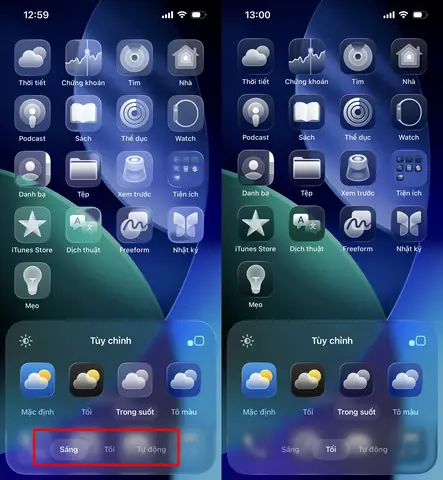
Cách chỉnh Liquid Glass có màu hoặc trong suốt trên iPhone
Hiện tại, iPhone không có tính năng “Liquid Glass” tích hợp trong cài đặt hiển thị để người dùng điều chỉnh trực tiếp độ trong suốt hay thêm màu sắc. Khái niệm “Liquid Glass” thường được liên tưởng đến các hiệu ứng đồ họa hoặc các ứng dụng tùy chỉnh giao diện bên thứ ba. Nếu bạn đang tìm kiếm hiệu ứng tương tự, hãy thử nghiệm với các ứng dụng widget và hình nền có khả năng tùy chỉnh sâu để tạo ra các lớp trong suốt hoặc hiệu ứng màu sắc mong muốn trên màn hình chính và màn hình khóa.
Tăng cường rõ nét và giảm lóa màn hình
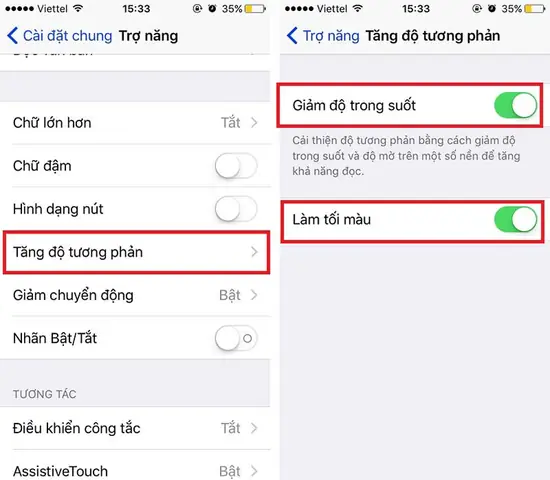
Để nội dung trên màn hình iPhone dễ nhìn hơn và giảm hiện tượng lóa dưới ánh sáng mạnh, bạn có thể thực hiện một số mẹo sau: Đầu tiên, luôn cập nhật iPhone lên phiên bản iOS mới nhất để tận hưởng các cải tiến về hiển thị. Tiếp theo, điều chỉnh độ sáng màn hình thủ công hoặc sử dụng tính năng Tự động điều chỉnh độ sáng. Ngoài ra, bật chế độ Tối (Dark Mode) có thể giúp giảm mỏi mắt trong môi trường ánh sáng yếu. Đảm bảo rằng lớp kính màn hình luôn sạch sẽ cũng giúp giảm lóa đáng kể.
Tùy chỉnh hiển thị giao diện theo sở thích cá nhân
Mỗi người dùng có những sở thích và nhu cầu khác nhau về cách hiển thị trên thiết bị của mình. iPhone cung cấp nhiều tùy chọn để bạn có thể thử nghiệm và tìm ra cách cài đặt phù hợp nhất. Đừng ngại thay đổi kích thước văn bản, bật/tắt Chế độ sáng hoặc Tối, điều chỉnh độ trong suốt, hoặc thử nghiệm với các loại widget và hình nền khác nhau. Việc tùy chỉnh này sẽ giúp bạn có một trải nghiệm sử dụng iPhone thoải mái và hiệu quả nhất.
Những lưu ý khi tùy chỉnh độ trong suốt trên iPhone
Khi tùy chỉnh độ trong suốt trên iPhone, điều quan trọng là phải cân bằng giữa yếu tố thẩm mỹ và tính năng sử dụng. Việc lạm dụng các hiệu ứng làm trong suốt quá mức có thể khiến các yếu tố trên màn hình trở nên khó đọc, đặc biệt trong điều kiện ánh sáng thay đổi. Ngoài ra, một số hiệu ứng đồ họa phức tạp hoặc việc sử dụng liên tục các widget tùy chỉnh có thể tiêu hao thêm năng lượng pin. Hãy luôn thử nghiệm ở các điều kiện ánh sáng khác nhau và theo dõi thời lượng pin để đảm bảo bạn có được sự kết hợp tối ưu giữa vẻ ngoài ấn tượng và trải nghiệm sử dụng mượt mà.
Cập Nhật Lúc Tháng 9 25, 2026 by admin


