
Bạn đang tìm cách mở rộng dung lượng lưu trữ, sao lưu ảnh và video từ iPhone, hoặc đơn giản là chuyển dữ liệu từ máy ảnh chuyên nghiệp sang điện thoại một cách nhanh chóng? Đầu đọc thẻ nhớ SD Card Reader cho iPhone chính là giải pháp bạn cần. Thiết bị nhỏ gọn này sẽ giúp bạn kết nối thẻ nhớ SD hoặc microSD trực tiếp với iPhone, mang lại sự tiện lợi chưa từng có. Bài viết này sẽ đi sâu vào cách sử dụng, các loại đầu đọc phù hợp, tiêu chí lựa chọn và những mẹo khắc phục sự cố thường gặp, giúp bạn khai thác tối đa tiềm năng của thiết bị này.
Trong phần nội dung chính, chúng ta sẽ khám phá chức năng và sự cần thiết của đầu đọc thẻ nhớ SD Card Reader với iPhone. Tiếp theo, bài viết sẽ phân loại các loại đầu đọc phổ biến dựa trên cổng kết nối Lightning và USB-C, cùng với hướng dẫn chi tiết cách kết nối, sử dụng để sao lưu dữ liệu hay chuyển ảnh từ máy ảnh. Cuối cùng, bạn sẽ nắm vững các tiêu chí để lựa chọn đầu đọc thẻ nhớ phù hợp nhất cho iPhone của mình, cũng như cách giải quyết các vấn đề thường gặp.
Đầu Đọc Thẻ Nhớ SD Card Reader Cho iPhone Là Gì và Tại Sao Cần Thiết?
Đầu đọc thẻ nhớ SD Card Reader cho iPhone là một phụ kiện nhỏ gọn, cho phép bạn kết nối thẻ nhớ SD hoặc microSD (còn gọi là thẻ TF) trực tiếp với iPhone hoặc iPad thông qua cổng kết nối của thiết bị. Chức năng chính của nó là làm cầu nối, giúp iPhone có thể đọc và truy cập dữ liệu được lưu trữ trên thẻ nhớ. Khi kết nối, iPhone sẽ nhận diện thẻ nhớ như một ổ lưu trữ ngoài, cho phép bạn xem, sao chép, di chuyển hoặc xóa các tệp tin trên đó một cách dễ dàng thông qua các ứng dụng quản lý tệp tin.
Có nhiều lý do khiến người dùng iPhone cần đến thiết bị này. Đầu tiên và quan trọng nhất là nhu cầu mở rộng dung lượng lưu trữ. Dù các mẫu iPhone đời mới có dung lượng lớn, việc hết bộ nhớ vẫn là vấn đề nan giải, đặc biệt với những người thường xuyên chụp ảnh, quay video chất lượng cao, quay phim 4K hoặc tải về nhiều ứng dụng, trò chơi. Đầu đọc thẻ nhớ cho phép bạn sử dụng thẻ SD dung lượng lớn để lưu trữ thêm ảnh, video, tài liệu, giúp giải phóng không gian bộ nhớ trong cho iPhone.
Thứ hai là sao lưu ảnh và video. Thẻ nhớ ngoài là một giải pháp an toàn để sao lưu những khoảnh khắc quý giá hoặc các tệp tin quan trọng. Bạn có thể dễ dàng sao chép toàn bộ thư viện ảnh, video từ iPhone sang thẻ nhớ để bảo vệ dữ liệu khỏi mất mát nếu iPhone gặp sự cố.
Cuối cùng, đầu đọc thẻ nhớ rất hữu ích cho những người sử dụng máy ảnh kỹ thuật số, máy quay phim hoặc flycam. Thay vì phải chuyển ảnh sang máy tính rồi mới tải lên iPhone, bạn có thể cắm thẻ nhớ trực tiếp vào đầu đọc, kết nối với iPhone và chuyển ảnh/video ngay lập tức để xem, chỉnh sửa hoặc chia sẻ. Điều này đặc biệt tiện lợi khi bạn đang di chuyển hoặc cần xử lý dữ liệu ảnh/video một cách nhanh chóng.
Các Loại Đầu Đọc Thẻ Nhớ SD Card Reader Tương Thích Với iPhone
Trên thị trường hiện nay, đầu đọc thẻ nhớ SD Card Reader cho iPhone có thể được phân loại chủ yếu dựa trên cổng kết nối với thiết bị Apple. Mỗi loại cổng sẽ phù hợp với các đời iPhone và iPad khác nhau, cũng như mang lại những ưu điểm riêng về tốc độ và tính năng.
Về cơ bản, các đầu đọc thẻ nhớ phổ biến nhất cho iPhone đều hỗ trợ ít nhất một trong hai loại thẻ nhớ là SD (Secure Digital) và microSD (còn gọi là thẻ TF – TransFlash). Nhiều đầu đọc còn được thiết kế với hai khe cắm để bạn có thể sử dụng đồng thời cả hai loại thẻ này. Về tốc độ truyền dữ liệu, các đầu đọc thường tuân theo các chuẩn USB như USB 2.0, USB 3.0 hoặc các chuẩn mới hơn như USB 3.1/3.2, ảnh hưởng trực tiếp đến tốc độ sao chép tệp tin.
Đầu Đọc Thẻ Nhớ Lightning To SD Card Reader
Có thể bạn quan tâm: Top Ứng Dụng Gọi Miễn Phí Cho Iphone: Lựa Chọn Tốt Nhất Năm 2024
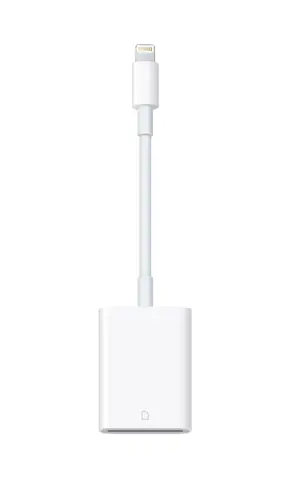
Đối với các dòng iPhone đời cũ hơn (trước iPhone 15 series), cổng kết nối chủ đạo là Lightning. Do đó, các đầu đọc thẻ nhớ được thiết kế với đầu cắm Lightning là lựa chọn phổ biến nhất. Loại đầu đọc này cắm trực tiếp vào cổng Lightning trên iPhone, không yêu cầu bộ chuyển đổi rắc rối nào.
Ưu điểm của đầu đọc Lightning là khả năng tương thích hoàn hảo với các thiết bị sử dụng cổng Lightning. Chúng thường nhỏ gọn, tiện lợi và dễ sử dụng. Một số mẫu phổ biến có thể bao gồm đầu đọc chỉ có một khe cắm SD, hoặc kết hợp cả khe SD và microSD. Tính năng chung của chúng là khả năng đọc thẻ SD/microSD để truy cập ảnh và video thông qua ứng dụng “Ảnh” (Photos) trên iOS. Tốc độ truyền dữ liệu của các đầu đọc Lightning thường ở mức USB 2.0, đủ đáp ứng nhu cầu xem và sao lưu ảnh, video cơ bản.
Đầu Đọc Thẻ Nhớ USB-C SD Card Reader
Với sự ra mắt của iPhone 15 series và việc các dòng iPad gần đây đều chuyển sang sử dụng cổng USB-C, đầu đọc thẻ nhớ USB-C SD Card Reader đang ngày càng trở nên phổ biến và là lựa chọn tương lai. Cổng USB-C mang lại nhiều lợi ích vượt trội so với Lightning, đặc biệt là về tốc độ và tính linh hoạt.
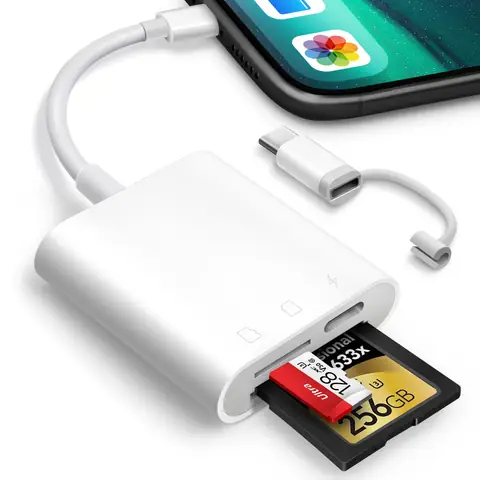
Lợi ích chính của cổng USB-C là tốc độ truyền dữ liệu cao hơn đáng kể. Các đầu đọc USB-C thường hỗ trợ các chuẩn USB 3.0, 3.1 hoặc 3.2, cho phép sao chép các tệp tin dung lượng lớn (như video 4K) nhanh gấp nhiều lần so với đầu đọc Lightning. Điều này đặc biệt quan trọng đối với những người làm việc chuyên nghiệp với ảnh và video từ máy ảnh. Ngoài ra, cổng USB-C có khả năng tương thích rộng rãi không chỉ với iPhone và iPad mà còn với nhiều thiết bị khác như laptop, Android phone, máy tính bảng. Điều này làm cho đầu đọc USB-C trở thành một phụ kiện đa năng và đáng đầu tư.
Hướng Dẫn Chi Tiết Cách Kết Nối và Sử Dụng Đầu Đọc Thẻ Nhớ SD Card Reader Với iPhone
Việc sử dụng đầu đọc thẻ nhớ SD Card Reader với iPhone trở nên đơn giản hơn bao giờ hết nếu bạn tuân theo các bước kết nối và sử dụng cơ bản. Từ việc cắm thiết bị cho đến truy cập và quản lý dữ liệu, tất cả đều được tích hợp chặt chẽ vào hệ điều hành iOS.
Để bắt đầu, trước tiên bạn cần kết nối vật lý đầu đọc với iPhone. Cắm đầu đọc vào cổng sạc của iPhone (Lightning hoặc USB-C tùy loại). Sau đó, lắp thẻ nhớ SD hoặc microSD vào khe cắm tương ứng trên đầu đọc. Khi kết nối thành công, iPhone sẽ tự động nhận diện thiết bị.
Cách phổ biến nhất để truy cập ảnh và video trên thẻ nhớ là thông qua ứng dụng “Ảnh” (Photos) mặc định của iPhone. Nếu bạn cắm thẻ nhớ chứa ảnh và video ở định dạng tương thích (thường là JPEG, HEIF, HEVC cho ảnh/video, hoặc các định dạng RAW phổ biến của máy ảnh), ứng dụng “Ảnh” sẽ hiển thị một tùy chọn nhập liệu mới. Bạn có thể chọn “Nhập” (Import) để đưa ảnh/video từ thẻ nhớ vào thư viện ảnh của iPhone. Ngoài ra, bạn cũng có thể sử dụng ứng dụng quản lý tệp tin mặc định của iOS (trước đây là “Tệp” – Files) hoặc các ứng dụng của bên thứ ba để truy cập và quản lý toàn bộ dữ liệu trên thẻ nhớ, bao gồm cả các loại tệp tin khác ngoài ảnh và video.
Việc sao lưu ảnh, video từ iPhone sang thẻ nhớ cũng rất đơn giản. Mở ứng dụng “Ảnh”, chọn những bức ảnh hoặc video bạn muốn sao lưu. Sau đó, nhấn vào biểu tượng chia sẻ, cuộn xuống và chọn “Lưu vào Tệp” (Save to Files) hoặc tìm tùy chọn “Sao chép” (Copy). Sau khi sao chép, bạn có thể mở ứng dụng “Tệp”, điều hướng đến thư mục trên thẻ nhớ và dán dữ liệu vào đó.
Cuối cùng, bạn có thể xem dữ liệu từ thẻ nhớ trực tiếp trên iPhone mà không cần sao chép. Chỉ cần mở ứng dụng “Tệp”, chọn vị trí duyệt đến thẻ nhớ (thường xuất hiện dưới dạng tên thiết bị đầu đọc hoặc tên thẻ nhớ) và mở các tệp tin bạn muốn xem.

Có thể bạn quan tâm: Iphone 11 128GB Tại FPT Shop: Giá Bao Nhiêu, Có Nên Mua Năm 2026?
Sao Lưu Ảnh và Video Từ iPhone Lên Thẻ Nhớ SD
Quy trình sao lưu ảnh và video từ iPhone lên thẻ nhớ SD là một trong những tính năng hữu ích nhất của đầu đọc thẻ nhớ. Điều này giúp bạn bảo vệ dữ liệu quan trọng và giải phóng bộ nhớ trong cho điện thoại.
Để thực hiện, trước tiên hãy đảm bảo đầu đọc thẻ nhớ đã được kết nối với iPhone và thẻ nhớ đã được lắp vào.
1. Mở ứng dụng “Ảnh” trên iPhone của bạn.
2. Chọn các ảnh và video mà bạn muốn sao lưu bằng cách chạm và giữ để chọn nhiều mục hoặc chạm vào nút “Chọn” (Select) ở góc trên bên phải.
3. Nhấn vào biểu tượng “Chia sẻ” (hình vuông có mũi tên hướng lên) ở góc dưới bên trái màn hình.
4. Trong menu chia sẻ, cuộn xuống và chọn “Lưu vào Tệp” (Save to Files).
5. Lúc này, một cửa sổ duyệt tệp sẽ hiện ra. Hãy điều hướng đến vị trí của thẻ nhớ bạn đã kết nối (nó sẽ xuất hiện trong danh sách các vị trí lưu trữ).
6. Chọn thư mục trên thẻ nhớ nơi bạn muốn lưu trữ ảnh và video, hoặc tạo một thư mục mới.
7. Nhấn “Lưu” (Save) ở góc trên bên phải.
Sau khi hoàn tất, bạn có thể truy cập vào ứng dụng “Tệp” để kiểm tra và xác nhận các tệp tin đã được sao lưu thành công vào thẻ nhớ.
Chuyển Ảnh/Video Từ Máy Ảnh/Máy Quay Sang iPhone Qua Thẻ Nhớ SD
Việc chuyển ảnh và video từ máy ảnh, máy quay phim hoặc flycam sang iPhone để xem, chỉnh sửa hoặc chia sẻ trở nên cực kỳ nhanh chóng với đầu đọc thẻ nhớ SD Card Reader. Quy trình này giúp bạn làm việc linh hoạt hơn mà không cần mang theo laptop.
Các bước thực hiện như sau:
1. Chụp ảnh hoặc quay video bằng máy ảnh/máy quay của bạn như bình thường và đảm bảo chúng được lưu vào thẻ nhớ SD hoặc microSD.
2. Tháo thẻ nhớ ra khỏi máy ảnh/máy quay.
3. Lắp thẻ nhớ vào khe cắm tương ứng trên đầu đọc thẻ nhớ SD Card Reader.
4. Cắm đầu đọc thẻ nhớ vào cổng Lightning hoặc USB-C của iPhone.
5. iPhone sẽ nhận diện thẻ nhớ. Mở ứng dụng “Ảnh” (Photos). Bạn sẽ thấy một tùy chọn mới hiện ra cho phép bạn nhập ảnh và video từ thẻ nhớ.
6. Chọn các tệp tin bạn muốn chuyển sang iPhone.
7. Nhấn “Nhập” (Import). Nếu bạn muốn giữ nguyên ảnh/video trên thẻ nhớ, hãy chọn “Giữ tất cả mục” (Keep All Items) hoặc “Nhập đã chọn” (Import Selected). Nếu muốn xóa khỏi thẻ sau khi nhập, bạn có thể chọn tùy chọn tương ứng.
Sau khi quá trình nhập hoàn tất, ảnh và video sẽ có mặt trong thư viện “Ảnh” của iPhone, sẵn sàng để bạn xem, chỉnh sửa hoặc chia sẻ.
Sử Dụng Ứng Dụng Quản Lý Tệp Tin Nào?
Việc quản lý dữ liệu trên thẻ nhớ SD khi kết nối với iPhone không chỉ giới hạn ở ứng dụng “Ảnh” mà còn có thể thực hiện thông qua các ứng dụng quản lý tệp tin mạnh mẽ hơn.

Có thể bạn quan tâm: Thay Pin Iphone Chính Hãng FPT: Giá Bao Nhiêu, Ở Đâu Uy Tín 2026?
Ứng dụng mặc định của Apple đóng vai trò trung tâm:
Ứng dụng “Ảnh” (Photos): Như đã đề cập, ứng dụng này rất tiện lợi cho việc nhập ảnh và video từ thẻ nhớ vào thư viện của iPhone. Nó tự động nhận diện các tệp tin media và cung cấp quy trình nhập đơn giản.
Ứng dụng “Tệp” (Files): Đây là ứng dụng quản lý tệp tin đa năng của iOS. Sau khi kết nối đầu đọc thẻ nhớ, thẻ nhớ sẽ xuất hiện trong danh sách các vị trí lưu trữ của ứng dụng “Tệp”. Bạn có thể duyệt toàn bộ cấu trúc thư mục trên thẻ, mở các loại tệp tin khác nhau (PDF, tài liệu, nhạc, v.v.), sao chép, di chuyển, xóa tệp tin, cũng như sao chép dữ liệu từ iPhone sang thẻ nhớ và ngược lại.
Ngoài ra, có nhiều ứng dụng quản lý tệp tin của bên thứ ba trên App Store có thể mang lại nhiều tính năng nâng cao hơn, như hỗ trợ các định dạng tệp tin chuyên biệt, khả năng kết nối với dịch vụ lưu trữ đám mây khác, hoặc các công cụ quản lý tệp tin mạnh mẽ hơn. Tuy nhiên, đối với hầu hết người dùng, ứng dụng “Tệp” mặc định đã đủ đáp ứng nhu cầu sử dụng đầu đọc thẻ nhớ.
Tiêu Chí Lựa Chọn Đầu Đọc Thẻ Nhớ SD Card Reader Phù Hợp Cho iPhone
Việc lựa chọn một chiếc đầu đọc thẻ nhớ SD Card Reader phù hợp cho iPhone đòi hỏi bạn phải xem xét một số yếu tố quan trọng để đảm bảo thiết bị hoạt động tốt nhất và đáp ứng đúng nhu cầu sử dụng của mình.
Đầu tiên, hãy xem xét dung lượng thẻ nhớ hỗ trợ. Hầu hết các đầu đọc thẻ nhớ hiện đại đều hỗ trợ các thẻ SDXC dung lượng lớn, lên đến vài Terabyte, nhưng bạn nên kiểm tra thông số kỹ thuật của đầu đọc và thẻ nhớ để đảm bảo chúng tương thích.
Tiếp theo là tốc độ truyền dữ liệu. Đầu đọc thẻ nhớ thường được phân loại theo chuẩn USB mà chúng hỗ trợ: USB 2.0, USB 3.0, USB 3.1/3.2. Chuẩn USB càng cao thì tốc độ sao chép dữ liệu càng nhanh, điều này rất quan trọng nếu bạn thường xuyên làm việc với các tệp tin video dung lượng lớn hoặc ảnh RAW.
Số lượng khe cắm thẻ cũng là một yếu tố cần cân nhắc. Có loại single slot (chỉ một khe cắm, thường là SD hoặc microSD) và dual slot (hai khe cắm, cho phép sử dụng đồng thời cả SD và microSD). Nếu bạn dùng cả hai loại thẻ, đầu đọc dual slot sẽ tiện lợi hơn.
Quan trọng nhất là khả năng tương thích với các dòng iPhone/iPad cụ thể. Hãy chắc chắn rằng đầu đọc bạn chọn có cổng kết nối (Lightning hoặc USB-C) phù hợp với iPhone hoặc iPad bạn đang sử dụng.
Cuối cùng, hãy xem xét tính năng bổ sung. Một số đầu đọc thẻ nhớ cao cấp còn tích hợp thêm các cổng kết nối khác như cổng sạc Pass-through (cho phép sạc iPhone khi đang dùng đầu đọc), cổng OTG cho phép kết nối với các thiết bị lưu trữ USB khác, hoặc thậm chí là các cổng HDMI để xuất hình ảnh ra màn hình ngoài.
Nên Chọn Đầu Đọc Lightning Hay USB-C Cho iPhone Của Bạn?
Việc quyết định giữa đầu đọc Lightning và USB-C phụ thuộc hoàn toàn vào dòng iPhone mà bạn đang sở hữu.
Có thể bạn quan tâm: Hướng Dẫn Force Shut Down Iphone 11: Khắc Phục Mọi Tình Trạng Treo Máy
Nếu bạn đang sử dụng các mẫu iPhone 14 series trở về trước, các thiết bị này vẫn sử dụng cổng Lightning. Do đó, bạn cần lựa chọn đầu đọc thẻ nhớ có đầu cắm Lightning to SD Card Reader để có thể kết nối trực tiếp với iPhone của mình. Những đầu đọc này sẽ cho phép bạn dễ dàng truy cập ảnh và video từ thẻ nhớ thông qua ứng dụng “Ảnh” và “Tệp” trên iOS.
Ngược lại, nếu bạn đang sử dụng iPhone 15 series hoặc các dòng iPad mới hơn (như iPad Pro, iPad Air, iPad mini thế hệ mới), thiết bị của bạn đã chuyển sang sử dụng cổng USB-C. Trong trường hợp này, bạn nên chọn đầu đọc thẻ nhớ USB-C SD Card Reader. Ưu điểm lớn nhất của đầu đọc USB-C là tốc độ truyền dữ liệu vượt trội so với chuẩn Lightning, cho phép bạn sao chép các tệp tin lớn nhanh chóng hơn rất nhiều. Ngoài ra, đầu đọc USB-C còn có tính linh hoạt cao, có thể sử dụng chung với các thiết bị USB-C khác như laptop, máy tính bảng Android.
Các Yếu Tố Cần Lưu Ý Về Tốc Độ Truyền Dữ Liệu
Tốc độ truyền dữ liệu là một yếu tố then chốt ảnh hưởng trực tiếp đến trải nghiệm sử dụng đầu đọc thẻ nhớ, đặc biệt là khi bạn cần xử lý các tệp tin dung lượng lớn. Tốc độ này được quy định bởi chuẩn kết nối USB mà cả đầu đọc thẻ nhớ và thiết bị (iPhone/iPad) hỗ trợ.
Các chuẩn USB phổ biến bao gồm:
USB 2.0: Có tốc độ truyền dữ liệu tối đa khoảng 480 Mbps (Megabits per second). Đây là chuẩn cũ hơn, thường thấy trên các đầu đọc thẻ nhớ Lightning. Tốc độ này đủ dùng cho việc xem và sao lưu ảnh có độ phân giải thông thường, nhưng sẽ khá chậm khi bạn cần chuyển các tệp tin video dung lượng lớn hoặc ảnh RAW.
USB 3.0 (còn gọi là USB 3.1 Gen 1, USB 3.2 Gen 1): Có tốc độ truyền dữ liệu tối đa lên đến 5 Gbps (Gigabits per second). Chuẩn này thường được trang bị trên các đầu đọc thẻ nhớ USB-C. Với tốc độ này, việc sao chép hàng trăm bức ảnh RAW hoặc các đoạn video 4K sẽ nhanh hơn đáng kể so với USB 2.0.
USB 3.1 Gen 2, USB 3.2 Gen 2×2: Các chuẩn mới hơn nữa với tốc độ có thể lên đến 10 Gbps, 20 Gbps hoặc cao hơn. Các đầu đọc thẻ nhớ cao cấp và thiết bị mới nhất có thể hỗ trợ các chuẩn này, mang lại hiệu suất tối ưu.
Để tận dụng tối đa tốc độ, bạn cần đảm bảo cả ba yếu tố đều đạt mức tương đương: iPhone/iPad của bạn có hỗ trợ chuẩn USB đó, đầu đọc thẻ nhớ sử dụng chuẩn USB đó, và thẻ nhớ SD bạn dùng cũng có tốc độ đọc/ghi tương ứng. Ví dụ, nếu bạn mua một đầu đọc USB 3.0 tốc độ cao nhưng sử dụng thẻ nhớ Class 10 cũ kỹ, bạn sẽ không đạt được hiệu suất tối đa. Do đó, việc kiểm tra thông số kỹ thuật của tất cả các thành phần là rất quan trọng để có trải nghiệm truyền dữ liệu mượt mà nhất.
Các Vấn Đề Thường Gặp Khi Sử Dụng SD Card Reader Với iPhone Và Cách Khắc Phục
Mặc dù đầu đọc thẻ nhớ SD Card Reader rất tiện lợi, đôi khi người dùng có thể gặp phải một số vấn đề trong quá trình sử dụng. Dưới đây là các lỗi thường gặp và cách khắc phục chúng.
Một trong những vấn đề phổ biến nhất là lỗi không nhận thẻ nhớ hoặc đầu đọc. Nguyên nhân có thể do kết nối lỏng lẻo, thẻ nhớ bị lỗi, đầu đọc bị hỏng, hoặc do thiết bị chưa cập nhật phiên bản iOS mới nhất.
Tốc độ truyền chậm bất thường cũng là một lỗi khiến người dùng khó chịu, đặc biệt khi cần chuyển nhiều dữ liệu. Lỗi này thường xuất phát từ việc sử dụng thẻ nhớ có tốc độ chậm, đầu đọc không tương thích với chuẩn USB nhanh, hoặc do iPhone/iPad đang xử lý quá nhiều tác vụ cùng lúc.

Lỗi kết nối có thể xảy ra do cổng sạc trên iPhone bị bẩn, đầu đọc bị lỗi phần cứng, hoặc do xung đột phần mềm. Đôi khi, thẻ nhớ bị đọc sai định dạng cũng có thể gây ra lỗi.
Khắc Phục Lỗi iPhone Không Nhận Đầu Đọc Thẻ Nhớ
Khi iPhone của bạn không nhận đầu đọc thẻ nhớ hoặc thẻ nhớ được cắm trong đó, bạn có thể thử các bước sau:
1. Kiểm tra kết nối vật lý: Đảm bảo đầu đọc được cắm chặt vào cổng sạc của iPhone. Thử rút ra và cắm lại.
2. Kiểm tra cổng sạc: Vệ sinh sạch sẽ cổng Lightning hoặc USB-C trên iPhone bằng khí nén hoặc bàn chải mềm khô để loại bỏ bụi bẩn có thể cản trở kết nối.
3. Kiểm tra thẻ nhớ: Tháo thẻ nhớ ra khỏi đầu đọc, lau sạch các chân tiếp xúc màu vàng trên thẻ nhớ bằng vải mềm khô, sau đó lắp lại vào đầu đọc và cắm vào iPhone. Nếu có thể, hãy thử cắm thẻ nhớ đó vào một thiết bị khác (như máy tính) để xem thẻ có hoạt động bình thường không.
4. Thử một đầu đọc khác hoặc thẻ nhớ khác: Nếu có sẵn, hãy thử sử dụng một đầu đọc thẻ nhớ khác hoặc một thẻ nhớ khác để xác định xem vấn đề nằm ở đầu đọc, thẻ nhớ hay chính chiếc iPhone của bạn.
5. Khởi động lại iPhone: Đôi khi, một lần khởi động lại đơn giản có thể giải quyết các lỗi tạm thời của hệ điều hành.
6. Cập nhật iOS: Đảm bảo iPhone của bạn đang chạy phiên bản iOS mới nhất, vì Apple thường xuyên phát hành các bản cập nhật để sửa lỗi và cải thiện khả năng tương thích phần cứng.
7. Kiểm tra ứng dụng “Tệp” (Files): Mở ứng dụng “Tệp” để xem thẻ nhớ có xuất hiện trong danh sách các vị trí lưu trữ hay không. Nếu có, bạn có thể thử truy cập dữ liệu qua đây.
Tối Ưu Tốc Độ Truyền Dữ Liệu
Để đạt được tốc độ truyền dữ liệu nhanh nhất khi sử dụng đầu đọc thẻ nhớ với iPhone, bạn cần lưu ý đến sự đồng bộ giữa các thiết bị.
- Sử dụng thẻ nhớ và đầu đọc có tốc độ tương ứng: Điều này có nghĩa là nếu bạn mua một đầu đọc thẻ nhớ hỗ trợ chuẩn USB 3.0 hoặc cao hơn, hãy kết hợp với thẻ nhớ SD có tốc độ đọc/ghi cao (ví dụ: thẻ U3, V30, V60, V90). Nếu thẻ nhớ của bạn có tốc độ chậm, thì dù đầu đọc có nhanh đến đâu, tốc độ truyền dữ liệu cuối cùng cũng sẽ bị giới hạn bởi tốc độ của thẻ nhớ.
- Kiểm tra chuẩn kết nối trên iPhone: iPhone đời mới với cổng USB-C (iPhone 15 series trở lên) sẽ cho phép bạn tận dụng tối đa tốc độ của các đầu đọc USB 3.x. Các iPhone cũ hơn với cổng Lightning thường bị giới hạn ở tốc độ USB 2.0, ngay cả khi bạn sử dụng đầu đọc có khả năng cao hơn.
- Đảm bảo không có ứng dụng nào đang sử dụng tài nguyên thiết bị quá nhiều: Trong quá trình sao chép dữ liệu, việc chạy các ứng dụng nặng khác trên iPhone có thể làm chậm quá trình truyền tải. Hãy đóng bớt các ứng dụng không cần thiết để dành tài nguyên cho tác vụ truyền dữ liệu.
- Sử dụng cáp sạc chất lượng tốt (đối với đầu đọc USB-C): Nếu đầu đọc USB-C của bạn có hỗ trợ sạc, hãy đảm bảo bạn sử dụng cáp sạc chính hãng hoặc cáp chất lượng cao để đảm bảo cả việc truyền dữ liệu và sạc pin đều diễn ra ổn định.
Các Giải Pháp Thay Thế Và Phụ Kiện Kết Nối Mở Rộng
Ngoài đầu đọc thẻ nhớ SD Card Reader chuyên dụng, còn có nhiều giải pháp thay thế và phụ kiện kết nối mở rộng khác có thể giúp bạn tận dụng tối đa khả năng lưu trữ và kết nối với iPhone/iPad.
Một trong những lựa chọn phổ biến là các loại adapter hoặc hub USB-C đa năng. Các hub này thường tích hợp nhiều cổng kết nối khác nhau trên một thiết bị duy nhất, bao gồm cổng HDMI, cổng USB-A, cổng sạc PD và đặc biệt là tích hợp sẵn đầu đọc thẻ nhớ SD và microSD. Điều này cực kỳ hữu ích cho người dùng iPhone 15 series hoặc iPad Pro/Air, cho phép bạn vừa kết nối thẻ nhớ, vừa sạc thiết bị, kết nối với màn hình ngoài hoặc ổ cứng cùng lúc.
Bên cạnh đó, bạn cũng có thể xem xét các giải pháp lưu trữ thông minh khác:
Ổ cứng ngoài (External Hard Drives) hoặc SSD di động: Với các adapter USB-C phù hợp, bạn có thể kết nối trực tiếp ổ cứng ngoài hoặc SSD di động với iPhone để sao lưu, lưu trữ hoặc truy cập dữ liệu dung lượng lớn. Điều này đặc biệt hữu ích cho việc lưu trữ các dự án video hoặc bộ sưu tập ảnh lớn.
USB flash drive: Có những USB flash drive được thiết kế với hai đầu cắm Lightning và USB-A/USB-C, cho phép bạn dễ dàng chuyển dữ liệu giữa iPhone và các thiết bị khác. Tuy nhiên, chúng thường có dung lượng nhỏ hơn so với thẻ nhớ SD.
Dịch vụ lưu trữ đám mây: Các dịch vụ như iCloud, Google Photos, Dropbox vẫn là giải pháp hiệu quả để sao lưu và đồng bộ dữ liệu, tuy nhiên chúng yêu cầu kết nối internet và có thể tốn chi phí thuê bao nếu bạn cần dung lượng lớn.
Sự đa dạng của các phụ kiện kết nối mở rộng này cho phép người dùng iPhone có thể linh hoạt hơn trong việc quản lý và mở rộng không gian lưu trữ, đáp ứng mọi nhu cầu từ cơ bản đến chuyên nghiệp.
Cập Nhật Lúc Tháng 9 26, 2026 by admin


