
Bạn đang tìm cách tải và cài đặt CH Play (Google Play Store) trên iPhone để truy cập các ứng dụng Android? Thực tế, việc cài đặt CH Play trực tiếp trên iPhone là không thể do sự khác biệt về hệ điều hành. Tuy nhiên, bạn hoàn toàn có thể tạo lối tắt để truy cập Google Play Store qua trình duyệt Safari. Bài viết này sẽ cung cấp hướng dẫn chi tiết cách thực hiện, đồng thời giải đáp những thắc mắc phổ biến và giúp bạn hiểu rõ hơn về sự khác biệt giữa CH Play và App Store.
Trong bài viết này, chúng ta sẽ đi sâu vào cách tạo lối tắt CH Play trên iPhone bằng hai phương pháp phổ biến, cách gỡ bỏ khi không còn nhu cầu, cùng với những so sánh hữu ích giữa CH Play và App Store. Bên cạnh đó, bạn cũng sẽ tìm thấy câu trả lời cho các câu hỏi thường gặp và những lưu ý quan trọng để sử dụng lối tắt này một cách hiệu quả nhất.
CH Play có thể cài đặt trên iPhone không? Sự thật cần biết
Không, CH Play không thể cài đặt trực tiếp trên iPhone. CH Play là cửa hàng ứng dụng dành riêng cho các thiết bị chạy hệ điều hành Android, trong khi iPhone sử dụng hệ điều hành iOS do Apple phát triển. Hai hệ điều hành này có kiến trúc và nguyên tắc hoạt động hoàn toàn khác biệt, do đó, các ứng dụng được thiết kế cho Android sẽ không tương thích với iOS và ngược lại.
Các phương pháp được đề cập trên mạng như “cài đặt cấu hình profile” hay “tạo lối tắt” thực chất không phải là cài đặt ứng dụng CH Play gốc lên iPhone. Chúng chỉ đơn thuần là cách tạo một đường dẫn nhanh (shortcut) trên màn hình chính, giúp bạn truy cập vào trang web của Google Play Store thông qua trình duyệt Safari. Khi bạn nhấn vào lối tắt này, Safari sẽ mở ra và hiển thị giao diện của Google Play Store, cho phép bạn duyệt và xem thông tin ứng dụng, nhưng không thể tải về hay cài đặt chúng lên iPhone của bạn như trên thiết bị Android.

Có thể bạn quan tâm: Hướng Dẫn Chi Tiết Cách Cài Nhạc Chuông Cho Iphone Miễn Phí & Nhanh Nhất
Hướng dẫn cách tải và truy cập CH Play trên iPhone
Mặc dù không thể cài đặt CH Play như một ứng dụng gốc, bạn có thể tạo lối tắt để truy cập Google Play Store một cách tiện lợi trên iPhone. Dưới đây là hai phương pháp phổ biến nhất:
Phương pháp 1: Cài đặt cấu hình profile để tạo lối tắt CH Play
Phương pháp này sử dụng một file cấu hình để thêm lối tắt CH Play vào màn hình chính của iPhone.
- Bước 1: Truy cập đường link tải cấu hình profile. Mở trình duyệt Safari trên iPhone và truy cập địa chỉ:
id.codevn.net/chplay.mobileconfig. - Bước 2: Cho phép tải xuống cấu hình trên iPhone. Khi bạn truy cập đường link, một thông báo sẽ hiện lên yêu cầu bạn cho phép tải xuống cấu hình. Nhấn “Cho phép”.
- Bước 3: Vào Cài đặt và tiến hành cài đặt hồ sơ. Sau khi tải về, bạn vào ứng dụng Cài đặt (Settings) trên iPhone, tìm đến mục Đã tải về hồ sơ (Downloaded Profile) và nhấn vào đó. Sau đó, bạn tiến hành cài đặt hồ sơ CH Play theo hướng dẫn trên màn hình.
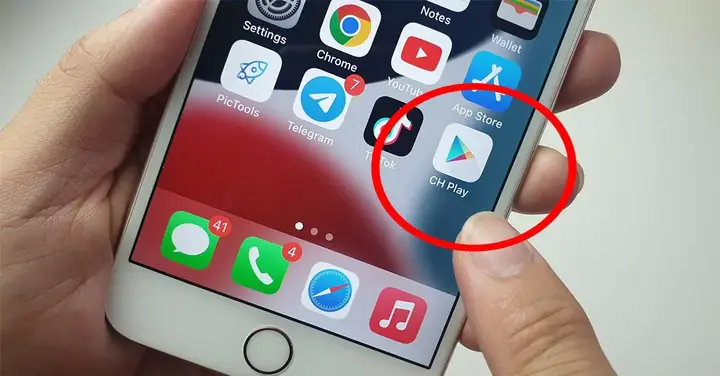
- Bước 4: Kiểm tra lối tắt trên màn hình chính. Sau khi cài đặt thành công, biểu tượng CH Play sẽ xuất hiện trên màn hình chính của iPhone, giống như một ứng dụng thông thường.
Lưu ý: Hãy nhớ rằng đây chỉ là một lối tắt để truy cập vào Google Play Store qua trình duyệt Safari. Nó không phải là ứng dụng CH Play gốc và bạn sẽ không thể tải hoặc cài đặt ứng dụng Android trực tiếp lên iPhone thông qua lối tắt này.
Có thể bạn quan tâm: Cách Chiếu Màn Hình Iphone Lên Laptop & PC Miễn Phí & Nhanh Chóng
Phương pháp 2: Tạo lối tắt truy cập Google Play Store thủ công qua Safari
Đây là phương pháp đơn giản hơn, không yêu cầu cài đặt thêm bất kỳ cấu hình nào.
- Bước 1: Mở trình duyệt Safari trên iPhone. Khởi động ứng dụng Safari trên thiết bị của bạn.
- Bước 2: Truy cập vào trang web Google Play Store. Nhập địa chỉ
play.google.comvào thanh địa chỉ và truy cập. - Bước 3: Thêm lối tắt vào Màn hình chính. Khi trang Google Play Store đã hiển thị, bạn nhấn vào biểu tượng Chia sẻ (hình vuông có mũi tên đi lên) ở thanh công cụ dưới cùng của Safari. Cuộn xuống và chọn tùy chọn “Thêm vào Màn hình chính” (Add to Home Screen).
- Bước 4: Đặt tên cho lối tắt và thêm vào màn hình chính. Một cửa sổ sẽ hiện ra cho phép bạn đặt tên cho lối tắt. Bạn có thể giữ nguyên là “Play Store” hoặc đổi thành “CH Play” cho quen thuộc. Sau đó, nhấn “Thêm” (Add) ở góc trên bên phải.
Ưu điểm: Phương pháp này rất đơn giản, nhanh chóng và không yêu cầu bất kỳ bước cài đặt cấu hình phức tạp nào. Lối tắt được tạo ra sẽ giúp bạn truy cập Google Play Store dễ dàng hơn chỉ với một lần chạm.
Cách gỡ bỏ CH Play (lối tắt) khỏi iPhone khi không cần thiết
Khi bạn không còn nhu cầu sử dụng lối tắt CH Play trên iPhone, việc gỡ bỏ cũng rất đơn giản. Cách thực hiện sẽ phụ thuộc vào phương pháp bạn đã sử dụng để cài đặt.
Đối với lối tắt tạo bằng phương pháp cài đặt cấu hình profile:
- Mở ứng dụng Cài đặt (Settings) trên iPhone.
- Cuộn xuống và chọn Cài đặt chung (General).
- Tìm và chọn VPN & Quản lý Thiết bị (VPN & Device Management) hoặc Hồ sơ (Profiles).
- Trong danh sách các hồ sơ đã cài đặt, bạn sẽ thấy hồ sơ CH Play (hoặc tên tương tự). Nhấn vào hồ sơ đó.
- Chọn “Xóa cấu hình” (Delete Profile) và nhập mật mã màn hình khóa của iPhone nếu được yêu cầu.
- Xác nhận lại “Xóa” (Delete). Biểu tượng CH Play sẽ biến mất khỏi màn hình chính.
Đối với lối tắt tạo thủ công qua Safari:
- Tìm biểu tượng lối tắt CH Play trên màn hình chính của iPhone.
- Nhấn và giữ vào biểu tượng đó cho đến khi tất cả các biểu tượng ứng dụng bắt đầu rung lắc.
- Nhấn vào dấu “–” (gạch ngang) xuất hiện ở góc trên bên trái của biểu tượng lối tắt CH Play.
- Chọn “Xóa lối tắt” (Delete Shortcut) trong cửa sổ xác nhận hiện ra.
- Nhấn “Xong” (Done) ở góc trên bên phải màn hình để thoát khỏi chế độ chỉnh sửa.
Sau khi thực hiện các bước trên, lối tắt CH Play sẽ được gỡ bỏ hoàn toàn khỏi màn hình chính iPhone của bạn.

Có thể bạn quan tâm: Hướng Dẫn Cách Cast Chrome Từ Iphone Lên TV Với Chromecast
Phân biệt CH Play và App Store: Nên dùng cửa hàng nào trên iPhone?
Việc hiểu rõ sự khác biệt giữa CH Play (Google Play Store) và App Store là rất quan trọng, đặc biệt khi bạn sử dụng iPhone. Mặc dù cả hai đều là cửa hàng ứng dụng, chúng phục vụ cho các hệ sinh thái khác nhau và có những đặc điểm riêng biệt.
| Tiêu Chí | CH Play (Google Play Store) | App Store (Apple App Store) |
|---|---|---|
| Hệ điều hành | Android | iOS (iPhone, iPad, iPod Touch) |
| Chủ sở hữu | Apple | |
| Loại ứng dụng | Chủ yếu là ứng dụng Android, bao gồm game, tiện ích, sách, phim… | Ứng dụng cho các thiết bị Apple, bao gồm game, tiện ích, sách, phim… |
| Quy trình duyệt | Ít nghiêm ngặt hơn, cho phép đa dạng thể loại và tùy chỉnh. | Rất chặt chẽ, tập trung vào bảo mật, quyền riêng tư và trải nghiệm người dùng. |
| Giao diện | Thường có xu hướng tùy biến cao, nhiều lựa chọn theo người dùng. | Tối giản, chuyên nghiệp, tập trung vào trải nghiệm mượt mà và nhất quán. |
| Khả năng tùy chỉnh | Cao, nhiều ứng dụng cho phép tùy chỉnh sâu. | Có giới hạn hơn, tập trung vào trải nghiệm đồng bộ trên các thiết bị Apple. |
| Tính sẵn có trên iPhone | Không thể cài đặt ứng dụng trực tiếp. Chỉ có thể truy cập qua lối tắt trình duyệt. | Là cửa hàng ứng dụng mặc định và duy nhất cho iPhone. |
Nên dùng cửa hàng nào trên iPhone?
Đối với người dùng iPhone, App Store là lựa chọn duy nhất và phù hợp nhất để tải xuống và cài đặt ứng dụng. Mọi ứng dụng bạn tìm thấy trên App Store đều được thiết kế tối ưu cho hệ điều hành iOS, đảm bảo hiệu suất, bảo mật và tính tương thích tốt nhất với thiết bị của bạn.
Bạn có thể sử dụng lối tắt CH Play trên iPhone để truy cập và tham khảo thông tin về các ứng dụng Android, xem chúng có gì khác biệt hay có những ứng dụng độc quyền nào mà bạn quan tâm. Tuy nhiên, việc tải và cài đặt ứng dụng Android trực tiếp lên iPhone là không thể. Nếu bạn thực sự cần sử dụng một ứng dụng chỉ có trên Android, bạn sẽ cần một thiết bị chạy hệ điều hành Android.

Có thể bạn quan tâm: Tìm Vỏ Iphone X Louis Vuitton Chính Hãng: Hướng Dẫn Mua Sắm & Lựa Chọn
Các câu hỏi thường gặp khi tải CH Play cho iPhone
Việc tìm hiểu cách truy cập CH Play trên iPhone thường đi kèm với nhiều thắc mắc. Dưới đây là giải đáp cho một số câu hỏi phổ biến nhất:
- Tải CH Play cho iPhone có an toàn không? Các rủi ro tiềm ẩn.
Việc cài đặt lối tắt CH Play bằng cách tải file cấu hình (profile) có thể tiềm ẩn rủi ro bảo mật nếu bạn không tải từ nguồn đáng tin cậy. Các file cấu hình có thể được sử dụng để thay đổi cài đặt hệ thống của thiết bị, hoặc thu thập thông tin cá nhân. Do đó, hãy chỉ tải file cấu hình từ các trang web bạn tin tưởng hoàn toàn. Phương pháp tạo lối tắt thủ công qua Safari thì an toàn hơn vì nó không yêu cầu cài đặt bất kỳ file nào. - Làm thế nào để tải ứng dụng Android từ CH Play trên iPhone?
Rất tiếc, bạn không thể tải và cài đặt trực tiếp ứng dụng Android từ CH Play lên iPhone. iPhone chỉ hỗ trợ cài đặt ứng dụng từ App Store. CH Play trên iPhone chỉ đóng vai trò là một trình duyệt để bạn xem thông tin ứng dụng Android. - Có thể tìm thấy ứng dụng nào trên CH Play mà không có trên App Store và ngược lại?
Có. Một số ứng dụng, đặc biệt là các ứng dụng chuyên biệt cho gaming hoặc các công cụ tùy chỉnh sâu, có thể chỉ xuất hiện trên CH Play do đặc thù của hệ điều hành Android. Ngược lại, App Store cũng có những ứng dụng độc quyền hoặc được tối ưu hóa tốt hơn cho người dùng iOS, ví dụ như các ứng dụng tận dụng tối đa tính năng của Apple như iMessage, FaceTime, hoặc các ứng dụng sáng tạo cao cấp. - Tại sao tôi không tìm thấy mục “Đã tải về hồ sơ” trong Cài đặt?
Mục “Đã tải về hồ sơ” (Downloaded Profile) chỉ xuất hiện khi bạn đã tải về một file cấu hình (profile) nào đó. Nếu bạn không tải về file cấu hình nào, hoặc nếu file đó đã được cài đặt thành công, mục này sẽ không hiển thị. Hãy đảm bảo bạn đã thực hiện bước tải file cấu hình trước khi tìm kiếm mục này trong Cài đặt. - CH Play hay App Store có nhiều ứng dụng hơn?
Cả CH Play và App Store đều có hàng triệu ứng dụng. Tuy nhiên, CH Play thường có số lượng ứng dụng nhiều hơn một chút do quy trình duyệt của Google ít nghiêm ngặt hơn, cho phép nhiều nhà phát triển và loại ứng dụng khác nhau. Mặc dù vậy, App Store lại tập trung vào chất lượng và trải nghiệm người dùng cao hơn với quy trình kiểm duyệt chặt chẽ.
Những lưu ý quan trọng khi sử dụng lối tắt CH Play trên iPhone
Khi sử dụng lối tắt CH Play trên iPhone, có một vài điểm bạn cần lưu ý để có trải nghiệm tốt nhất:
- Hiệu suất và khả năng tương thích: Lối tắt này chỉ là một cách để truy cập trang web của Google Play Store thông qua Safari. Do đó, hiệu suất duyệt web sẽ phụ thuộc vào tốc độ mạng internet của bạn và khả năng xử lý của trình duyệt Safari. Nó không mang lại trải nghiệm mượt mà hay tương thích sâu như khi sử dụng ứng dụng gốc trên thiết bị Android.
- Cập nhật ứng dụng: Bạn không thể cập nhật ứng dụng Android thông qua lối tắt CH Play trên iPhone. Việc cập nhật chỉ có thể thực hiện trên các thiết bị Android hoặc qua các phương pháp khác nếu có, nhưng không liên quan đến lối tắt này trên iOS.
Tương lai của việc truy cập ứng dụng Android trên iOS
Hiện tại, việc truy cập ứng dụng Android trên iOS chủ yếu giới hạn ở việc xem thông tin thông qua trình duyệt hoặc sử dụng các giải pháp giả lập (emulator) phức tạp, không phổ biến cho người dùng thông thường. Tuy nhiên, trong tương lai, có thể sẽ có những thay đổi nhờ vào các công nghệ mới:
- Công nghệ điện toán đám mây (Cloud Computing): Các dịch vụ ứng dụng đám mây có thể cho phép người dùng truy cập và sử dụng ứng dụng Android trực tiếp trên trình duyệt của iPhone mà không cần cài đặt.
- Tiến bộ của trình duyệt web: Các trình duyệt web ngày càng mạnh mẽ hơn, có khả năng xử lý các ứng dụng web phức tạp, có thể mở đường cho các trải nghiệm ứng dụng đa nền tảng tốt hơn.
- Chính sách pháp lý và kỹ thuật: Các quy định về cạnh tranh hoặc những tiến bộ trong kỹ thuật ảo hóa có thể mở ra khả năng tương tác sâu hơn giữa các hệ điều hành khác nhau.
Tuy nhiên, với kiến trúc hiện tại của iOS, việc cài đặt ứng dụng Android trực tiếp vẫn là một thách thức lớn.
Lợi ích của việc hiểu rõ sự khác biệt giữa hệ điều hành
Việc dành thời gian tìm hiểu và hiểu rõ sự khác biệt giữa các hệ điều hành như iOS và Android, cũng như các cửa hàng ứng dụng tương ứng (App Store và CH Play), mang lại nhiều lợi ích thiết thực cho người dùng:
- Ra quyết định sáng suốt hơn: Khi bạn hiểu rõ ưu và nhược điểm của từng hệ điều hành và hệ sinh thái ứng dụng, bạn có thể đưa ra lựa chọn thiết bị phù hợp với nhu cầu cá nhân một cách tốt hơn.
- Sử dụng thiết bị hiệu quả: Hiểu biết này giúp bạn biết cách tận dụng tối đa các tính năng có sẵn trên thiết bị của mình, đồng thời tránh những kỳ vọng không thực tế về khả năng của chúng.
- Bảo mật và an toàn: Nắm rõ nguồn tải ứng dụng chính thức và các rủi ro tiềm ẩn giúp bạn tránh được các phần mềm độc hại, bảo vệ dữ liệu cá nhân và thiết bị của mình tốt hơn.
- Tối ưu hóa trải nghiệm: Khi biết ứng dụng nào phù hợp với hệ điều hành nào, bạn sẽ luôn tìm được những ứng dụng tốt nhất cho nhu cầu của mình trên nền tảng bạn đang sử dụng.
Cập Nhật Lúc Tháng 9 25, 2026 by admin


