
Việc quản lý danh bạ trên iPhone là một tác vụ cơ bản nhưng vô cùng quan trọng, giúp bạn giữ liên lạc với mọi người một cách dễ dàng. Dù bạn vừa chuyển sang sử dụng iPhone, thay SIM mới, hay muốn nhập danh bạ từ các nguồn khác nhau, bài viết này sẽ cung cấp cho bạn những phương pháp chi tiết và hiệu quả nhất. Từ việc nhập danh bạ từ thẻ SIM, tệp VCF, tài khoản Google, đến đồng bộ hóa với iCloud và các phương pháp thủ công nâng cao, bạn sẽ tìm thấy cách thức phù hợp để thêm mọi liên hệ cần thiết vào iPhone của mình.
Trong bài viết này, chúng ta sẽ đi sâu vào các phương pháp phổ biến và hiệu quả để thêm danh bạ vào iPhone. Bạn sẽ được hướng dẫn từng bước để nhập danh bạ từ thẻ SIM, import từ tệp VCF, đồng bộ với tài khoản Google, tận dụng sức mạnh của iCloud để bảo vệ và truy cập danh bạ, cũng như các kỹ thuật thêm danh bạ thủ công và sử dụng công cụ hỗ trợ.
Nhập danh bạ từ thẻ SIM vào iPhone
Khi bạn mới đổi sang iPhone hoặc muốn chuyển danh bạ từ một SIM cũ, việc nhập danh bạ từ thẻ SIM là bước đầu tiên và đơn giản nhất. Quy trình này giúp bạn nhanh chóng có được danh sách liên hệ quen thuộc mà không cần nhập lại thủ công từng số.
Để chuyển danh bạ từ SIM sang iPhone, bạn cần thực hiện các bước sau trong ứng dụng Cài đặt:
- Mở ứng dụng Cài đặt trên iPhone của bạn.
- Cuộn xuống và chọn Danh bạ.
- Nhấn vào tùy chọn Nhập danh bạ trên SIM.
- iPhone sẽ quét thẻ SIM và bắt đầu quá trình nhập các liên hệ có trên đó vào ứng dụng Danh bạ của bạn.
Quá trình này thường diễn ra nhanh chóng, với điều kiện danh bạ trên SIM của bạn được lưu trữ ở định dạng tương thích. Sau khi hoàn tất, bạn có thể mở ứng dụng Danh bạ để kiểm tra lại.
Có thể bạn quan tâm: Thay Màn Hình Iphone X: Giá Bao Nhiêu, Khi Nào Cần & Hướng Dẫn Chọn Địa Chỉ Uy Tín
Thêm danh bạ từ tệp VCF vào iPhone
Tệp VCF (vCard) là một định dạng tệp tin chuẩn được sử dụng để trao đổi thông tin danh thiếp điện tử. Việc lưu danh bạ dưới dạng tệp VCF rất hữu ích khi bạn muốn chuyển một lượng lớn danh bạ giữa các thiết bị hoặc nền tảng khác nhau, bao gồm cả việc nhập vào iPhone.
Để thêm danh bạ từ tệp VCF vào iPhone, bạn cần nhận tệp này và sau đó mở nó trên thiết bị:
- Nhận tệp VCF: Tệp VCF thường được gửi qua email, tin nhắn hoặc tải xuống từ một dịch vụ lưu trữ đám mây. Bạn có thể nhận tệp VCF thông qua ứng dụng Mail, Messages, hoặc bất kỳ ứng dụng nào hỗ trợ mở tệp đính kèm.
- Mở và Lưu: Sau khi nhận được tệp VCF, hãy nhấn vào tệp đó. iPhone sẽ nhận diện đây là một tệp danh bạ và hỏi bạn muốn mở bằng ứng dụng nào. Chọn ứng dụng Danh bạ (Contacts).
- iPhone sẽ hiển thị thông tin của các liên hệ có trong tệp VCF. Bạn có thể xem lại từng liên hệ và nhấn vào nút Thêm vào danh bạ (Add to Contacts) hoặc tùy chọn tương tự để lưu chúng vào danh bạ iPhone. Nếu có nhiều danh bạ trong một tệp, bạn có thể có tùy chọn nhập tất cả cùng lúc.
Sử dụng định dạng VCF giúp đảm bảo tính nhất quán và đầy đủ thông tin của danh bạ khi chuyển đổi, bao gồm tên, số điện thoại, email, địa chỉ và các chi tiết khác.
Nhập danh bạ từ tài khoản Google (Gmail) vào iPhone
Có thể bạn quan tâm: Top Phần Mềm Quản Lý Iphone Tốt Nhất: Kết Nối, Sao Lưu Và Đồng Bộ Dữ Liệu Hiệu Quả
Nếu bạn đang sử dụng tài khoản Google (Gmail) để quản lý danh bạ trên các thiết bị khác, việc đồng bộ hóa danh bạ này với iPhone sẽ giúp bạn có một danh sách liên hệ tập trung và cập nhật trên mọi nền tảng.
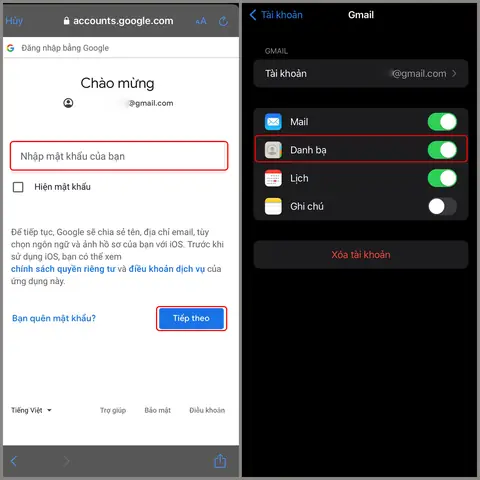
Các bước để nhập danh bạ từ tài khoản Google vào iPhone như sau:
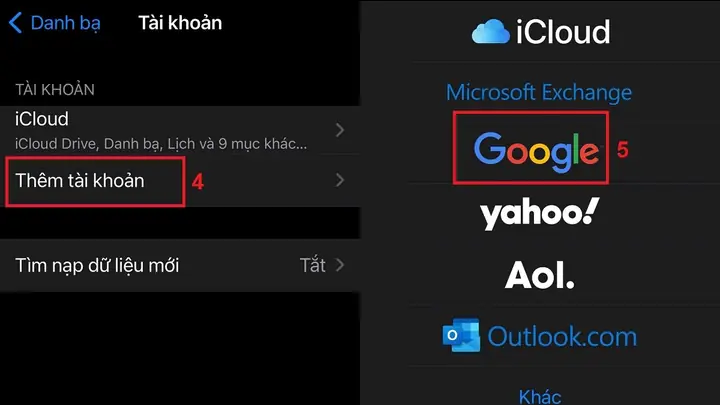
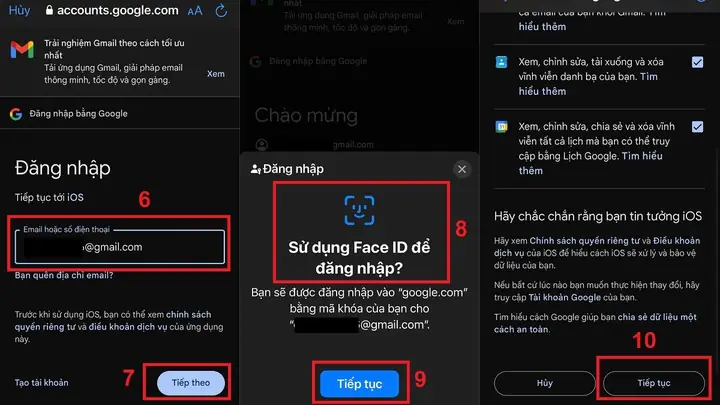
- Thêm tài khoản Google vào iPhone:
- Mở ứng dụng Cài đặt.
- Cuộn xuống và chọn Mail (hoặc Contacts, Calendar tùy phiên bản iOS).
- Chọn Tài khoản (Accounts), sau đó nhấn Thêm tài khoản (Add Account).
- Chọn Google và làm theo hướng dẫn để đăng nhập vào tài khoản Gmail của bạn.
- Bật đồng bộ hóa Danh bạ:
- Sau khi thêm tài khoản Google thành công, bạn sẽ thấy một danh sách các dịch vụ có thể đồng bộ hóa với tài khoản đó.
- Hãy đảm bảo công tắc Danh bạ (Contacts) được bật (chuyển sang màu xanh).
- Truy cập Google Contacts: Trước khi đồng bộ, bạn có thể truy cập trang web Google Contacts (contacts.google.com) bằng trình duyệt trên máy tính hoặc điện thoại để xem, chỉnh sửa hoặc tổ chức danh bạ của mình. Những thay đổi bạn thực hiện ở đây sẽ được phản ánh trên iPhone sau khi đồng bộ.
Sau khi hoàn tất các bước trên, danh bạ từ tài khoản Google của bạn sẽ tự động xuất hiện trong ứng dụng Danh bạ trên iPhone.
Đồng bộ danh bạ lên iCloud trên iPhone
iCloud là dịch vụ lưu trữ đám mây của Apple, cung cấp một cách an toàn và tiện lợi để sao lưu, đồng bộ hóa và truy cập dữ liệu của bạn trên tất cả các thiết bị Apple. Đồng bộ danh bạ lên iCloud đảm bảo rằng danh sách liên hệ của bạn luôn được cập nhật và có thể phục hồi dễ dàng khi cần.
Để bật tính năng đồng bộ danh bạ lên iCloud trên iPhone, bạn thực hiện như sau:
- Mở ứng dụng Cài đặt trên iPhone.
- Chạm vào Tên của bạn ở đầu màn hình (ID Apple).
- Chọn iCloud.
- Tìm và gạt công tắc bên cạnh Danh bạ (Contacts) sang vị trí bật (màu xanh).
Lợi ích của việc đồng bộ danh bạ lên iCloud bao gồm:
- Sao lưu an toàn: Danh bạ của bạn được sao lưu tự động lên đám mây, bảo vệ bạn khỏi mất mát dữ liệu do hỏng hóc thiết bị hoặc lỗi phần mềm.
- Truy cập đa thiết bị: Bạn có thể truy cập và quản lý danh bạ từ bất kỳ thiết bị Apple nào khác đã đăng nhập cùng một ID Apple (như iPad, Mac).
- Đồng bộ hóa tức thì: Mọi thay đổi bạn thực hiện với danh bạ trên iPhone sẽ được cập nhật ngay lập tức trên các thiết bị khác và ngược lại.
Các phương pháp thêm danh bạ thủ công và nâng cao
Bên cạnh các phương pháp tự động, việc thêm danh bạ thủ công vẫn là cần thiết cho những liên hệ mới hoặc khi bạn chỉ có một vài số điện thoại cần lưu. Ngoài ra, các công cụ hỗ trợ cũng có thể giúp bạn quản lý danh bạ hiệu quả hơn.
Có thể bạn quan tâm: Hướng Dẫn Chi Tiết Cách Điều Khiển Iphone Bằng Chrome Remote Desktop
Thêm danh bạ thủ công qua ứng dụng Danh bạ
Đây là cách cơ bản nhất để thêm một liên hệ mới vào iPhone của bạn:
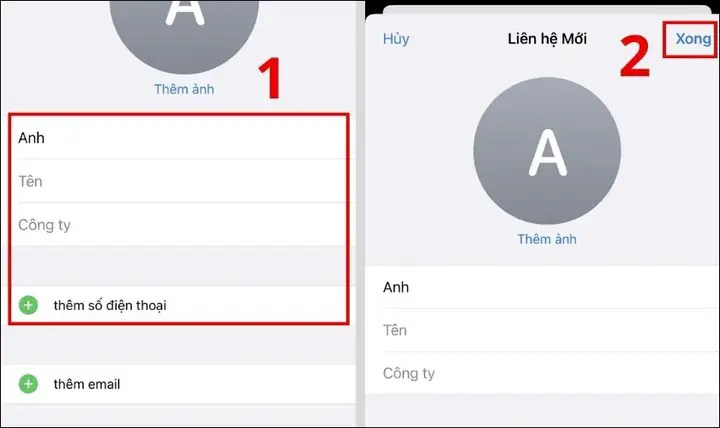
- Mở ứng dụng Danh bạ trên iPhone.
- Nhấn vào biểu tượng dấu cộng (+) ở góc trên bên phải màn hình để tạo liên hệ mới.
- Điền các thông tin cần thiết như Tên, Họ, Số điện thoại, Email, và các chi tiết khác.
- Nhấn Xong (Done) ở góc trên bên phải để lưu liên hệ.
Sử dụng công cụ/phần mềm hỗ trợ
Đối với những người dùng muốn quản lý danh bạ từ máy tính, có một số công cụ và phần mềm có thể hỗ trợ:
- iTools hoặc 3uTools: Đây là những phần mềm quản lý thiết bị iOS phổ biến, cho phép bạn kết nối iPhone với máy tính và thực hiện nhiều tác vụ, bao gồm cả việc nhập danh bạ từ file (thường là CSV hoặc VCF) hoặc nhập từng liên hệ.
- Tải và cài đặt phần mềm hỗ trợ lên máy tính của bạn.
- Kết nối iPhone với máy tính bằng cáp USB và mở ứng dụng.
- Tìm đến mục quản lý Danh bạ (Contacts) trong phần mềm.
- Sử dụng chức năng “Import” hoặc tương tự để tải danh bạ từ máy tính lên iPhone. Bạn thường có thể chọn tệp danh bạ có sẵn hoặc nhập thủ công các thông tin.
Các công cụ này đặc biệt hữu ích khi bạn cần di chuyển danh bạ từ một thiết bị không phải iOS sang iPhone hoặc khi cần sao lưu danh bạ ra máy tính.
Những lưu ý và mẹo khi thêm danh bạ vào iPhone
Có thể bạn quan tâm: Tải Miễn Phí Hình Nền Giáng Sinh Đẹp Nhất Cho Iphone: BST 4K, HD & Độc Đáo
Để quá trình thêm danh bạ vào iPhone diễn ra suôn sẻ và hiệu quả nhất, bạn nên lưu ý một số điểm quan trọng và áp dụng các mẹo hữu ích.
Giải đáp các lỗi thường gặp khi nhập danh bạ và cách khắc phục
Một số lỗi phổ biến khi nhập danh bạ bao gồm:
- Danh bạ bị trùng lặp: Thường xảy ra khi bạn nhập danh bạ từ nhiều nguồn khác nhau.
- Cách khắc phục: iPhone có tính năng tự động phát hiện và hợp nhất các liên hệ trùng lặp. Bạn có thể vào Cài đặt > Danh bạ > Liên hệ trùng lặp để xem và quản lý. Ngoài ra, bạn có thể sử dụng các ứng dụng bên thứ ba chuyên về hợp nhất danh bạ.
- Thông tin danh bạ bị thiếu hoặc sai định dạng: Điều này có thể do tệp nguồn bị lỗi hoặc quá trình chuyển đổi không chính xác.
- Cách khắc phục: Kiểm tra lại định dạng tệp VCF hoặc CSV trước khi nhập. Đảm bảo các trường thông tin được đặt tên nhất quán (ví dụ: “Tên”, “Số điện thoại”). Sau khi nhập, mở lại ứng dụng Danh bạ để sửa đổi các thông tin còn thiếu hoặc sai.
- Danh bạ không hiển thị sau khi nhập: Có thể do iPhone chưa nhận diện hoặc quá trình đồng bộ hóa chưa hoàn tất.
- Cách khắc phục: Khởi động lại iPhone. Kiểm tra lại cài đặt đồng bộ hóa iCloud hoặc Google để đảm bảo danh bạ đã được bật. Nếu nhập từ SIM, đảm bảo SIM đã được nhận diện đúng bởi điện thoại.
Cách chuyển danh bạ từ iPhone sang Android hoặc ngược lại
Việc chuyển đổi giữa iPhone và Android ngày càng phổ biến, và bạn có thể thực hiện chuyển danh bạ dễ dàng:
- Từ iPhone sang Android:
- Sử dụng tài khoản Google: Cách hiệu quả nhất là đồng bộ danh bạ iPhone lên iCloud, sau đó trên thiết bị Android, đăng nhập bằng tài khoản Google đã dùng để đồng bộ danh bạ từ iPhone (hoặc chuyển danh bạ từ iCloud sang Google) và bật đồng bộ hóa Danh bạ trên Android.
- Xuất tệp VCF: Bạn có thể xuất danh bạ từ iPhone dưới dạng tệp VCF (thông qua ứng dụng Danh bạ hoặc các công cụ hỗ trợ), sau đó chuyển tệp này sang điện thoại Android và nhập vào ứng dụng Danh bạ của Android.
- Từ Android sang iPhone:
- Sử dụng tài khoản Google: Trên iPhone, thêm tài khoản Google của bạn và bật đồng bộ hóa Danh bạ. Danh bạ từ Android sẽ tự động xuất hiện trên iPhone.
- Xuất tệp VCF: Trên Android, xuất danh bạ dưới dạng tệp VCF và gửi đến iPhone qua email hoặc các phương thức chia sẻ khác, sau đó tiến hành nhập như hướng dẫn ở trên.
Lưu ý về dung lượng lưu trữ danh bạ trên iCloud và thiết bị
- Dung lượng iCloud: Apple cung cấp 5GB dung lượng iCloud miễn phí. Danh bạ chiếm rất ít dung lượng, vì vậy 5GB thường là đủ cho danh bạ của hầu hết người dùng. Nếu bạn sử dụng iCloud cho nhiều tác vụ khác như sao lưu ảnh, video, ứng dụng, bạn có thể cần nâng cấp dung lượng iCloud.
- Dung lượng thiết bị: Danh bạ trên iPhone cũng chiếm một phần nhỏ dung lượng lưu trữ của thiết bị. Số lượng liên hệ bạn có sẽ ảnh hưởng đến dung lượng này, nhưng thường là không đáng kể so với các loại dữ liệu khác như ảnh hay video.
Nên lưu danh bạ ở đâu: SIM, Google hay iCloud?
Việc lựa chọn nơi lưu trữ danh bạ phụ thuộc vào nhu cầu và thói quen sử dụng của bạn.
- SIM: Phù hợp cho việc chuyển đổi nhanh giữa các điện thoại cơ bản hoặc như một bản sao lưu tạm thời. Tuy nhiên, dung lượng SIM có hạn và ít tính năng quản lý.
- Google (Gmail): Rất mạnh mẽ nếu bạn sử dụng hệ sinh thái Android hoặc làm việc đa nền tảng. Nó cung cấp khả năng đồng bộ hóa tốt, giao diện quản lý thân thiện và dễ dàng truy cập từ bất kỳ thiết bị nào có kết nối internet.
- iCloud: Là lựa chọn tối ưu nhất nếu bạn đang sử dụng toàn bộ hệ sinh thái Apple (iPhone, iPad, Mac). Nó mang lại trải nghiệm đồng bộ liền mạch, bảo mật cao và tích hợp sâu với các ứng dụng khác của Apple.
Bạn có thể kết hợp các phương pháp, ví dụ, đồng bộ danh bạ lên Google và iCloud cùng lúc để có bản sao lưu dự phòng tốt nhất.
Quản lý danh bạ hiệu quả trên iPhone
Việc sắp xếp và quản lý danh bạ giúp bạn sử dụng điện thoại hiệu quả hơn.
- Cách xóa, sửa đổi thông tin liên hệ:
- Mở ứng dụng Danh bạ.
- Tìm và chọn liên hệ bạn muốn sửa hoặc xóa.
- Nhấn Sửa (Edit) ở góc trên bên phải để thay đổi thông tin.
- Nhấn Xóa liên hệ (Delete Contact) ở cuối màn hình để xóa.
- Cách nhóm các liên hệ để dễ quản lý:
- iPhone cho phép bạn tạo các nhóm liên hệ tùy chỉnh (ví dụ: “Gia đình”, “Đồng nghiệp”, “Bạn bè”).
- Bạn có thể thực hiện việc này thông qua ứng dụng Danh bạ hoặc sử dụng iCloud trên máy tính. Tuy nhiên, iOS không có giao diện trực tiếp để tạo nhóm danh bạ trong ứng dụng Danh bạ trên iPhone. Cách phổ biến là sử dụng iCloud.com hoặc một ứng dụng bên thứ ba hỗ trợ tính năng này. Sau khi tạo nhóm trên iCloud, chúng sẽ hiển thị trên iPhone của bạn.
Các câu hỏi thường gặp về thêm danh bạ vào iPhone
- Làm thế nào để nhập nhiều danh bạ cùng lúc?
Bạn có thể nhập nhiều danh bạ cùng lúc bằng cách sử dụng tệp VCF hoặc CSV có chứa tất cả các liên hệ, hoặc thông qua việc đồng bộ hóa với tài khoản Google/iCloud đã chứa nhiều danh bạ. - Danh bạ có bị mất khi nâng cấp iOS không?
Thông thường, danh bạ sẽ không bị mất khi bạn nâng cấp iOS, đặc biệt là khi bạn đã bật đồng bộ hóa danh bạ với iCloud hoặc Google. Tuy nhiên, để đảm bảo an toàn tuyệt đối, bạn nên sao lưu danh bạ trước khi thực hiện nâng cấp hệ điều hành.
Cập Nhật Lúc Tháng 9 25, 2026 by admin


