
Việc thêm chữ vào video trên iPhone ngày càng trở nên phổ biến, giúp nâng cao tính chuyên nghiệp, truyền tải thông điệp rõ ràng và thu hút người xem hiệu quả hơn. Dù bạn muốn tạo chú thích đơn giản, làm phụ đề hay thêm văn bản trang trí sáng tạo, iPhone đều cung cấp nhiều công cụ mạnh mẽ để thực hiện điều này một cách dễ dàng. Bài viết này sẽ hướng dẫn bạn chi tiết cách thêm chữ vào video trên iPhone bằng các ứng dụng có sẵn và các công cụ phổ biến khác, giúp bạn tùy chỉnh nội dung video theo ý muốn.
Trong bài viết này, chúng ta sẽ khám phá lý do tại sao việc thêm chữ vào video lại quan trọng, cùng với hướng dẫn từng bước cách sử dụng các ứng dụng tích hợp sẵn như Ảnh (Photos App) và iMovie, các ứng dụng sáng tạo như Clips, cũng như các công cụ trực tuyến tiện lợi và ứng dụng chỉnh sửa nâng cao khác. Bên cạnh đó, bạn sẽ nhận được những mẹo hữu ích để văn bản trong video thêm phần thu hút và tránh các lỗi thường gặp.
Tại Sao Cần Thêm Chữ Vào Video Trên iPhone?
Thêm chữ vào video trên iPhone không chỉ là một xu hướng mà còn là một nhu cầu thiết thực trong nhiều tình huống khác nhau, mang lại nhiều lợi ích đáng kể. Việc chèn văn bản giúp nội dung video trở nên dễ tiếp cận, chuyên nghiệp và có sức ảnh hưởng hơn đối với người xem.
Nhu cầu thêm văn bản vào video chủ yếu đến từ mong muốn làm rõ thông điệp, tạo điểm nhấn hoặc đáp ứng các yêu cầu về khả năng tiếp cận. Cụ thể, bạn có thể tăng tính chuyên nghiệp bằng cách thêm tiêu đề, logo hoặc thông tin liên hệ. Văn bản giúp truyền tải thông điệp rõ ràng hơn, đặc biệt khi âm thanh không rõ hoặc video được xem ở chế độ im lặng. Chức năng tạo chú thích, làm phụ đề (captions) là vô cùng quan trọng để hỗ trợ người khiếm thính hoặc những người xem ở môi trường ồn ào. Hơn nữa, văn bản trang trí như lời trích dẫn, hashtag hoặc hiệu ứng chữ động có thể làm video thêm sinh động và hấp dẫn.
Các tình huống sử dụng phổ biến bao gồm: tạo video hướng dẫn với các bước chỉ dẫn bằng văn bản, làm video quảng cáo sản phẩm với tên gọi và giá cả, chia sẻ câu chuyện cá nhân với lời dẫn chuyện hoặc thông điệp ý nghĩa, hoặc đơn giản là làm cho các bài đăng trên mạng xã hội thêm phần thu hút. Đối với các nhà sáng tạo nội dung, việc thêm chữ giúp tối ưu hóa khả năng tiếp cận và tương tác của video với khán giả.
Thêm Chữ Trực Tiếp Vào Video Bằng Ứng Dụng Ảnh (Photos App)
Ứng dụng Ảnh (Photos App) tích hợp sẵn trên iPhone cung cấp một cách thức đơn giản và nhanh chóng để thêm văn bản cơ bản vào video của bạn mà không cần tải thêm bất kỳ ứng dụng nào. Phương pháp này lý tưởng cho những chỉnh sửa nhanh gọn hoặc khi bạn chỉ cần thêm một vài dòng chữ đơn giản.

Có thể bạn quan tâm: Cách Cài File IPA Lên Iphone: Hướng Dẫn Chi Tiết & An Toàn Nhất
Để thêm văn bản, trước tiên bạn mở ứng dụng Ảnh, chọn video muốn chỉnh sửa và nhấn vào nút “Sửa” (Edit) ở góc trên bên phải. Sau đó, chạm vào biểu tượng ba dấu chấm (…) ở góc dưới bên phải và chọn “Cắt xén” (Crop) hoặc “Chỉnh sửa” (Edit). Trong giao diện chỉnh sửa video, tìm và nhấn vào biểu tượng chữ “T” (Text) ở thanh công cụ dưới cùng. Bạn có thể nhập nội dung văn bản mong muốn, sau đó chạm vào ký hiệu “Aa” để chọn font chữ, căn chỉnh (trái, giữa, phải) và chọn màu sắc cho văn bản. Bạn cũng có thể thay đổi kích thước bằng cách kéo hai ngón tay trên màn hình. Sau khi hoàn tất, nhấn “Xong” (Done) để lưu lại các thay đổi.
Tuy nhiên, phương pháp này có những hạn chế nhất định. Ứng dụng Ảnh chỉ cung cấp các tùy chọn chỉnh sửa văn bản rất cơ bản, với số lượng font chữ và kiểu dáng hạn chế. Bạn không có nhiều quyền kiểm soát về hiệu ứng chữ, animation hoặc các yếu tố thiết kế phức tạp hơn. Do đó, nó phù hợp cho các nhu cầu đơn giản, không đòi hỏi sự sáng tạo cao trong việc thêm văn bản.
Thêm Chữ Vào Video Chuyên Nghiệp Hơn Với iMovie Trên iPhone
iMovie là một ứng dụng chỉnh sửa video mạnh mẽ và hoàn toàn miễn phí từ Apple, cung cấp cho người dùng iPhone nhiều công cụ chuyên nghiệp hơn để tạo ra những video ấn tượng, bao gồm cả việc thêm văn bản một cách linh hoạt. Đây là lựa chọn tuyệt vời cho những ai muốn nâng tầm chất lượng video của mình.
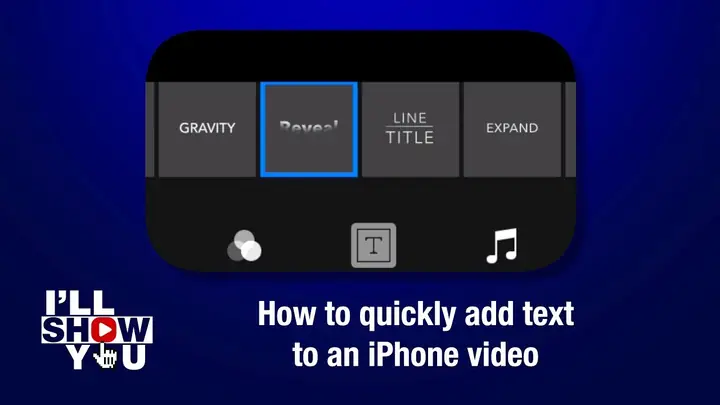
Để bắt đầu, hãy mở ứng dụng iMovie, tạo một dự án mới và nhập video của bạn vào dòng thời gian. Chạm vào video trên dòng thời gian, sau đó nhấn vào biểu tượng chữ “T” (Title) trên thanh công cụ xuất hiện. iMovie cung cấp nhiều mẫu tiêu đề (Titles) được thiết kế sẵn, từ các kiểu chữ đơn giản, trang trí cho đến các hiệu ứng động hấp dẫn. Bạn có thể chọn một mẫu tiêu đề phù hợp, sau đó chạm vào vùng văn bản để nhập nội dung của mình.
Các loại mẫu chữ (styles) trong iMovie rất đa dạng, cho phép bạn tùy chỉnh font chữ, màu sắc, kích thước và vị trí hiển thị. Bạn có thể chọn từ nhiều kiểu font khác nhau, điều chỉnh màu sắc sao cho tương phản với nền video, thay đổi kích thước chữ để dễ đọc và đặt nó ở bất kỳ vị trí nào trên màn hình. Đặc biệt, nhiều mẫu tiêu đề còn đi kèm với hiệu ứng animation (như chữ trượt vào, phóng to, thu nhỏ) giúp video của bạn thêm phần năng động. Để điều chỉnh thời lượng xuất hiện của văn bản, bạn chỉ cần chạm vào đoạn tiêu đề trên dòng thời gian, sau đó kéo hai cạnh của đoạn đó để kéo dài hoặc rút ngắn thời gian hiển thị.
Sử Dụng Ứng Dụng Clips Để Thêm Nhãn Văn Bản Vào Video
Có thể bạn quan tâm: Cách Thêm Tài Khoản Email Vào Iphone: Hướng Dẫn Chi Tiết & Khắc Phục Lỗi
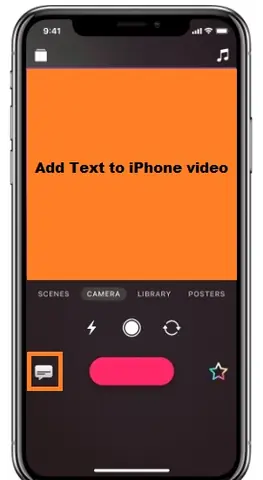
Clips là một ứng dụng miễn phí của Apple được thiết kế để tạo các video ngắn, sáng tạo và dễ chia sẻ, đặc biệt phù hợp cho mạng xã hội hoặc các clip kỷ niệm nhanh chóng. Với Clips, bạn có thể dễ dàng thêm nhãn văn bản (text labels) sống động và tương tác vào các đoạn video của mình.
Để thêm nhãn văn bản trong Clips, bạn quay hoặc chọn một đoạn video, sau đó chạm vào biểu tượng nhãn dán (Sticker) hoặc biểu tượng văn bản (Text) tùy thuộc vào phiên bản và giao diện cụ thể của ứng dụng. Clips cho phép bạn thêm nhãn văn bản trực tiếp vào các đoạn clip, và văn bản này sẽ hiển thị trong suốt thời lượng của đoạn clip đó.
Bạn có thể tùy chỉnh giao diện của nhãn văn bản bằng cách chọn các font chữ khác nhau, thay đổi màu sắc và thêm nền (background) cho chữ để tăng khả năng hiển thị. Một tính năng nổi bật của Clips là khả năng sử dụng các nhãn văn bản theo dõi đối tượng (tracking). Khi bạn chọn nhãn văn bản và sau đó chỉ định một đối tượng trong video, nhãn văn bản sẽ tự động bám theo đối tượng đó khi nó di chuyển, tạo hiệu ứng rất ấn tượng và chuyên nghiệp.
Các Công Cụ Trực Tuyến Giúp Thêm Chữ Vào Video Dễ Dàng (Ví Dụ: Canva)
Bên cạnh các ứng dụng trên iPhone, có rất nhiều công cụ chỉnh sửa video trực tuyến hoặc ứng dụng đa nền tảng cho phép bạn thêm chữ vào video một cách dễ dàng và sáng tạo, mà không cần cài đặt phức tạp. Canva là một ví dụ điển hình, nổi tiếng với giao diện thân thiện và kho tài nguyên phong phú.
Quy trình chung khi sử dụng các công cụ trực tuyến thường bao gồm các bước cơ bản: truy cập website hoặc ứng dụng, tải video của bạn lên, chọn mẫu văn bản hoặc thêm văn bản tùy chỉnh, chỉnh sửa font, màu sắc, kích thước, vị trí và hiệu ứng, sau đó tải video đã hoàn chỉnh về thiết bị. Các nền tảng này thường cung cấp hàng trăm mẫu chữ, font chữ đa dạng, các hiệu ứng động và khả năng tùy chỉnh nâng cao mà các ứng dụng mặc định có thể không có.
Ưu điểm lớn nhất của các công cụ này là tính dễ sử dụng, ngay cả với người mới bắt đầu. Bạn có thể truy cập và làm việc trên nhiều thiết bị khác nhau, từ máy tính đến điện thoại, miễn là có kết nối internet. Hơn nữa, nhiều công cụ cung cấp các mẫu thiết kế sẵn, giúp bạn tiết kiệm thời gian và cho ra những sản phẩm chuyên nghiệp. Tuy nhiên, cần lưu ý về các phiên bản miễn phí và trả phí. Các tính năng nâng cao, kho tài nguyên độc quyền hoặc khả năng xuất video chất lượng cao hơn thường yêu cầu người dùng nâng cấp lên gói trả phí.

Có thể bạn quan tâm: Hướng Dẫn Chi Tiết Cách Thêm Nhạc Chuông Tùy Chỉnh Vào Iphone
Thêm Chữ Vào Video Bằng Các Ứng Dụng Chỉnh Sửa Nâng Cao Khác Trên iPhone
Ngoài các ứng dụng mặc định và công cụ trực tuyến, iPhone còn có một hệ sinh thái ứng dụng chỉnh sửa video bên thứ ba vô cùng phong phú, cung cấp các tính năng mạnh mẽ và chuyên sâu hơn, đặc biệt là trong việc thêm và tùy chỉnh văn bản. Những ứng dụng này dành cho những người dùng muốn kiểm soát nhiều hơn đối với sản phẩm video của mình.
Một số ứng dụng chỉnh sửa nâng cao phổ biến bao gồm Adobe Premiere Rush, KineMaster và InShot. Adobe Premiere Rush mang đến trải nghiệm chỉnh sửa chuyên nghiệp với các công cụ mạnh mẽ, cho phép bạn tạo các mẫu tiêu đề tùy chỉnh, điều chỉnh animation chữ và kiểm soát thời lượng hiển thị một cách chi tiết. KineMaster nổi bật với giao diện đa lớp (multi-layer) mạnh mẽ, cho phép bạn xếp chồng nhiều lớp văn bản, hình ảnh và video, cùng với các hiệu ứng chuyển động và tùy chỉnh chi tiết cho từng lớp văn bản. InShot là một ứng dụng phổ biến khác, cung cấp sự cân bằng tốt giữa tính năng và sự dễ sử dụng, với nhiều lựa chọn về font chữ, màu sắc, hiệu ứng động và khả năng thêm nhãn văn bản, sticker.
Sự khác biệt giữa các ứng dụng này nằm ở giao diện người dùng, mức độ tùy chỉnh, bộ lọc và hiệu ứng có sẵn, cũng như mô hình chi phí. Một số ứng dụng có thể miễn phí với các tính năng cơ bản và yêu cầu mua hàng trong ứng dụng hoặc đăng ký để mở khóa toàn bộ chức năng, trong khi những ứng dụng khác có thể yêu cầu phí ban đầu hoặc gói đăng ký. Việc lựa chọn ứng dụng phù hợp sẽ phụ thuộc vào nhu cầu, kỹ năng và ngân sách của bạn.
Mẹo Để Văn Bản Trong Video iPhone Thu Hút Hơn
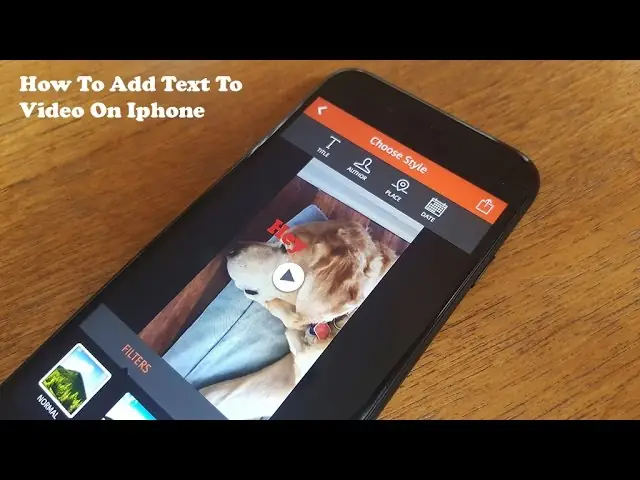
Để văn bản trên video iPhone không chỉ là thông tin đơn thuần mà còn góp phần làm tăng tính thẩm mỹ và hiệu quả truyền tải, bạn có thể áp dụng một số mẹo sau đây. Việc chú trọng đến từng chi tiết nhỏ sẽ tạo nên sự khác biệt lớn cho sản phẩm cuối cùng.
Cách chọn font chữ phù hợp với phong cách video là yếu tố quan trọng đầu tiên. Nếu video của bạn mang tính chuyên nghiệp, hãy chọn các font chữ đơn giản, dễ đọc như Arial, Helvetica, hoặc Roboto. Với video mang tính sáng tạo, cá tính, bạn có thể thử nghiệm với các font chữ độc đáo hơn nhưng vẫn đảm bảo dễ đọc. Sử dụng màu sắc tương phản để chữ dễ đọc trên mọi nền video. Ví dụ, chữ màu trắng hoặc vàng sẽ nổi bật trên nền tối, trong khi chữ màu đen hoặc xanh đậm sẽ phù hợp với nền sáng. Cân nhắc vị trí đặt chữ để không che khuất chủ thể chính hoặc nội dung quan trọng của video. Hãy để văn bản bổ sung cho hình ảnh chứ không lấn át nó. Đảm bảo thời lượng hiển thị chữ đủ để người xem kịp đọc. Văn bản xuất hiện quá nhanh sẽ khiến người xem bỏ lỡ thông tin, còn hiển thị quá lâu có thể gây khó chịu. Cuối cùng, sử dụng animation chữ một cách tinh tế, không lạm dụng. Các hiệu ứng chuyển động nhẹ nhàng, phù hợp với nội dung có thể làm video sinh động hơn, nhưng lạm dụng animation có thể khiến video trở nên rối mắt và kém chuyên nghiệp.
Có thể bạn quan tâm: Biến Iphone Lock Thành Quốc Tế: Hướng Dẫn Chi Tiết Không Cần Sim Ghép
Các Lỗi Thường Gặp Khi Thêm Chữ Vào Video Trên iPhone
Khi thực hiện thêm chữ vào video trên iPhone, người dùng thường mắc phải một số lỗi phổ biến có thể làm giảm hiệu quả truyền tải và tính thẩm mỹ của video. Nhận diện và tránh những lỗi này sẽ giúp bạn tạo ra sản phẩm tốt hơn.
Một trong những lỗi thường gặp là chữ quá nhỏ hoặc quá lớn. Nếu chữ quá nhỏ, người xem sẽ khó đọc, đặc biệt trên màn hình điện thoại hoặc khi video được chiếu trên màn hình lớn. Ngược lại, chữ quá lớn có thể chiếm hết không gian màn hình, che khuất nội dung chính. Việc chọn màu chữ khó đọc cũng là một vấn đề nghiêm trọng, khi màu sắc không đủ tương phản với nền video, khiến người xem phải căng mắt để đọc. Lỗi chữ che mất chủ thể chính của video xảy ra khi người dùng đặt văn bản vào những vị trí nhạy cảm, làm mất đi sự tập trung vào nhân vật hoặc vật thể quan trọng. Văn bản hiển thị quá nhanh hoặc quá chậm làm ảnh hưởng đến trải nghiệm người xem; hiển thị quá nhanh khiến họ không kịp tiếp nhận thông tin, còn quá chậm có thể gây nhàm chán. Cuối cùng, sử dụng font chữ không phù hợp có thể làm video trông thiếu chuyên nghiệp hoặc khó hiểu, ví dụ như dùng font chữ quá cầu kỳ cho nội dung nghiêm túc.
Khi Nào Nên Thêm Phụ Đề (Captions) Thay Vì Văn Bản Trang Trí?
Việc phân biệt giữa phụ đề (captions) và văn bản trang trí là rất quan trọng để tối ưu hóa khả năng tiếp cận và trải nghiệm người xem. Phụ đề có mục đích thông tin và hỗ trợ, trong khi văn bản trang trí mang tính thẩm mỹ hoặc nhấn mạnh ý tưởng.
Bạn nên thêm phụ đề (captions) khi video cần truyền tải thông tin một cách chính xác và rõ ràng, đặc biệt là khi âm thanh không rõ ràng hoặc không có. Phụ đề là công cụ hỗ trợ đắc lực cho người xem có khó khăn về thính giác, hoặc khi họ xem video trong môi trường không thể bật tiếng. Chúng cũng hữu ích cho những người xem không phải là người bản ngữ, giúp họ hiểu nội dung dễ dàng hơn. Ngoài ra, phụ đề rất cần thiết cho các cảnh quay có nhiều tiếng động nền át đi lời thoại, hoặc khi lời thoại của nhân vật bị nói quá nhanh, nói ngọng hoặc có chất lượng âm thanh kém.
Cách Tải Xuống Video Đã Thêm Chữ Trên iPhone
Sau khi hoàn tất quá trình chỉnh sửa và thêm chữ vào video trên iPhone, bước cuối cùng là lưu lại tác phẩm của bạn. Quy trình này thường khá đơn giản và trực quan trên các ứng dụng chỉnh sửa video phổ biến.
Sau khi bạn đã hài lòng với video đã thêm chữ, hãy tìm tùy chọn “Lưu” (Save), “Xuất” (Export) hoặc biểu tượng chia sẻ (Share) trong ứng dụng bạn đang sử dụng. Thao tác này sẽ bắt đầu quá trình xử lý và lưu video đã chỉnh sửa về thư viện Ảnh (Photos App) trên iPhone của bạn. Thông thường, ứng dụng sẽ cung cấp các tùy chọn xuất video về độ phân giải (ví dụ: 720p, 1080p, 4K) và chất lượng (ví dụ: chuẩn, HD). Việc chọn độ phân giải cao hơn sẽ cho ra video sắc nét hơn nhưng tốn nhiều dung lượng lưu trữ và thời gian xuất hơn. Sau khi quá trình hoàn tất, bạn có thể tìm thấy video đã chỉnh sửa của mình trong ứng dụng Ảnh và sẵn sàng chia sẻ.
Câu Hỏi Thường Gặp Về Việc Thêm Chữ Vào Video iPhone
Việc thêm chữ vào video trên iPhone là một chủ đề nhận được nhiều sự quan tâm, và có không ít câu hỏi xoay quanh khả năng và cách thức thực hiện. Dưới đây là một số câu hỏi thường gặp và giải đáp nhanh chóng.
Tôi có thể thêm chữ viết tay vào video iPhone không?
Có, nhiều ứng dụng chỉnh sửa video trên iPhone cho phép bạn vẽ hoặc viết tay trực tiếp lên video. Các ứng dụng như Procreate, GoodNotes có thể xuất hình ảnh nét vẽ, sau đó bạn có thể chèn vào video. Một số ứng dụng chỉnh sửa video chuyên nghiệp như KineMaster hoặc Adobe Premiere Rush cũng có công cụ vẽ hoặc bút lông cho phép bạn tạo hiệu ứng chữ viết tay.
Làm thế nào để thêm chữ động (animated text) vào video?
Để thêm chữ động, bạn cần sử dụng các ứng dụng chỉnh sửa video cung cấp tính năng animation cho văn bản. Các ứng dụng như iMovie, Clips, Canva, Adobe Premiere Rush, KineMaster đều có sẵn các mẫu chữ động hoặc cho phép bạn tự tạo hiệu ứng chuyển động cho văn bản.
Ứng dụng nào tốt nhất để thêm chữ vào video miễn phí trên iPhone?
Trong số các ứng dụng miễn phí, iMovie và Clips là những lựa chọn tuyệt vời từ Apple với khả năng chỉnh sửa mạnh mẽ và giao diện thân thiện. Ngoài ra, các ứng dụng như InShot (phiên bản miễn phí có quảng cáo) hoặc Canva cũng cung cấp nhiều tính năng hữu ích để thêm chữ vào video mà không tốn chi phí.
Cập Nhật Lúc Tháng 9 25, 2026 by admin


